إنشاء أشكال الأفاتار ونسخها
نظرة عامة
يمكن إنشاء أشكال الجسم في Sinewave Campus باستخدام نافذة Outfit. بعد ذلك يمكن نسخ بيانات شكل الجسم وإضافتها إلى قطع الملابس في Unity، مما سيغيّر شكل جسم المستخدم عند ارتداء القطعة.
ضمن وثائقنا المتقدمة، قد ترى كلمات مختلفة تُستخدم لوصف المفهوم أو الأداة نفسها. ويرجع ذلك إلى أن Sinewave Campus مبني على منصة العالم الافتراضي Sinespace. يُرجى الانتباه إلى ما يلي:
- عند تثبيت Sinewave Campus SDK، قد تلاحظ أن بعض الأدوات والقوائم تشير إلى Sinespace أو مكونات Sinespace أو Sinespace SDK. هذا أمر طبيعي ولا يؤثر في الأداء.
- عند اختبار العناصر الافتراضية ورفعها، قد ترى وثائق وقوائم وأزرارًا تشير إلى عوالم Sinewave Campus باسم grids.
تفترض التعليمات الواردة في هذا القسم امتلاك معرفة عملية متقدمة بـ Sinewave Campus والأصول الافتراضية وبرامج 3D التابعة لجهات خارجية. يُرجى الرجوع إلى وثائقنا إذا كنت تحتاج إلى مساعدة في تثبيت العناصر الافتراضية ووضعها، أو في تحرير مكون RoomFurniture.
لا يمكن رفع عناصر مخصصة إلى Sinewave Campus إلا بواسطة مالكي العالم، ومسؤولي العالم، ومطوري العالم.
إنشاء شكل جسم جديد
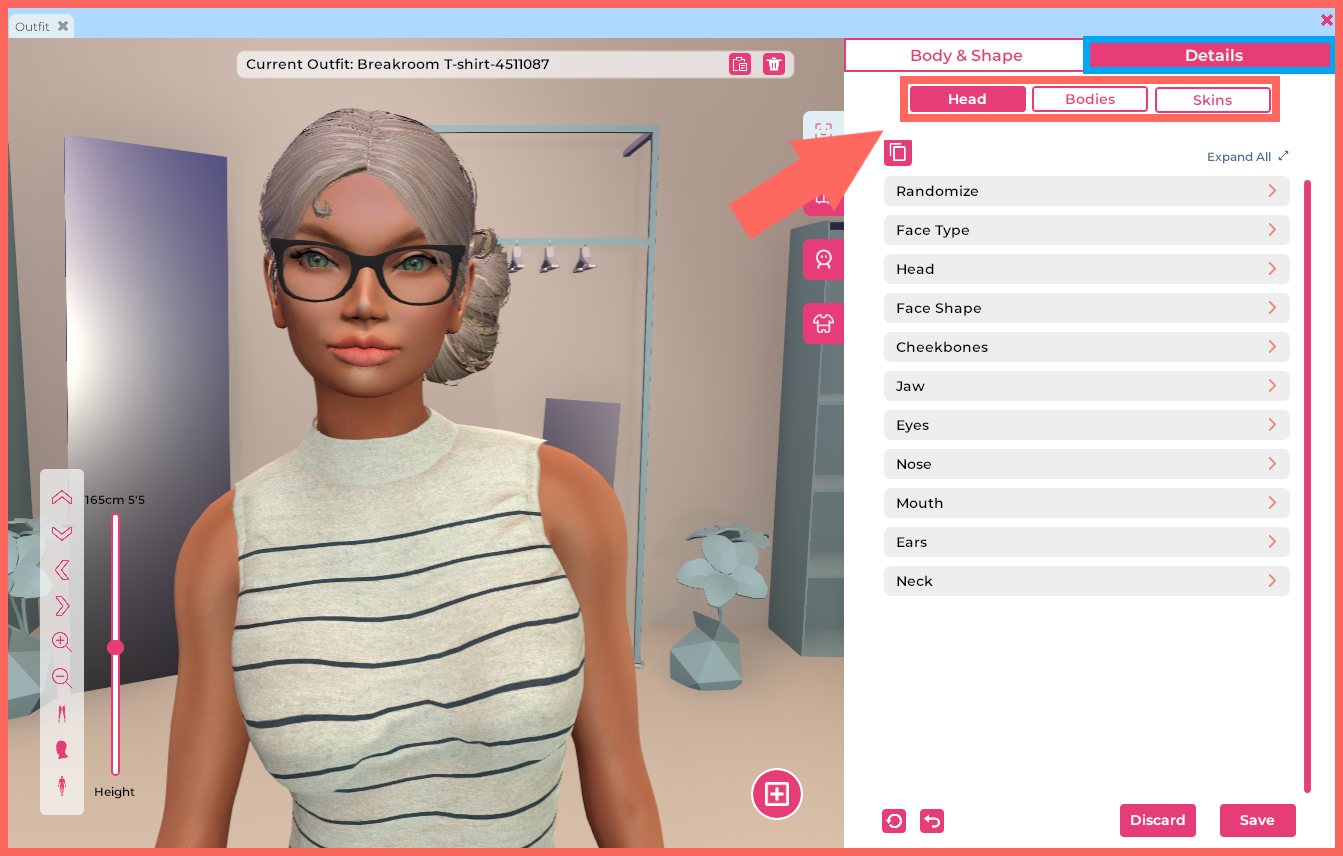
مميز: موضع علامة التبويب الفرعية Details.
يمكن استخدام الأدوات الموجودة ضمن نافذة Outfit > علامة التبويب Appearance لإنشاء شكل أفاتار مخصص. يغطي قسم Getting Started تخصيص الأفاتار بمزيد من التفصيل، لكن الخطوات أدناه ستكون دليل بدء سريع لإنشاء outfit جديد وتحرير شكل الأفاتار الخاص بك.
- افتح نافذة Outfit بالنقر على زر Outfit في شريط الأدوات السفلي.
- انقر على زر Create New Outfit الموجود أسفل نافذة المعاينة.

في الصورة: زر Create New Outfit.
- ستظهر نافذة منبثقة تطلب منك اختيار بنية جسم أساسية. اختر بالنقر على زر Masculine أو زر Feminine.
- أدخل اسمًا للـ outfit الجديد، ثم انقر على زر Save.
- بعد إعداد الـ outfit الجديد، انقر على علامة التبويب Appearance. استخدم الإعدادات المسبقة المتاحة ضمن علامة التبويب Appearance ومنزلقات الوجه والجسم المتاحة ضمن علامة التبويب Details لإنشاء شكل الرأس والجسم المطلوب.
- عندما تكون راضيًا عن الشكل، انقر على زر Save.
تختلف قوالب أشكال الجسم الذكورية والأنثوية في طريقة إعدادها. لذلك، لن تعمل أشكال الجسم التي أُنشئت لقالب جنس معين عند تطبيقها على outfit مبني على قالب الجنس الآخر.
نسخ شكل جسم لاستخدامه في Unity
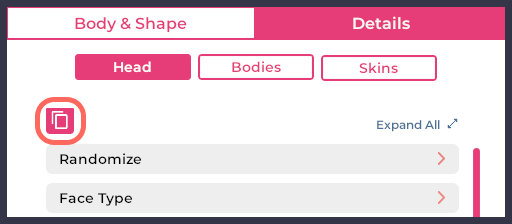
مميز: موضع زر "Copy your current body shape to clipboard".
لنسخ بيانات شكل الجسم من Sinewave Campus إلى حافظة جهازك، اتبع هذه الخطوات.
- افتح نافذة Outfit بالنقر على زر Outfit في شريط الأدوات السفلي.
- انقر على علامة التبويب Appearance > Details.
- انقر على زر "Copy your current body shape to clipboard" الموجود أعلى علامة التبويب Head.
تطبيق شكل جسم على قطعة ملابس في Unity
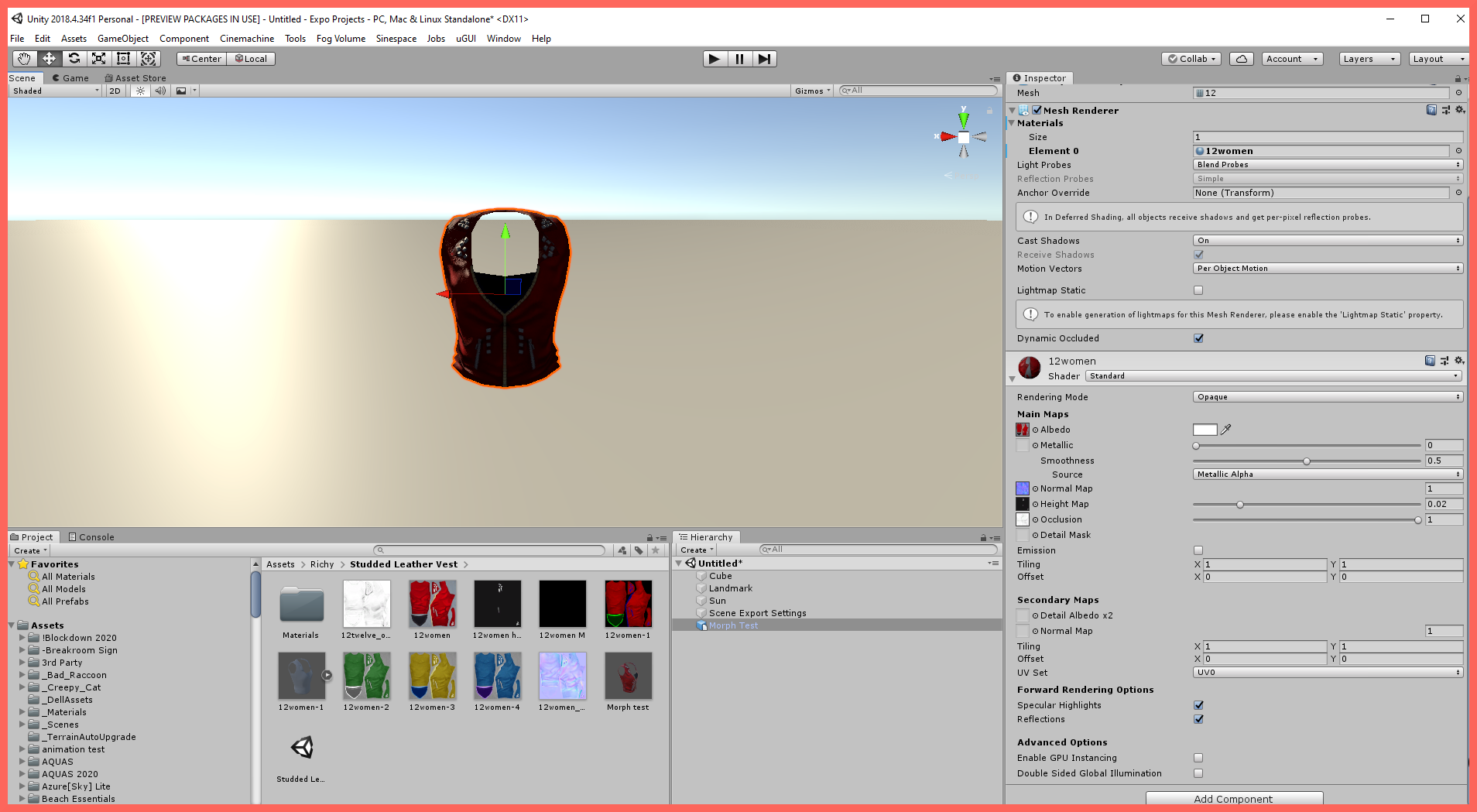
في الصورة: قطعة ملابس محددة في Unity.
لتطبيق بيانات شكل الجسم المنسوخة من Sinewave Campus على قطعة ملابس في Unity، اتبع هذه الخطوات.
- افتح Unity واستورد قطعة الملابس المطلوبة. يمكن أن تكون قطعة ملابس أنشأتها، أو يمكنك الحصول على قوالب ملابس من https://sinespace.mod.io/.
- بعد ذلك، تأكد من تحديد نموذج الملابس في Hierarchy وانقر على زر Add Component. ابحث عن "clothing"، وأضف مكون Clothing Item Settings إلى النموذج.
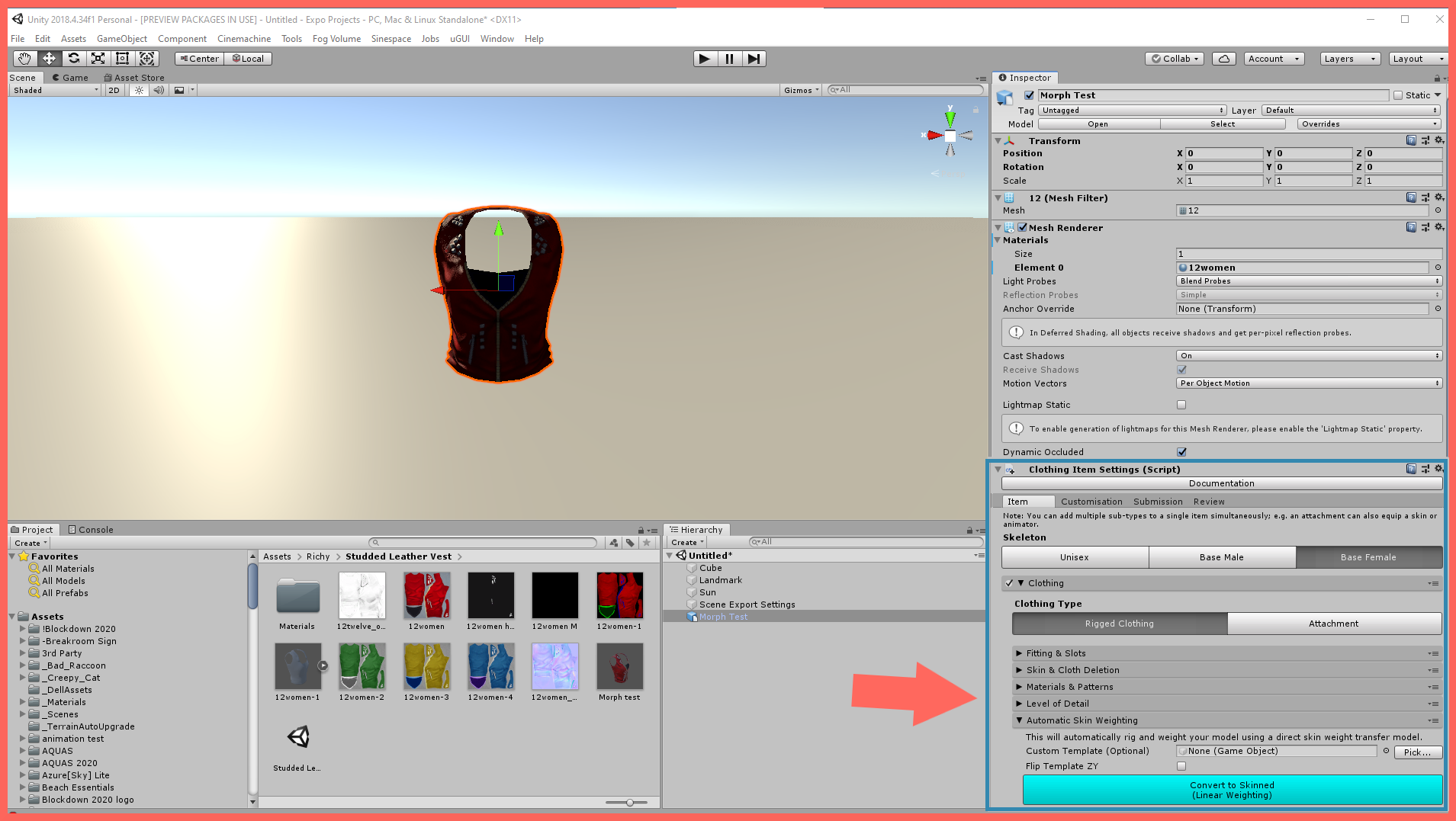
في الصورة: قطعة الملابس نفسها، بعد إضافة مكون Clothing Item Settings.
- حضّر قطعة الملابس للرفع باتباع التعليمات المرتبطة.
- قبل رفع قطعة الملابس، انقر على علامة التبويب Shapes في مكون Clothing Item Settings، والصق تفاصيل الشكل التي نسختها من Sinewave Campus.
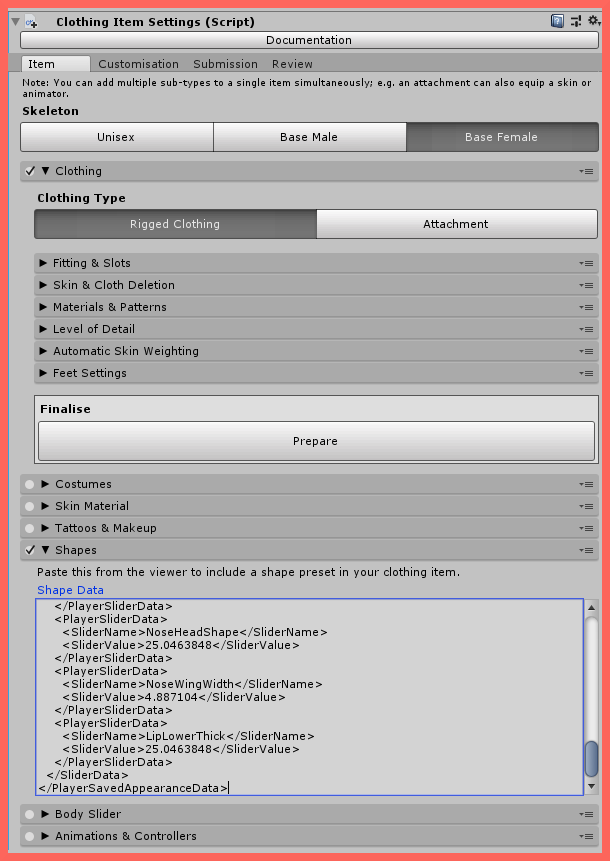
في الصورة: بيانات الشكل منسوخة إلى مكون Clothing Item Settings في Unity.
- أخيرًا، قم بعمل prefab والرفع لقطعة الملابس.
بعد رفعها، ستكون قطعة الملابس متاحة للاختبار على خادم المعاينة. عندما تختبر القطعة وتكون راضيًا عن أدائها، يمكنك دفعها إلى الخادم المباشر ليستخدمها المستخدمون لديك.