Sinewave Campus Start Here UI
نظرة عامة
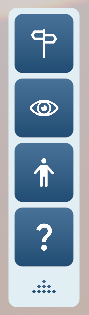
في الصورة: لوحة Start Here.
تشكل Sinewave Campus Start Here UI (التي يُشار إليها أحيانًا باسم لوحة Start Here) جزءًا أساسيًا من نظام المؤتمرات في Sinewave Campus، وتأتي مجهزة مسبقًا في معظم قوالب Region في Sinewave Campus. بحسب إعداد الـ Region، قد تتمكن من:
- الانتقال الفوري إلى المناطق المهمة الرئيسية
- أخذ جولة كاميرا متحركة في الـ Region
- اختيار أفاتار من مجموعة الأفاتارات الافتراضية
- الانتقال الفوري إلى موقع فرز متخصص للدعم التقني
في Inventory، سترى كائن Sinewave Campus Start Here UI ممثلًا بهذا الرمز: 
لكي يعمل كائن Toolkit هذا، يجب أن تكون مكونات Sinewave Campus الأساسية لنظام المؤتمرات مثبتة في Region نفسها. إذا كنت قد رفعت Region مخصصة، فستحتاج إلى تثبيت هذه المكونات يدويًا قبل إعداد هذا الكائن.
حذف Start Here UI أو إلغاء تنشيطه
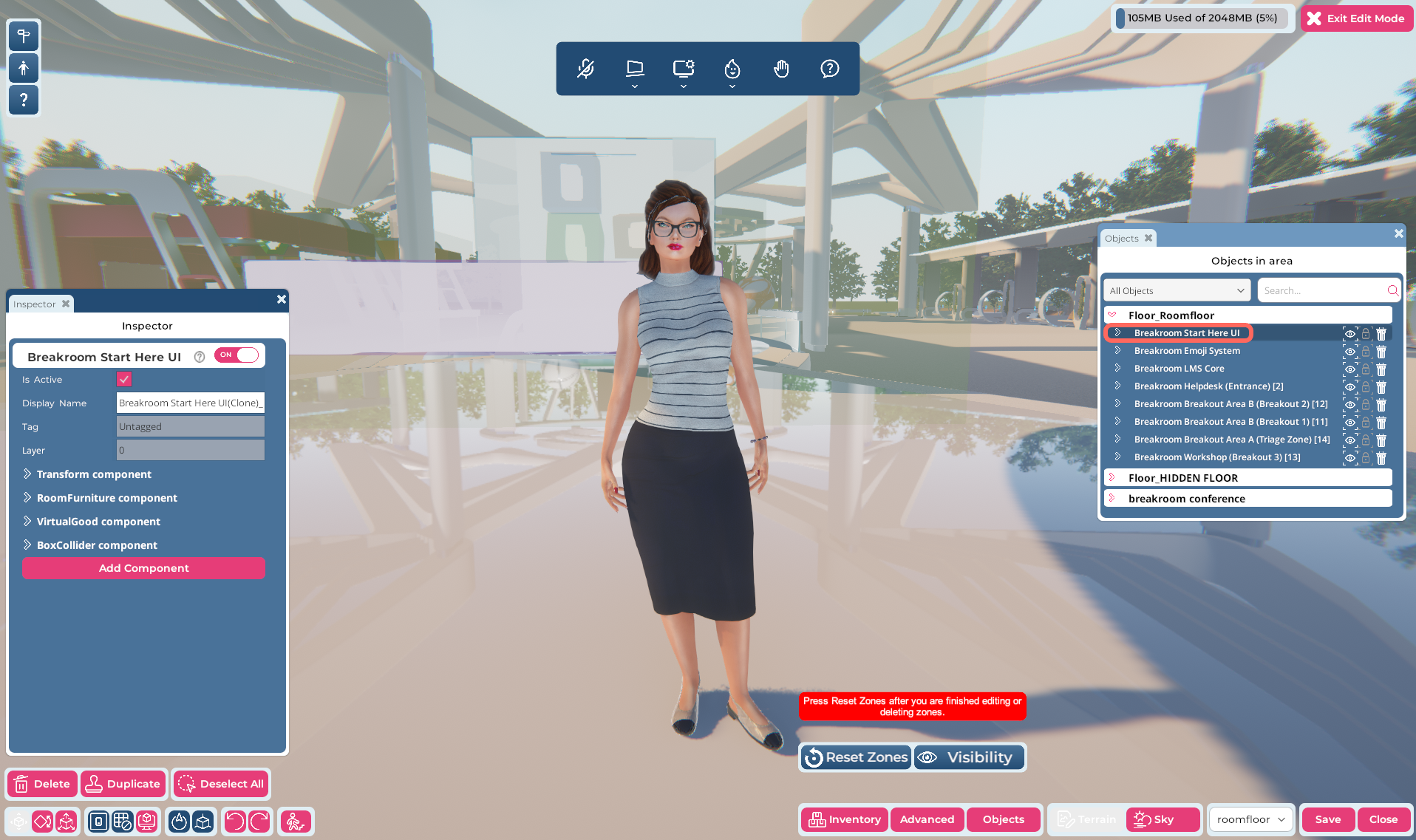
في الصورة: Region Editor، مع تمييز موضع Start Here UI في نافذة Objects.
عند استضافة فعاليات على Sinewave Campus، قد تكون هناك مناسبات لا تريد فيها ظهور Start Here UI (على سبيل المثال، إذا كنت تستضيف فعالية لمستخدمي Sinewave Campus ذوي خبرة ولن يحتاجوا إلى الوصول إلى الأفاتارات الافتراضية). لحذف Start Here UI من Region تحتوي عليه حاليًا، أو لتعطيل Start Here UI مؤقتًا دون حذفه، اتبع هذه الخطوات.
- افتح Region Editor بالنقر على زر Edit Region في شريط الأدوات العلوي. ثم انقر على زر Objects.
- في نافذة Objects، وسّع أرضية الغرفة بالنقر على السهم > الموجود إلى يسار اسمها. حدد موقع كائن Sinewave Campus Start Here UI. (بدلًا من ذلك، يمكنك البحث عن "Start Here UI" في حقل البحث.)
- لحذف Start Here UI: إلى يمين Sinewave Campus Start Here UI، سترى أيقونة سلة مهملات. انقر على هذه الأيقونة لحذف الكائن من الـ Region.
- لتعطيل Start Here UI مؤقتًا: إلى يمين Sinewave Campus Start Here UI، سترى أيقونة عين. انقر على هذه الأيقونة لتعطيل اللوحة مؤقتًا أو "كتمها".
- انقر على زر Save في الزاوية السفلية اليمنى لحفظ عملك. انقر على زر Close للخروج من Region Editor.
تثبيت Start Here UI أو إعادة تنشيطه
لتثبيت Sinewave Campus Start Here UI في region، أو لإعادة تنشيطه، اتبع الخطوات أدناه.
- افتح Region Editor بالنقر على زر Edit Region في شريط الأدوات العلوي.
- لتثبيت لوحة UI:
- افتح Inventory بالنقر على زر Inventory في أسفل الشاشة.
- داخل Inventory، حدد موقع عنصر starter pack المسمى Sinewave Campus Start Here UI. يمثله هذا الرمز:
- انقر على أيقونة الكائن. ثم انقر على موقع في Region لوضع Start Here UI هناك. (ملاحظة: هذا الكائن غير مرئي؛ يمكنك وضعه في أي مكان. ومع ذلك، نشجعك على وضعه عند 0,0,0 في region الخاصة بك عن طريق تحرير مكون Transform يدويًا.)
- لإعادة تنشيط لوحة UI معطلة: في نافذة Objects، وسّع أرضية الغرفة. حدد موقع كائن Sinewave Campus Start Here UI. انقر على أيقونة العين المرتبطة بالكائن.
- انقر على زر Save في الزاوية السفلية اليمنى لحفظ عملك. انقر على زر Close للخروج من Region Editor.
بعد اكتمال هذه الخطوات، ستظهر Sinewave Campus Start Here UI على شاشتك.