تثبيت مكونات نظام المؤتمرات
نظرة عامة
في هذا الدليل العملي، سنأخذ قالب منطقة مؤتمرات Sinewave Campus فارغا ونعد نظام المؤتمرات من البداية، مع كل الأدوات اللازمة لتشغيل فعالية. باتباع الخطوات أدناه، يمكنك تثبيت مكونات نظام المؤتمرات في أي منطقة مخصصة قمت برفعها.
تفترض التعليمات الواردة في هذا القسم معرفة عملية متقدمة بـ Sinewave Campus. يرجى الرجوع إلى وثائقنا إذا كنت بحاجة إلى مساعدة في تثبيت الكائنات الافتراضية وتحديد مواضعها، أو تحرير مكون RoomFurniture.
بعد استخدام محرر المناطق لإضافة منطقة صوت أو تحريرها، تذكر دائما النقر على زر Reset Zones لإعادة ضبط نظام المؤتمرات. إذا لم يبد أن هذا يطبق تغييراتك، فجرّب حفظ عملك، ومغادرة المنطقة، ثم الدخول إليها مرة أخرى.
ملفات مصدر مكونات نظام مؤتمرات Sinewave Campus غير متاحة للتوزيع الفردي.
نظام المؤتمرات الأساسي
توزع مكونات نظام المؤتمرات الأساسية كجزء من Sinewave Campus Toolkit. مع أنه يمكن إضافة عناصر أخرى من نظام المؤتمرات إلى منطقتك (مثل Start Here UI وEmojis)، فإن هذا الدرس يركز على خمسة مكونات رئيسية.
Sinewave Campus Combined Media Core

في الصورة: أيقونة Sinewave Campus Combined Media Core.
Sinewave Campus Combined Media Core هو العمود الفقري لنظام المؤتمرات بالكامل، وهو مطلوب لكي يعمل نظام المؤتمرات. يحتوي على أدوات Sinewave Campus الأساسية، مثل الدردشة الصوتية، وإمكانات كاميرا الويب ومشاركة الشاشة، إضافة إلى أدوات المشرف.
Sinewave Campus Camera System

في الصورة: أيقونة Sinewave Campus Camera System.
يتحكم Sinewave Campus Camera System في كل عمليات الكاميرا المدمجة في نظام المؤتمرات.
Sinewave Campus Gestures Standard

في الصورة: أيقونة Sinewave Campus Gestures Standard.
يحتوي عنصر Sinewave Campus Gestures Standard على كل إجراءات الإيماءات المدمجة في نظام المؤتمرات.
Sinewave Campus Navigation UI

في الصورة: أيقونة Sinewave Campus Navigation UI.
يتحكم Sinewave Campus Navigation UI في أدوات التنقل والانتقال الفوري المدمجة في Sinewave Campus.
Sinewave Campus Auditorium 90 / 200

في الصورة: أيقونة Sinewave Campus Auditorium 90 / 200.
أخيرا، تتوفر لك القاعات القياسية بسعة 90 مقعدا أو 200 مقعد، وهي ظاهرة في عدة قوالب افتراضية للمناطق في Sinewave Campus. هذه المكونات اختيارية.
تثبيت المكونات الأساسية
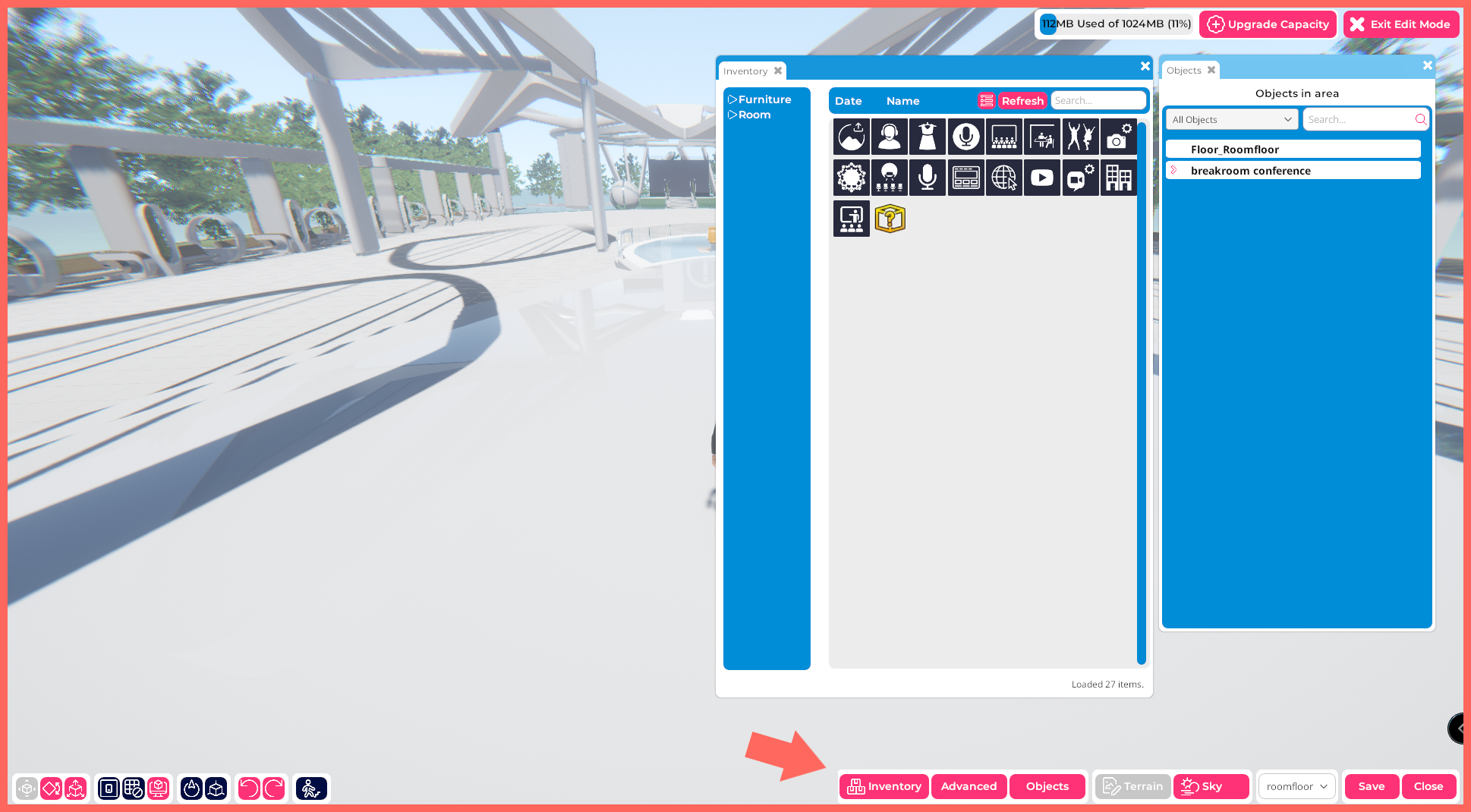
في الصورة: محرر المناطق في منطقة فارغة، مع فتح نافذتي Inventory وObjects. تم تمييز موضع زر Inventory.
لتثبيت المكونات الأساسية في منطقة فارغة، اتبع الخطوات أدناه.
- انتقل إلى المنطقة التي تريد تحريرها.
- انقر على زر Edit Region الموجود أسفل الشاشة. سيؤدي هذا إلى تشغيل محرر المناطق.
- انقر على زر Inventory الموجود أسفل الشاشة. سيؤدي هذا إلى فتح نافذة Inventory.
- اسحب المكونات الأساسية التالية من نافذة Inventory إلى الأرضية قرب الأفاتار الخاص بك.
- Sinewave Campus Combined Media Core
- Sinewave Campus Gestures Standard
- Sinewave Campus Camera System
- Sinewave Campus Navigation UI
- عند الانتهاء، انقر على زر Save.
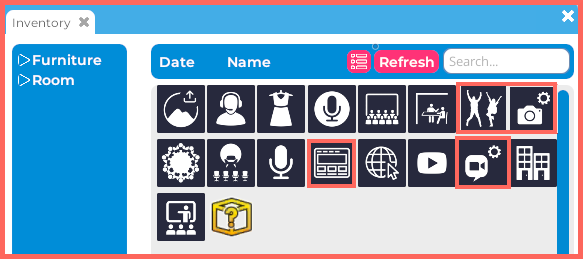
في الصورة: المكونات الأربعة الرئيسية لنظام المؤتمرات، مميزة في نافذة Inventory نموذجية.
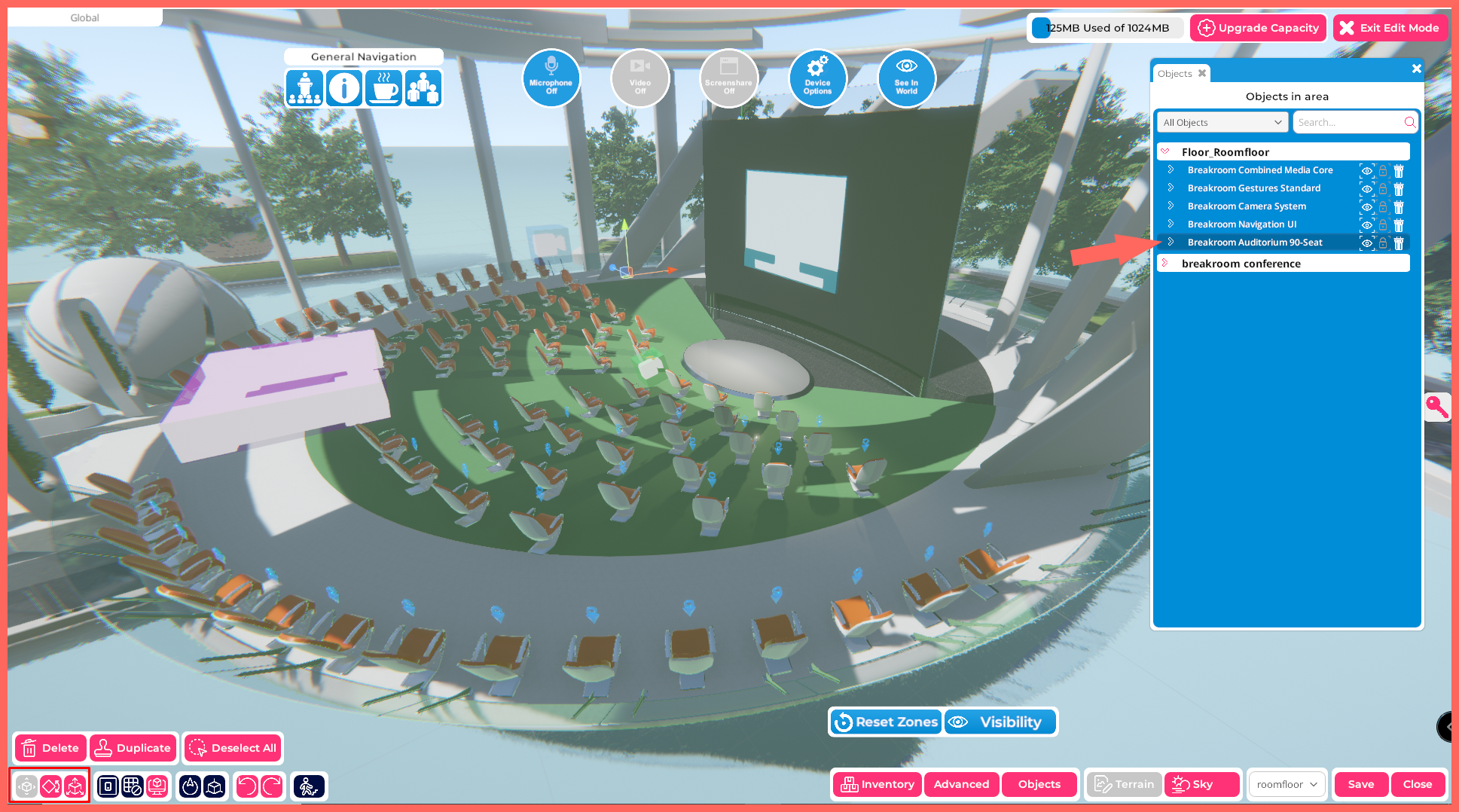
لا يهم موضع المكونات الأساسية. ومع ذلك، للحفاظ على الترتيب، من الأفضل وضعها عند 0/0/0. لإعادة موضع كائن بدقة، اتبع هذه الخطوات.
- بينما لا تزال في محرر المناطق، انقر على زر Objects الموجود في أسفل اليمين. سيؤدي هذا إلى تشغيل نافذة Objects.
- في نافذة Objects، انقر على السهم > الموجود بجانب عنوان Room Floor لتوسيعه.
- انقر على أحد المكونات الأساسية الأربعة المدرجة تحت عنوان Room Floor (على سبيل المثال، Sinewave Campus Combined Media Core). سيؤدي هذا إلى تشغيل نافذة Inspector لذلك الكائن.
- في نافذة Inspector، انقر على السهم > بجانب مكون Transform لتوسيعه.
- حدد موقع خاصية Local Position. تحتوي هذه الخاصية على ثلاثة حقول. اضبط كل حقل على الرقم 0، ليكون الموضع الإجمالي 0/0/0.
- كرر هذه الخطوات لكل مكون من المكونات الأساسية.
- عند الانتهاء من تثبيت المكونات الأساسية وتحريرها، انقر على زر Save، ثم زر Close.
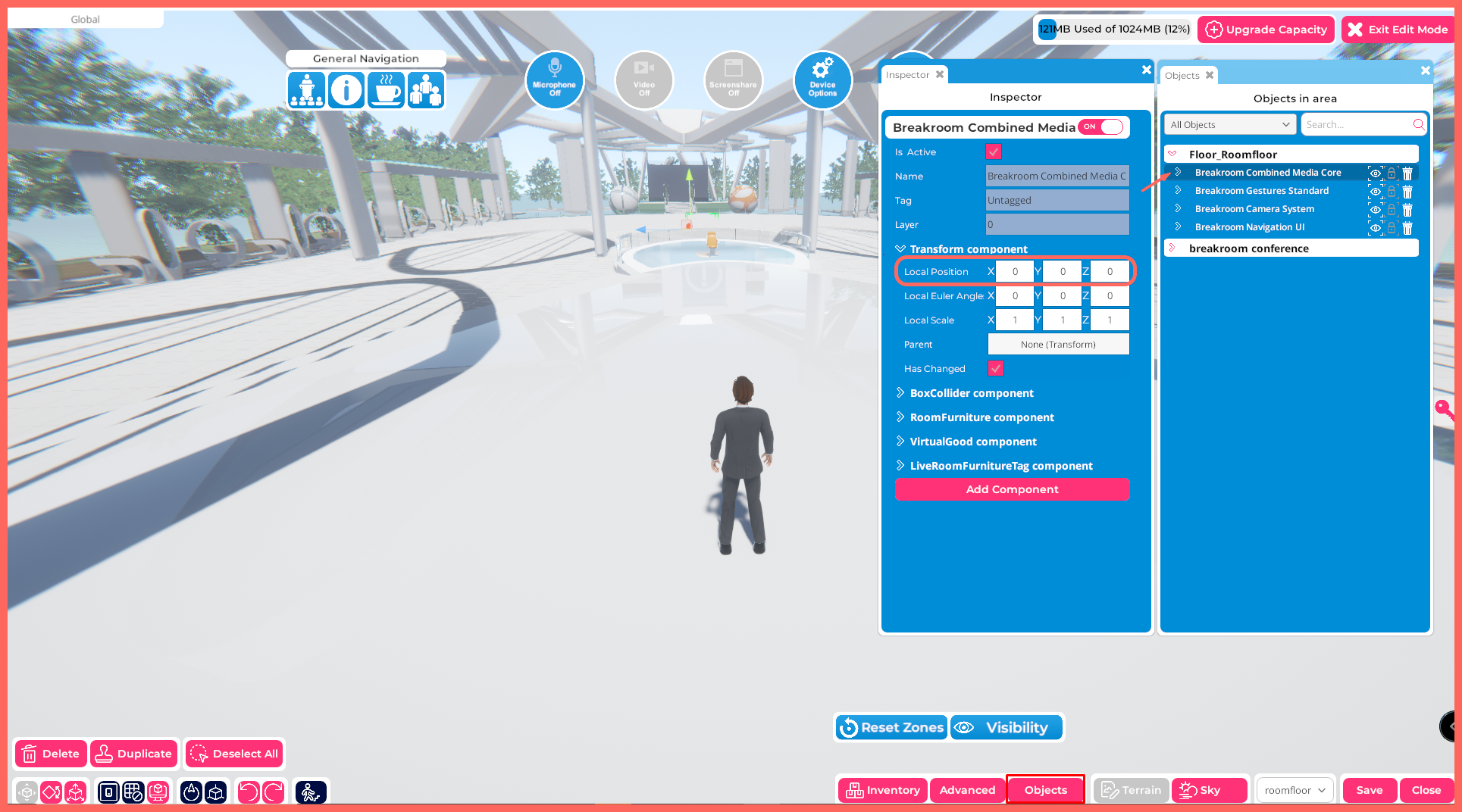
في الصورة: نافذتا Objects وInspector، مع تمييز خاصية Local Position.
بعد حفظ عملك وإغلاق محرر المناطق، ستلاحظ أن عناصر واجهة نظام المؤتمرات أصبحت مرئية على شاشتك. بهذا يكتمل الإعداد الأساسي لنظام المؤتمرات. يمكنك الآن تحرير مكونات نظام المؤتمرات وتكوينها بما يلبي احتياجاتك.
إعداد القاعة الافتراضية
لقد بسطنا إعداد بعض المناطق الشائعة. يشمل ذلك قاعة بسعة 90 مقعدا أو 200 مقعد مع مواضع كاميرا وشاشة مدمجة، إضافة إلى منطقة صوت Presenter خاصة بها. يمكنك تثبيت هذا العنصر في منطقتك باتباع هذه الخطوات.
- انتقل إلى المنطقة التي تريد تحريرها.
- انقر على زر Edit Region أسفل الشاشة.
- انقر على زر Inventory الموجود في أسفل اليمين لفتح نافذة Inventory.
- اسحب كائن Sinewave Campus Auditorium 90 / 200 من نافذة Inventory إلى الأرضية قرب الأفاتار الخاص بك.
- انقر على زر Save.
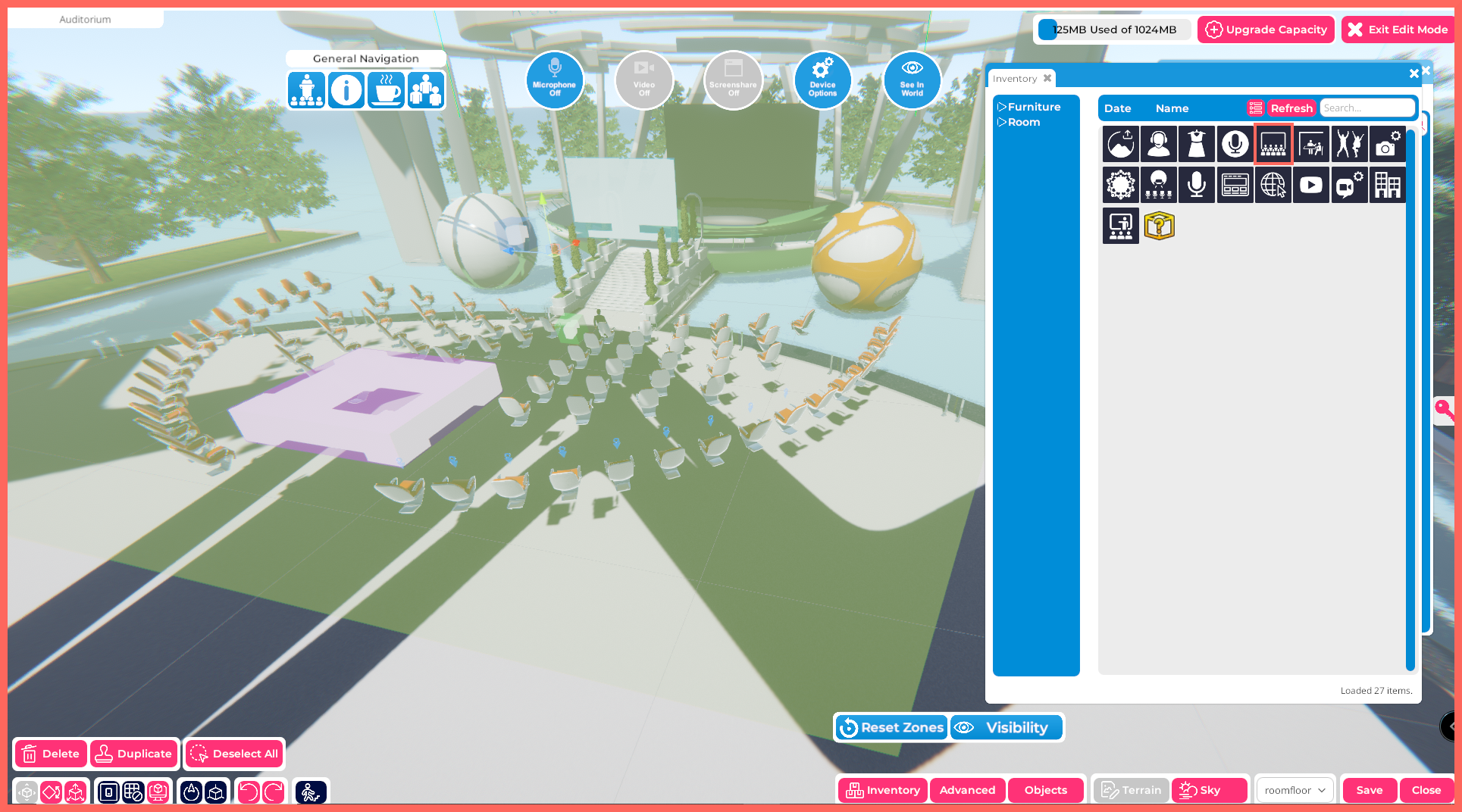
في الصورة: كائن Sinewave Campus Auditorium 90 موضوع في منطقة، كما يظهر من خلال محرر المناطق.
يمكنك الآن استخدام محرر المناطق لوضع القاعة حسب الحاجة. عند اكتمال تحديد الموضع، انقر على زر Save مرة أخرى لتخزين تغييراتك.
في الصورة: كائن Sinewave Campus Auditorium 90 بعد وضعه بنجاح داخل مساحة قاعة.
تحرير مقاعد المقدمين
تم تكوين كلا كائني القاعة ليعملا "مباشرة بعد التثبيت"، مع تضمين كل وظائف الاتصال والتنقل الخاصة بنظام المؤتمرات. بعد تحديد موضع كائن القاعة بالكامل، الشيء الوحيد الذي ستحتاج إلى فعله هو تحرير مقاعد المقدمين بما يلبي احتياجاتك. في منطقة Presenter، لن يتمكن من تشغيل كاميرات الويب أو مشاركة شاشات الكمبيوتر إلا الأفراد الذين يجلسون على مقاعد المقدمين.
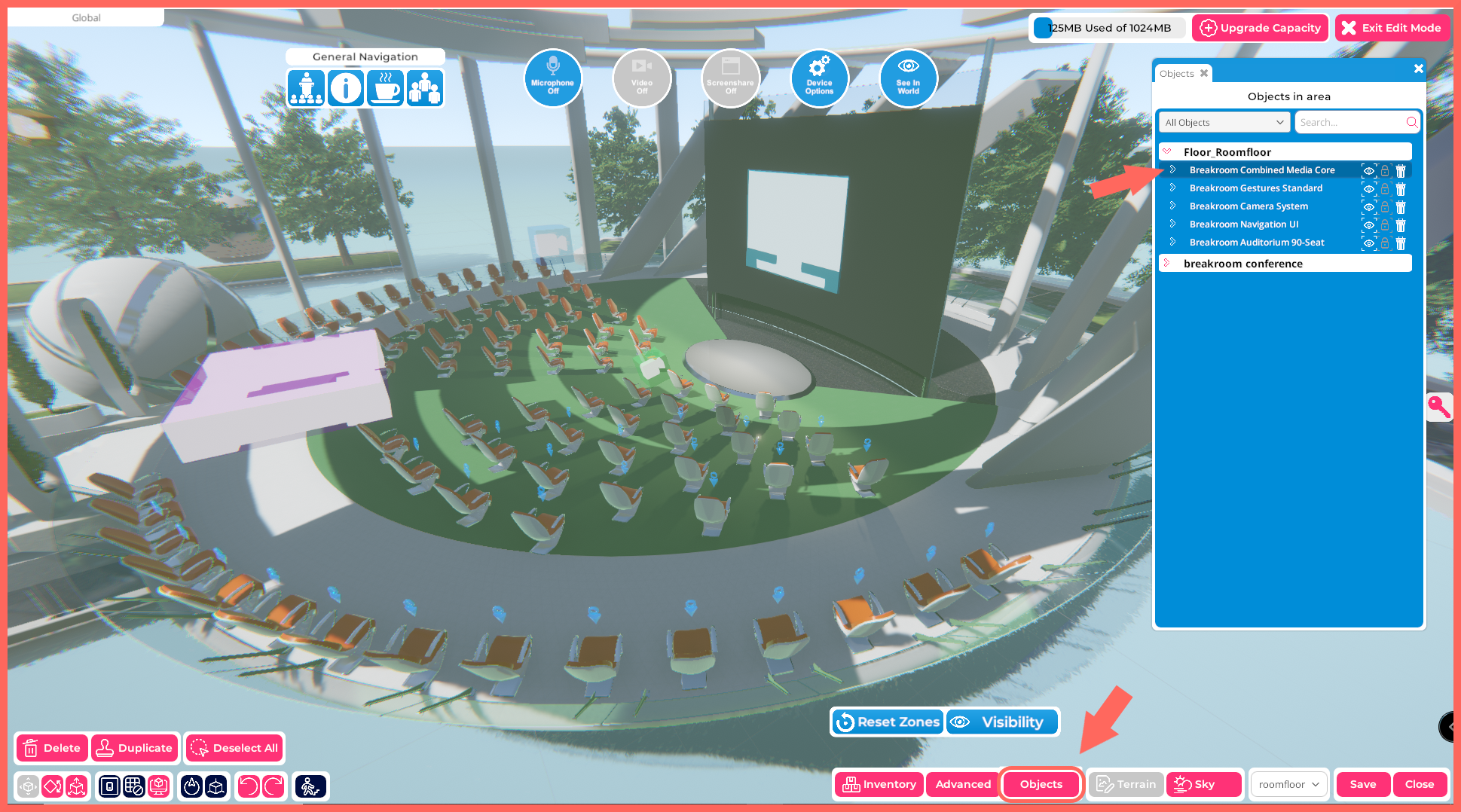
في الصورة: Sinewave Campus Combined Media Core، مميز في نافذة Objects.
لتحرير مقاعد المقدمين، اتبع هذه الخطوات.
- بينما لا تزال في محرر المناطق، انقر على زر Objects الموجود في أسفل اليمين. سيؤدي هذا إلى تشغيل نافذة Objects.
- في نافذة Objects، انقر على السهم > الموجود بجانب عنوان Room Floor لتوسيعه.
- حدد موقع كائن Sinewave Campus Auditorium 90 / 200. انقر على السهم > لتوسيعه.
- حدد موقع كائن Presenters وانقر عليه. سيؤدي هذا إلى تشغيل نافذة Inspector لذلك الكائن. سيؤدي تحديد هذا الكائن أيضا إلى عزل مقاعد المقدمين وتمييزها.
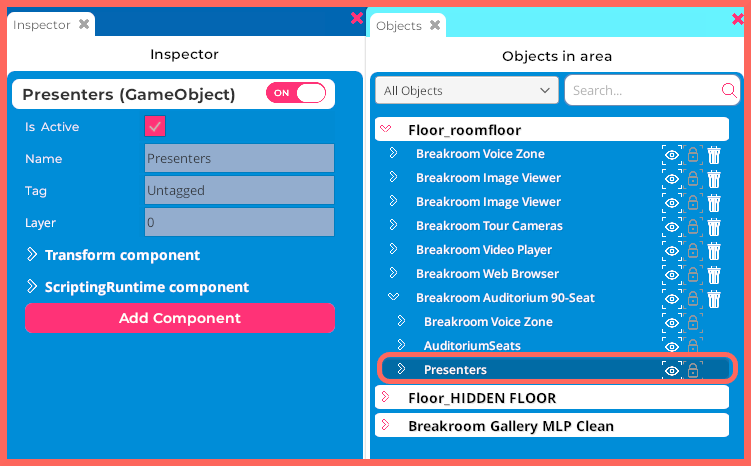
في الصورة: موضع كائن Presenters، مميز في نافذة Objects.
يمكنك الآن نقل مقاعد المقدمين إلى الموقع المطلوب عن طريق إدخال القيم يدويا في مكون Transform أو باستخدام أدوات تحديد الموضع في محرر المناطق. عندما تكون راضيا عن تغييراتك، تأكد من النقر على زر Save.
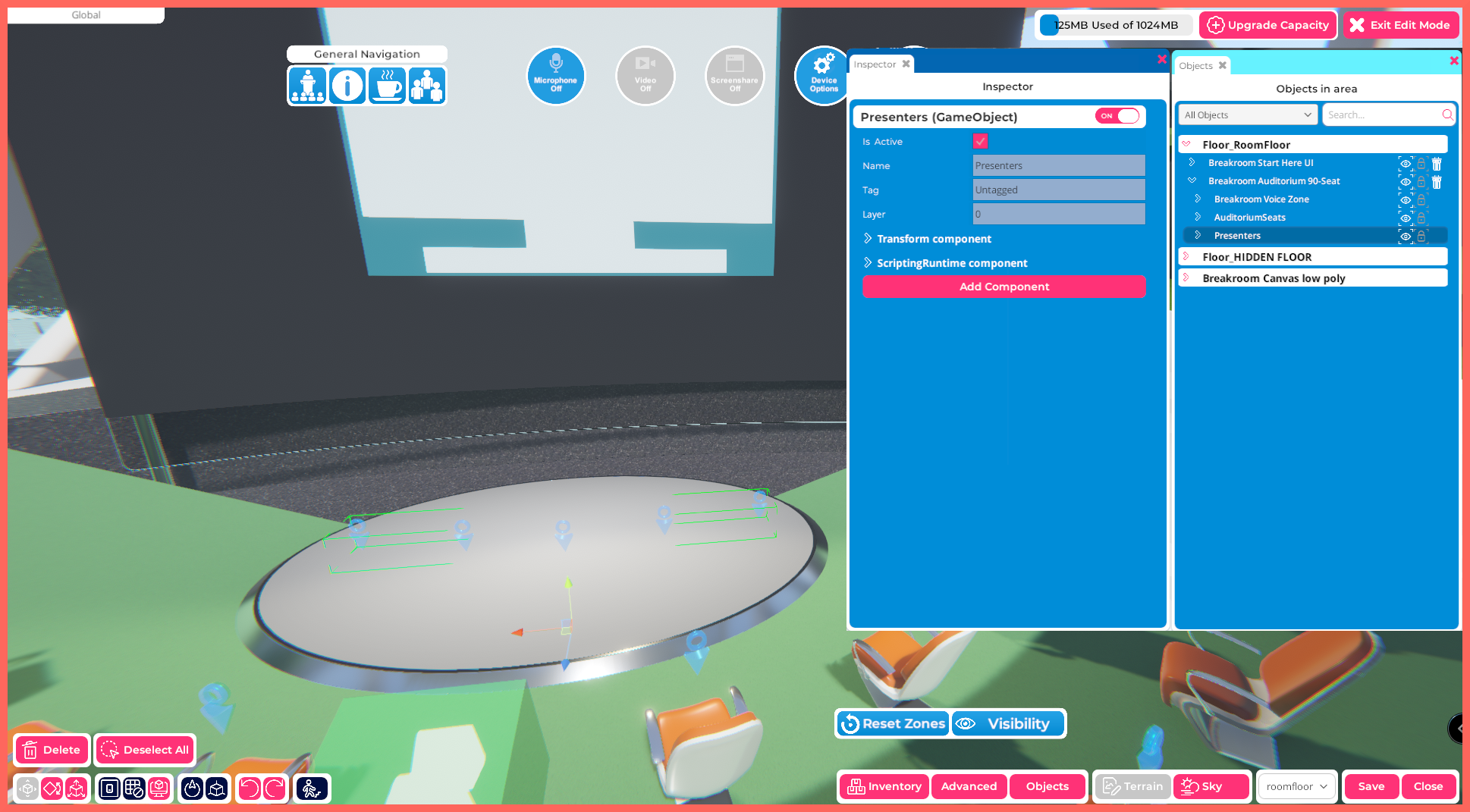
في الصورة: مثال لكيفية ظهور مقاعد المقدمين على منصة.
تعطيل مقاعد المقدمين وتمكينها
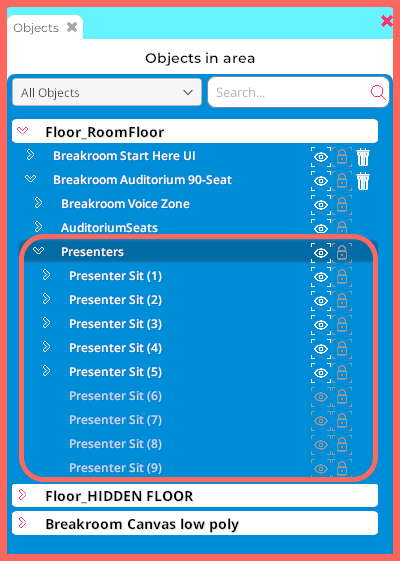
في الصورة: كائن Presenters بعد توسيعه وتمييزه في نافذة Objects.
تأتي كائنات القاعة الافتراضية مع 9 مقاعد مقدمين مدمجة. يمكنك تخصيص عدد المقاعد الظاهرة باتباع هذه الخطوات.
- انقر على زر Edit Region أسفل الشاشة.
- انقر على زر Objects الموجود في أسفل اليمين. سيؤدي هذا إلى تشغيل نافذة Objects.
- في نافذة Objects، انقر على السهم > الموجود بجانب عنوان Room Floor لتوسيعه.
- حدد موقع كائن Sinewave Campus Auditorium 90 / 200. انقر على السهم > لتوسيعه.
- حدد موقع كائن Presenters. انقر على السهم > مرة أخرى لتوسيعه.
- لتعطيل المقاعد: انقر على أيقونة العين الموجودة على يمين أي مقعد مقدم ممكّن. ستتحول الأيقونة إلى اللون الرمادي وستختفي وسم المقعد الأزرق داخل العالم.
- لتمكين المقاعد: انقر على أيقونة العين الموجودة على يمين أي مقعد مقدم معطل. ستتحول الأيقونة إلى اللون الأبيض وسيظهر وسم المقعد الأزرق داخل العالم.
- انقر على زر Save لتخزين تغييراتك.
في الصورة النموذجية أعلاه، تم تعطيل المقاعد من السادس إلى التاسع، وبقيت خمسة مقاعد مقدمين نشطة. يرجى زيارة قسم تشغيل فعاليتك لمعرفة المزيد عن إضافة مجموعات إضافية من مقاعد المقدمين، وتحديد مواضع مقاعد مقدمين فردية، وتقييد الوصول إلى مقاعد المقدمين.
اختبار الموضع باستخدام أفاتار مباشر
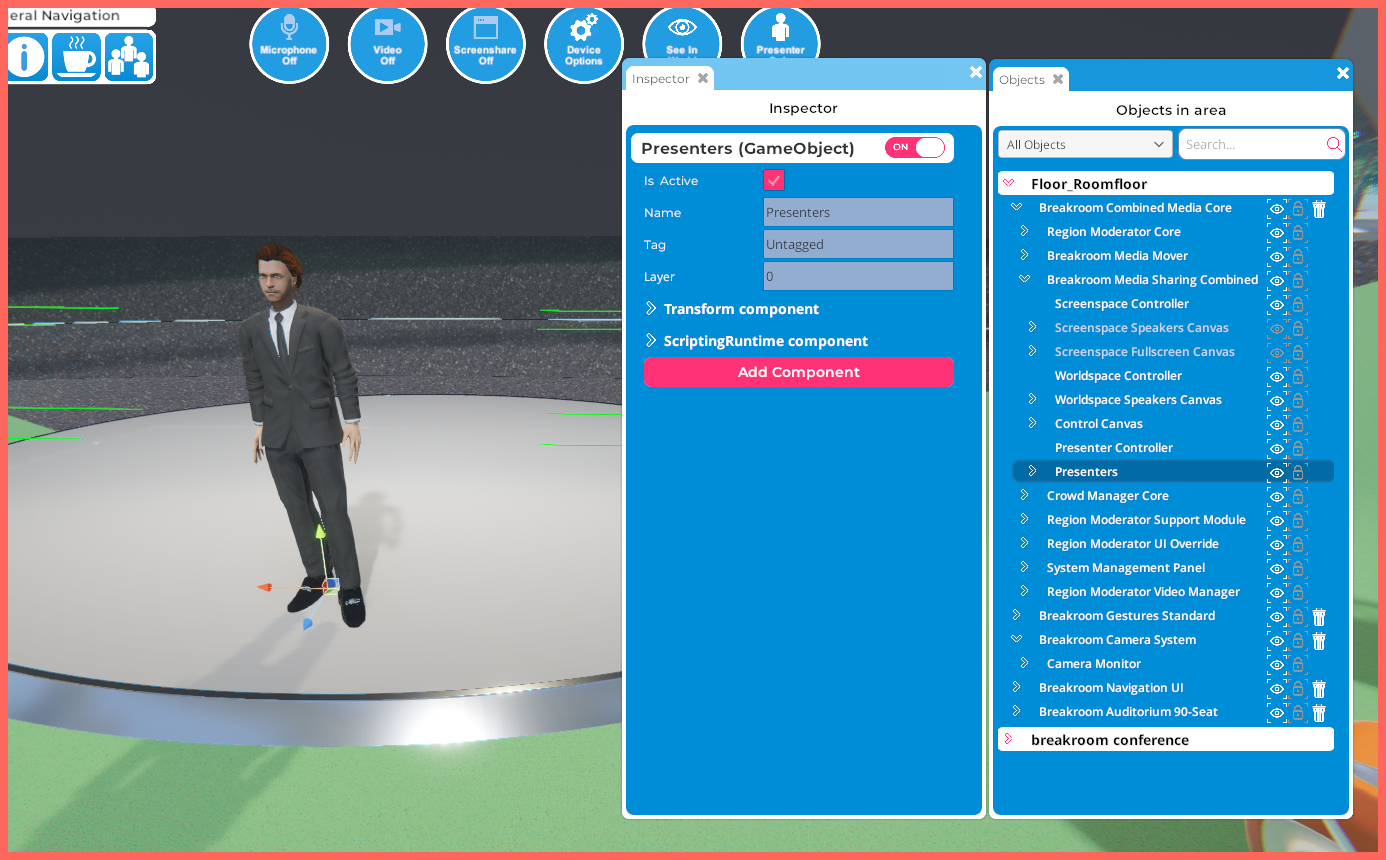
في الصورة: أفاتار "جالس" على مقعد مقدم أثناء وجوده في محرر المناطق. لاحظ أداة الحركة.
إذا جلست على أحد وسوم مقاعد المقدمين بينما يكون محرر المناطق مغلقا، ثم فتحت محرر المناطق وأنت لا تزال جالسا، فسيتحرك الأفاتار الخاص بك مع وسوم مقاعد المقدمين عند تحديد مواضعها. هذه طريقة مفيدة للتحقق من الجودة لضمان أن الأفاتار الخاص بك يواجه الاتجاه الصحيح ولا يغوص في الأرضية.
إعداد غرف النقاش ومناطق الصوت
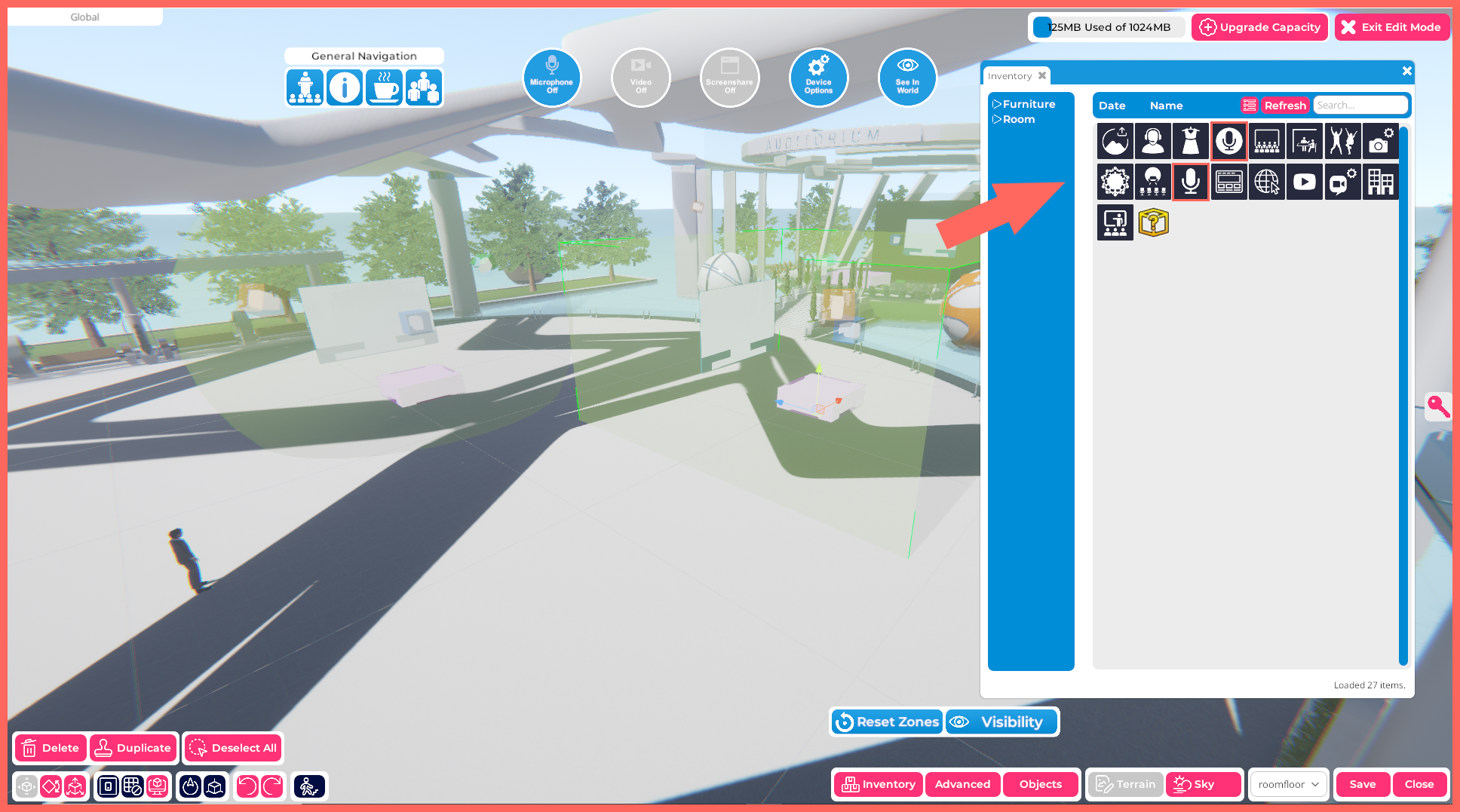
في الصورة: مناطق صوت مخصصة يجري تحريرها في محرر المناطق.
تأتي غرف وأكشاك النقاش prefab في Sinewave Campus، مثل كائنات القاعة الافتراضية التي نوقشت أعلاه، مجهزة مسبقا بمقاعد، وإيماءات، ومناطق صوت، ووظائف واجهة انتقال فوري. صممت هذه المناطق الافتراضية المريحة لكي تعد نفسها بنفسها؛ كل ما عليك فعله هو إضافتها إلى منطقتك باستخدام محرر المناطق.
مناطق الصوت المخصصة هي مناطق صوت فارغة يمكن وضعها في أي مكان تريده في منطقتك. يمكن أن تحتوي على أي عناصر أو ميزات تختارها، ويمكن حتى أن تكون متداخلة. يمكنك تحرير مكون RoomFurniture لكي تظهر في لوحة Breakout Rooms، أو يمكنك توجيه أي زر في لوحة General Navigation لنقل المستخدمين فوريا إلى منطقة صوت مخصصة.
تخصيص لوحة General Navigation
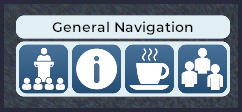
تحتوي لوحة General Navigation على روابط انتقال فوري سريعة إلى مناطق رئيسية في منطقة الفعالية. إذا كانت المقاعد متاحة، فسيتم إجلاسك تلقائيا عند الوصول.
| الزر | الموقع المستهدف |
| Auditorium | ينقل الأفاتار الخاص بك فوريا إلى القاعة. |
| Entrance | ينقل الأفاتار الخاص بك فوريا إلى مدخل المنطقة أو إلى كشك معلومات محدد. |
| Networking | ينقل الأفاتار الخاص بك فوريا إلى الصالة أو منطقة التواصل المحددة. |
| Floor | ينقل الأفاتار الخاص بك فوريا إلى "الأرضية" الرئيسية للفعالية (مثل أكشاك البائعين، أو منطقة الألعاب). |
ملاحظة: تنطبق التعليمات التالية فقط على لوحة General Navigation التي قمت بتثبيتها في منطقتك الفارغة الخاصة. لا يمكنك تحرير لوحات General Navigation المثبتة مسبقا في قوالب مناطق Sinewave Campus.
إزالة الأزرار من لوحة General Navigation
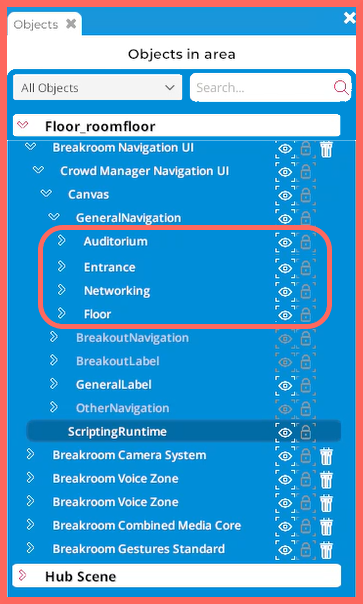
مميز: موضع أزرار شريط General Navigation.
يمكنك إزالة زر واحد أو أكثر من لوحة General Navigation باتباع هذه الخطوات.
- انقر على زر Edit Region أسفل الشاشة.
- انقر على زر Objects الموجود في أسفل اليمين. سيؤدي هذا إلى تشغيل نافذة Objects.
- في نافذة Objects، انقر على السهم > الموجود بجانب عنوان Room Floor لتوسيعه.
- حدد موقع كائن Sinewave Campus Navigation UI. انقر على السهم > لتوسيعه.
- حدد موقع كائن Crowd Manager Navigation UI. انقر على السهم > مرة أخرى لتوسيعه.
- حدد موقع كائن Canvas. انقر على السهم > مرة أخرى لتوسيعه.
- حدد موقع كائن General Navigation. انقر على السهم > مرة أخرى لتوسيعه.
- سترى أزرار لوحة General Navigation (المميزة أعلاه).
- لتعطيل الأزرار: انقر على أيقونة العين الموجودة على يمين أي زر ممكّن. ستتحول الأيقونة إلى اللون الرمادي وسيختفي الزر داخل العالم.
- لتمكين المقاعد: انقر على أيقونة العين الموجودة على يمين أي زر معطل. ستتحول الأيقونة إلى اللون الأبيض وسيظهر الزر داخل العالم.
- انقر على زر Save لتخزين تغييراتك.
- انقر على زر Reset Zones لإعادة ضبط نظام المؤتمرات.
تغيير مناطق الهبوط في لوحة General Navigation
إذا أردت، يمكنك تغيير الموقع الذي يشير إليه كل زر في لوحة General Navigation. يمكن فعل ذلك إما بإعادة موضع كائنات العلامات داخل محرر المناطق، أو بتحرير مكون RoomFurniture الخاص بمنطقة صوت. تتوفر مجموعتا التعليمات أدناه.
إعادة موضع كائنات العلامات في محرر المناطق
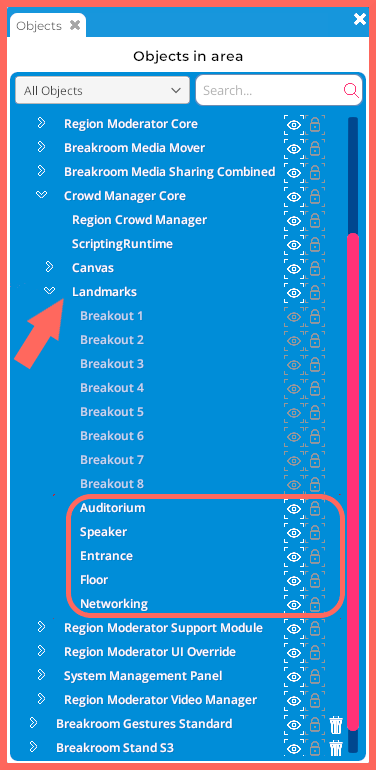
في الصورة: كائن Landmarks بعد توسيعه وتمييزه.
- انقر على زر Edit Region أسفل الشاشة.
- انقر على زر Objects الموجود في أسفل اليمين. سيؤدي هذا إلى تشغيل نافذة Objects.
- في نافذة Objects، انقر على السهم > الموجود بجانب عنوان Room Floor لتوسيعه.
- حدد موقع كائن Sinewave Campus Combined Media Core. انقر على السهم > لتوسيعه.
- حدد موقع كائن Crowd Manager Core. انقر على السهم > مرة أخرى لتوسيعه.
- حدد موقع كائن Landmarks. انقر على السهم > مرة أخرى لتوسيعه.
- سترى كائنات العلامات الخاصة بلوحة General Navigation (المميزة أعلاه). انقر على اسم العلامة التي تريد نقلها (مثل Entrance).
- أعد موضع كائن العلامة فعليا داخل المنطقة باستخدام أدوات محرر المناطق، أو بإدخال القيم المناسبة في مكون Transform الخاص بذلك الكائن.
- انقر على زر Save لتخزين تغييراتك.
- انقر على زر Reset Zones لإعادة ضبط نظام المؤتمرات.
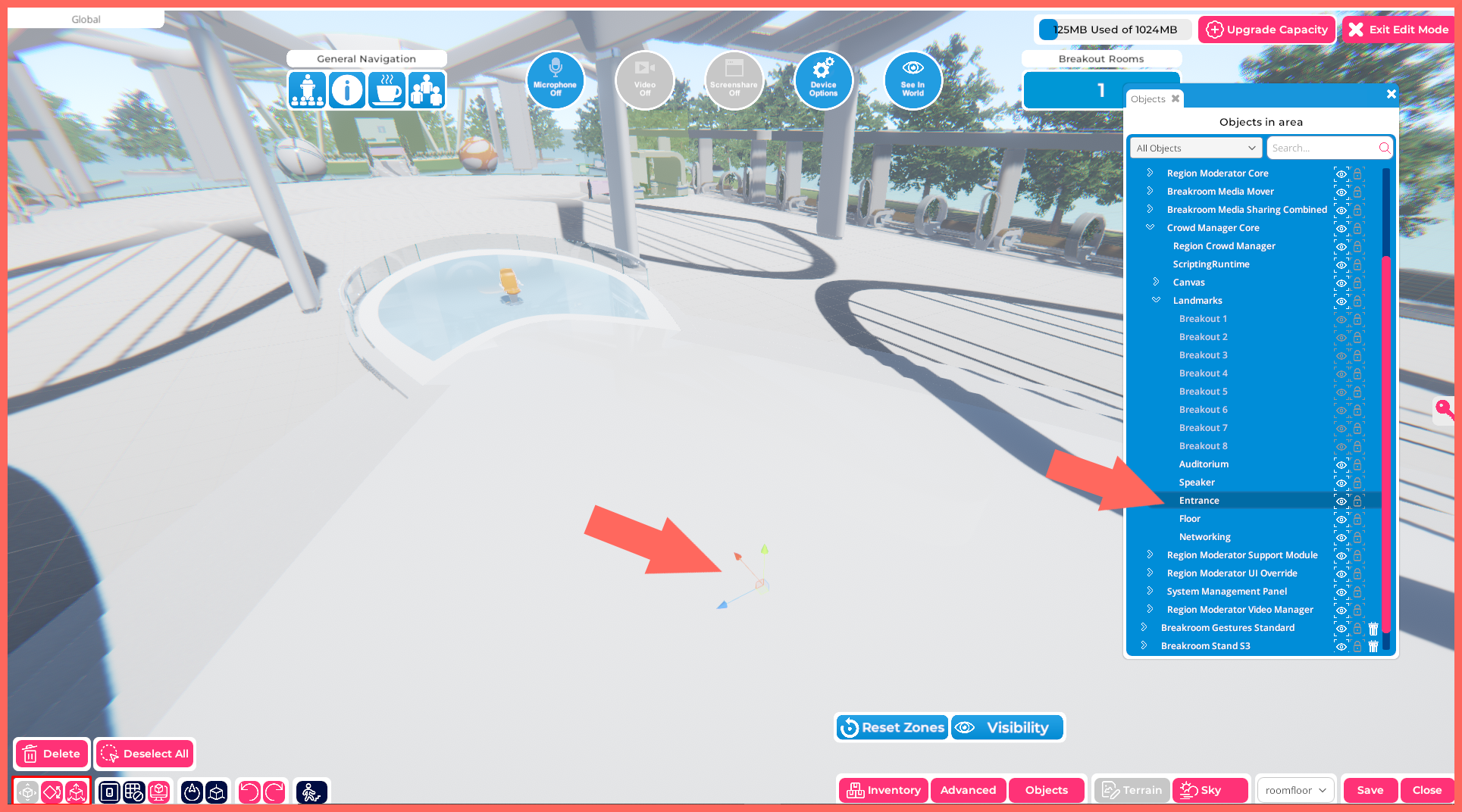
في الصورة: كائن علامة Entrance غير المرئي أثناء نقله. لاحظ أداة الحركة.
تحرير مكون RoomFurniture
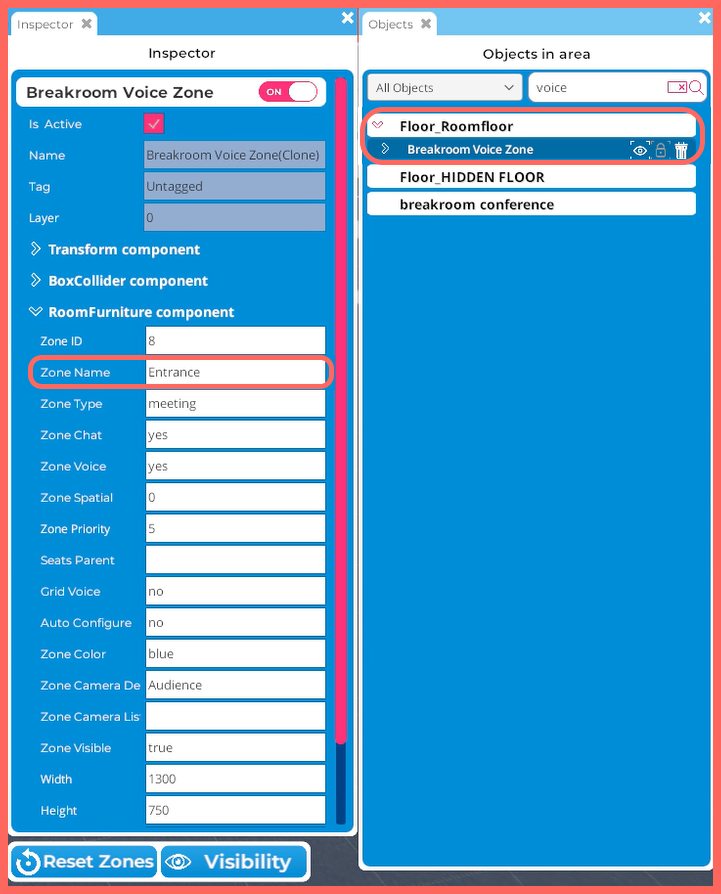
في الصورة: نافذتا Objects وInspector في محرر المناطق، مع تحديد منطقة صوت مخصصة.
باستخدام هذه الطريقة، يمكنك توجيه أي زر في لوحة General Navigation إلى منطقة صوت مخصصة أو مساحة نقاش prefab تختارها.
- انقر على زر Edit Region أسفل الشاشة.
- انقر على زر Objects الموجود في أسفل اليمين. سيؤدي هذا إلى تشغيل نافذة Objects.
- في نافذة Objects، انقر على السهم > الموجود بجانب عنوان Room Floor لتوسيعه.
- حدد موقع منطقة الصوت أو مساحة النقاش prefab التي تريد تحريرها، وانقر عليها. ستفتح نافذة Inspector.
- في نافذة Inspector، انقر على السهم > الموجود بجانب مكون RoomFurniture لتوسيعه.
- حدد موقع خاصية Zone Name. اكتب اسم زر شريط General Navigation الذي تريد توجيهه إلى منطقة الصوت هذه (مثل Auditorium, Entrance, Networking, أو Floor).
- انقر على زر Save لتخزين تغييراتك.
- انقر على زر Reset Zones لإعادة ضبط نظام المؤتمرات.
إذا استخدمت هذه الطريقة، فسيتم تجاوز كائن العلامة المرتبط باسم Zone Name (Auditorium, Entrance, Networking, أو Floor). لا حاجة إلى تعطيله يدويا. ومع ذلك، إذا أردت استخدام كائن العلامة ذلك مرة أخرى، فستحتاج إلى إعادة تسمية أي مناطق صوت مخصصة أو مساحات نقاش باستخدام اسمه.
تكوين نظام التنقل المتقدم
يحتوي نظام المؤتمرات في Sinewave Campus على عدة أدوات تنقل.
- تستخدم لوحة General Navigation، الموجودة في الزاوية العلوية اليسرى من الشاشة، كائنات علامات مدمجة في نظام المؤتمرات. من خلال تحرير موضع كائنات العلامات هذه (أو إسناد أسمائها التعريفية إلى مناطق صوت مخصصة)، يمكن للمستخدمين الانتقال فوريا إلى تلك المواقع بنقرة واحدة.
- تعرض لوحة Breakout Rooms، الموجودة في الزاوية العلوية اليمنى، زر انتقال فوري لكل منطقة صوت تتضمن البادئة "Breakout" في خاصية Zone Name الخاصة بها. (على سبيل المثال، Breakout 1، Breakout 2، وما إلى ذلك.) عند إضافة مساحة نقاش prefab إلى منطقة، سيظهر زر انتقال فوري مرتبط بها تلقائيا في لوحة Breakout Rooms. يمكنك أيضا تحرير لوحة Breakout Rooms يدويا.
بالإضافة إلى لوحات التنقل هذه، توجد لوحة ثالثة: لوحة Areas of Interest.
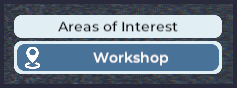
في الصورة: مثال على لوحة انتقال فوري Areas of Interest.
تكون هذه اللوحة مرئية على الجانب الأيمن من الشاشة فقط عند تفعيلها. يمكن للوحة Areas of Interest نقل المستخدمين فوريا إلى أي منطقة صوت تم تمكين خيار "Zone Visible" فيها ضمن مكون RoomFurniture. سيتم تجاهل المناطق المرتبطة مسبقا في لوحة General Navigation أو لوحة Breakout Rooms من قبل لوحة Areas of Interest. وهذا يجعلها حلا مرنا لتقديم خيارات انتقال فوري لمستخدميك.
عند الحديث عن أدوات التنقل الثلاث هذه مجتمعة، يظهر خياران جديدان لتكوين المناطق المتقدم:
- إزالة أدوات التنقل من المنطقة بالكامل
- تفعيل لوحة Areas of Interest وتخصيصها
إزالة أدوات التنقل من منطقة
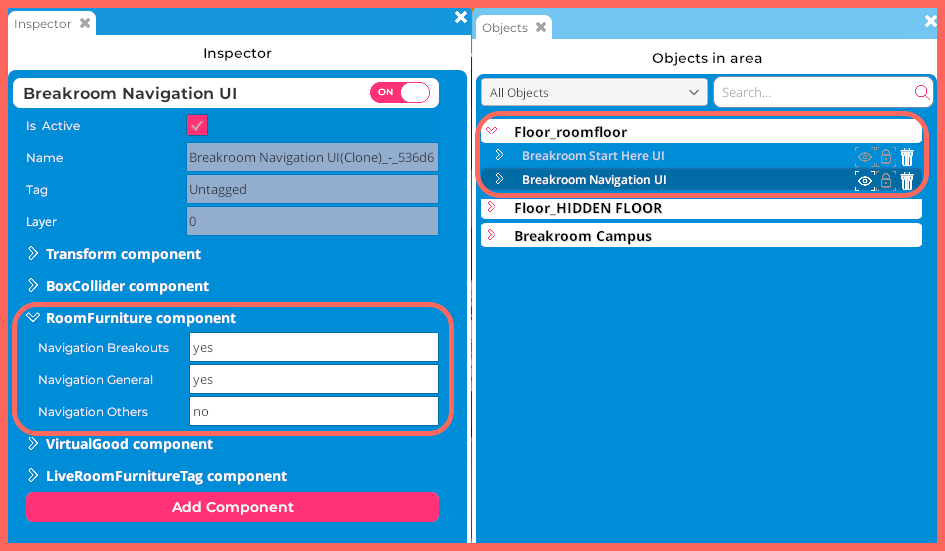
في الصورة: نافذتا Objects وInspector في محرر المناطق، مع تحديد كائن Sinewave Campus Navigation UI.
لتمكين الأدوات الفردية الثلاث التي تشكل نظام التنقل في Sinewave Campus أو تعطيلها، اتبع هذه الخطوات.
- انقر على زر Edit Region أسفل الشاشة.
- انقر على زر Objects الموجود في أسفل اليمين. سيؤدي هذا إلى تشغيل نافذة Objects.
- في نافذة Objects، انقر على السهم > الموجود بجانب عنوان Room Floor لتوسيعه.
- حدد موقع كائن Sinewave Campus Navigation UI وانقر عليه. ستفتح نافذة Inspector.
- في نافذة Inspector، انقر على السهم > بجانب مكون RoomFurniture لتوسيعه.
- سترى ثلاث خصائص مدرجة تحت مكون RoomFurniture:
- Navigation Breakouts: يشير هذا إلى شريط Breakout Rooms.
- Navigation General: يشير هذا إلى شريط General Navigation.
- Navigation Others: يشير هذا إلى لوحة Areas of Interest.
- إذا كنت تريد ظهور قائمة في منطقتك، فاكتب "yes" في الحقل المقابل. إذا كنت تريد إزالة قائمة معينة من منطقتك، فاكتب "no" في الحقل.
- انقر على زر Save لتخزين تغييراتك.
- انقر على زر Reset Zones لإعادة ضبط نظام المؤتمرات.
لوحة Areas of Interest
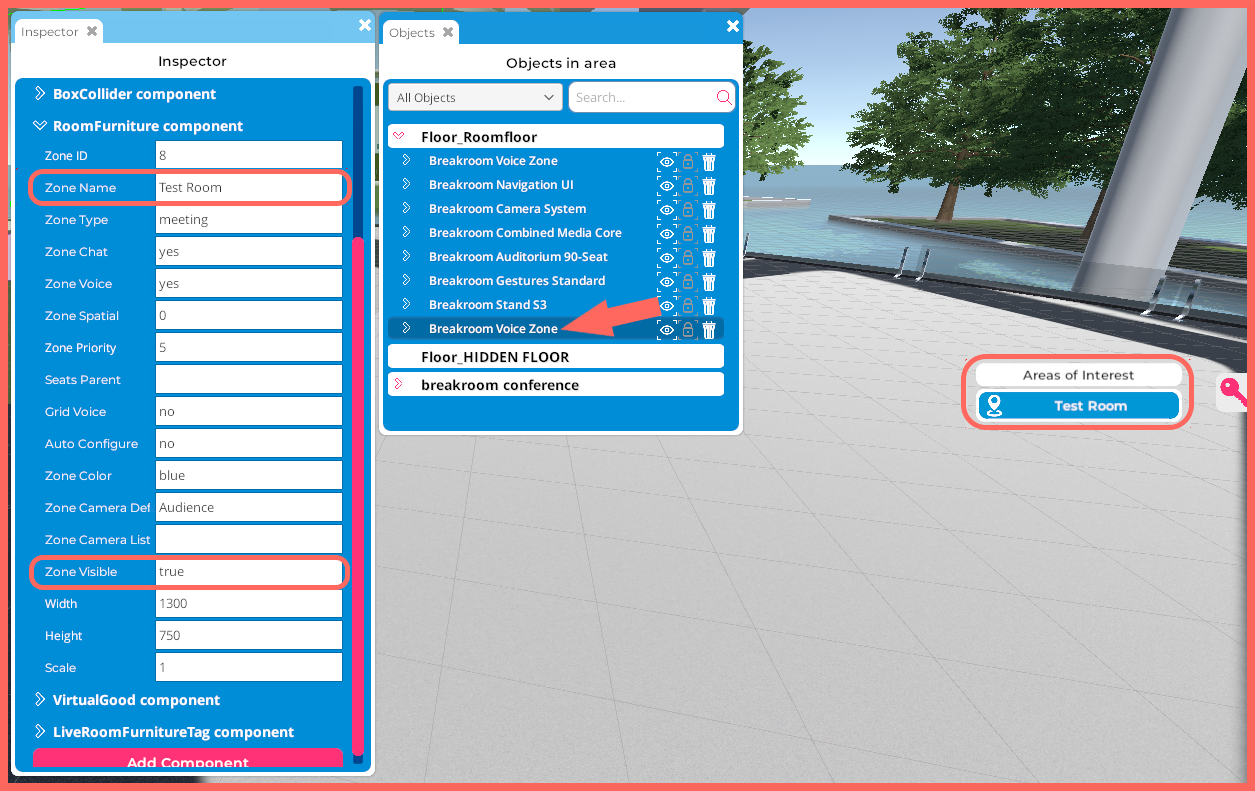
في الصورة: نافذتا Objects وInspector في محرر المناطق، مع تحديد كائن Sinewave Campus Voice Zone.
إذا اخترت جعل لوحة Areas of Interest مرئية لمستخدميك، يمكنك اتباع التعليمات أدناه لملئها بأزرار انتقال فوري قابلة للنقر.
- انقر على زر Edit Region أسفل الشاشة.
- انقر على زر Objects الموجود في أسفل اليمين. سيؤدي هذا إلى تشغيل نافذة Objects.
- في نافذة Objects، انقر على السهم > الموجود بجانب عنوان Room Floor لتوسيعه.
- حدد موقع مساحة النقاش أو كائن Sinewave Campus Voice Zone الذي تريد إدراجه ضمن Areas of Interest، وانقر عليه. ستفتح نافذة Inspector.
- في نافذة Inspector، انقر على السهم > بجانب مكون RoomFurniture لتوسيعه.
- توجد خاصيتان رئيسيتان تحت مكون RoomFurniture ستحتاج إلى تحريرهما:
- Zone Name: هذا هو اسم منطقتك، والاسم الذي سيظهر في زر الانتقال الفوري المقابل في لوحة Areas of Interest. (على سبيل المثال، "Coffee Bar.")
- Zone Visible: تتحكم هذه الخاصية فيما إذا كانت المنطقة مدرجة ضمن لوحة Areas of Interest. اكتب "yes" في الحقل إذا كنت تريد إضافة المنطقة إلى اللوحة. اكتب "no" في الحقل إذا كنت تريد إزالة منطقة الصوت من كل اللوحات.
- انقر على زر Save لتخزين تغييراتك.
- انقر على زر Reset Zones لإعادة ضبط نظام المؤتمرات.