تثبيت Unity وSinewave Campus SDK
نظرة عامة
إذا كنت تريد إنشاء عناصر مخصصة ورفعها إلى منصة Sinewave Campus، فستحتاج إلى تنزيل إصدار متوافق من منصة التطوير الفوري Unity وتثبيت Sinewave Campus SDK. يمكنك العثور أدناه على تعليمات تنزيل هذه المكونات وتثبيتها.
يمكن فقط لـ مالكي العالم، ومسؤولي العالم، ومطوري العالم رفع عناصر مخصصة إلى Sinewave Campus.
ملفات الأصول الافتراضية التي استخدمت لإنشاء قوالب المناطق في Sinewave Campus (مثل النباتات، والمباني، والأثاث، وما إلى ذلك) غير متاحة للتوزيع الفردي. يمكن شراء أصول ثلاثية الأبعاد للاستخدام في Unity من خلال Unity Asset Store، أو أي مستودع آخر للمحتوى ثلاثي الأبعاد.
تنزيل Unity
للحصول على أفضل تجربة تطوير ممكنة، نوصي بأن يستخدم المنشئون إصدار Unity 2018.4.x حتى 2018.4.36 ضمنا. يمكن الحصول على هذا البرنامج بزيارة أرشيف تنزيلات Unity. قد تعمل الإصدارات الأحدث من Unity، لكن لا يمكننا ضمان توافقها. يرجى مراجعة متطلبات النظام الخاصة بـ Sinewave Campus لمزيد من المعلومات.
تثبيت Unity
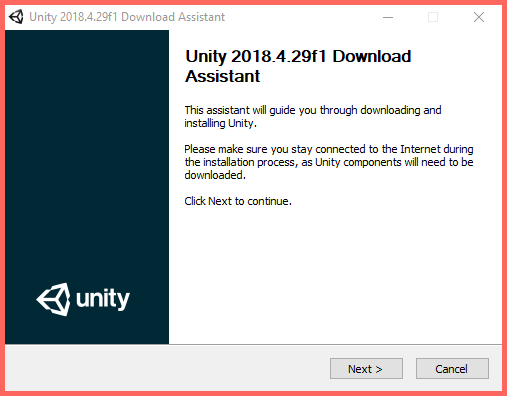
في الصورة: مساعد تنزيل Unity.
بعد تنزيل إصدار متوافق من Unity، شغّل مساعد التنزيل. انقر على زر Next، واتبع تعليمات التثبيت. يكفي التثبيت القياسي لـ Unity للبدء في الإنشاء داخل Sinewave Campus.
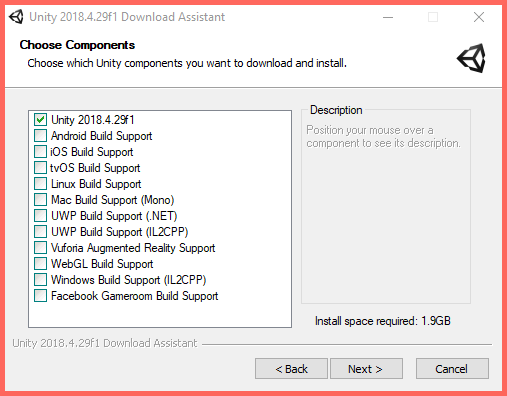
في الصورة: مساعد تنزيل Unity، مع تحديد التثبيت القياسي لـ Unity.
للبدء في استخدام Unity، ستحتاج إلى التسجيل للحصول على Unity ID. يمكنك إنشاء واحد أثناء عملية تسجيل الدخول، أو زيارة موقع Unity للتسجيل.
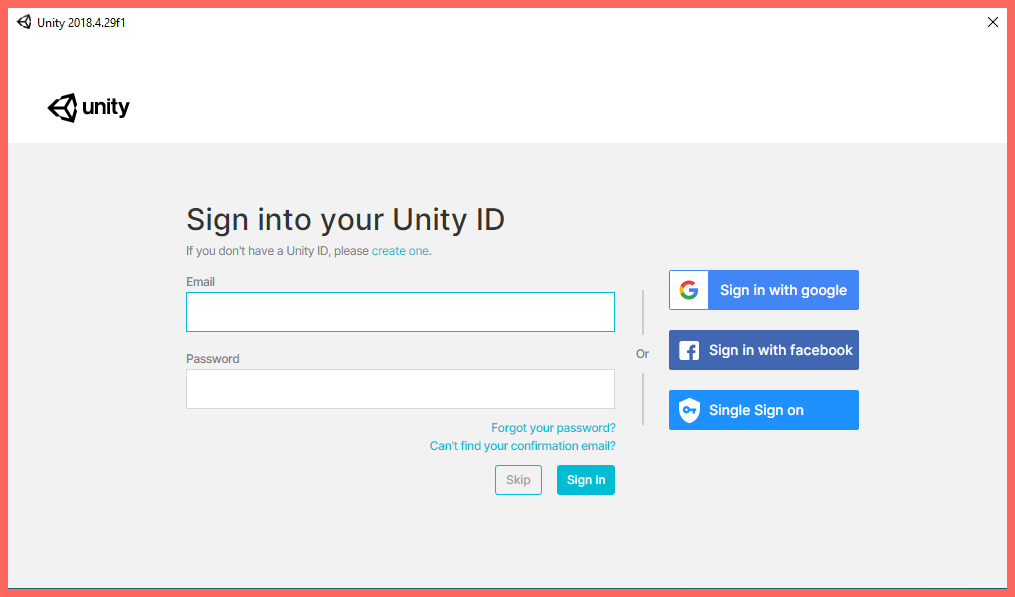
في الصورة: لوحة تسجيل الدخول إلى Unity ID. انقر على رابط "create one" إذا لم يكن لديك Unity ID.
استخدام Unity مجاني للأفراد الذين تقل إيراداتهم أو تمويلهم عن 100 ألف دولار أمريكي سنويا. يرجى مراجعة كل الشروط والأحكام المنشورة على موقع Unity.
تنزيل Sinewave Campus SDK
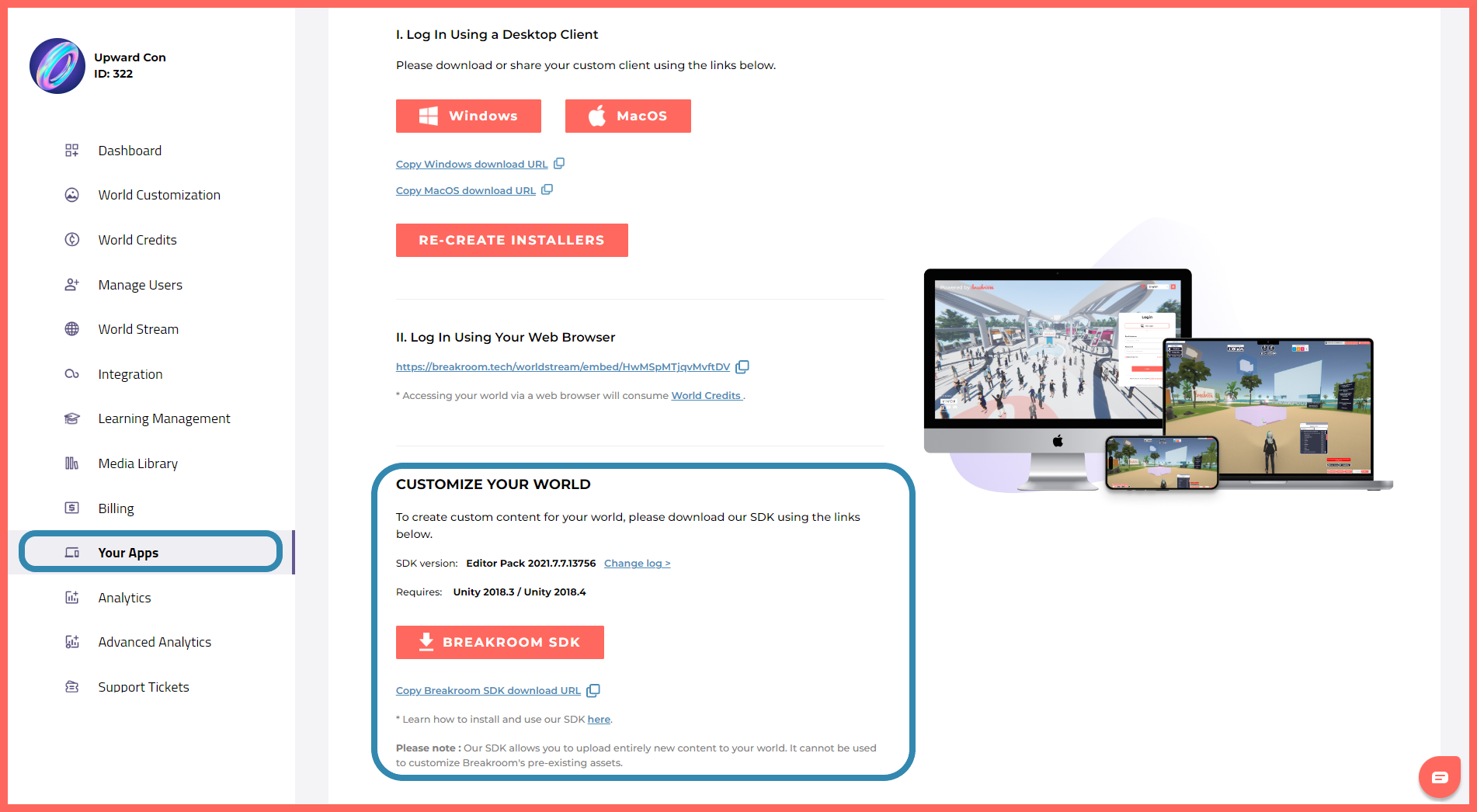
مميز: موضع تبويب Dashboard > Your Apps وزر تنزيل Sinewave Campus SDK.
يأتي Sinewave Campus SDK في هيئة ملف .unitypackage قياسي. يمكنك العثور على رابط تنزيل الملف ضمن تبويب Your Apps في Dashboard.
لتنزيل SDK، انقر على زر Sinewave Campus SDK واحفظ الملف على محرك الأقراص المحلي لديك. يمكنك أيضا نسخ رابط التنزيل لمشاركته مع المتعاونين الذين قد لا يملكون حق الوصول إلى Dashboard.
تثبيت Sinewave Campus SDK
بعد تثبيت Unity وتسجيل الدخول، يمكنك إنشاء مشروع جديد بالنقر على زر Create. امنح مشروعك اسما. تأكد من تحديد قالب 3D، ثم انقر على زر Create مرة أخرى لبدء Unity.
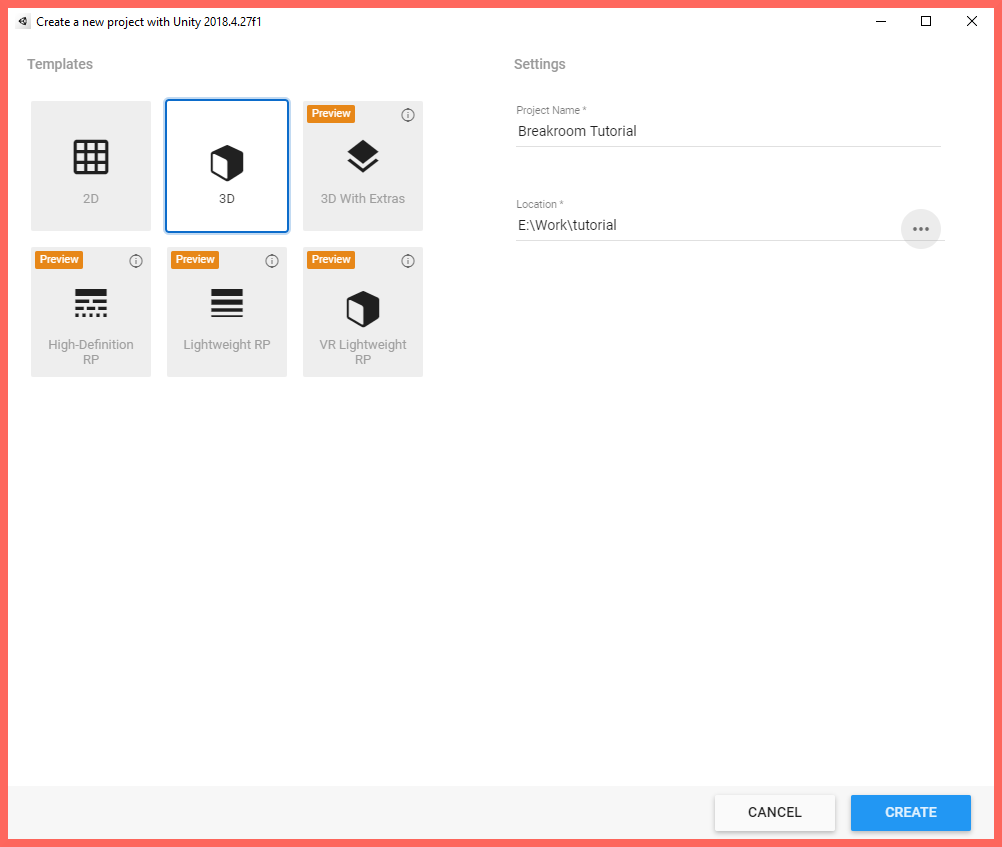
في الصورة: نافذة إنشاء المشروع، مع تحديد قالب 3D.
بعد تشغيل Unity بالكامل، انتقل إلى Assets > Import Package > Custom Package. سيؤدي هذا إلى تشغيل نافذة استيراد ملفات قياسية.
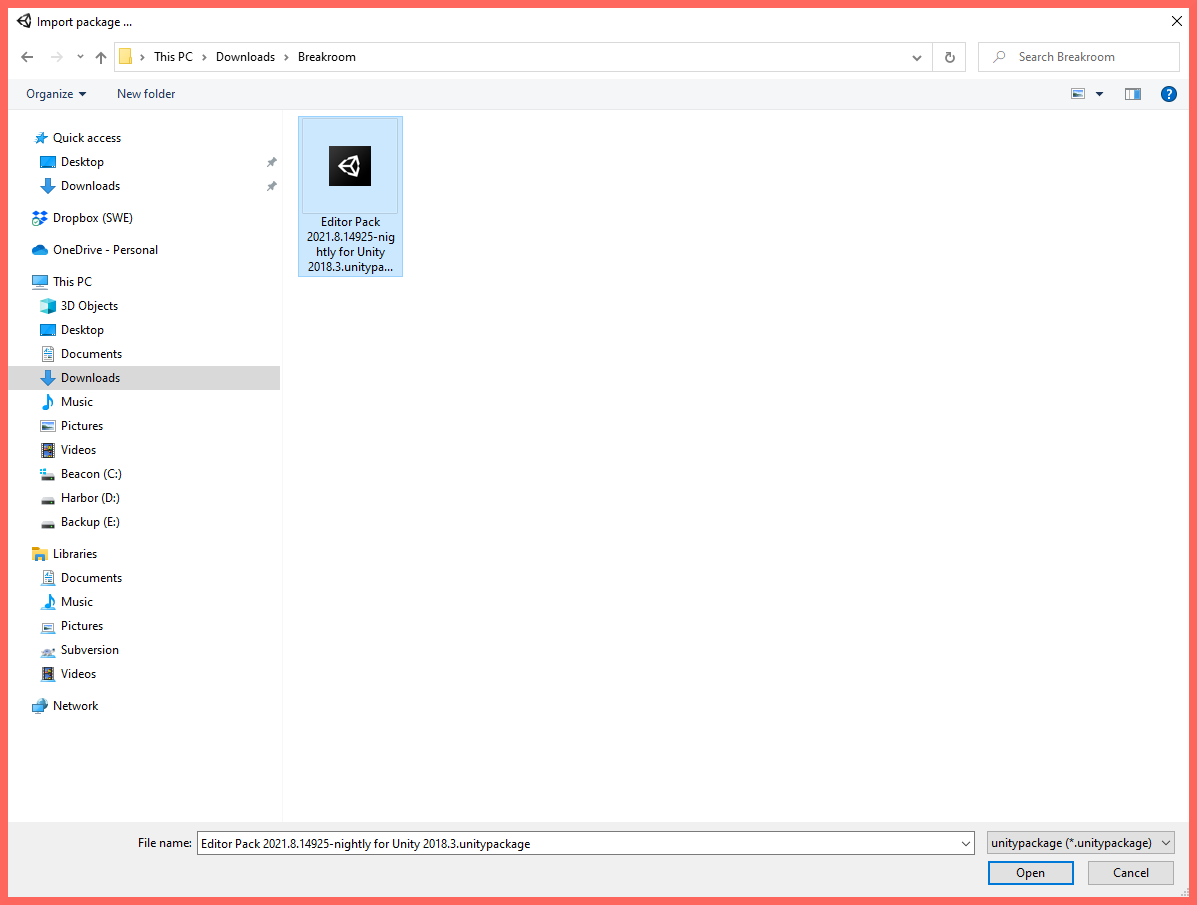
في الصورة: نافذة استيراد Custom Package، مع تحديد Sinewave Campus SDK للاستيراد.
حدد موقع ملف Sinewave Campus SDK على القرص الصلب في جهازك واختره. ثم انقر على زر Open.
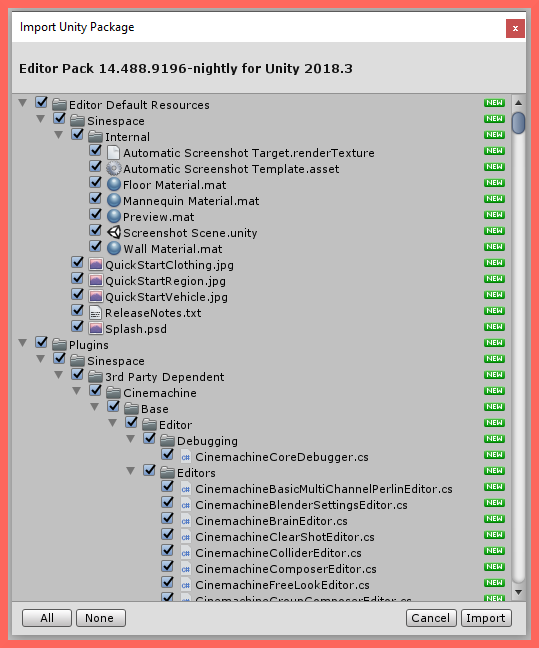
في الصورة: نافذة Import Unity Package، مع توسيع ملفات الأصول.
بعد ذلك، ستظهر نافذة تعرض قائمة بالأصول التي سيتم تثبيتها مع SDK. انقر على زر Import لمتابعة التثبيت.
أثناء عملية التثبيت، قد ترى زر Restart يظهر. هذا طبيعي. انقر على زر Restart لمتابعة التثبيت.
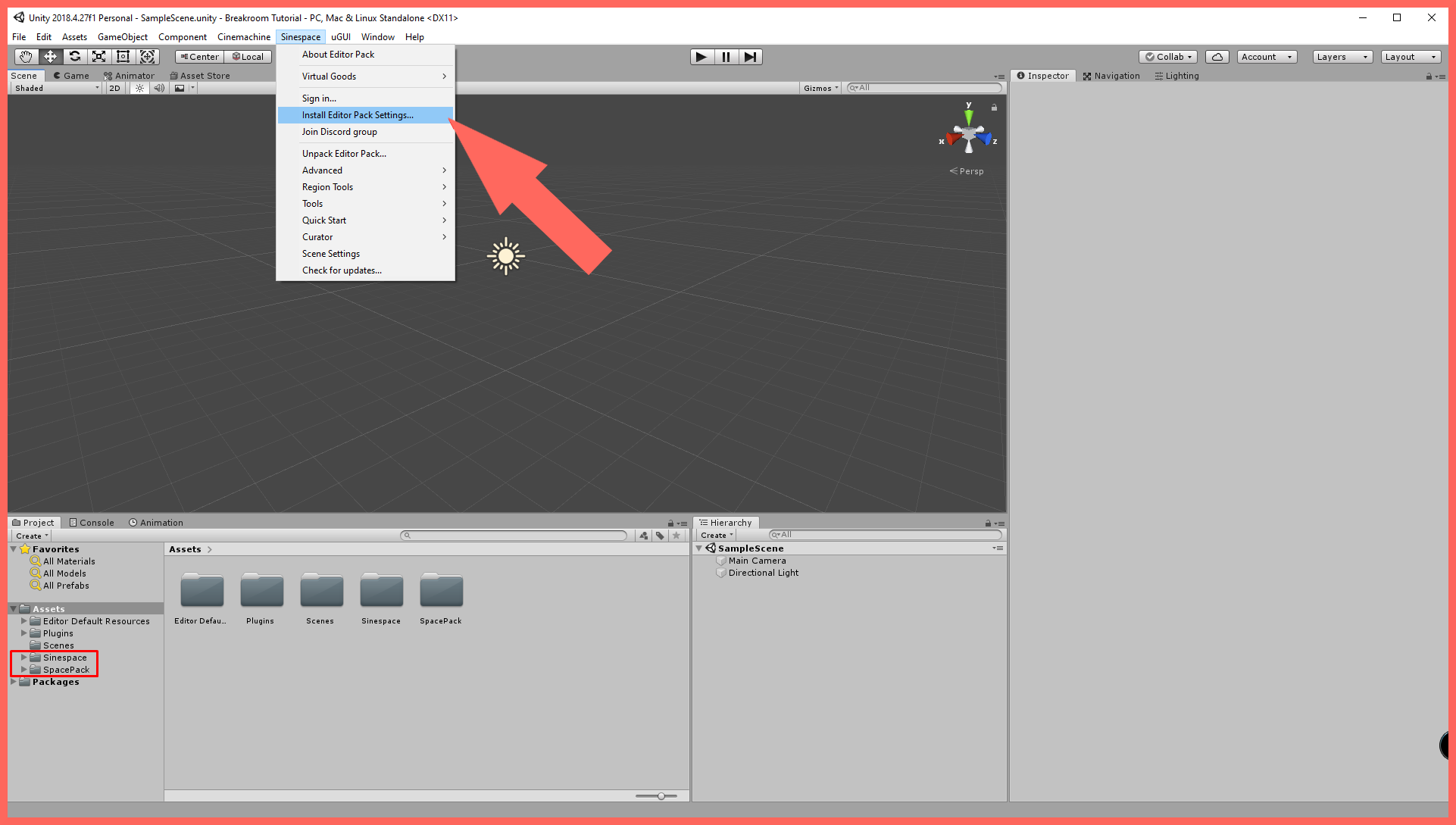
مميز: موضع وظيفة Sinespace > Install Editor Pack Settings.
بعد اكتمال تثبيت SDK، انقر على قائمة Sinespace الموجودة أعلى الشاشة وحدد Install Editor Pack Settings.
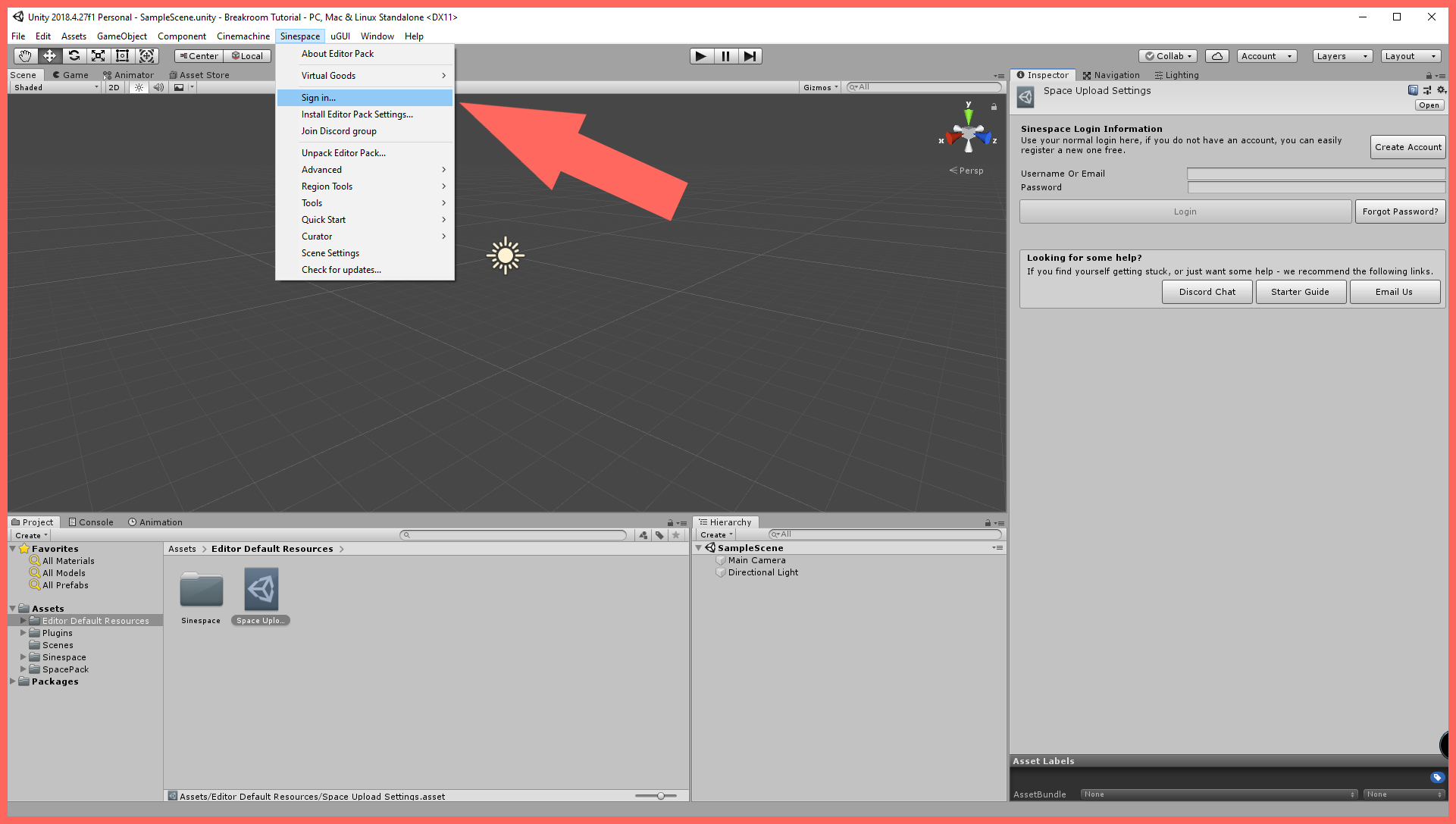
مميز: موضع وظيفة Sinespace > Sign In.
انقر على قائمة Sinespace مرة أخرى وحدد Sign In. سيطلب منك تسجيل الدخول إلى SDK. بصفتك منشئا جديدا، سيطلب منك التسجيل للحصول على حساب منشئ. يمكنك فعل ذلك بالنقر على زر Create Account الموجود في لوحة Inspector على اليمين. إذا كنت قد سجلت مسبقا للحصول على حساب منشئ، فيمكنك تسجيل الدخول باستخدام اسم المستخدم وكلمة المرور الموجودين لديك.
نصائح خاصة لمستخدمي Mac
يتعين على مستخدمي Mac استخدام أداة الرفع الأصلية الخاصة بـ Mac. للوصول إليها، انقر على قائمة Sinespace أعلى الشاشة وانتقل إلى Tools > Install > Native Mac Uploader.
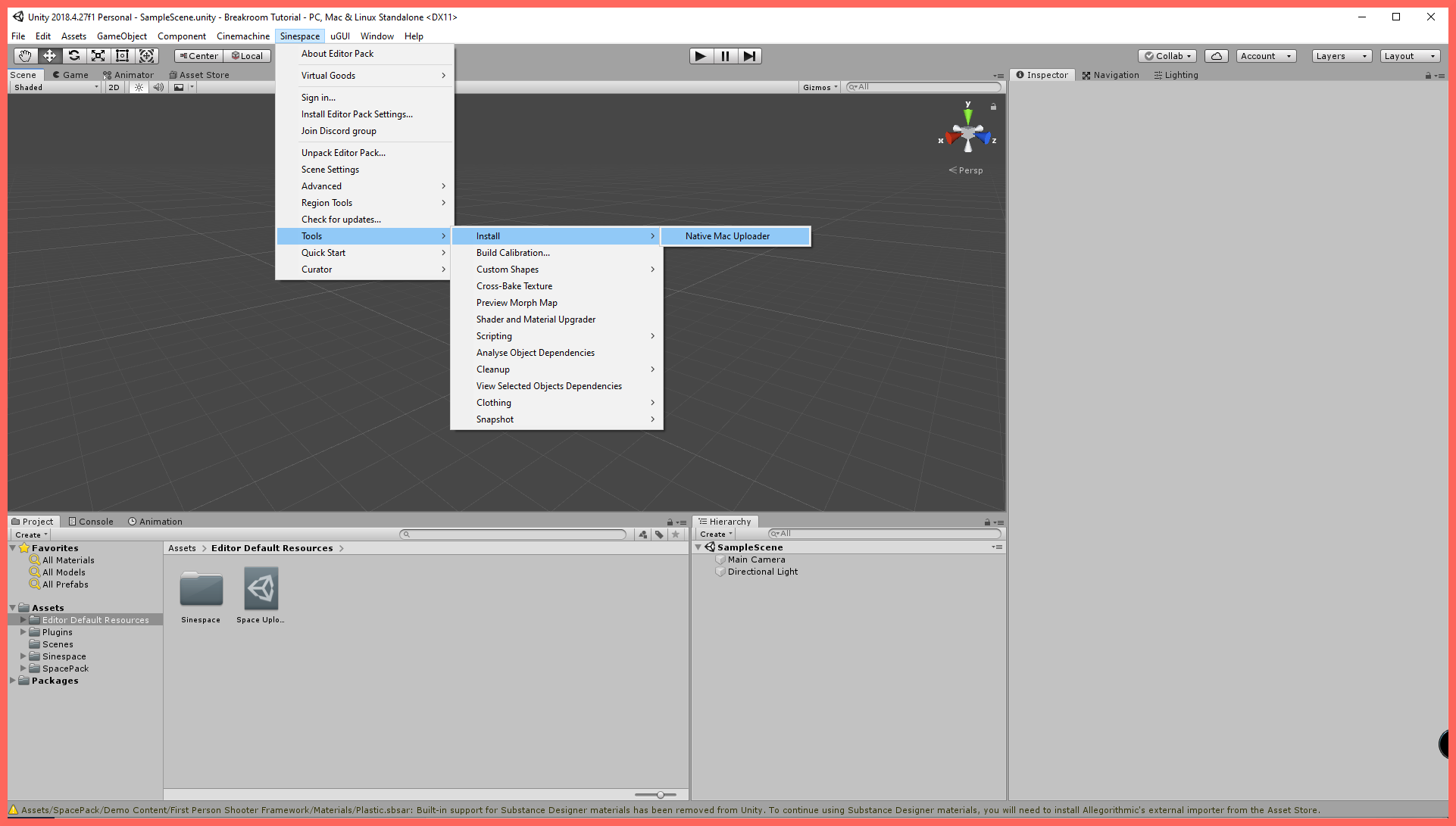
في الصورة: موضع Sinespace > Tools > Install > Native Mac Uploader.