نقل العناصر إلى الخادم المباشر
نظرة عامة
Curator هو لوحة تحكم تتيح لـ مالكي العالم، ومسؤولي العالم، ومطوري العالم إدارة العناصر التي رفعت إلى Sinewave Campus. يمكن استخدام Curator لعرض العناصر وتحريرها وحذفها، وكذلك "نقل" العناصر من خادم المعاينة إلى الخادم المباشر. يمكن أيضا استخدام Curator لمراجعة معاملات Sine Wave Shop عندما تدرج العناصر للبيع، وطلب المدفوعات (لتحويل Gold داخل اللعبة إلى عملة حقيقية).
يمكن فقط لـ مالكي العالم، ومسؤولي العالم، ومطوري العالم رفع عناصر مخصصة إلى Sinewave Campus.
عند اختبار العناصر الافتراضية ورفعها، قد ترى وثائق وقوائم وأزرارا تشير إلى عوالم Sinewave Campus بوصفها grids. وبما أن Sinewave Campus مبني على منصة العالم الافتراضي Sinespace، فقد ترى أيضا اسم Sinespace مستخدما بدلا من Sinewave Campus.
أذونات الاختبار والمراجعة
يمكن فقط لـ مالكي العالم، ومسؤولي العالم، ومطوري العالم مراجعة المحتوى المرفوع إلى خادم المعاينة والموافقة عليه. إذا منحت مستخدما أذونات Administrator أو Developer، فسيحتاج إلى تسجيل الدخول إلى Curator وقبول الشروط والأحكام قبل أن يتمكن من الوصول إلى خادم المعاينة.
الوصول إلى Curator

في الصورة: ترويسة صفحة Dashboard.
يمكنك الوصول إلى Curator من Dashboard بالنقر إما على اسم المستخدم الخاص بك أو على زر Advanced الموجود أعلى الصفحة.
يمكنك أيضا الوصول إلى Curator مباشرة بإدخال http://curator.sine.space في متصفحك.
إذا انتقلت إلى Curator باستخدام زر Advanced في Dashboard، فسيتم تسجيل دخولك تلقائيا. إذا انتقلت إلى Curator باستخدام الرابط أعلاه، فستحتاج إلى تسجيل الدخول باستخدام بيانات اعتماد Sinewave Campus الخاصة بك. إذا كنت جديدا على Curator، فسيطلب منك قبول شروط وأحكام المطورين.
إدارة grids والعناصر
في معظم المهام، ستحتاج إلى الوصول إلى معلومات عن grids الخاصة بك بالنقر على تبويب Grids الموجود أعلى الشاشة. يسرد تبويب Grids كل عوالم Sinewave Campus (وسيشار إليها فيما يلي باسم "grids") التي تملك حق الوصول إليها حاليا، ويحتوي على الأدوات التي تحتاج إليها لإدارة المحتوى المستضاف على تلك grids. قد تختلف واجهة المستخدم التي تراها تبعا لمستوى أذوناتك.
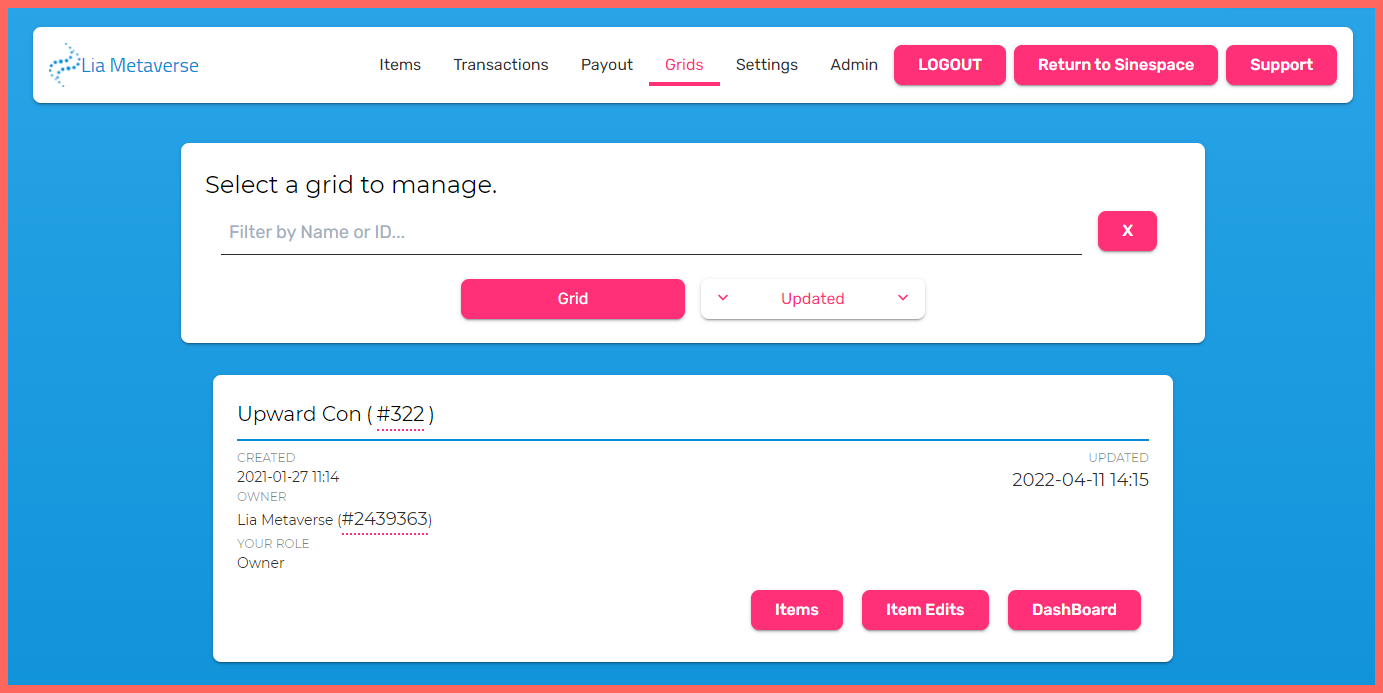
في الصورة: مثال على كيفية ظهور Curator، مع تفعيل تبويب Grids.
في الصورة أعلاه، يمكنك أن ترى أن حساب المستخدم هذا لديه وصول إلى grid واحدة (Upward Con #322). إضافة إلى بعض المعلومات الأساسية عن grid، يتضمن إدراج grid أيضا ثلاثة أزرار:
- Items
- Item Edits
- Dashboard
يمكن استخدام هذه الأزرار للتنقل بين Curator وDashboard، أو للوصول إلى معلومات إضافية ووظائف Curator. سنستعرض الآن الغرض من كل زر بمزيد من التفصيل.
Items
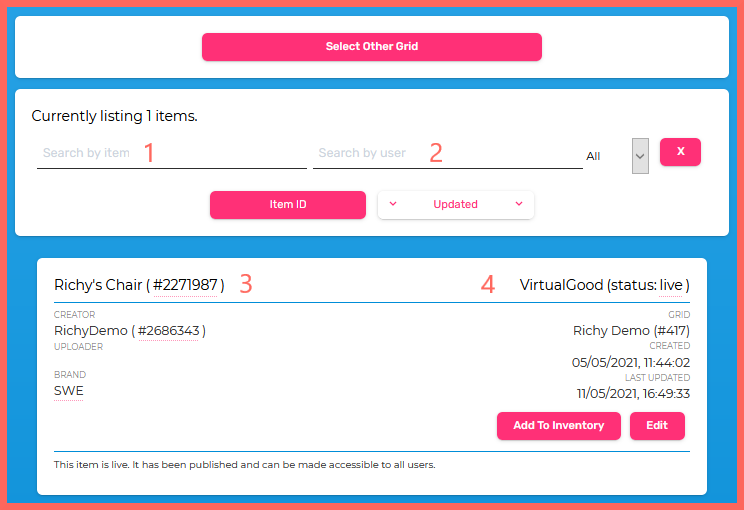
يتوفر زر Items لكل من مالكي العالم ومطوري العالم. يؤدي النقر عليه إلى فتح لوحة Items، التي تسرد كل المحتوى الافتراضي الذي رفع إلى grid معينة.
عند مراجعة لوحة Items وإدراج العناصر، سترى مجموعة من حقول المعلومات، والمكونات، والأزرار. فيما يلي نظرة عامة موجزة على واجهة المستخدم المجمعة.
| المكون أو الزر | الوظيفة |
|---|---|
| Search by item (الحقل #1) | يتيح لك البحث عن المحتوى باسم العنصر أو رقم ID. |
| Search by user (الحقل #2) | يتيح لك البحث عن المحتوى باسم Developer الذي رفعه. |
| زر Item ID | يفرز حسب Item ID، بترتيب تصاعدي أو تنازلي. |
| زر Updated | يفرز حسب وقت أو تاريخ التحديث، بترتيب تصاعدي أو تنازلي. |
| اسم العنصر (السطر #3) | يحدد اسم وإدراج ID لعنصر واحد. |
| نوع العنصر وحالته (السطر #4) | يسرد نوع المحتوى وحالته الحالية (انظر أدناه للتفاصيل). |
| زر Add to Inventory | يضع نسخة من الكائن في Inventory الخاص بك على خادم المعاينة لأغراض المراجعة. لا يؤثر في حالة الكائن ولا ينقله إلى الخادم المباشر. |
| زر Edit | يتيح لك تحرير التفاصيل لعنصر معين. |
أنواع المحتوى
يحدد حقل نوع العنصر وحالته (الموسوم بأنه السطر #4 في الصورة أعلاه) نوع العنصر الذي تم رفعه. تشمل أنواع العناصر:
- VirtualGood: عناصر أثاث (محتوى يمكن وضعه في منطقة)
- Region: قوالب مناطق يمكن لضيوفك زيارتها
- Clothing: عناصر ملابس أو ملحقات أفاتار
- Pattern: خامات ترفع للاستخدام مع عناصر الملابس أو الأثاث
أنواع الحالة
يحدد حقل نوع العنصر وحالته أيضا حالة العنصر، والتي ستكون إحدى الحالات التالية:
- Uploaded: تم رفع المحتوى وهو بانتظار معالجة الخوادم
- Processing: تجري معالجة المحتوى بواسطة الخوادم
- Staging: المحتوى متاح للمراجعة على خادم المعاينة
- Live: المحتوى متاح على الخادم المباشر
إضافة إلى ذلك، يتيح لك كل إدراج عنصر تحديد من أنشأ العنصر، واسم علامته التجارية، وgrid المرتبطة به، وتواريخ إنشائه وتحديثه.
تحرير تفاصيل عنصر منفرد
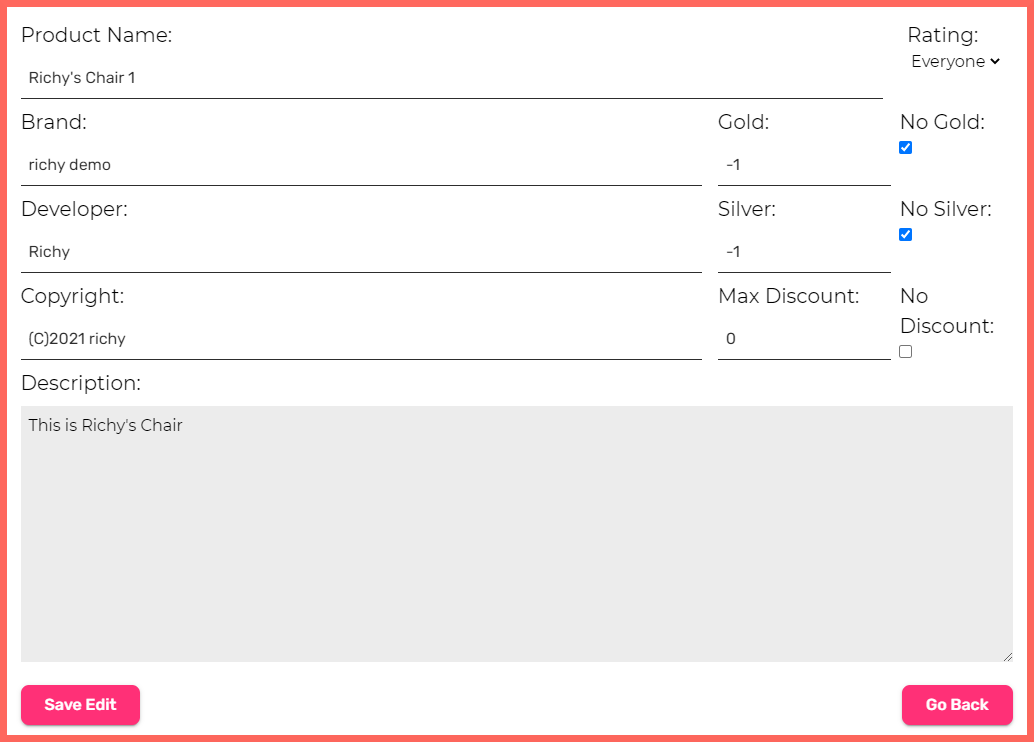
في الصورة: لوحة Edit لعنصر واحد.
سيؤدي النقر على زر Edit في إدراج عنصر منفرد إلى فتح لوحة Edit. يمكنك هنا تحرير اسم العنصر، ومعلومات علامته التجارية وحقوق النشر المرتبطة به، ووصفه، ومعلومات بيعه. عندما تكون راضيا عن تغييراتك، انقر على زر Save Edit.
Item Edits
سيؤدي النقر على هذا الزر إلى نقل أي تغييرات أجريتها في Curator إلى الخادم المباشر.
Dashboard
سيأخذك النقر على هذا الزر إلى Dashboard الخاصة بتلك grid المحددة.
نقل المحتوى إلى الخادم المباشر
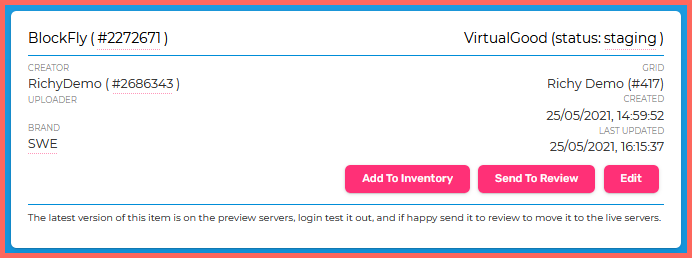
في الصورة: مثال على إدراج عنصر، مع الحالة مدرجة بوصفها "staging."
إذا اختبرت عنصرا افتراضيا على خادم المعاينة وترغب في نقله إلى الخادم المباشر، فيمكنك فعل ذلك باتباع الخطوات أدناه.
- انتقل إلى Curator وسجل الدخول.
- انقر على تبويب Grids الموجود أعلى الشاشة.
- ابحث عن grid التي تحتوي على العنصر الذي تريد نقله إلى الخادم المباشر. انقر على زر Items في لوحة تلك Grid.
- حدد موقع العنصر الذي تريد نقله إلى الخادم المباشر. تأكد من أن حالة العنصر هي "staging."
- انقر على زر Send to Review في لوحة ذلك العنصر، وستلاحظ ظهور عدة أزرار جديدة. تشمل هذه أزرارا تحمل التسميات Accept Item وReject Item وCancel Review.
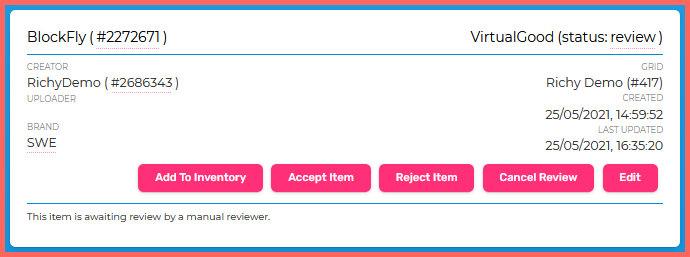
في الصورة: إدراج العنصر النموذجي نفسه، بعد تحديثه بأزرار جديدة.
- انقر على زر Accept Item لنقل المحتوى إلى الخادم المباشر. ستتغير حالة العنصر إلى "live" لتعكس ذلك.
تقع على عاتق مالكي العالم، أو مسؤولي العالم، أو مطوري العالم مسؤولية مراجعة كل العناصر الافتراضية المرفوعة إلى خادم المعاينة والموافقة عليها. من دون الموافقة النهائية، ستبقى العناصر الافتراضية على خادم المعاينة ولن تضاف إلى عالم Sinewave Campus المباشر.
تحديث المحتوى
لتحديث محتوى سبق نقله إلى الخادم المباشر، ارفع عنصرك مرة أخرى باستخدام العملية نفسها. بعد الرفع، ستعود حالة العنصر المحدث إلى "staging." يمكنك بعد ذلك معاينته ونقله إلى الخادم المباشر باستخدام الخطوات الموضحة أعلاه.
ملاحظات مهمة حول التحديثات:
- بعد نقل المحتوى المحدث إلى الخادم المباشر، ستحتاج خوادم Sinewave Campus السحابية أيضا إلى معالجة ذلك التحديث. أثناء هذا التأخير، ستظل ترى النسخة القديمة من عنصرك على الخادم المباشر. يفترض أن تزول هذه المشكلة تلقائيا بعد 15-20 دقيقة.
- إذا أصدرت تحديثا لعنصر سبق توزيعه على مستخدمين آخرين أو بيعه عبر Sine Wave Shop (مثل قمصان تحمل علامة تجارية)، فسيتلقى أولئك المستخدمون النسخة المحدثة تلقائيا عند نقلها إلى الخادم المباشر. لهذا السبب، يرجى التأكد من اختبار العنصر بدقة قبل إرساله.
نصائح وملاحظات مهمة
- لن يراجع فريق Sinewave Campus أي عناصر مرفوعة إلى grids المستخدمين، سواء للموافقة الأساسية أو للمحتوى والجودة. قد يرغب فريقك في التفكير في تنفيذ عمليات مراجعة داخلية خاصة به لتبسيط إنشاء المحتوى.
- كقاعدة عامة، ننصح بأن تترك المحتوى المرفوع في حالة staging لمدة عشر دقائق على الأقل قبل إرساله إلى الخادم المباشر.