رفع منطقة من Unity إلى Sinewave Campus
نظرة عامة
بعد إنشاء منطقة أو نموذج ثلاثي الأبعاد آخر، لا يلزم سوى بضع خطوات إضافية لرفعه إلى Sinewave Campus. يرجى ملاحظة أن التعليمات أدناه تفترض معرفة عملية أساسية بـ Unity، وأنه يجب أن يكون Unity وSinewave Campus SDK مثبتين على جهازك.
يمكن فقط لـ مالكي العالم، ومسؤولي العالم، ومطوري العالم رفع عناصر مخصصة إلى Sinewave Campus.
تفترض التعليمات الواردة في هذا القسم معرفة عملية متقدمة بـ Sinewave Campus، والأصول الافتراضية، وبرامج الطرف الثالث ثلاثية الأبعاد.
بدء مشهد جديد في Unity
في Unity، انقر على قائمة File، ثم انقر على New Sinespace Scene. سيضيف هذا المكونات اللازمة إلى مشهد جديد لبدء رفع منطقتك.
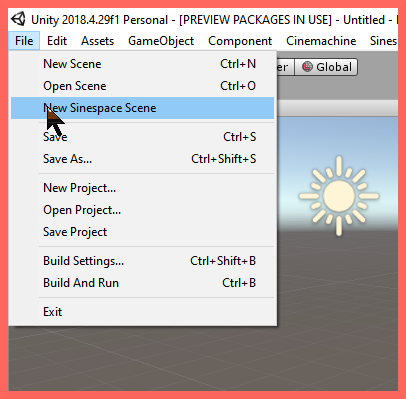
في الصورة: موضع File > New Sinespace Scene.
عند إنشاء مشهد Unity قياسي، فسيتضمن Main Camera وDirectional Light. ينشئ مشهد Sinespace جديد إعدادا محددا للاستخدام في Sinewave Campus، ويتضمن بعض العناصر الإضافية:
- Landmark: يتحكم هذا في المكان الذي سيهبط فيه المستخدمون عند انتقالهم فوريا إلى المنطقة.
- Sun: هذا هو Directional Light بعد إعادة تسميته.
- Cube: هذه أرضية بسيطة. عادة ما يستبدل بها نماذج منطقتك وتصاميمها.
- Scene Export Settings: يحتوي هذا على معلومات محددة ستحتاج إلى تحريرها. سيغطي ذلك بمزيد من التفصيل أدناه.
- Post Processing Settings: عادة لن تحتاج إلى إجراء تغييرات على هذه الإعدادات.
في هذا المستند، يمثل المكعب الافتراضي الظاهر في الصور مشهدا. تذكر أنه عادة سيستبدل بهذا المكعب نماذجك المخصصة.
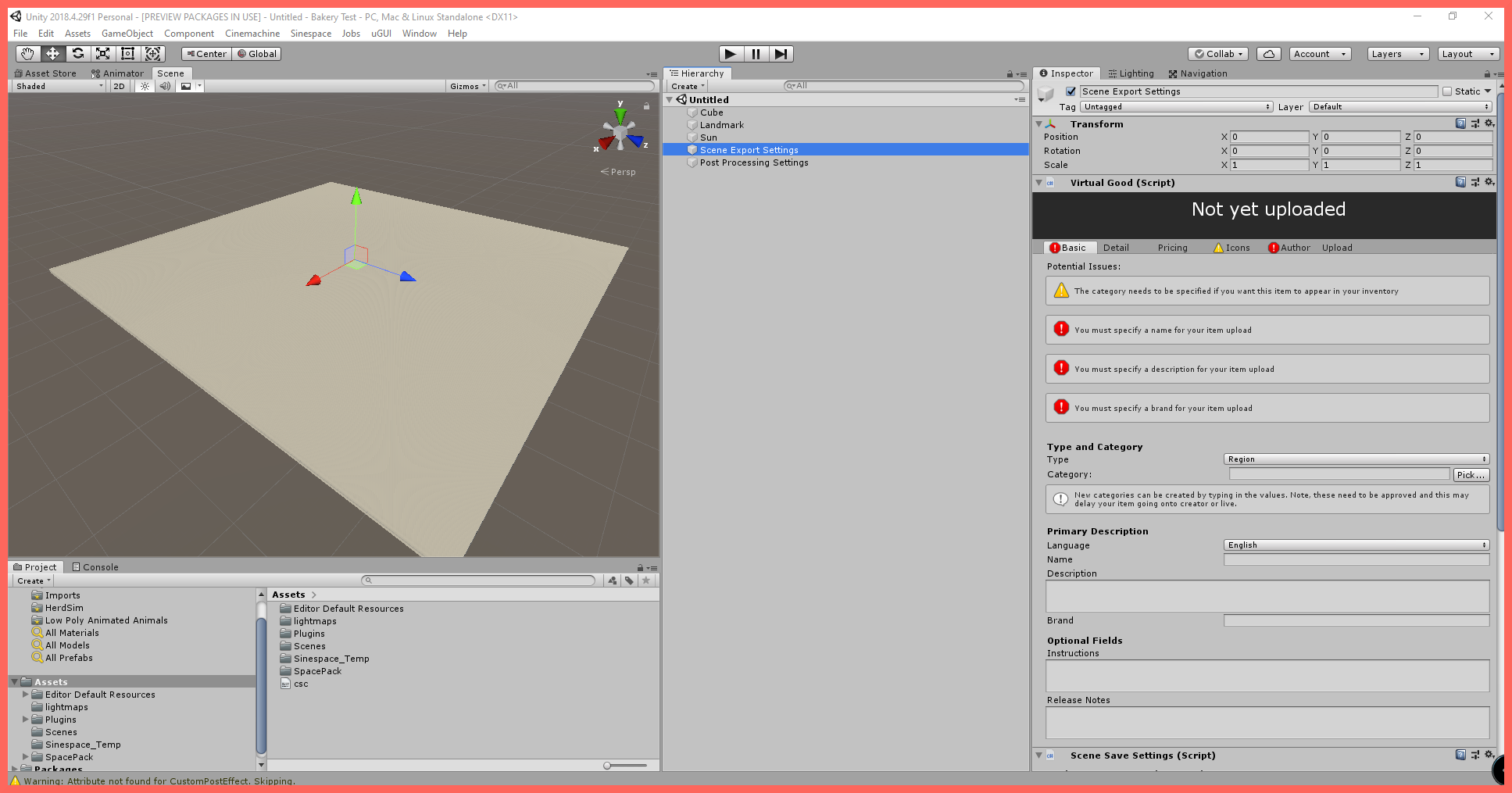
في الصورة: كيف قد يظهر Unity أثناء العملية الموضحة أعلاه، مع المكعب النموذجي. لاحظ مكون Virtual Good في Hierarchy.
تحرير مكون Virtual Good
لرفع منطقتك، ستحتاج إلى إجراء بعض التغييرات على مكون Virtual Good. للبدء، انقر على مكون Scene Export Settings في Hierarchy. في لوحة Inspector، سترى مكون Virtual Good.
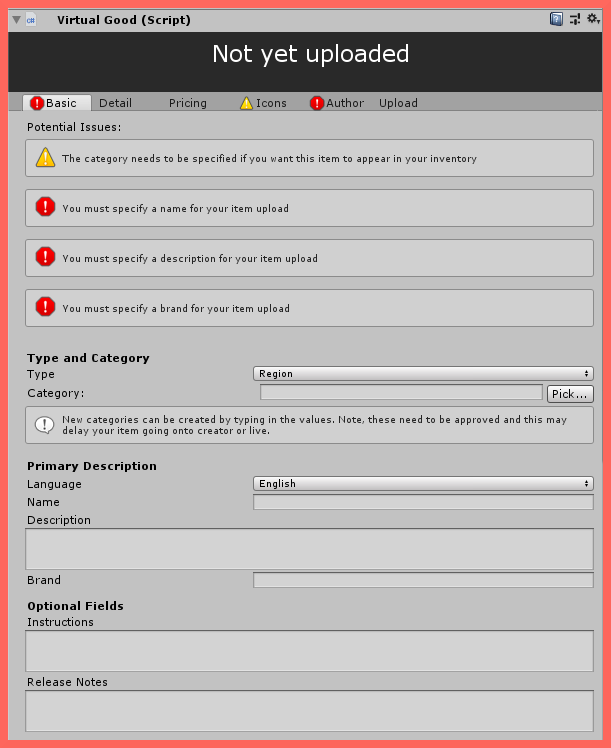
في الصورة: مكون Virtual Good > تبويب Basic، ويضم عددا من حقول المعلومات.
من هنا، ستحتاج إلى التنقل عبر تبويبات مكون Virtual Good وتحرير محتوياتها لإكمال إعداد منطقتك. فيما يلي الخطوات الرئيسية التي ستحتاج إلى اتخاذها.
1. تقديم معلومات أساسية عن العنصر
ضمن تبويب Basic، يجب عليك:
- تحديد نوع العنصر وفئته (مثل Region) باستخدام قائمة Type المنسدلة وحقل بحث Category.
- إدخال اسم للمنطقة في حقل Name.
- إدخال وصف في حقل Description.
- وأخيرا، إدخال اسم علامة تجارية في حقل Brand. إذا لم تكن لديك علامة تجارية داخل العالم، فعادة ما يكون هذا اسم شركتك.
2. تحرير إعداد Inworld Customization
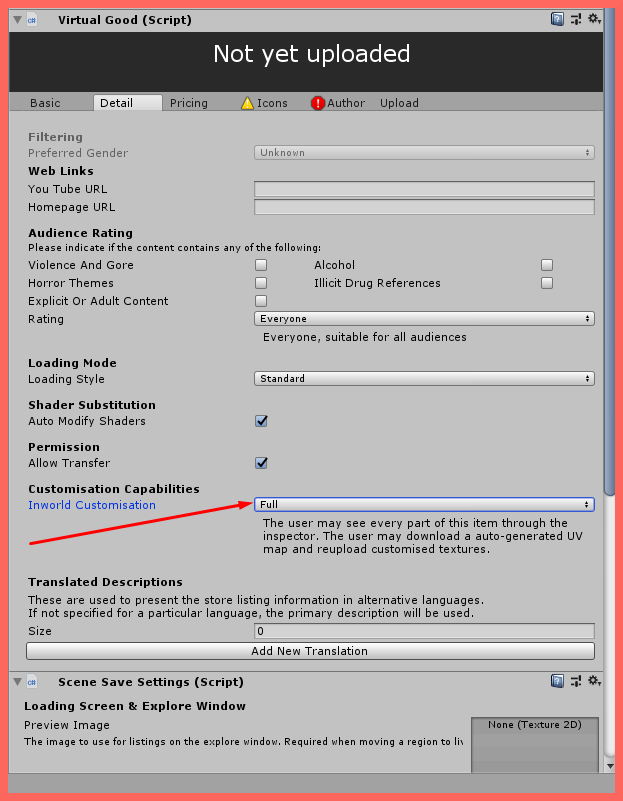
في الصورة: مكون Virtual Good > تبويب Detail.
بعد الانتهاء من تحرير تبويب Basic، انقر على تبويب Detail. الإعدادات الموجودة تحت هذا التبويب اختيارية، وغالبا ما تترك في حالتها الافتراضية. الاستثناء الوحيد هو إعداد Inworld Customization، المميز في الصورة أعلاه. باستخدام القائمة المنسدلة، اضبطه على Full.
3. تحرير معلومات التسعير
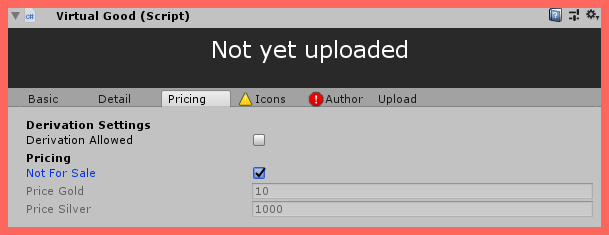
في الصورة: مكون Virtual Good > تبويب Pricing.
بعد ذلك، انقر على تبويب Pricing وحدد المربع بجانب خيار "Not for Sale".
يمكنك تخطي تبويب Icons، لأن هذا التبويب لا يستخدم إلا إذا كنت تنوي بيع منطقتك كمنتج في Sine Wave Shop.
4. تحرير معلومات المؤلف
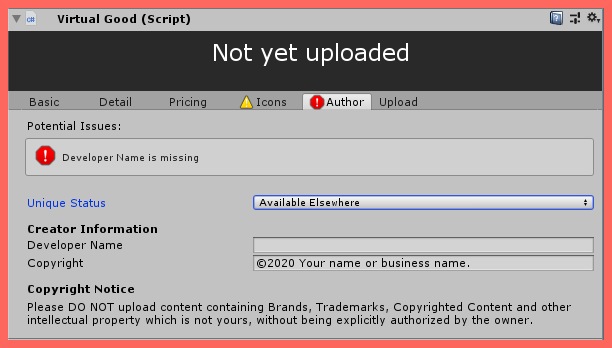
في الصورة: مكون Virtual Good > تبويب Author.
انقر على تبويب Author، ثم أدخل المعلومات ذات الصلة بعملية الرفع. إذا كنت غير متأكد، فاترك قائمة Unique Status المنسدلة مضبوطة على Available Elsewhere، وأدخل اسمك في حقل Developer Name، واضبط حقل Copyright على اسم شركتك.
5. إضافة رقم grid الخاص بك
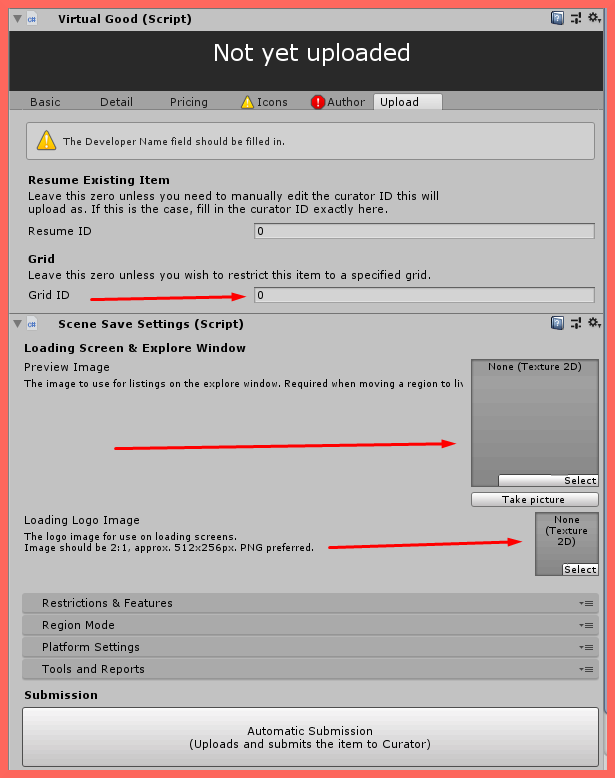
في الصورة: مكون Virtual Good > تبويب Upload، مع تمييز الإعدادات ذات الصلة.
ضمن تبويب Upload، أضف رقم grid الخاص بك إلى حقل Grid. يمكنك الحصول على grid ID الخاص بك من عدة أماكن.
العثور على grid ID في Dashboard
- انتقل إلى Dashboard الخاصة بك.
- انظر إلى الزاوية العلوية اليسرى من الشاشة. سترى اسم عالمك متبوعا برقم ID. هذا الرقم هو grid ID الخاص بك.
العثور على grid ID في Curator
- انتقل إلى Dashboard الخاصة بك.
- انقر إما على اسم حسابك أو على زر Advanced الموجود أعلى الصفحة. سينقلك هذا إلى Curator.
- في نافذة Curator التي تفتح، انقر على عنوان Grids.
- حدد موقع بطاقة grid الخاصة بعالمك. سيعرض grid ID الخاص بك بجانب اسم العالم.
6. مكون Scene Save Settings
بينما لا تزال في تبويب Upload، حدد موقع مكون Scene Save Settings. ستحتاج هنا إلى إضافة صورتين. ستكون إحداهما "شاشة البداية" الخاصة بالمنطقة، وستكون الأصغر هي شعارك.
شاشة البداية: ستظهر هذه الصورة في نافذة Explore، وعند انتقال المستخدمين فوريا إلى منطقتك. ينبغي أن تكون 1920x1080، ويفضل تنسيق PNG، وألا يزيد حجمها على 5MB.
الشعار: ينبغي أن تكون الصورة 512x256، ويفضل تنسيق PNG، وألا يزيد حجمها على 5MB.
بعد رفع هذه الصور، انقر على زر Automatic Submission لإكمال الرفع.
درس فيديو
صمم الدرس أدناه لـ Sinespace، لكن النصيحة متسقة مع Sinewave Campus.