رفع ملابسك الافتراضية الخاصة
نظرة عامة
يمكن رفع عناصر الملابس الافتراضية كقطع فردية تتكامل مع الأفاتارات البشرية القياسية في Sinewave Campus، أو يمكن أن تأتي في هيئة أفاتارات أزياء مكتملة بذاتها. يمكنك تقييد استخدام هذه العناصر على عالمك أو إدراجها للبيع في Sine Wave Shop، مما يجعلها متاحة للمستخدمين في مختلف أنحاء Sinewave Campus/Sinespace Metaverse.
ضمن وثائقنا المتقدمة، قد ترى كلمات مختلفة تستخدم لوصف المفهوم أو الأداة نفسها. يعود ذلك إلى أن Sinewave Campus مبني على منصة العالم الافتراضي Sinespace. يرجى الانتباه إلى ما يلي:
- عند تثبيت Sinewave Campus SDK، قد تلاحظ أن بعض الأدوات والقوائم تشير إلى Sinespace، أو مكونات Sinespace، أو Sinespace SDK. هذا طبيعي ولا يؤثر في الأداء.
- عند اختبار العناصر الافتراضية ورفعها، قد ترى وثائق وقوائم وأزرارا تشير إلى عوالم Sinewave Campus بوصفها grids.
تفترض التعليمات الواردة في هذا القسم معرفة عملية متقدمة بـ Sinewave Campus، والأصول الافتراضية، وبرامج الطرف الثالث ثلاثية الأبعاد. يرجى الرجوع إلى وثائقنا إذا كنت بحاجة إلى مساعدة في تثبيت الكائنات الافتراضية وتحديد مواضعها، أو تحرير مكون RoomFurniture.
يمكن فقط لـ مالكي العالم، ومسؤولي العالم، ومطوري العالم رفع عناصر مخصصة إلى Sinewave Campus.
استيراد عناصر الملابس والخامات
للبدء، حدد موقع قالب الملابس والخامات التي تريد استخدامها. يمكنك استيراد ملابس مصنوعة في Blender أو أي تطبيق نمذجة ثلاثية الأبعاد آخر، كما يمكنك استخدام مكتبتنا لقوالب الملابس. صممت هذه القوالب خصيصا لمنصة Sinewave Campus، وهي مجانية تماما للاستخدام.
يمكن تنسيق قوالب العناصر كملفات FBX أو OBJ. ويمكن تنسيق الخامات كملفات PSD أو TIFF أو JPG أو TGA أو PNG أو GIF أو BMP أو IFF أو PICT.
بعد اختيار قالب الملابس والخامات، يمكنك استيراد كل ملفاتك إما بسحبها إلى لوحة Project Asset في Unity، أو بالنقر على قائمة Assets المنسدلة > Import Asset.
إعداد عنصر الملابس
بعد استيراد قالب الملابس إلى Unity، يمكنك سحبه إلى Hierarchy.
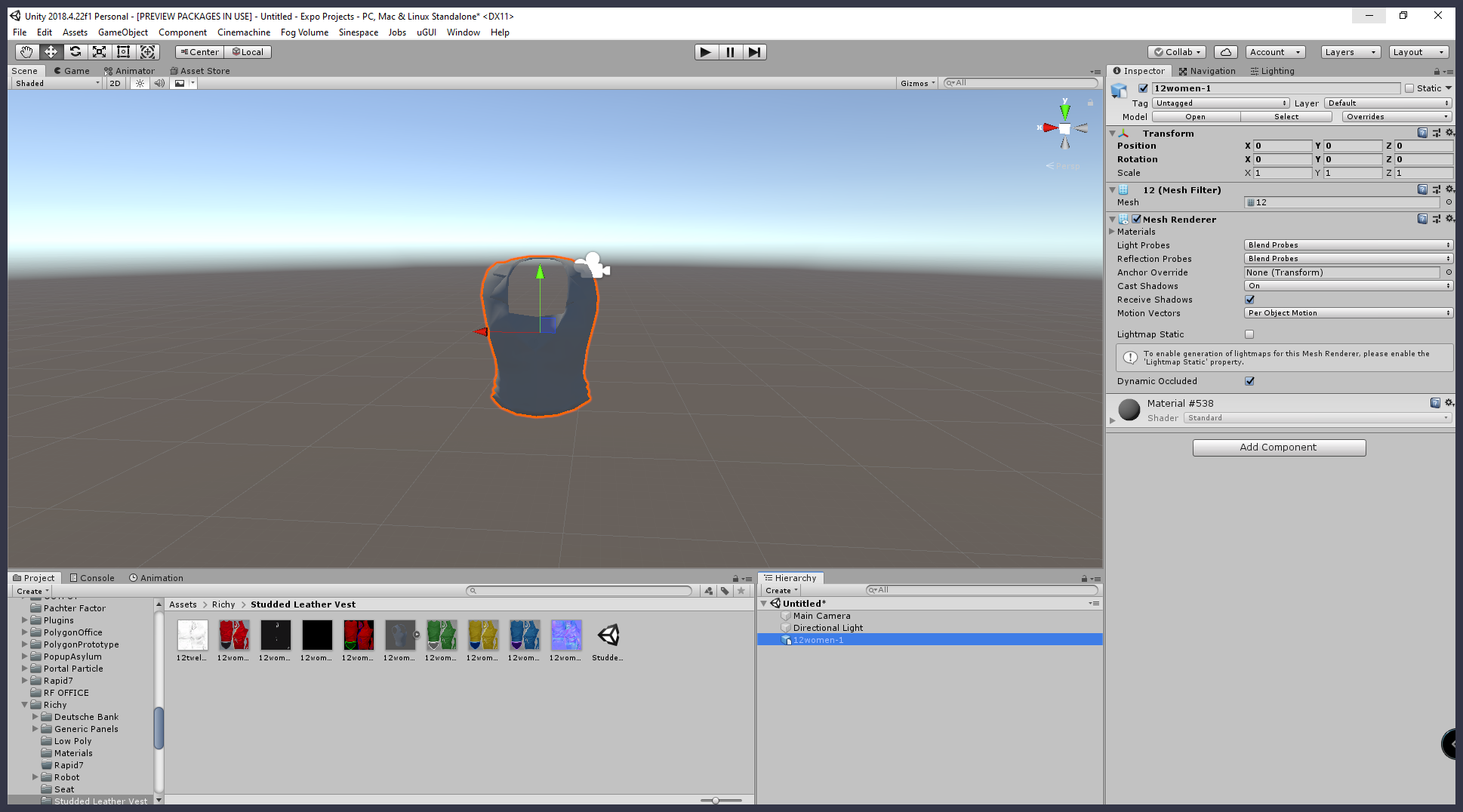
في الصورة: مثال على عنصر ملابس، أضيف إلى Hierarchy وهو مميز حاليا.
بعد ذلك، اسحب الخامة إلى قطعة الملابس، وأضف خرائط normal وheight وocclusion حسب الحاجة.
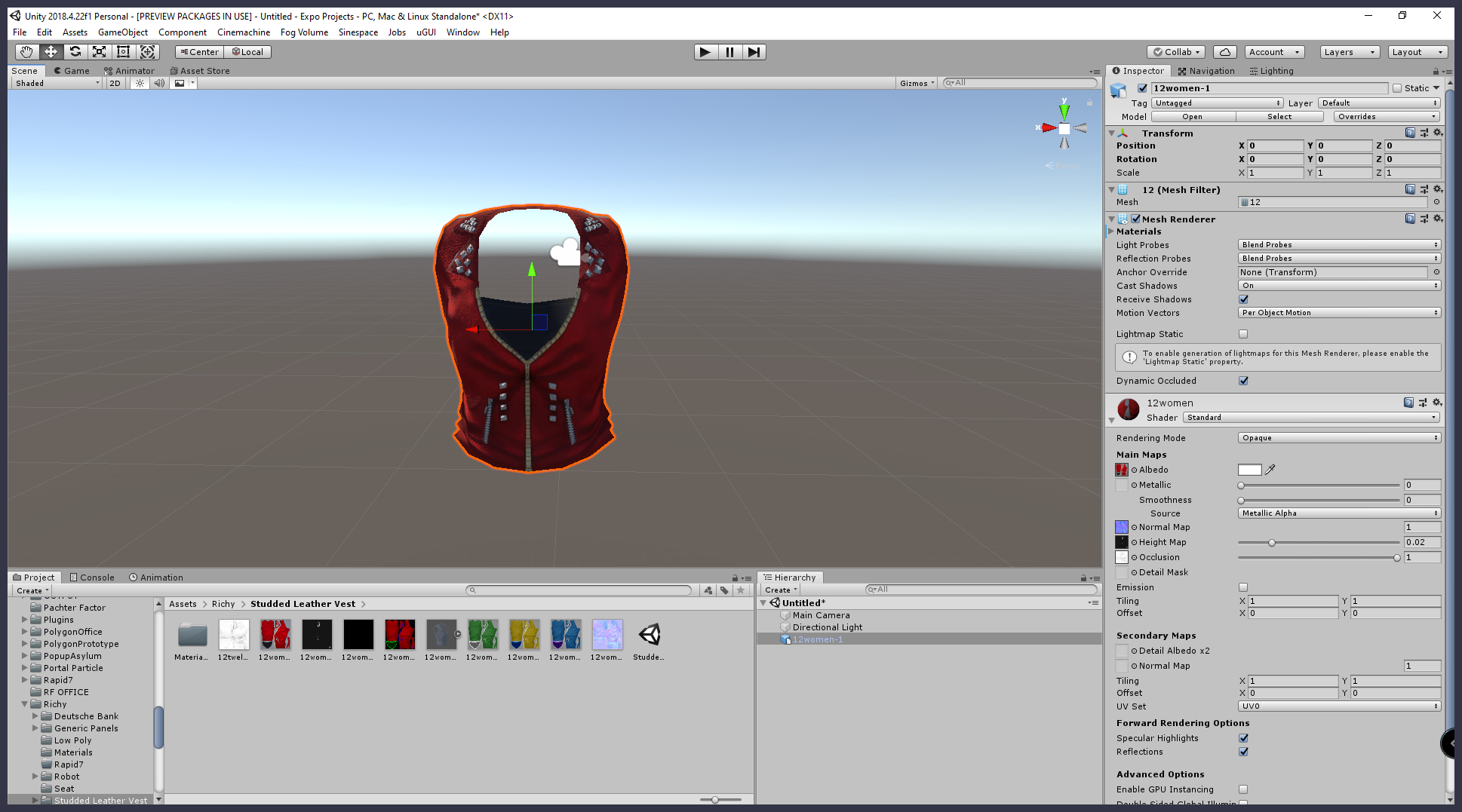
في الصورة: عنصر الملابس المميز نفسه، مع تطبيق الخامات.
إضافة مكون Clothing Item Settings
بعد ذلك، تأكد من تحديد نموذج الملابس في Hierarchy وانقر على زر Add Component. ابحث عن "clothing"، وأضف مكون Clothing Item Settings إلى النموذج.
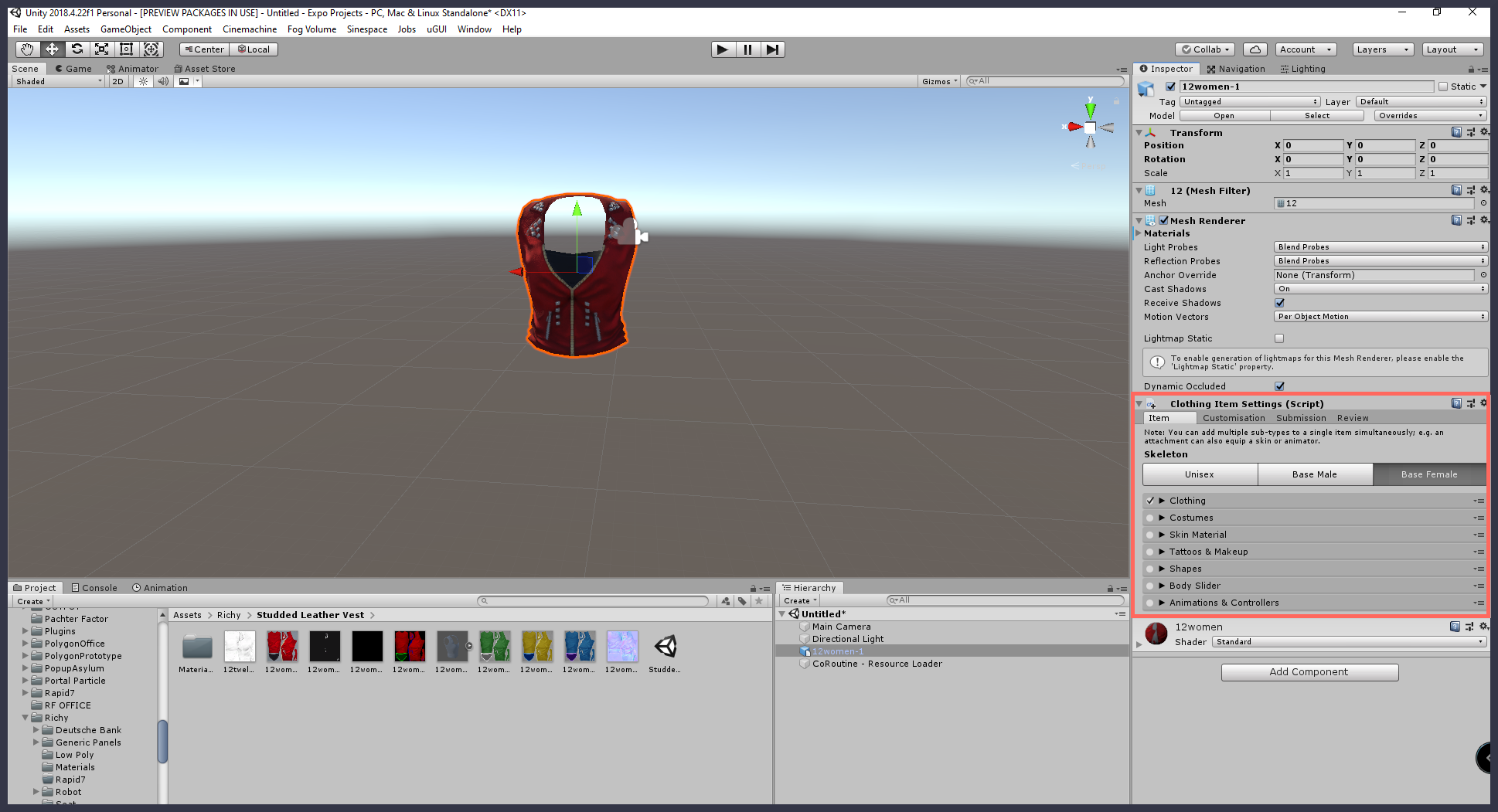
في الصورة: عنصر الملابس المميز نفسه، مع إضافة مكون Clothing Item Settings.
إعداد الهيكل العظمي واختيار نوع الملابس
في مكون Clothing Item Settings، سنعد الآن الهيكل العظمي. ينبغي ضبط العنصر على الهيكل العظمي نفسه الذي تم تجهيزه له في البرنامج ثلاثي الأبعاد الأصلي. يمكنك الاختيار بين هياكل unisex وbase male وbase female.
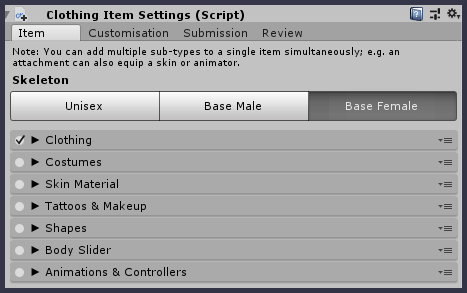
في الصورة: إعداد Clothing Items، مع تحديد هيكل Base Female.
وسّع تبويب Clothing بالنقر على السهم الموجود إلى اليسار، وحدد نوع الملابس. وبما أننا نرفع ملابس، فسنحدد Rigged Clothing.
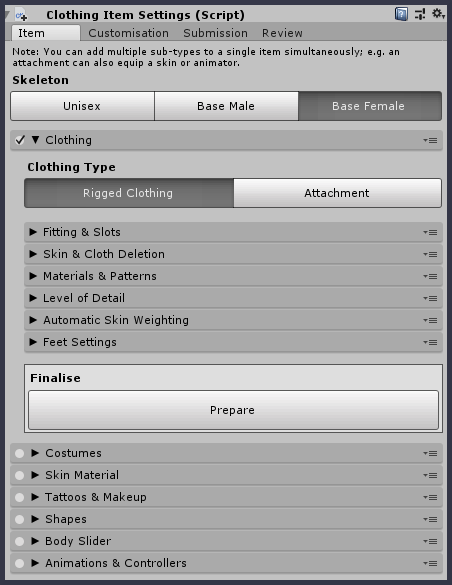
في الصورة: تبويب Clothing بعد توسيعه، مع تحديد Rigged Clothing كنوع الملابس.
اختيار الطبقات والفتحات
وسّع تبويب Fittings & Slots بالنقر على السهم الموجود إلى اليسار. سيطلب منك اختيار الطبقة التي سيشغلها عنصر الملابس. يمكنك تصور طبقات الملابس الافتراضية كما تتصور طبقات الملابس الفعلية، على سبيل المثال، وضع قميص تحت كنزة، مع إدخال القميص تحت الكنزة.
Underwear هو الإعداد الافتراضي، وهو الطبقة الأقرب إلى جلد الأفاتار. كل طبقة، عند الانتقال نزولا في القائمة، ستوضع فوق الطبقة السابقة.
في هذا التبويب، ستحدد أيضا الفتحة التي ستشغلها ملابسك على الأفاتار. تعمل الفتحة والطبقة معا في خزانة الأفاتار. يمكنك ارتداء عنصر واحد فقط لكل طبقة/فتحة، ومحاولة ارتداء عنصرين في الطبقة/الفتحة نفسها ستزيل أول عنصر تم ارتداؤه. سيؤدي اختيار فتحة واحدة أو أكثر إلى إضافة أفاتار بإطار سلكي إلى عرض المشهد. يمكن استخدام هذا للتأكد من أن ملابسك موضوعة بشكل صحيح على الأفاتار.
ينبغي توخي الحذر لتحديد الفتحات المطلوبة فقط. على سبيل المثال، سيشغل القميص الجزء العلوي من الصدر والظهر، مع ترك فتحات أخرى متاحة للاستخدام.
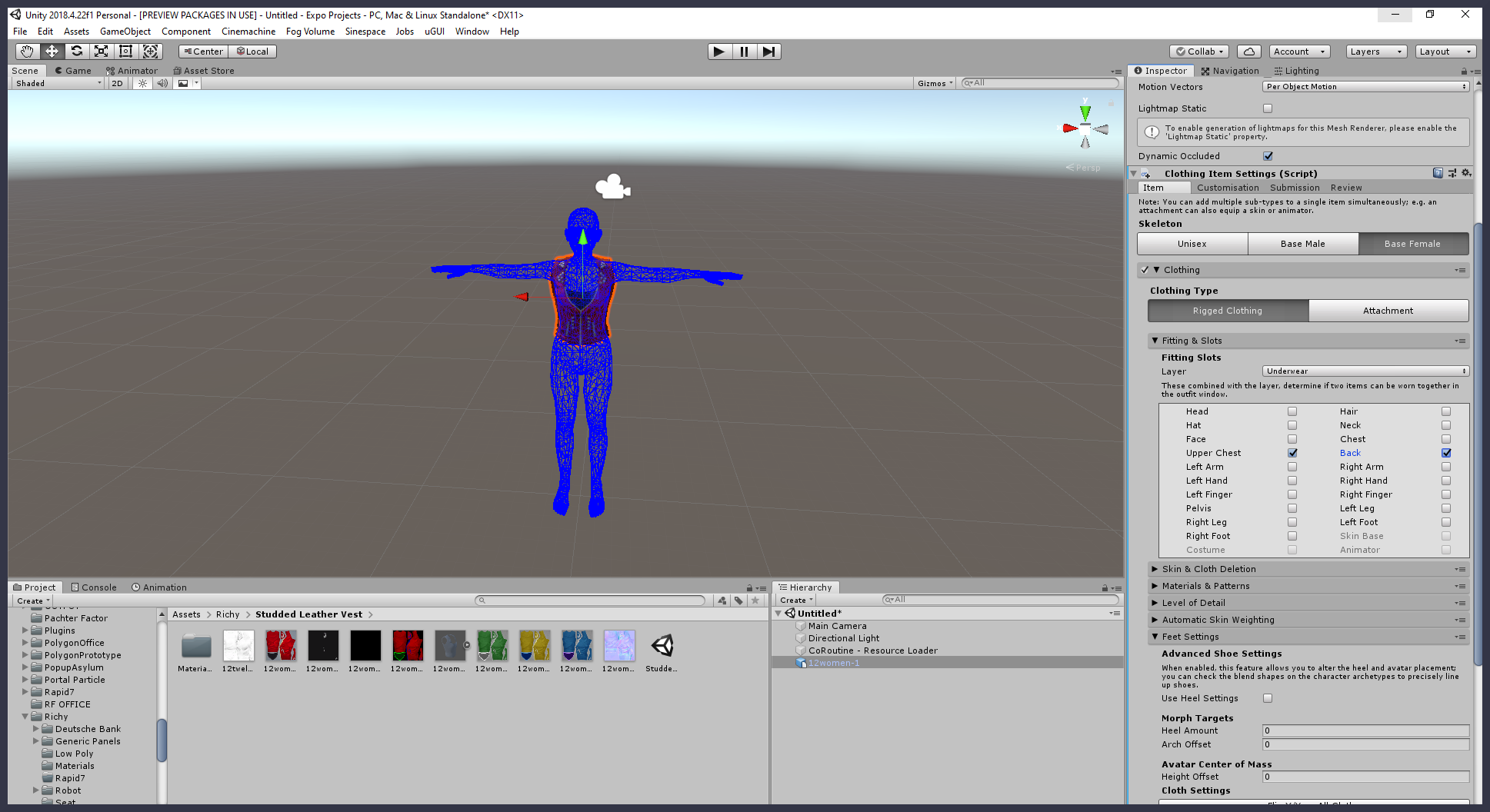
في الصورة: العنصر موضوع على أفاتار بإطار سلكي. تم تحديد طبقة وعدة فتحات.
تحرير المواد والأنماط
بعد ذلك، سنلقي نظرة على تبويب Materials & Patterns الموجود ضمن مكون Clothing Item Settings. يمكنك توسيع هذا التبويب بالنقر على السهم الموجود إلى اليسار.
إذا كنت تستخدم مادة واحدة فقط لعنصر الملابس، فستحتاج إلى تحديد المربع بجانب خيار "Keep Materials Always". سيؤدي عدم تمكين هذا الخيار إلى إزالة المادة أثناء المعالجة.
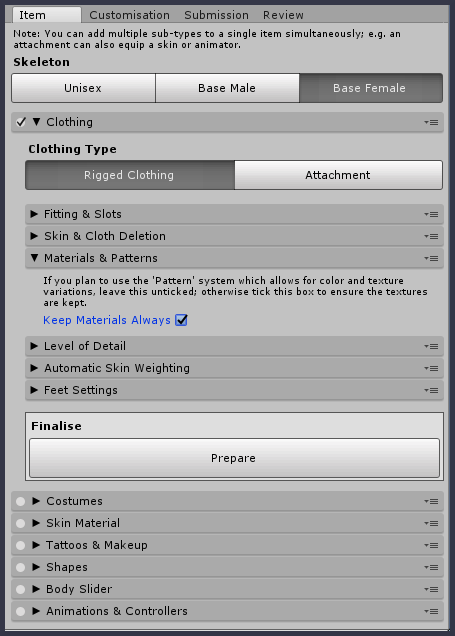
في الصورة: تبويب Materials & Patterns بعد توسيعه، مع تمكين "Keep Materials Always".
التجهيز التلقائي ووزن الملابس
أخيرا، ستحتاج إلى تجهيز ملابسك تلقائيا ووزنها استعدادا للرفع. يمكن تحقيق ذلك بتوسيع تبويب Automatic Skin Weighting، ثم النقر على زر Convert to Skinned.
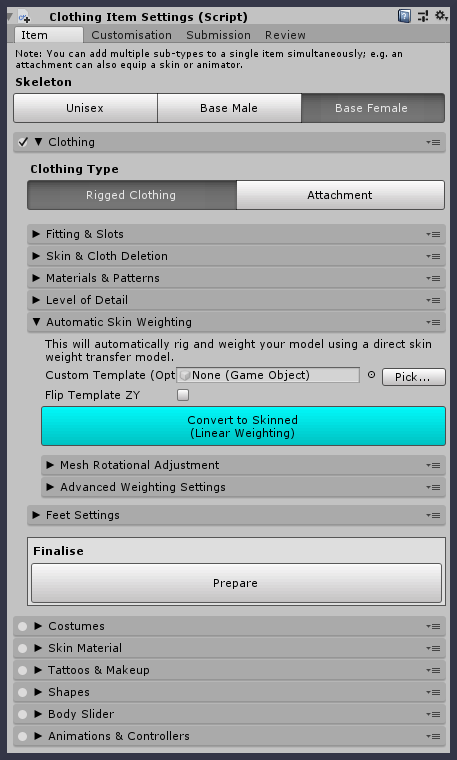
في الصورة: تبويب Automatic Skin Weighting، مع تمييز زر Covert to Skinned.
عند اكتمال التجهيز، ستلاحظ أن تبويب Automatic Skin Weighting يتحدث ليعرض أعداد العظام وأعداد الربط، ويتيح إمكانية إعادة التجهيز إذا لزم الأمر.
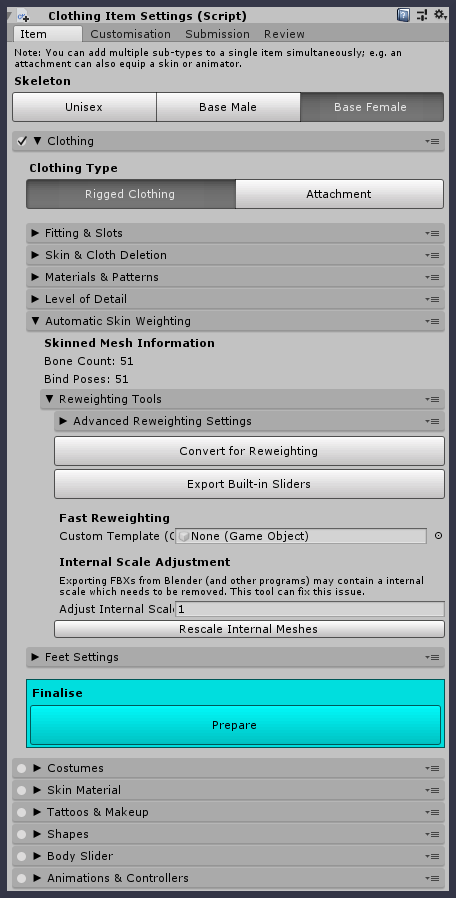
في الصورة: تبويب Automatic Skin Weighting بعد توسيعه وتحديثه بمعلومات التجهيز.
سترى أيضا أن زر Finalize/Prepare قد تحول إلى لون سماوي ساطع. يخبرنا هذا بأن عنصر الملابس أصبح جاهزا للإكمال. انقر على زر Finalize/Prepare لإكمال إعداد الملابس.
من الطبيعي أن يستغرق تجهيز الملابس بضع دقائق، تبعا لتعقيد عنصر الملابس.
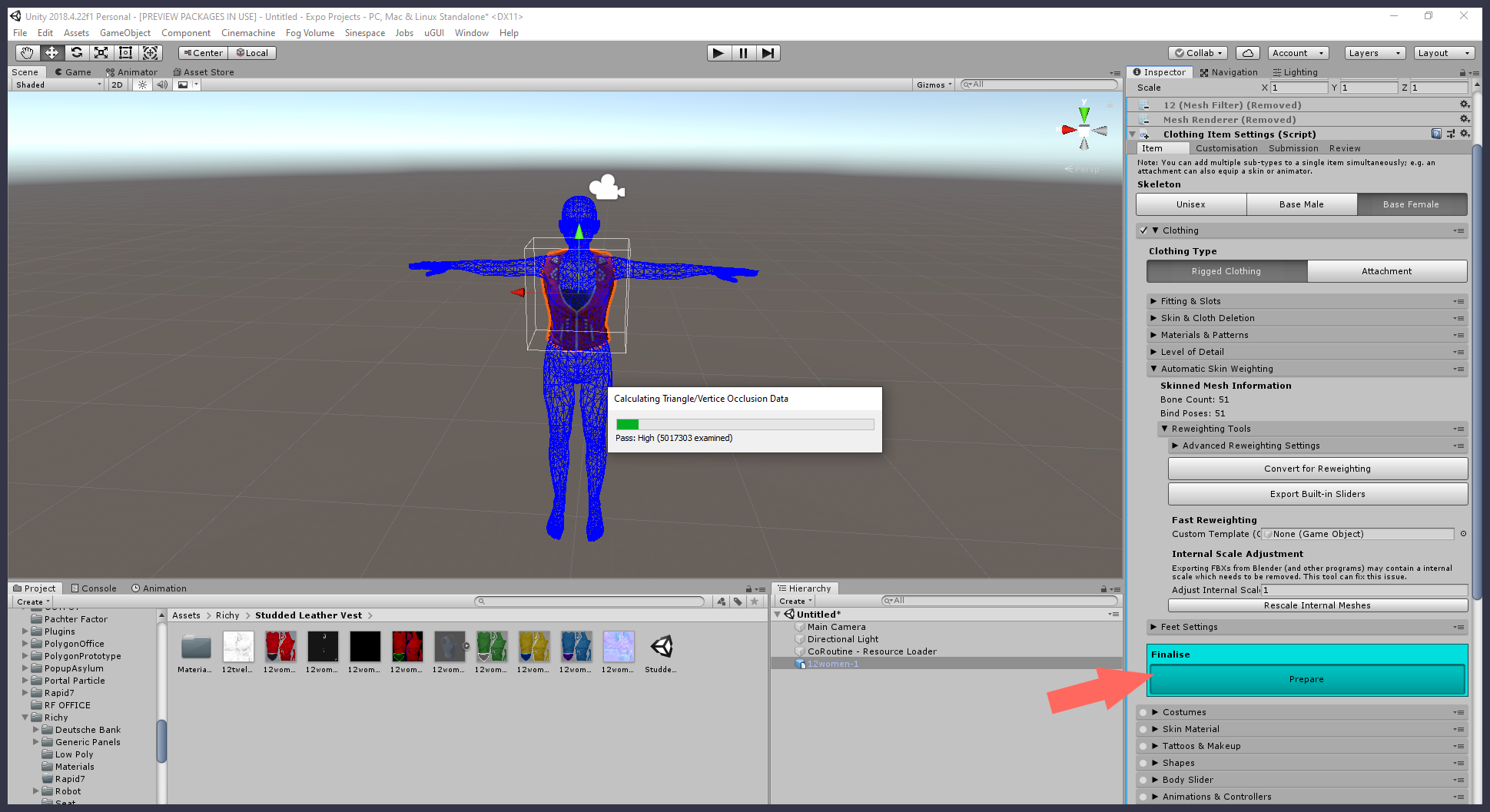
مميز: موضع زر Finalize/Prepare.
إضافة مكون Virtual Good
لرفع عنصر الملابس المكتمل إلى grid الخاصة بك، ستحتاج إلى إضافة مكون Virtual Good. حدد عنصر الملابس في Hierarchy، ثم انقر على زر Add Component في نافذة Inspector. ابحث عن "virtual good"، وأضف مكون Virtual Good.
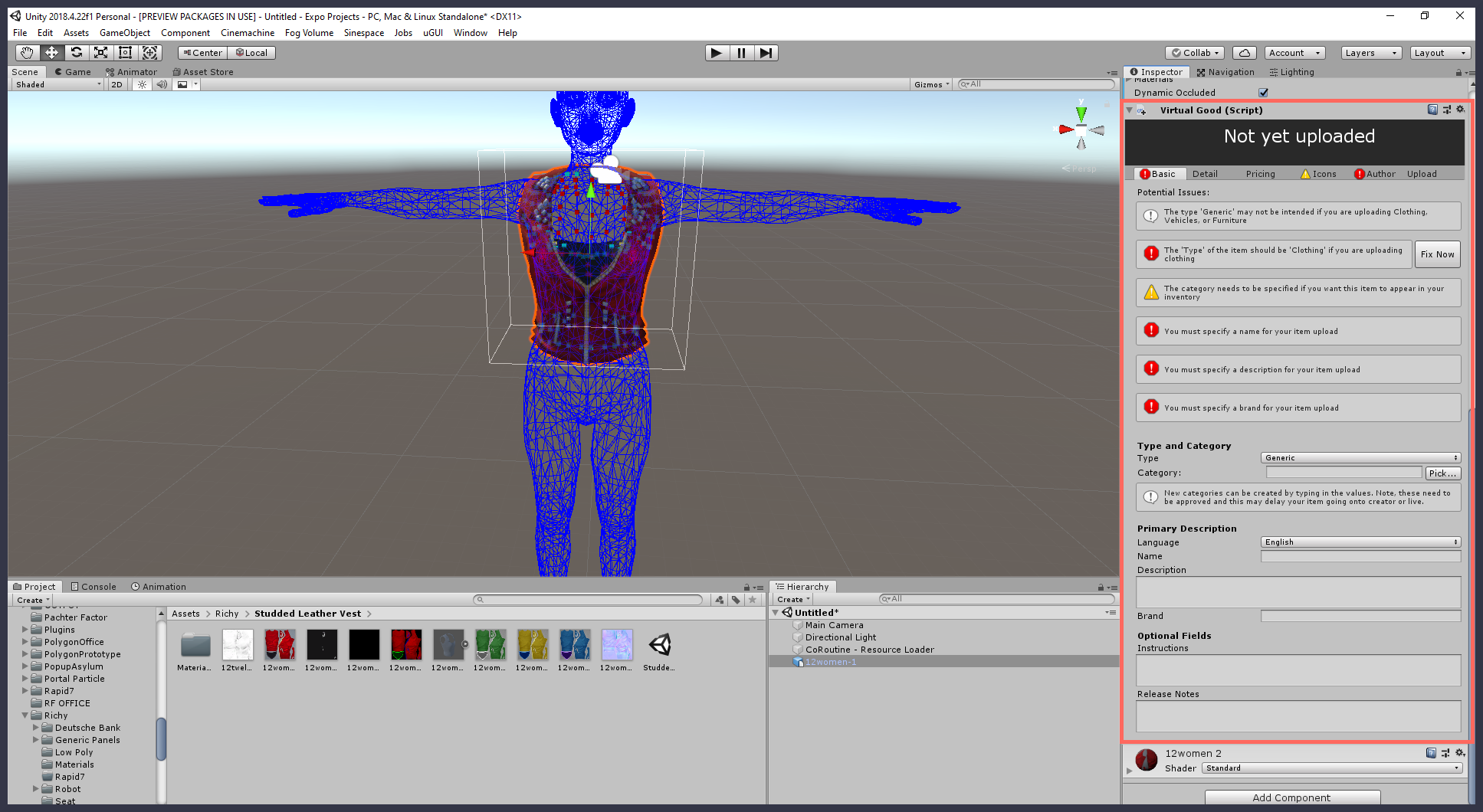
في الصورة: عنصر ملابس مكتمل، مع إضافة مكون Virtual Good.
من هنا، ستحتاج إلى التنقل عبر تبويبات مكون Virtual Good وتحرير معلومات معينة لإكمال إعداد عنصر الملابس. فيما يلي الخطوات الرئيسية التي ستحتاج إلى اتخاذها.
1. تقديم معلومات أساسية عن العنصر
في مكون Virtual Good، ضمن تبويب Basic، ستحتاج إلى تحديد نوع الملابس وفئة الملابس. ستؤثر فئة الملابس التي تختارها في مكان ظهور العنصر في مخزونات المستخدمين و/أو مكان عرضه داخل Sine Wave Shop. على سبيل المثال، سيؤدي اختيار فئة Clothes/Tops/Shirts للسترة الظاهرة أعلاه إلى حفظ العنصر تحت تبويب Tops في نافذة Outfit، وكذلك تحت تبويب Tops في Shop إذا قررت إدراج عنصرك للبيع.
توجد تفاصيل إضافية ضمن تبويب Basic ستحتاج إلى تقديمها:
- Name: اسم العنصر.
- Description: وصف موجز للعنصر. سيستخدم هذا لوصف عنصرك في Shop، لذلك فهو مكان ممتاز لسرد ميزات العنصر.
- Brand: اسم علامة الملابس الخاصة بك.
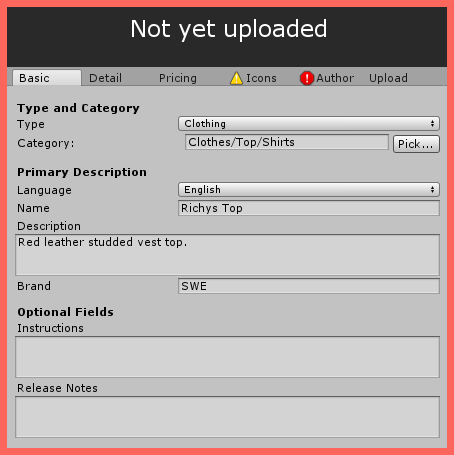
في الصورة: تمت تسمية عنصر ملابس ووصفه ووضع علامة تجارية له هنا.
2. تحرير معلومات التسعير أو تقييد العنصر من البيع
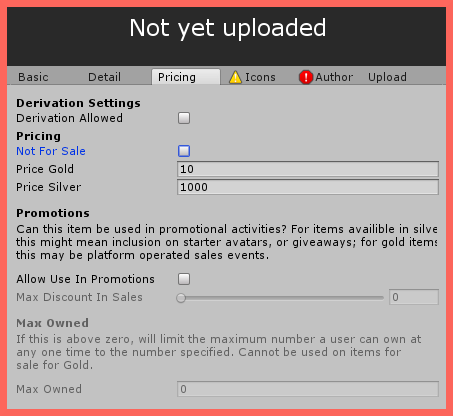
في الصورة: مثال على كيفية ظهور تبويب Pricing.
إذا أردت بيع عنصرك في Sine Wave Shop، فستحتاج إلى إدخال السعر المطلوب بـ Silver أو Gold ضمن تبويب Pricing. (يمكنك إدراج سعر بكلتا العملتين إذا رغبت.) توجد أيضا عدة خيارات أخرى يمكنك تمكينها أو تعطيلها بصفتك البائع.
| الخيار | نتيجة البيع |
|---|---|
| Derivation Allowed | تمكين هذا الخيار يسمح للمشترين بتحرير منتجك الأصلي وإدراج نسختهم المعدلة للبيع في Shop. (على سبيل المثال، قد يغير مستخدم خامة تنجيد كرسي أنشأته ثم يبيع نسخته المشتقة.) |
| Allow Use In Promotions | كما هو موضح في نص الصورة أعلاه، يشمل هذا الخيار نوعين مختلفين من العروض الترويجية. بالنسبة للعناصر التي تباع مقابل Silver، قد يضم Sinewave Campus/Sinespace بضائعك على أفاتارات البداية أو في هدايا خاصة. وبالنسبة للعناصر التي تباع مقابل Gold، قد يضم Sinewave Campus/Sinespace عناصرك في فعاليات مبيعات تديرها المنصة. |
| Max Discount in Sales | إذا اشتركت في العروض الترويجية لعناصرك المدرجة مقابل Gold، يمكنك تعيين حد أقصى للخصم في المبيعات التي تديرها المنصة. (على سبيل المثال، يمكنك الإشارة إلى أن منتجاتك لا ينبغي أبدا أن تباع بخصم يتجاوز 20%.) |
| Max Owned | كما هو موضح في نص الصورة أعلاه، فإن تعيين هذا الرقم أكبر من صفر سيحد من الحد الأقصى للنسخ التي يمكن للمستخدم امتلاكها في أي وقت إلى الرقم المحدد. لا يمكن تمكين هذا الخيار إذا كان عنصرك معروضا للبيع مقابل Gold. |
إذا لم تكن تنوي بيع عنصرك، فلا تدخل سعرا في حقلي Price Gold أو Price Silver. بدلا من ذلك، تأكد من تحديد المربع بجانب خيار "Not for Sale".
3. تحرير معلومات Icons
يتيح لك تبويب Icons ربط صور بعنصرك، مثل صورة متجر، أو صورة inventory، أو شعار علامة تجارية. انقر على أزرار Select لاختيار الصور التي تريد استخدامها.
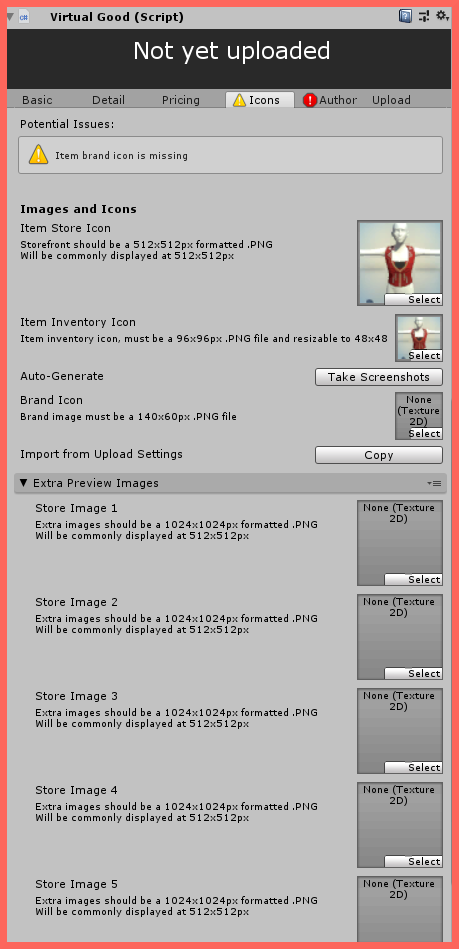
في الصورة: مثال على كيفية ظهور تبويب Icons.
يمكنك استخدام زر Take Screenshots الموجود ضمن تبويب Icons لإنشاء صور تلقائيا لعنصرك استنادا إلى نموذج Unity. ستحتاج إلى الانتهاء من تحويل عنصرك إلى prefab قبل أن تعمل هذه الوظيفة. راجع القسم التالي حول تحويل عنصر الملابس إلى prefab ورفعه.
4. تحرير معلومات Author
يتيح لك تبويب Author إضافة معلومات المؤلف ذات الصلة، مثل اسم المطور وحقوق النشر.
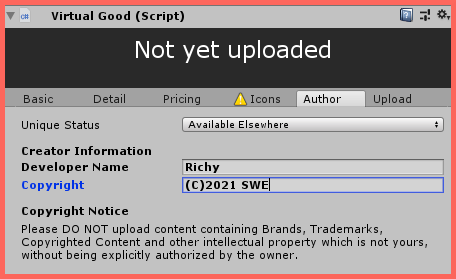
في الصورة: مثال على كيفية ظهور تبويب Author.
إذا كنت غير متأكد، فاترك قائمة Unique Status المنسدلة مضبوطة على Available Elsewhere، وأدخل اسمك في حقل Developer Name (بصفتك مالك grid)، واضبط حقل Copyright على اسم شركتك.
5. تحرير معلومات Upload
عند رفع عنصر ملابس مخصص للبيع، لا تحتاج إلى إجراء أي تغييرات على المعلومات المدرجة ضمن تبويب Upload. أما إذا كنت تريد رفع عنصر ملابس إلى grid الخاصة بك وحدها، فستحتاج إلى تحديد grid ID الخاص بك. يمكنك الحصول على grid ID من عدة أماكن.
العثور على grid ID في Dashboard
- انتقل إلى Dashboard الخاصة بك.
- انظر إلى الزاوية العلوية اليسرى من الشاشة. سترى اسم عالمك متبوعا برقم ID. هذا الرقم هو grid ID الخاص بك.
العثور على grid ID في Curator
- انتقل إلى Dashboard الخاصة بك.
- انقر على زر Advanced أعلى الصفحة. سينقلك هذا إلى Curator.
- في نافذة Curator التي تظهر، حدد موقع إدراج Grid لعالمك. سيعرض grid ID الخاص بك بجانب اسم العالم.
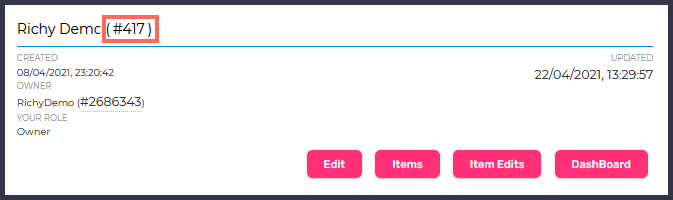
في الصورة: مثال لما قد تراه في Curator.
الآن بعد أن حصلت على grid ID، يمكن إدخاله في حقل Grid ID ضمن تبويب Upload كما هو موضح.
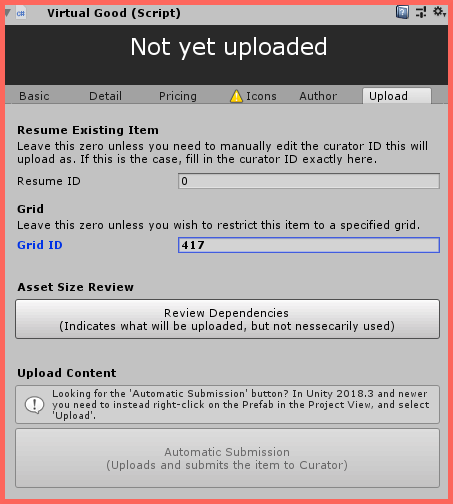
في الصورة: تبويب Upload، مع إدخال رقم grid في الحقل المناسب.
تحويل الملابس إلى prefab ورفعها
لإكمال إعداد عنصر الملابس، ستحتاج إلى تحويله إلى prefab بسحب النموذج من Hierarchy إلى لوحة Project Asset. بعد أن يصبح العنصر prefab، يمكنك النقر بزر الماوس الأيمن على عنصر الملابس في لوحة Project Asset واختيار Upload to Sinespace لرفع عنصرك.
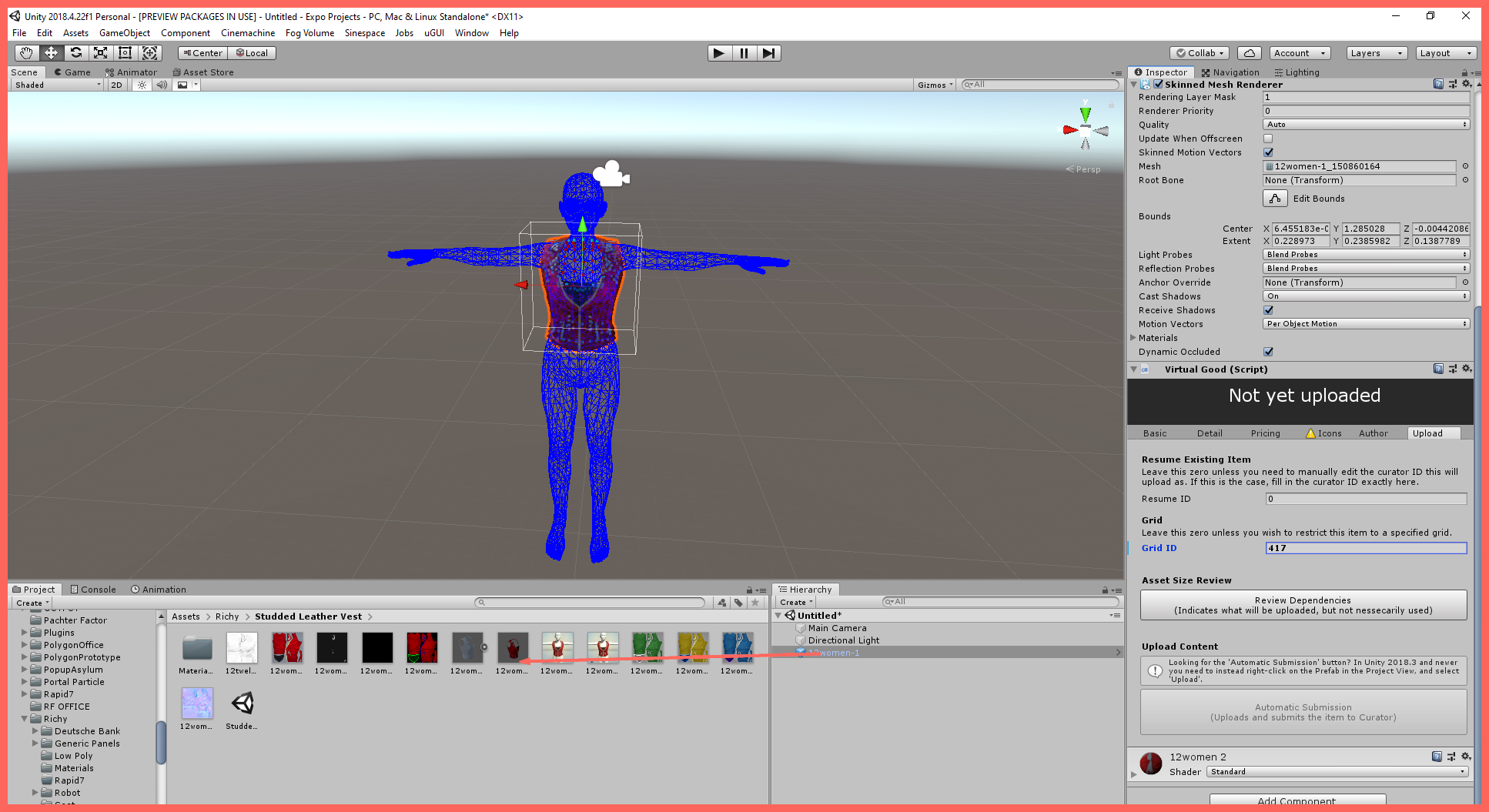
في الصورة: ستحتاج إلى سحب نموذجك المكتمل إلى مجلد Project Asset لتحويله إلى prefab.
بعد الرفع، سيكون عنصر الملابس متاحا للاختبار على خادم المعاينة. عندما تختبر العنصر وتكون راضيا عن أدائه، يمكنك نقله إلى الخادم المباشر لمستخدميك.