رفع كائناتك الافتراضية الخاصة
نظرة عامة
الكائن الافتراضي هو أي عنصر داخل العالم لا يكون منطقة كاملة أو عنصر ملابس. تشمل الكائنات الافتراضية الشائعة الكراسي وقطع الأثاث الأخرى، ورسوم الأفاتار المتحركة، والنماذج ثلاثية الأبعاد (مثل شعار شركة). بعد رفع هذه العناصر إلى عالمك، يمكنك نشرها باستخدام محرر المناطق وبوسائل أخرى.
ضمن وثائقنا المتقدمة، قد ترى كلمات مختلفة تستخدم لوصف المفهوم أو الأداة نفسها. يعود ذلك إلى أن Sinewave Campus مبني على منصة العالم الافتراضي Sinespace. يرجى الانتباه إلى ما يلي:
- عند تثبيت Sinewave Campus SDK، قد تلاحظ أن بعض الأدوات والقوائم تشير إلى Sinespace، أو مكونات Sinespace، أو Sinespace SDK. هذا طبيعي ولا يؤثر في الأداء.
- عند اختبار العناصر الافتراضية ورفعها، قد ترى وثائق وقوائم وأزرارا تشير إلى عوالم Sinewave Campus بوصفها grids.
تفترض التعليمات الواردة في هذا القسم معرفة عملية متقدمة بـ Sinewave Campus، والأصول الافتراضية، وبرامج الطرف الثالث ثلاثية الأبعاد. يرجى الرجوع إلى وثائقنا إذا كنت بحاجة إلى مساعدة في تثبيت الكائنات الافتراضية وتحديد مواضعها، أو تحرير مكون RoomFurniture.
يمكن فقط لـ مالكي العالم، ومسؤولي العالم، ومطوري العالم رفع عناصر مخصصة إلى Sinewave Campus.
استيراد كائنك الافتراضي أو إنشاؤه في Unity
لكي تتبع الخطوات الموضحة أدناه، يجب أن يكون Unity وSinewave Campus SDK مثبتين مسبقا على جهازك.
دمج العناصر في Unity
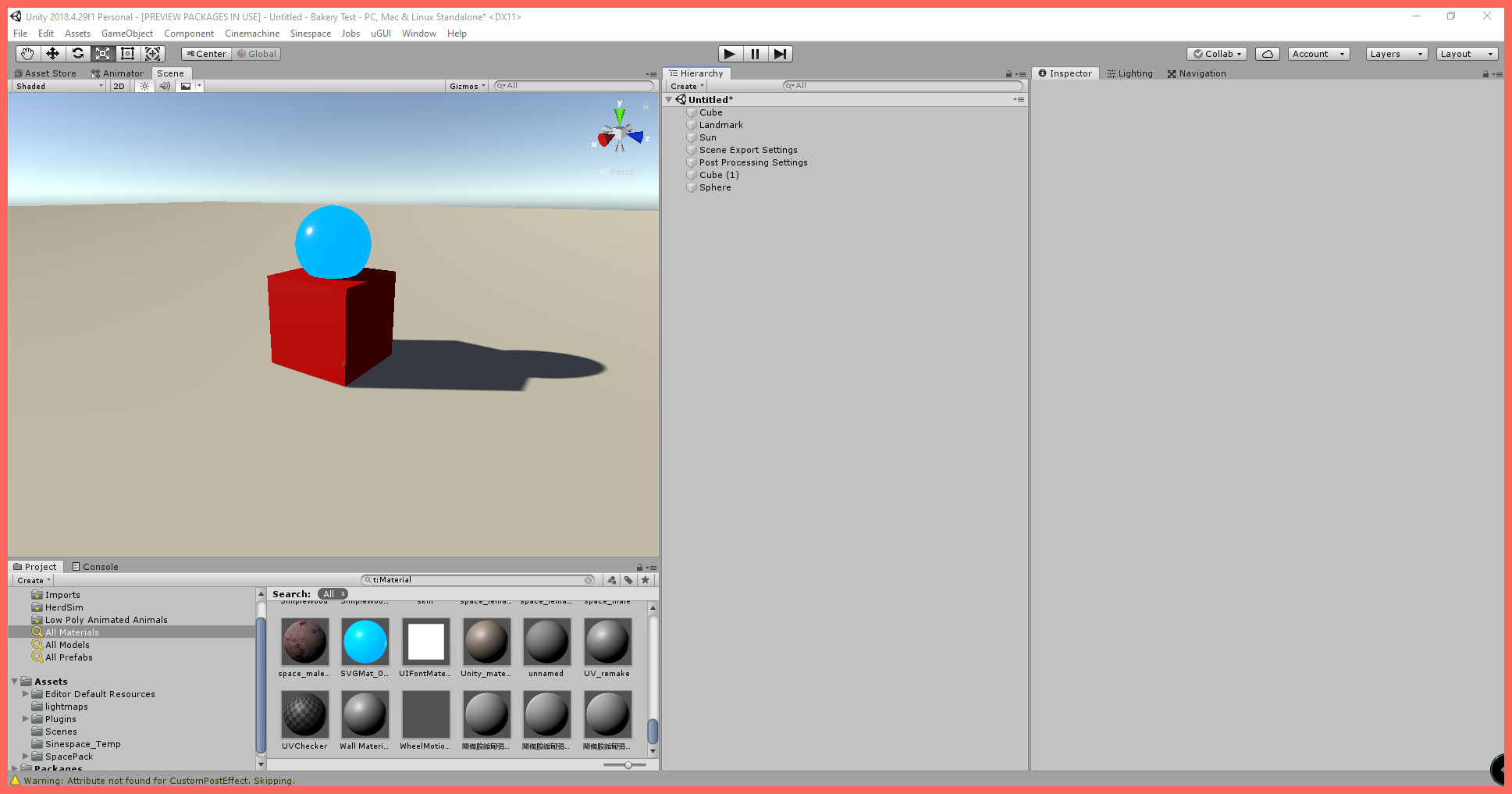
في الصورة: كائن نموذجي، كرة أرضية فوق مكعب.
ككائن نموذجي، لنلق نظرة على تمثال الكرة الأرضية الظاهر أعلاه. يتكون من عنصرين: كرة موضوعة فوق مكعب. لدمج هذين العنصرين في عنصر واحد ورفعه إلى عالمك، انقر أولا بزر الماوس الأيمن على مساحة فارغة في لوحة Hierarchy وحدد Create Empty في القائمة التي تظهر. أعد تسمية هذا الكائن إلى اسم ذي معنى، مثل "My First Object."
الآن اسحب المكعب والكرة إلى هذا الكائن.
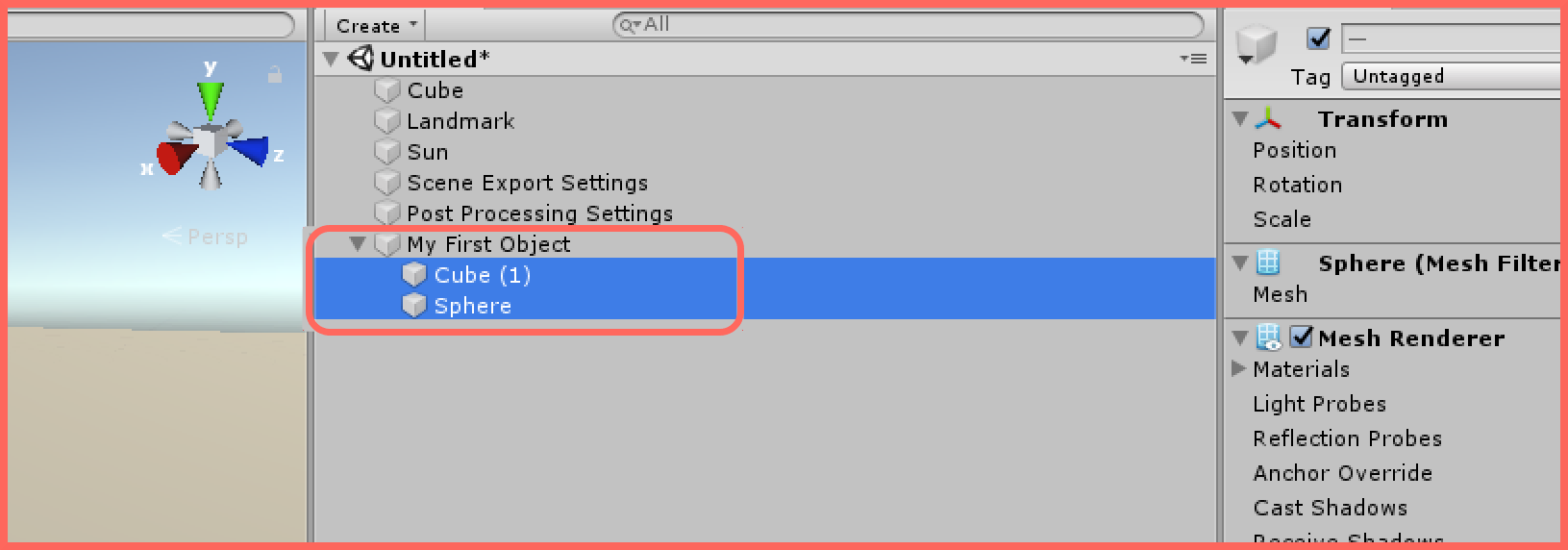
في الصورة: عنصرا الكرة والمكعب الأصليان، وقد دُمجا الآن تحت "My First Object."
تحويل العنصر إلى virtual good
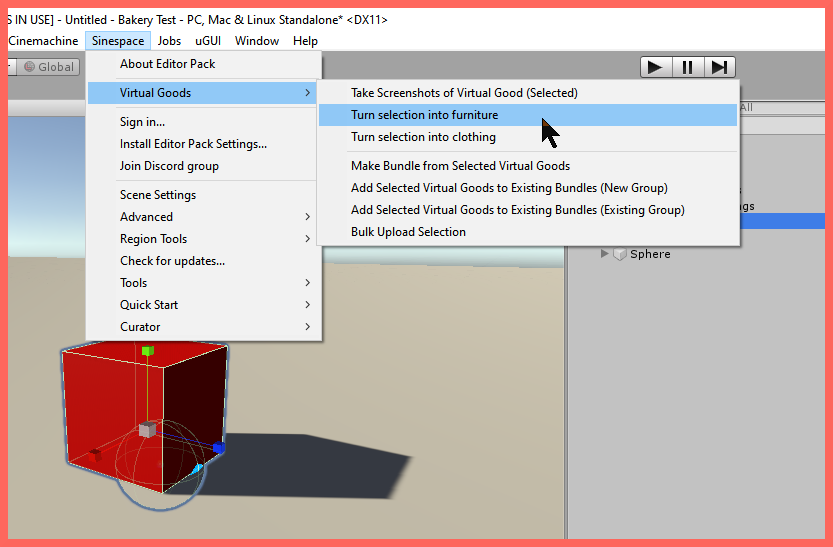
في الصورة: قائمة Sinespace، مع توسيع القائمة الفرعية Virtual Goods.
انقر على My First Object لتمييزه، ثم انقر على قائمة Sinespace وانتقل إلى Virtual Goods > Turn selection into furniture. سيحوّل النقر على هذا الإجراء كائنك إلى virtual good يمكن رفعه إلى عالمك. لا تحتاج إلى تعديل مكون Room Furniture الذي أضيف للتو.
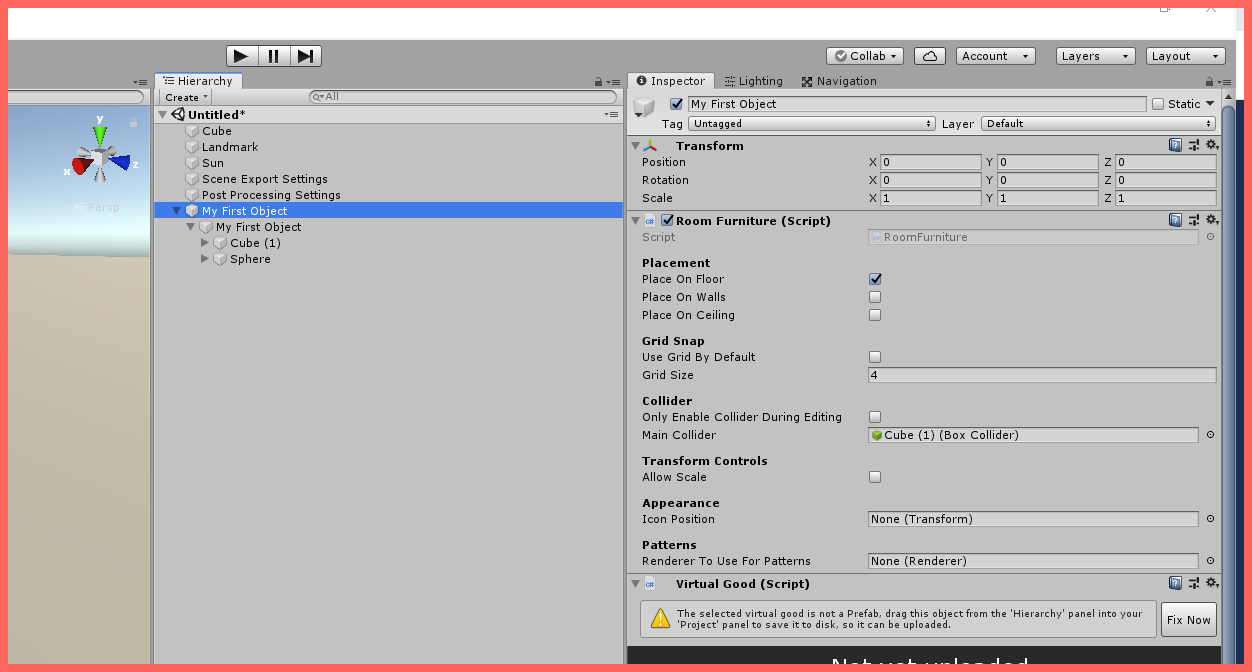
في الصورة: "My First Object"، مع إضافة مكوني Virtual Good وRoom Furniture.
تحرير مكون Virtual Good
مرر لأسفل إلى مكون Virtual Good. لإكمال إعداد عنصرك، ستحتاج إلى التنقل عبر تبويبات مكون Virtual Good وتغيير معلومات معينة. فيما يلي الخطوات الرئيسية التي ستحتاج إلى اتخاذها.
1. تقديم معلومات أساسية عن العنصر
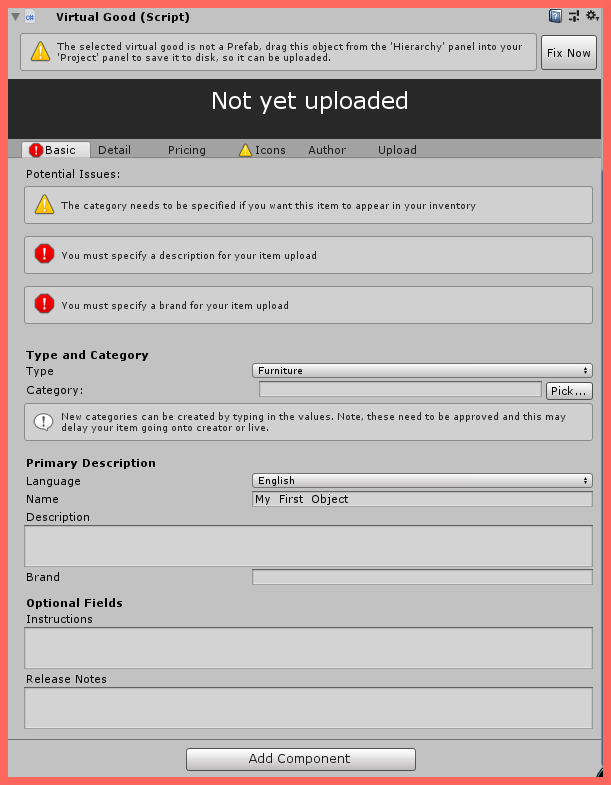
في الصورة: مكون Virtual Good، مع تفعيل تبويب Basic. لاحظ أن نوع العنصر مضبوط على Furniture.
في مكون Virtual Good، ضمن تبويب Basic، ستحتاج إلى تحديد نوع العنصر وفئته. ستؤثر الفئة التي تختارها في مكان ظهور العنصر في Inventory الخاص بك.
توجد تفاصيل إضافية ضمن تبويب Basic ستحتاج إلى تقديمها:
- Name: اسم العنصر
- Description: وصف موجز للعنصر
- Brand: اسم علامتك التجارية (قد يرغب العملاء من الشركات في استخدام اسم شركتهم)
2. تحرير تفاصيل العنصر
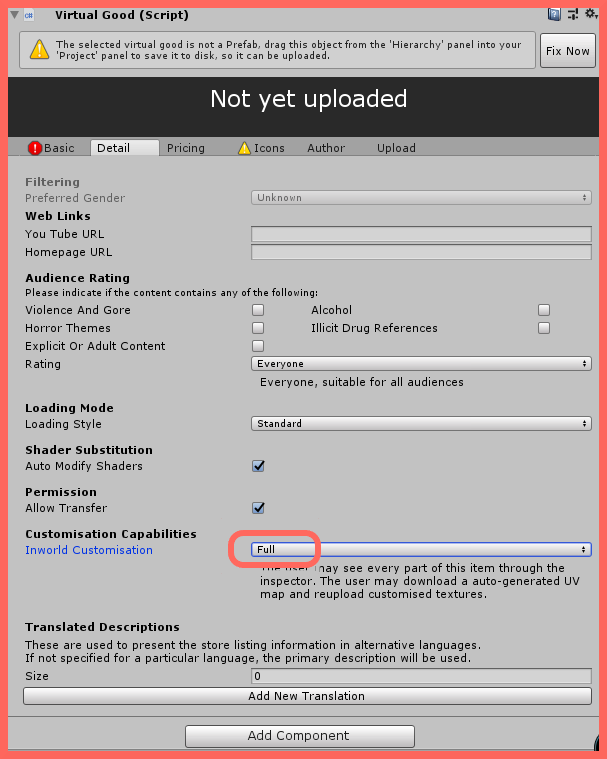
مميز: إعداد Inworld Customization، ضمن تبويب Detail. يجب ضبطه على Full.
بعد ذلك، انقر على تبويب Detail. الإعدادات المدرجة ضمن هذا التبويب اختيارية، ويمكن عادة تركها في حالتها الافتراضية، باستثناء إعداد Inworld Customization. ستحتاج إلى ضبطه على Full.
3. تحرير معلومات التسعير
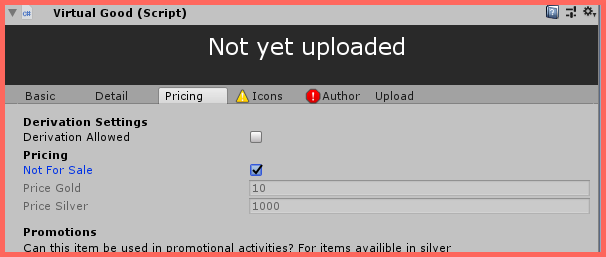
في الصورة: تبويب Pricing، مع تحديد خيار "Not for Sale".
بعد ذلك، انقر على تبويب Pricing. حدد المربع لتمكين خيار "Not for Sale".
4. تحرير معلومات Icons
يمكنك تخطي تبويب Icons، لأنه لا يستخدم إلا إذا كان العنصر سيباع في Sinewave Shop.
5. تحرير معلومات Author
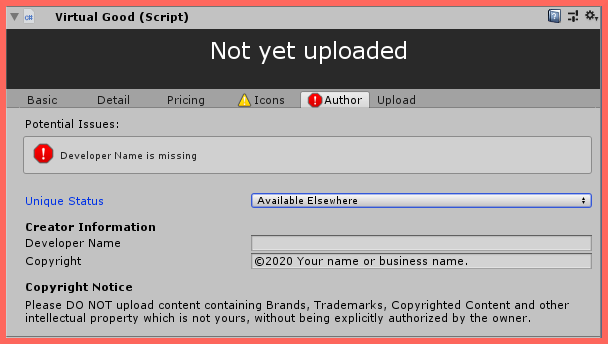
في الصورة: تبويب Author، حيث يمكنك تحديد تفاصيل إنشاء عنصرك.
انقر على تبويب Author. املأ التفاصيل التي تناسب عملية الرفع. إذا كنت غير متأكد، فاترك Unique Status للعنصر على Available Elsewhere، وعدّل حقل Developer's Name ليشمل اسمك، وعدّل حقل Copyright ليشمل اسم شركتك.
6. تحرير معلومات Upload
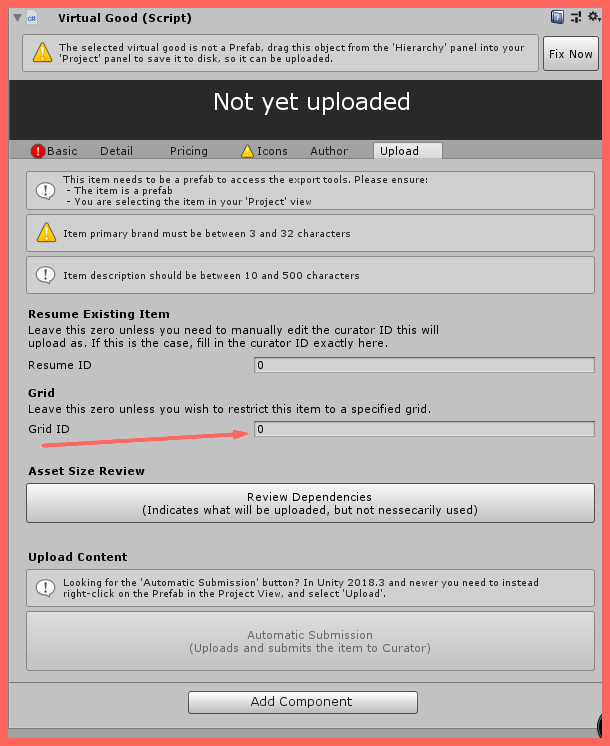
في الصورة: تبويب Upload، مع تمييز حقل Grid ID.
أخيرا، انقر على تبويب Upload. في حقل Grid ID، أدخل رقم grid ID الفريد لعالم Sinewave Campus الخاص بك. توجد عدة أماكن يمكنك الحصول منها على رقم grid ID الخاص بك.
العثور على grid ID في Dashboard
- انتقل إلى Dashboard الخاصة بك.
- انظر إلى الزاوية العلوية اليسرى من الشاشة. سترى اسم عالمك متبوعا برقم ID. هذا الرقم هو grid ID الخاص بك.
العثور على grid ID في Curator
- انتقل إلى Dashboard الخاصة بك.
- انقر على زر Advanced أعلى الصفحة. سينقلك هذا إلى Curator.
- في نافذة Curator التي تظهر، حدد موقع إدراج Grid لعالمك. سيعرض grid ID الخاص بك بجانب اسم العالم.
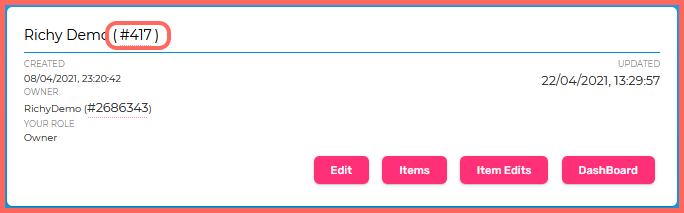
مميز: موضع grid ID الخاص بك في Curator.
بعد أن تحصل على grid ID، يمكن إدخاله في حقل Grid ID ضمن تبويب Upload كما هو موضح.
تحويل العنصر إلى Unity prefab
أنشئ مجلدا جديدا في مشروع Unity بالنقر بزر الماوس الأيمن على لوحة Project Assets. سم هذا المجلد "Uploads"، وانقر عليه نقرا مزدوجا.
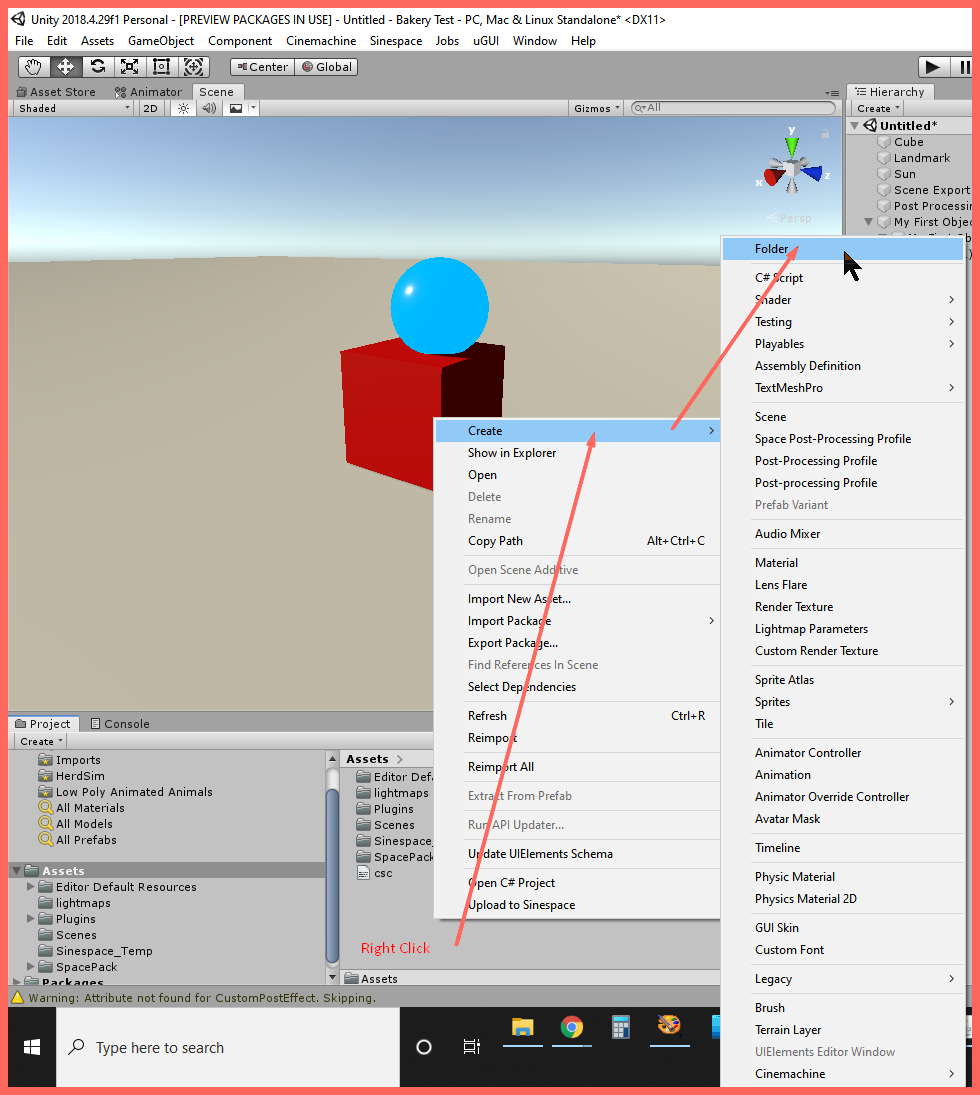
في الصورة: كيفية إنشاء مجلد جديد في مشروع Unity.
الآن اسحب الكائن الأصل من Hierarchy إلى مجلد "Uploads" في لوحة Project.
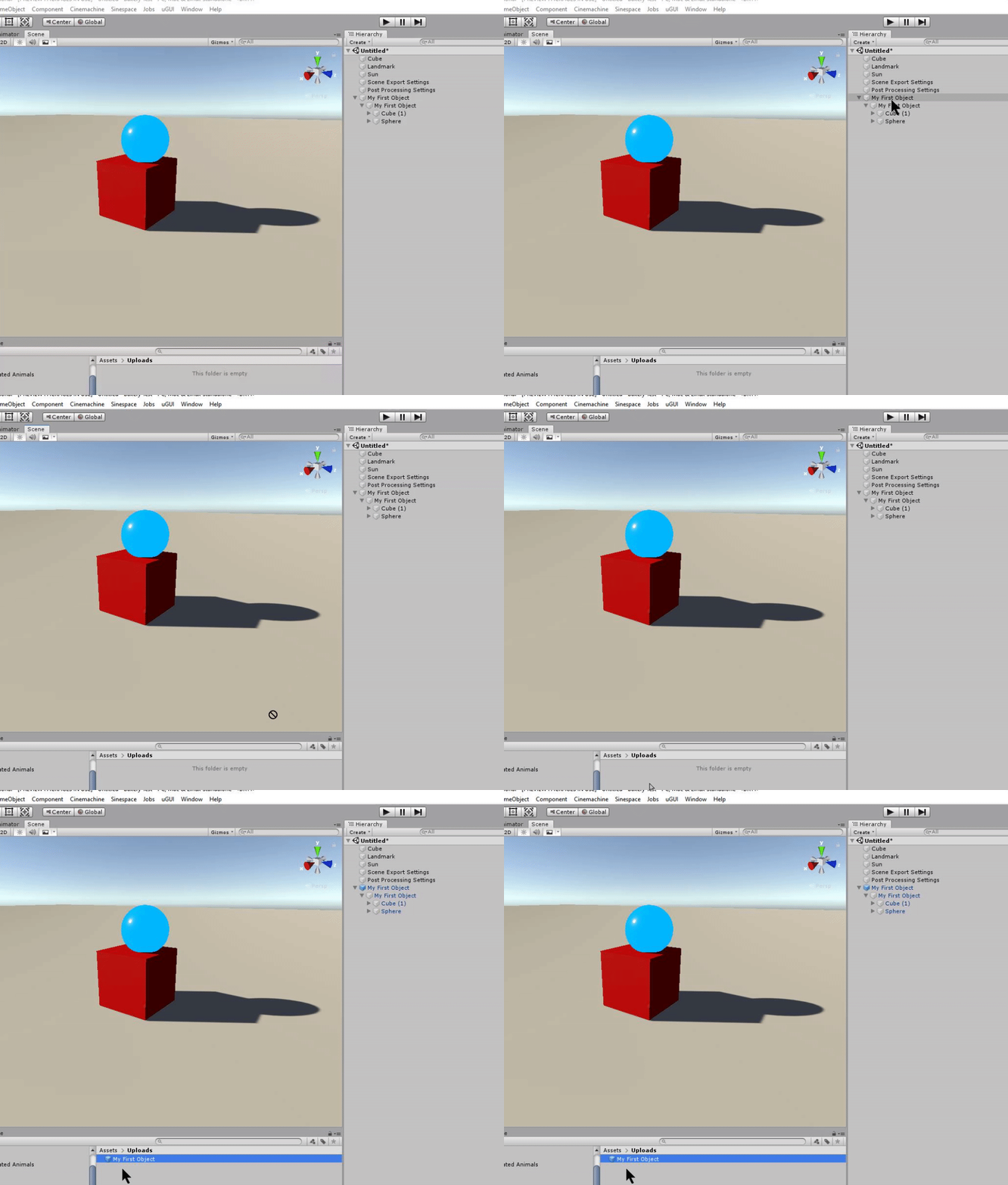
في الصورة: سحب الكائن الأصل من Hierarchy إلى مجلد "Uploads".
بعد ذلك، انقر بزر الماوس الأيمن على كائن prefab الجديد هذا وحدد Upload to Sinespace في القائمة التي تظهر.
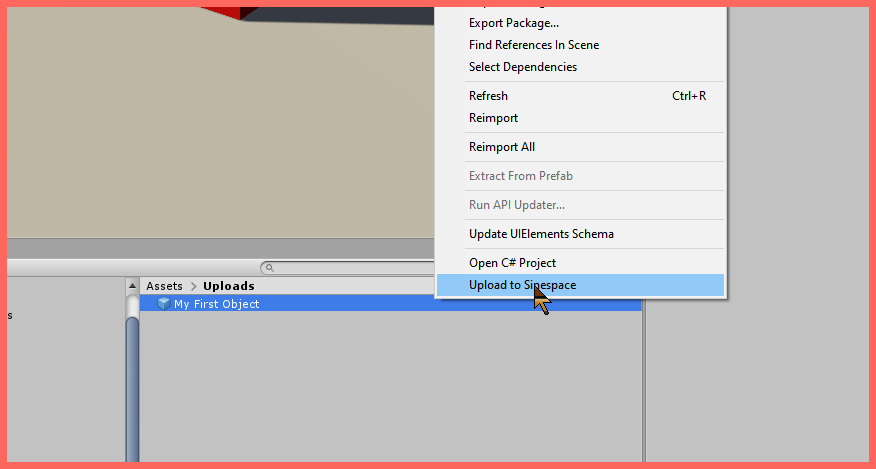
في الصورة: موضع إجراء Upload to Sinespace.
أخيرا، أكد الرفع.
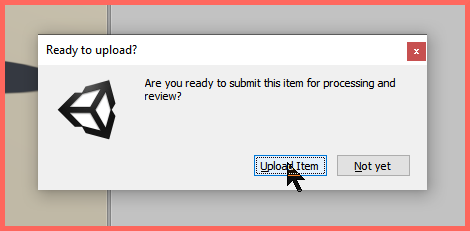
أكد الرفع بالنقر على زر Upload Item.
سيطلب منك حفظ المشهد قبل أن يتمكن الرفع من المتابعة. نوصي بالحفظ، فقد تكون لديك عناصر أخرى في المشهد، وسيجعل هذا التحرير أسهل في المستقبل.
إكمال الرفع
كخطوات تالية، ستحتاج إلى اختبار عنصرك على خادم المعاينة ثم نقله إلى الخادم المباشر. يمكن العثور على تعليمات تفصيلية في الوثائق المرتبطة.