بث الفيديو
نظرة عامة
يمنحك Sinewave Campus الأدوات التي تحتاج إليها لبث فيديو مباشر إلى ضيوفك. يمكن تحقيق ذلك إما باستخدام عناصر التحكم في العرض التقديمي الموجودة ضمن أدوات المشرف، أو بإدخال عنوان بث RTMP أو HLS في كائن Sinewave Campus Video Player.
يعد بث HLS الطريقة المفضلة لبث الفيديو المباشر، لأنه "أخف" ويوفر توافقا أكبر مع مشغلات الفيديو لدى العملاء.
مزود البث (خادم البث)
لبث محتوى فيديو مباشر إلى ضيوفك، ستحتاج إلى الحصول على مزود بث RTMP/HLS. هناك العديد من المزودين للاختيار من بينهم، ويمكنك البحث عنهم بسهولة عبر الإنترنت. سيزودك مزود البث بـ عنوان بث ومفتاح تسجيل دخول، وستحتاج إلى إدخالهما في برنامج البث الذي تختاره.
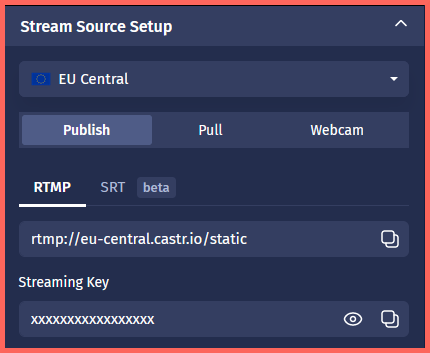
في الصورة: مثال على عنوان بث RTMP ومفتاح بث، مأخوذ من مزود البث Castr.
يتقاضى مزودو البث رسوما مقدمة مقابل خدماتهم. من الممكن إعداد خادم بث على عتادك الخاص، لكن لا ينصح بذلك عموما إلا إذا كانت لديك وصلة إنترنت قوية للغاية.
تحتاج تدفقات HLS أحيانا إلى طلبها قبل الاستخدام، وقد يستغرق إعدادها 24-48 ساعة تبعا لمزودك.
OBS Studio (برنامج البث)
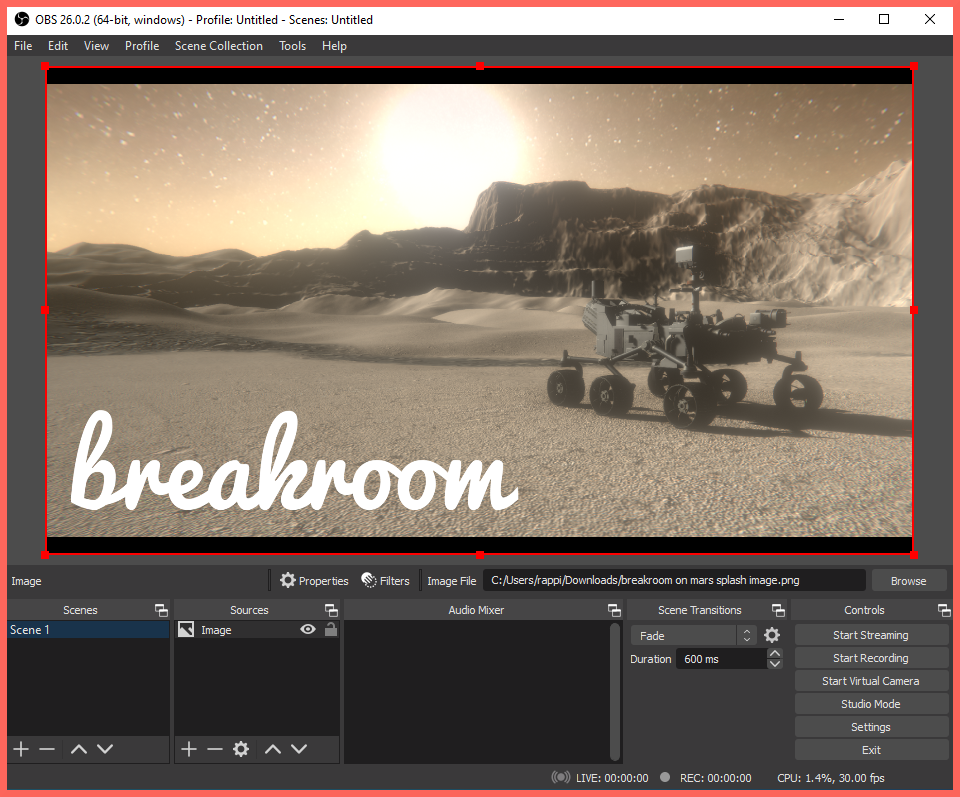
في الصورة: النافذة الرئيسية لـ OBS Studio.
OBS Studio هو حزمة برامج مجانية ومفتوحة المصدر لتسجيل/بث الفيديو، ومتاحة لكل من Windows وmacOS. تحتوي على مجموعة الأدوات التي ستحتاج إليها لالتقاط كاميرا الويب، أو تصوير سطح المكتب، أو جمع الصور، والتي يمكن بعد ذلك بثها إلى عملائك.
إعدادات OBS Studio
يمكن العثور على إعدادات OBS Studio بالنقر على زر Settings في لوحة التحكم اليمنى.

في لوحة الإعدادات، ستحتاج إلى ضبط أو تخصيص عدة عوامل للبث باستخدام التعليمات الواردة أدناه.
إدخال عنوان البث والمفتاح
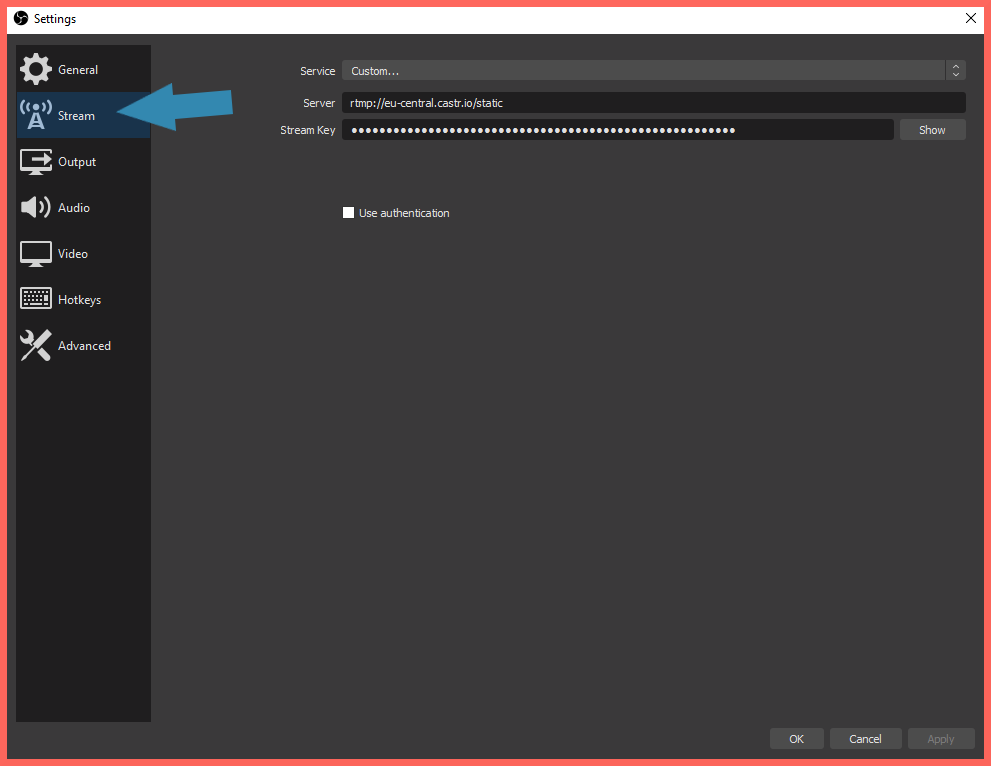
مميز: موضع تبويب Settings > Stream.
في لوحة الإعدادات، ستحتاج إلى إدخال عنوان البث والمفتاح اللذين أنشأهما مزود البث. للقيام بذلك، اتبع هذه الخطوات.
- انقر على تبويب Stream في اللوحة اليسرى.
- حدد Custom من قائمة Service المنسدلة التي تظهر في وسط الشاشة.
- أدخل عنوان البث والمفتاح في الحقول ذات الصلة.
- انقر على Apply لحفظ تغييراتك.
إدارة جودة الفيديو
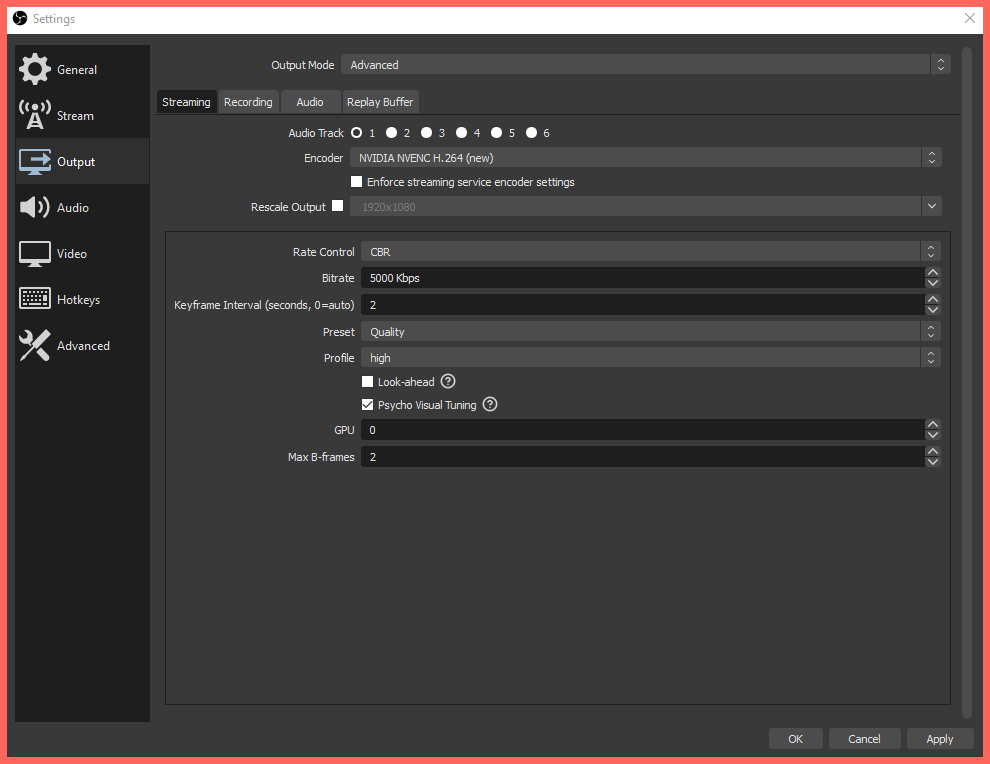
في الصورة: تبويب Settings > Output.
ستختلف جودة فيديو البث تبعا لحالة الاستخدام. للحصول على بث HD عالي الجودة، نوصي باستخدام مشفر x264 مع معدل بت ثابت مضبوط بين 3500 و5000 Kbps وإطار مفتاحي بقيمة 2. لإدارة هذه الإعدادات في OBS Studio، اتبع هذه الخطوات.
- انقر على تبويب Output في لوحة الإعدادات.
- حدد Advanced في قائمة Output Mode المنسدلة.
- أدخل الإعدادات الموضحة في الصورة أعلاه.
- انقر على Apply لحفظ تغييراتك.
إدارة جودة الصوت
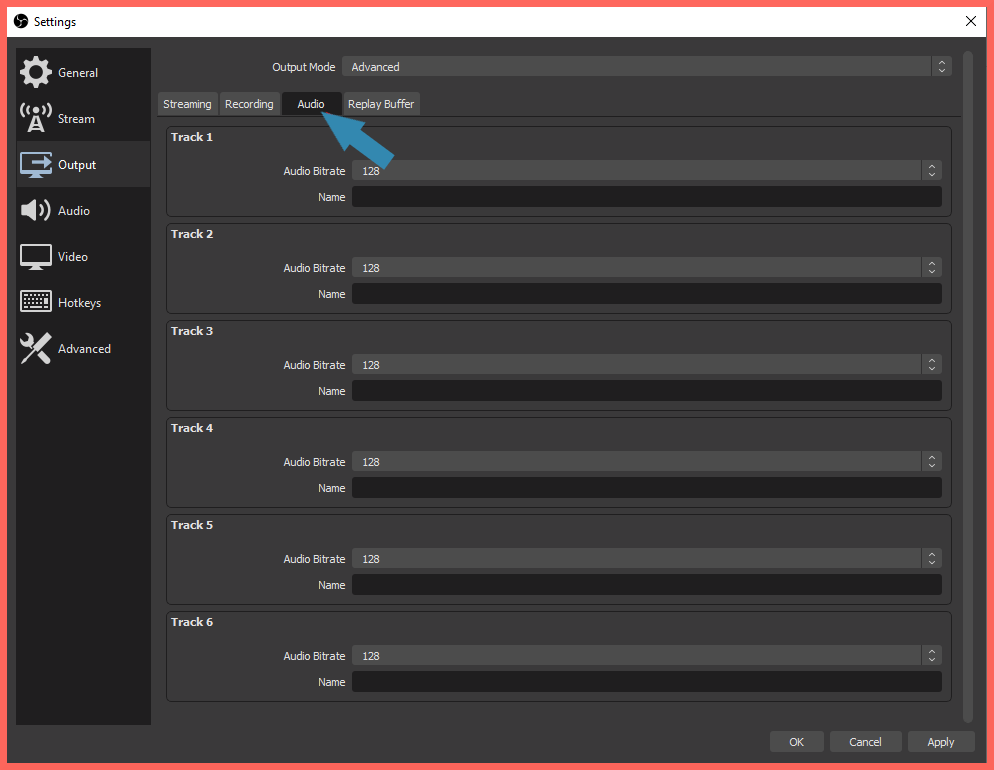
مميز: موضع Settings > Output tab > Audio tab.
يمكن العثور على إعدادات الصوت أيضا ضمن تبويب Output، بالنقر على تبويب Audio في النافذة الوسطى. نوصي باستخدام معدل بت صوتي قدره 128 Kbps. لتغيير هذا الإعداد، اتبع الخطوات أدناه.
- انقر على تبويب Output في لوحة الإعدادات.
- انقر على تبويب Audio في النافذة الوسطى.
- حدد Advanced في قائمة Output Mode المنسدلة.
- اضبط مسارات الصوت التي ستستخدمها على 128 kbps.
- انقر على Apply لحفظ تغييراتك.
إدارة دقة الفيديو
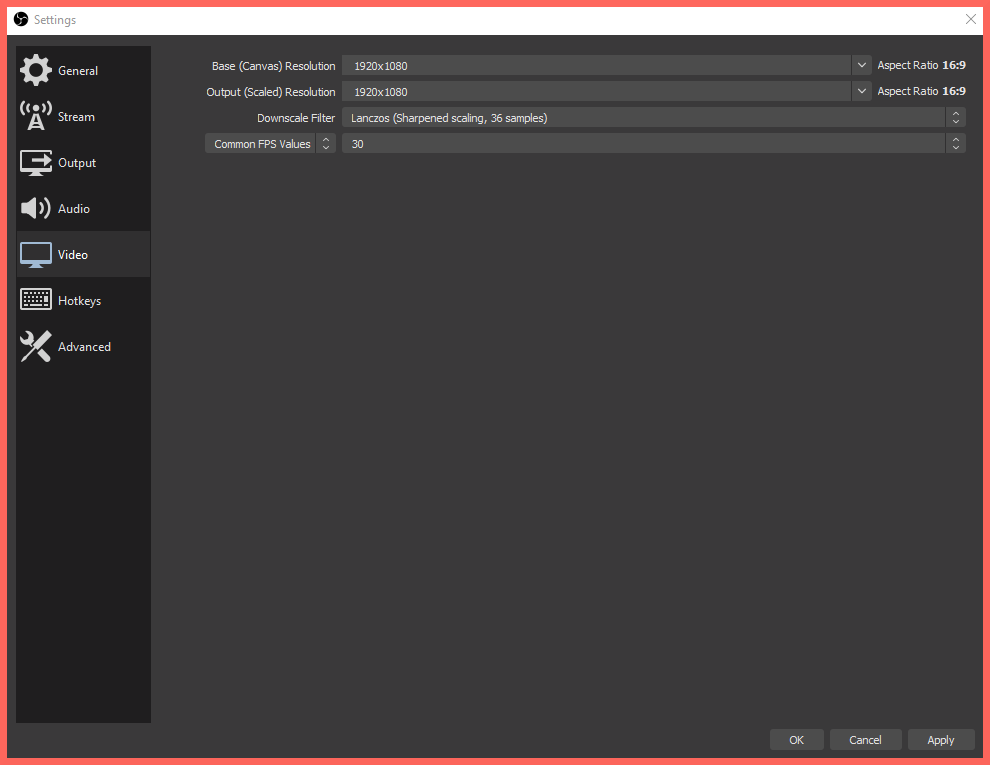
في الصورة: موضع تبويب Settings > Video.
تعتمد دقة الفيديو على حالة الاستخدام. للحصول على بث HD عالي الجودة، نوصي باستخدام 1920x1080 بمعدل 30 إطارا في الثانية. يمكنك ضبط هذه التفاصيل باتباع الخطوات أدناه.
- انقر على تبويب Video في لوحة الإعدادات.
- أدخل الإعدادات الموضحة في الصورة أعلاه.
- انقر على Apply لحفظ تغييراتك.
بعد أن قمت بتكوين OBS Studio، يمكنك استخدام زر Start Streaming في لوحة التحكم اليمنى لبث الفيديو المباشر.

مميز: موضع زر Start Streaming.
بث الفيديو داخل العالم
سيزودك مزود البث بعنوان مشاهدة خارجي. يمكن إدخال هذا العنوان إما في Sinewave Campus Video Player أو في عناصر التحكم في العرض التقديمي المدمجة في نظام المؤتمرات. يرجى الرجوع إلى الوثائق المرتبطة للحصول على تعليمات خطوة بخطوة.
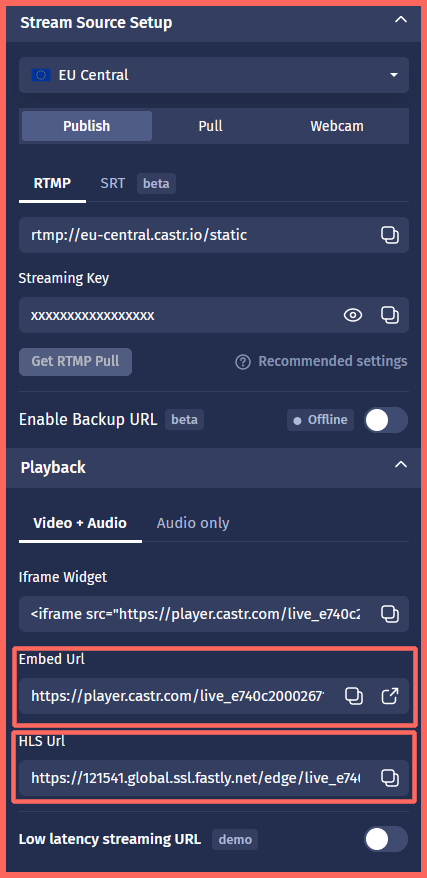
مميز: مثال على عناوين RTMP وHLS خارجية مأخوذة من Castr.