تثبيت Sinewave Campus للتدريب
نظرة عامة
صُمم نظام Sinewave Campus للتدريب لدعم التعلم عبر الإنترنت من خلال إدارة مبسطة للمحتوى التعليمي. يمكن لـ World Owners وغيرهم من أصحاب المصلحة إنشاء دورات يقودها الطلاب أو Instructor وتتكون من وحدات تعلم منظمة، وإقرارات تنازل، واختبارات، ودمج نقاط التفاعل هذه في تعليم مباشر عبر الإنترنت.
سيناقش هذا القسم إنشاء دورات Sinewave Campus للتدريب وإدارتها في الخلفية. لمزيد من المعلومات حول التفاعل مع نظام Sinewave Campus للتدريب كـ طالب أو إدارة الدورات كـ Instructor، راجع قسم Getting Started لدينا.
يمكن فقط لـ World Owners وWorld Administrators الوصول إلى Dashboard.
تثبيت Sinewave Campus LMS Core في Region
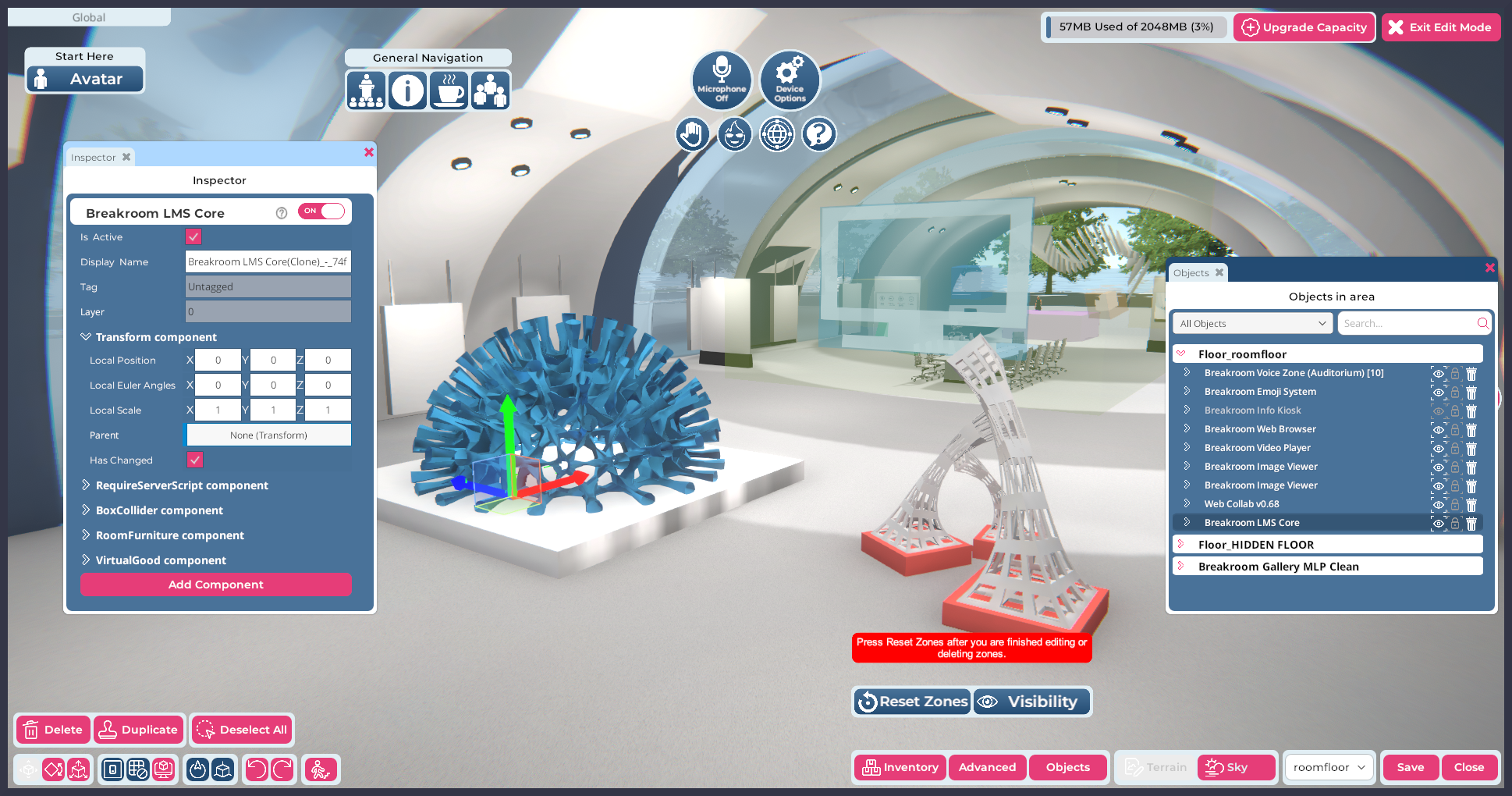
في الصورة: Region Editor، مع تمييز كائن Sinewave Campus LMS Core في نافذة Objects.
لكي يعمل نظام Sinewave Campus للتدريب، يجب أن تكون مكونات Sinewave Campus conference core مثبتة في Region نفسها. إذا كنت قد رفعت Region مخصصة، فستحتاج إلى تثبيت هذه المكونات يدويًا قبل إضافة LMS.
لاستخدام نظام Sinewave Campus للتدريب، ستحتاج إلى تثبيت كائن Sinewave Campus LMS Core في Region واحدة أو أكثر. يمكن العثور على هذا الكائن في Sinewave Campus Toolkit.
يمكنك العثور على مزيد من المعلومات حول استخدام Region Editor في قسم Creating Custom Experiences لدينا. تتوفر خطوات بدء سريعة أدناه لراحتك.
- افتح Region Editor بالنقر على زر Edit Region الموجود في شريط الأدوات السفلي.
- انقر على زر Inventory في شريط الأدوات السفلي الأيمن.
- ابحث عن كائن Sinewave Campus LMS Core في Inventory لديك، واسحب العنصر إلى Region الخاصة بك.
- يمكن وضع كائن Sinewave Campus LMS Core في أي مكان داخل Region. وللسهولة والاتساق، نشجعك على وضعه عند 0,0,0 في Region لديك عن طريق تعديل Transform component يدويًا.
- انقر على زر Save لحفظ تغييراتك، وعلى زر Close للخروج من Region Editor.
بعد تثبيت كائن Sinewave Campus LMS Core، سيتمكن أي زائر إلى Region من التفاعل مع مواد الدورة المتاحة إما كـ طلاب أو Instructors. يمكنك أيضًا اختيار تحميل منهج يقوده الطالب تلقائيًا في أي Region.
خيارات تخصيص إضافية
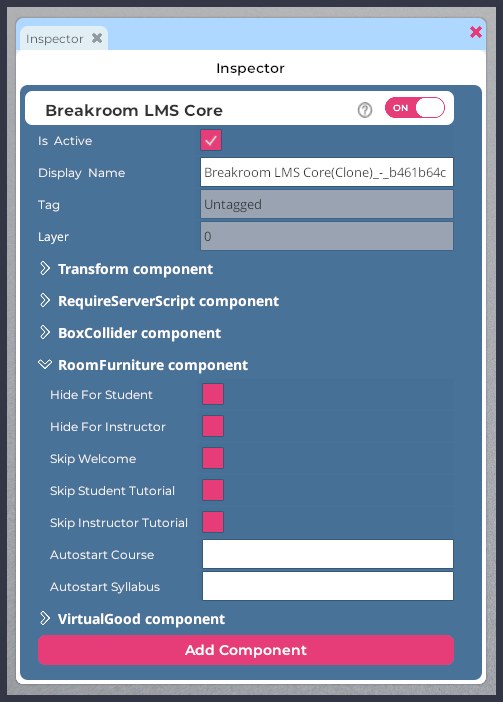
في الصورة: نافذة Inspector لكائن Sinewave Campus LMS Core، مع توسيع مكون RoomFurniture.
تتوفر خيارات تخصيص إضافية ضمن مكون RoomFurniture المرفق بكائن Sinewave Campus LMS Core. تفترض التعليمات الواردة أدناه معرفة عملية متقدمة بـ Sinewave Campus. راجع وثائقنا إذا كنت تحتاج إلى مساعدة في تثبيت الكائنات الافتراضية ووضعها، أو في تعديل مكون RoomFurniture.
لتحديد خيارات LMS وتخصيصها، اتبع هذه الخطوات.
- وجّه avatar الخاص بك إلى Region التي تحتوي على كائن Sinewave Campus LMS Core الذي تريد تعديله.
- افتح Region Editor بالنقر على زر Edit Region الموجود في شريط الأدوات السفلي.
- انقر على زر Objects لفتح نافذة Objects.
- في نافذة Objects، ابحث عن كائن Sinewave Campus LMS Core. انقر عليه لتمييزه. ستفتح نافذة Inspector لذلك الكائن.
- في نافذة Inspector، انقر على السهم > الموجود إلى يسار مكون RoomFurniture.
فيما يلي دليل بدء سريع للخيارات الموجودة ضمن مكون RoomFurniture.
| خيار مكون RoomFurniture | الغرض أو التأثير |
|---|---|
| Hide For Student | إذا تم تحديد هذا الخيار، فإنه يخفي أداة LMS عن جميع الطلاب في Region. |
| Hide For Instructor | إذا تم تحديد هذا الخيار، فإنه يخفي أداة LMS عن جميع Instructors في Region. |
| Skip Welcome | إذا تم تحديد هذا الخيار، فإنه يعطل مربع النافذة المنبثقة "Welcome to [Region]" الذي يظهر عند دخول Region. |
| Skip Student Tutorial | إذا تم تحديد هذا الخيار، فإنه يعطل الدرس المصغر للأداة للطلاب. |
| Skip Instructor Tutorial | إذا تم تحديد هذا الخيار، فإنه يعطل الدرس المصغر للأداة لـ Instructors. |
| Autostart Course | يتيح لك هذا الخيار، مع الحقل أدناه، تشغيل منهج يقوده الطالب تلقائيًا في Region الخاصة بك. |
| Autostart Syllabus | يتيح لك هذا الخيار، مع الحقل أعلاه، تشغيل منهج يقوده الطالب تلقائيًا في Region الخاصة بك. |
عندما تصبح راضيًا عن الإعدادات، انقر على زر Save لحفظ تغييراتك وعلى زر Close للخروج من Region Editor.