تهيئة Instructor
نظرة عامة
بعد تثبيت Sinewave Campus للتدريب في Region، يمكن لـ Instructors نشر المواد ومراجعتها لأي دورات نشطة. قد يكون ذلك على شكل تقديم إقرارات تنازل واختبارات مستقلة في بيئة تعليمية مريحة، أو قد يتضمن تنفيذ منهج آلي متعدد الخطوات مكتمل بعروض وسائط مباشرة.
صُممت هذه الصفحة لتكون دليل بدء سريع لـ Instructors، مع التركيز على الأدوات المتاحة داخل العالم. للحصول على معلومات مفصلة حول تصحيح الاختبارات أو مراجعتها وإقرارات التنازل عبر Dashboard، أو إرشاد الطلاب عبر منهج متعدد الخطوات، راجع الوثائق المرتبطة.
كنصيحة لأفضل الممارسات، من المفيد أيضًا أن يكون Instructors على دراية بـ أدوات المشرف المتاحة للمساعدة في إدارة الحشود، وكذلك بكيفية استكشاف مشكلات الصوت والفيديو الشائعة وإصلاحها.
تسجيل الدخول
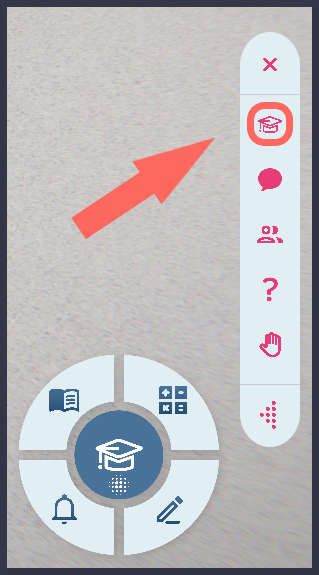
مميز: موقع زر Instructor Mode.
يمكن للمستخدمين الذين لديهم وصول إلى أدوات المشرف في Sinewave Campus أن يصبحوا Instructors في نظام Sinewave Campus للتدريب. تشمل هذه القائمة:
- World Owner
- Administrators وModerators وDevelopers على مستوى World
- Owners وAdministrators وModerators على مستوى Region
يشير هذا القسم من الوثائق إلى هؤلاء الأفراد مجتمعين باسم "Instructors." للدخول إلى وضع Instructor، اتبع هذه الخطوات.
- وجّه avatar الخاص بك إلى Region التي ستدرّس فيها.
- انقر على زر Moderator tools/Key الموجود على الجانب الأيمن من الشاشة.
- انقر على زر Instructor Mode في أعلى أدوات المشرف.
- عندما يُطلب منك تأكيد اختيارك، انقر على زر Yes.
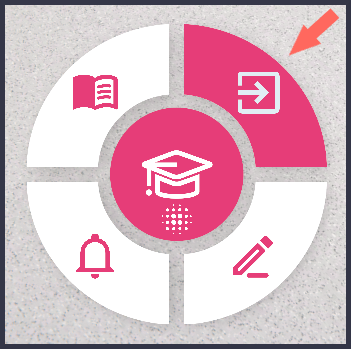
مميز: موقع زر Leave Instructor Mode.
لمغادرة وضع Instructor، كرر الخطوات 1-4 أعلاه. يمكنك أيضًا النقر على زر Leave Instructor Mode في أعلى يمين أداة Sinewave Campus للتدريب.
يمكن أن يكون عدة Instructors نشطين في الوقت نفسه. يُعد "Instructor الأساسي" هو الشخص الذي تفاعل مؤخرًا مع نظام Sinewave Campus للتدريب. إذا احتاج Instructor بديل إلى التدخل ومتابعة دورة أو منهج، فسيحدث هذا الانتقال تلقائيًا.
نشر الاختبارات ومراجعتها
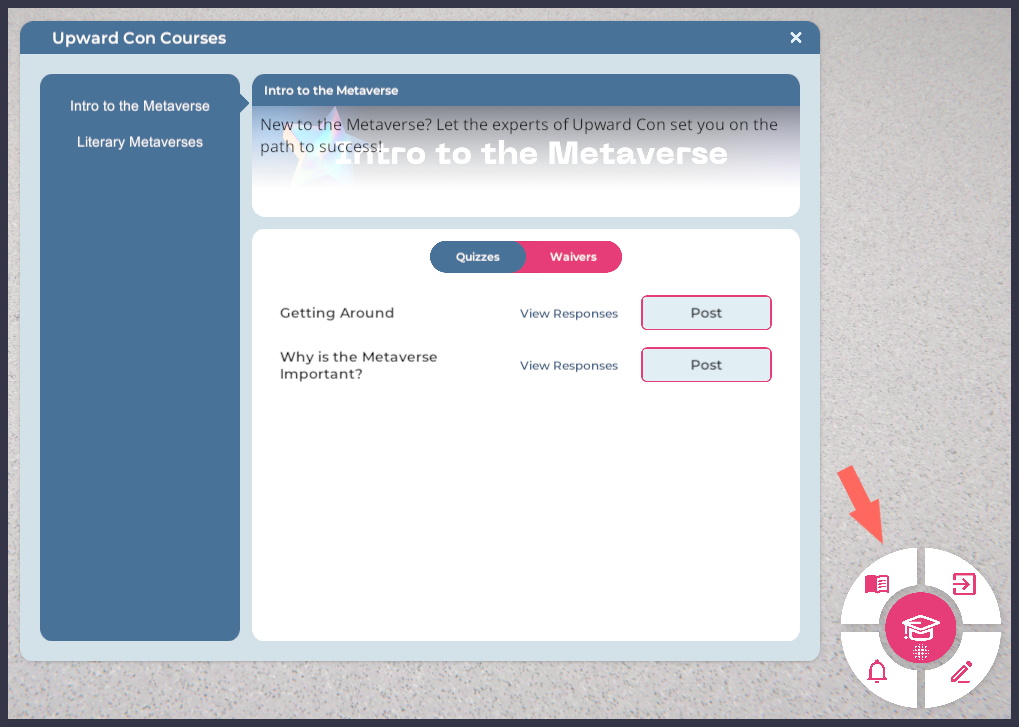
مميز: موقع زر Course Info.
عندما تكون في وضع Instructor، سيمنحك النقر على زر Course Information في أداة Sinewave Campus للتدريب وصولًا إلى الاختبارات وإقرارات التنازل لكل دورة.
لنشر اختبار لكل المستخدمين الموجودين حاليًا في Region، اتبع هذه الخطوات.
- وجّه avatar الخاص بك إلى Region التي ستدرّس فيها، وادخل إلى وضع Instructor.
- انقر على زر Course information في أعلى يسار أداة Sinewave Campus للتدريب.
- انقر على اسم الدورة التي تديرها، ثم انقر على تبويب Quizzes.
- حدد الاختبار الذي تريد نشره، وانقر على زر Post المرتبط به.
أثناء نشاط الاختبار، سيتغير النص على زر Post ليصبح End. عندما تكون جاهزًا لإنهاء الاختبار لكل المستخدمين، انقر على زر End.
مراجعة إجابات الاختبار
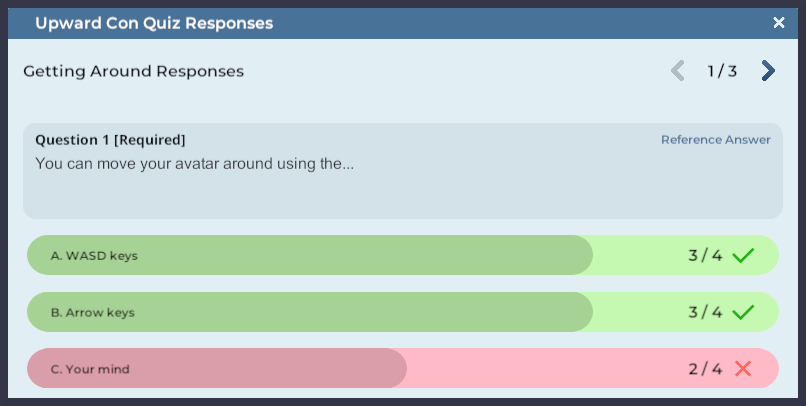
مخطط لإجابات سؤال اختيار من متعدد. 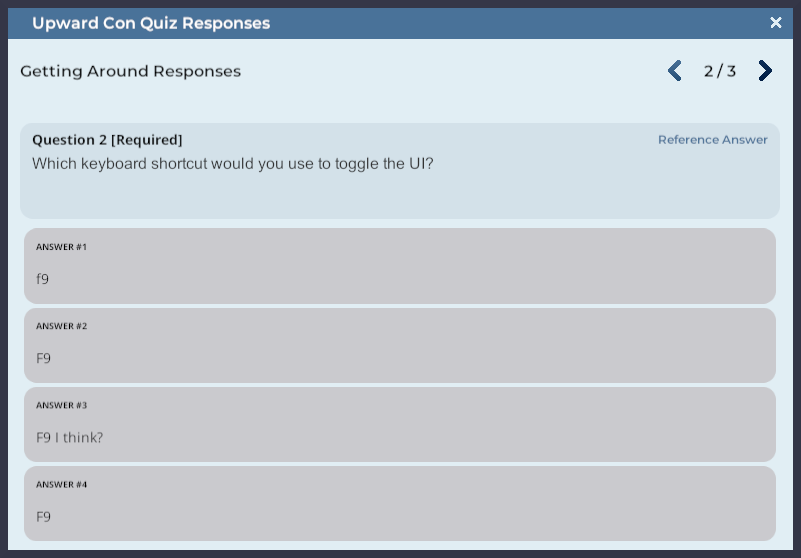
قائمة بالإجابات المكتوبة. 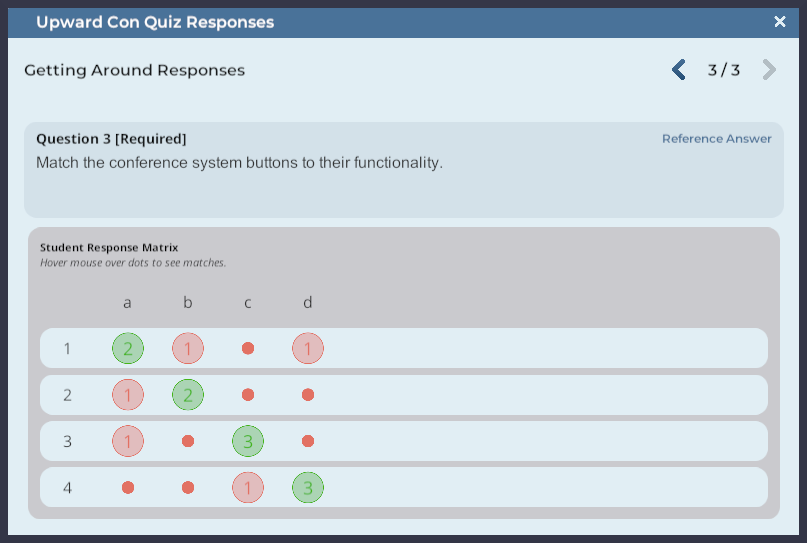
مصفوفة إجابات مطابقة أزواج، مع تمييز الإجابات الصحيحة وغير الصحيحة.
يمكن لـ Instructors عرض إجابات الاختبارات مجهولة الهوية في الوقت الفعلي داخل منصة Sinewave Campus. هذه أداة قوية، إذ يمكن للمدرسين تعديل محتواهم أو أساليبهم التعليمية بناءً على ملاحظات الطلاب.
لعرض إجابات الاختبار، اتبع هذه الخطوات.
- وجّه avatar الخاص بك إلى Region التي ستدرّس فيها، وادخل إلى وضع Instructor.
- انقر على زر Course information في أعلى يسار أداة Sinewave Campus للتدريب.
- انقر على اسم الدورة التي تديرها، ثم انقر على تبويب Quizzes.
- حدد الاختبار الذي تريد مراجعته، وانقر على View Responses.
إذا كان الاختبار يحتوي على عدة أسئلة، يمكنك التمرير عبر بطاقات الأسئلة بالنقر على أسهم التقدم والرجوع في الزاوية العلوية اليمنى.
تصحيح الاختبارات
لا يمكن الوصول إلى الاختبارات التي تتطلب مراجعة يدوية (مثل أسئلة الإجابة المكتوبة) وتصحيحها رسميًا إلا من خلال Dashboard.
نشر إقرارات التنازل ومراجعتها
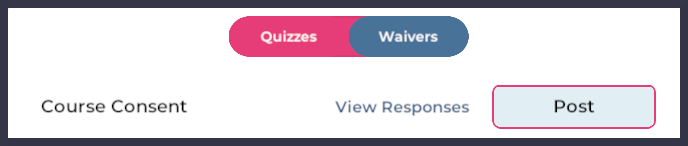
في الصورة: تبويب Waiver.
تمامًا مثل الاختبارات، تظهر إقرارات التنازل ضمن نافذة Course Information عندما تكون في وضع Instructor. لنشر إقرار تنازل كي يراجعه الطلاب، اتبع هذه الخطوات.
- وجّه avatar الخاص بك إلى Region التي ستدرّس فيها، وادخل إلى وضع Instructor.
- انقر على زر Course information في أعلى يسار أداة Sinewave Campus للتدريب.
- انقر على اسم الدورة التي تديرها، ثم انقر على تبويب Waivers.
- حدد إقرار التنازل الذي تريد نشره، وانقر على زر Post المرتبط به.
يمكنك عرض بيانات الإجابات مجهولة الهوية في أي وقت بالنقر على View Responses.
تشغيل منهج
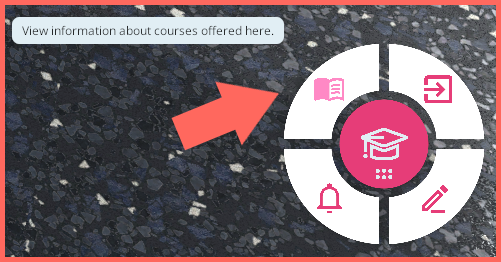
مميز: موقع زر Course Info.
وبالمثل، بمجرد أن تكون في وضع Instructor، يمكنك تشغيل منهج بالنقر على زر Course Info في الزاوية العلوية اليسرى من أداة Sinewave Campus للتدريب.
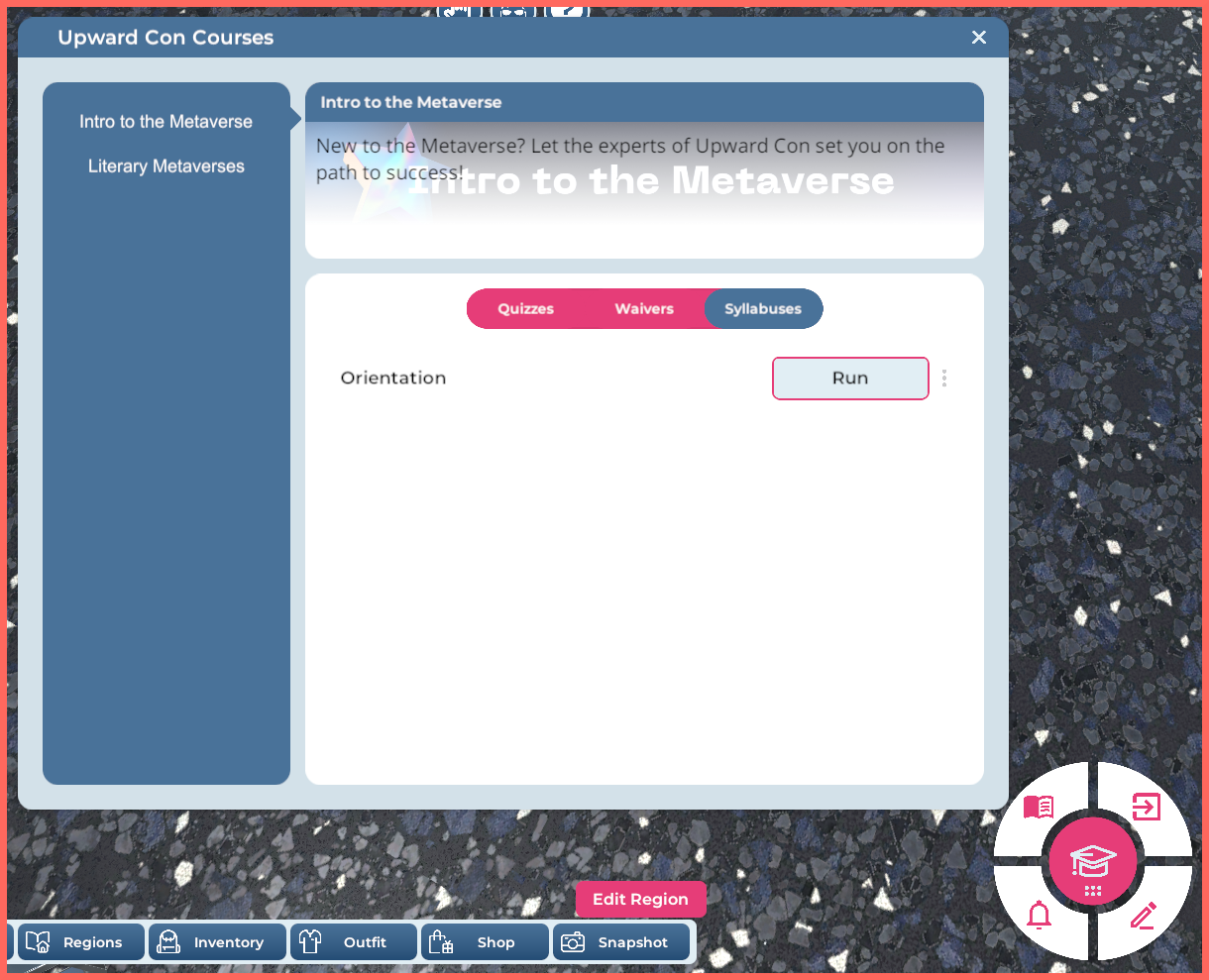
في الصورة: المناهج المتاحة ضمن دورة Intro to the Metaverse.
انقر على الدورة ذات الصلة، ثم انقر على تبويب Syllabuses. حدد المنهج الذي تريد تشغيله، وانقر على زر Run.
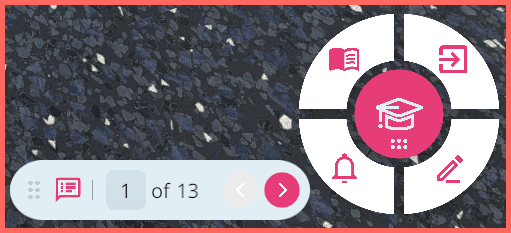
في الصورة: أداتا Syllabus وSinewave Campus للتدريب.
بعد تشغيل منهج، ستظهر أداة Syllabus على كل شاشات Instructor والطلاب. فيما يلي نظرة عامة على واجهة المستخدم المرتبطة بها.
| الزر | الغرض |
|---|---|
| مقبض السحب | يتيح لك تحريك الأداة حول الشاشة عن طريق النقر والسحب عليها. |
| زر Annotation | يبدّل إظهار لوحة Annotation. |
| مؤشر الخطوة | يعرض خطوة المنهج الحالية. يتيح لك الانتقال إلى خطوة محددة عن طريق كتابة رقم في حقل الخطوة والضغط على مفتاح Enter. |
| إجمالي الخطوات | يعرض العدد الإجمالي للخطوات في المنهج. |
| أزرار الأسهم | تتيح لمن يدير المنهج أن يرجع ويتقدم عبر الخطوات. |
يمكن بعد ذلك تنفيذ المنهج باستخدام أزرار الأسهم الموجودة على الأداة. للحصول على مثال لكيفية حدوث ذلك في الوقت الفعلي، يمكنك مراجعة مثال الدرس لدينا في صفحة Syllabuses. يمكنك أيضًا الوصول إلى إجابات الاختبارات وإقرارات التنازل من داخل المنصة، كما فُصل سابقًا في هذه الصفحة.
"تم ذلك من قبل"
عند إرجاع خطوات المنهج، من المهم ملاحظة أن نظام Sinewave Campus للتدريب يتذكر أعلى خطوة وصلت إليها. بعض الإجراءات لن تتكرر عند التقدم عبر تلك الخطوة مرة أخرى، حتى لو تم تشغيلها أثناء الاستخدام الأول.
ينطبق ذلك أيضًا إذا اخترت القفز يدويًا فوق خطوة ثم الرجوع، بدلًا من التقدم عبر المحتوى باستخدام أزرار الأسهم في أداة Syllabus.
على سبيل المثال:
- أنت في الخطوة 15 من منهج.
- تتقدم إلى الخطوة 16. تحدث كل إجراءات الخطوة 16، لأنك لم تصل إلى هذا الحد في المنهج من قبل.
- ثم تستخدم سهم الرجوع للعودة إلى الخطوة 12. تُعد الخطوات 16-12 (بالعمل للخلف) "منجزة بالفعل" ولن تؤدي إلى تشغيل الإجراءات المدرجة أدناه. ستتكرر كل الإجراءات الأخرى.
- بدءًا من الخطوة 12، تستخدم بعد ذلك زر السهم للتقدم في المنهج حتى تصل إلى الخطوة 17. لا تزال الخطوات 13-16 تُعد "منجزة بالفعل." ومع ذلك، لم تكن في الخطوة 17 من قبل، لذلك سيتم تنفيذ كل إجراءات الخطوة 17.
تشمل إجراءات "يتم تخطيها إذا كانت منجزة بالفعل" حاليًا:
- Take Tour
- Start Timer
- Start Quiz
- Start Waiver
- يمكن أن يعد المصمم Custom Functions للعمل بهذه الطريقة
إنهاء منهج
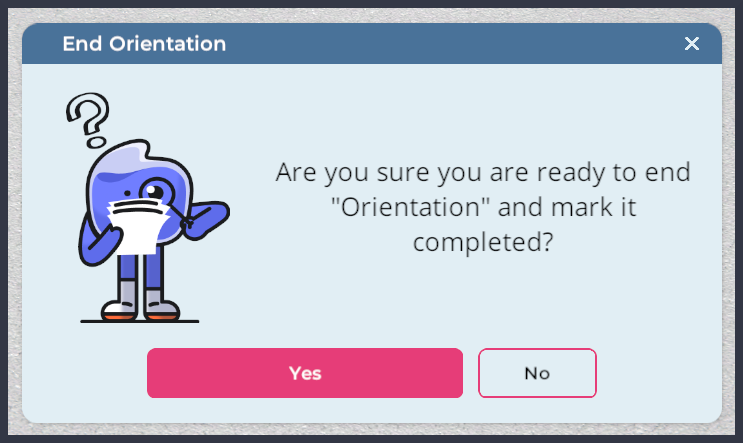
لإنهاء منهج يقوده Instructor، يجب على Instructor النقر على سهم التقدم في الخطوة الأخيرة في أداة Syllabus، ثم النقر على Yes في النافذة المنبثقة التي تظهر.
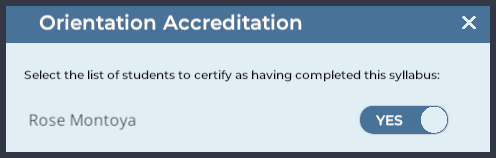
ستُعرض على Instructor قائمة بالطلاب الذين كانوا في Region في أي وقت أثناء الجلسة. يملك Instructor حرية القرار بشأن ما إذا كان ينبغي وضع علامة على طالب معين بأنه أكمل الدورة. افتراضيًا، يتم وضع علامة على كل الطلاب بأنهم أكملوا الدورة. انقر على مفتاح التبديل الموجود إلى يمين أي اسم طالب لاستبعاد ذلك الطالب من الاعتماد، ثم انقر على Submit.