الاختبارات
نظرة عامة
يمكن أن تتكون اختبارات Sinewave Campus للتدريب من سؤال واحد أو أكثر بأنواع مختلطة. يمكن وضع علامة على الأسئلة بأنها إلزامية أو اختيارية، ويمكن تصحيح الإجابات تلقائيًا أو جمعها للتصحيح اليدوي، مع إجابات مرجعية.
تناقش هذه الصفحة إنشاء الاختبارات وإدارتها في الخلفية عبر Dashboard. لمزيد من المعلومات حول تقديم الاختبارات ومراجعتها في بيئة Sinewave Campus للتدريب، راجع تهيئة Instructor.
إنشاء الاختبارات
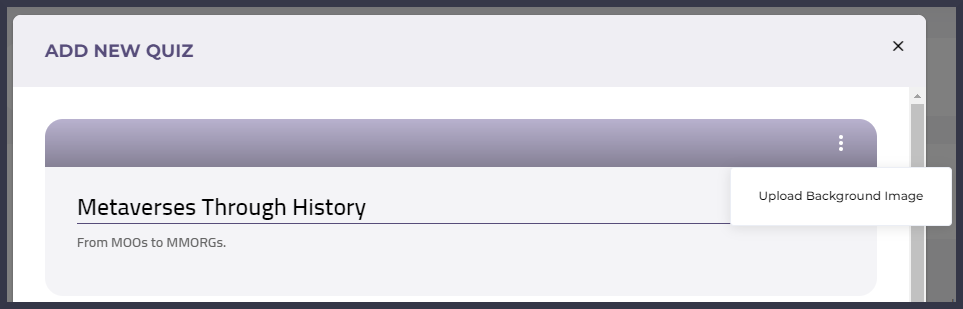
في الصورة: نافذة Dashboard > Learning Management > Course > Add New Quiz.
يمكن فقط لـ World Owners وWorld Administrators الوصول إلى Dashboard.
يتم إنشاء محتوى دورات Sinewave Campus للتدريب وإدارته من خلال Dashboard. لإضافة اختبار إلى أي من دوراتك الحالية، اتبع هذه الخطوات.
- انتقل إلى Dashboard لديك.
- انقر على تبويب Learning Management، ثم انقر على الدورة التي تريد تعديلها.
- انقر على زر Create في الزاوية العلوية اليمنى، وحدد Quiz من القائمة المنسدلة.
- أدخل اسمًا ووصفًا لاختبارك.
- إذا رغبت، يمكنك تغيير ترويسة الاختبار باتباع هذه الخطوات:
- انقر على أيقونة النقاط الرأسية الثلاث في الزاوية العلوية اليمنى، ثم انقر على Upload Background Image.
- انقر على زر Upload Image لإضافة صورة وفتح نافذة اختيار ملفات قياسية على جهازك. حدد الصورة التي تريد استخدامها، وانقر على Okay.
- بدلاً من ذلك، انقر على رابط "Select from Our Course Image Templates" لاختيار لون أساسي أو صورة عامة.
- أضف عدد الأسئلة ونوعها كما تريد. يظهر كل سؤال في بطاقة مستقلة.
- يمكنك إضافة أسئلة جديدة بالتمرير إلى الأسفل والنقر على زر Plus الموجود في الزاوية السفلية اليمنى من النافذة.
- يمكنك تغيير نوع السؤال باستخدام قائمة Question type المنسدلة الموجودة في أعلى بطاقة السؤال.
- عندما تصبح راضيًا عن تغييراتك، انقر على زر Save.
عند إنشاء الاختبارات لأول مرة، تكون معطلة افتراضيًا. لتفعيل اختبار أو تعطيله، انقر على مفتاح On / Off Toggle الموجود في الزاوية العلوية اليمنى من بطاقة الاختبار.
تكون الاختبارات النشطة مباشرة في Sinewave Campus World الخاص بك ويمكن للطلاب وInstructors الوصول إليها. لا يمكن للطلاب وInstructors الوصول إلى الاختبارات المعطلة، لكن لا يزال بإمكان World Owners وWorld Administrators تعديل محتواها عبر Dashboard.
يمكنك إضافة أسئلة إلى اختبار أثناء عملية الإنشاء الأولية الموضحة أعلاه، أو في أي وقت عن طريق تعديل محتوى الاختبار.
تعديل الاختبارات
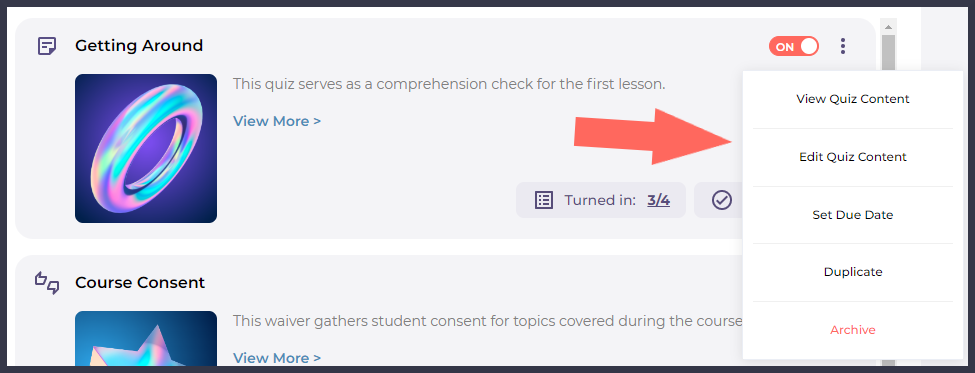
مميز: موقع وظائف تعديل الاختبار.
في الزاوية العلوية اليمنى من كل بطاقة اختبار، سترى أيقونة النقاط الرأسية الثلاث. سيؤدي النقر عليها إلى فتح قائمة تحتوي على وظائف تعديل الاختبار. فيما يلي نظرة عامة على واجهة المستخدم المرتبطة بها.
| الزر أو الوظيفة | الغرض |
|---|---|
| On / Off toggle | يفعّل الاختبار أو يعطله. |
| View Quiz Content | يتيح لك عرض كل أسئلة الاختبار، إلى جانب الإجابات الصحيحة ومفاتيح المرجع. |
| Edit Quiz Content | يتيح لك إجراء تغييرات على الاختبار، بما في ذلك حذف الأسئلة أو إضافتها. |
| Set Due Date | يتيح لك تعيين موعد استحقاق للاختبار. |
| Duplicate | ينشئ نسخة من الاختبار في الدورة نفسها. |
| Archive | يؤرشف الاختبار دون حذفه. |
تعيين مواعيد استحقاق الاختبارات
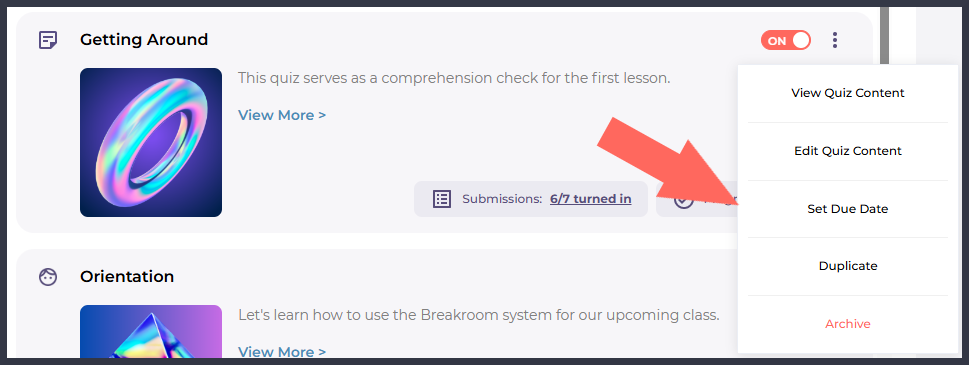
مميز: موقع وظيفة Set Due Date.
يتيح لك تعيين موعد استحقاق لاختبار تحديد التاريخ والوقت اللذين ينبغي إكماله بحلولهما. بعد الموعد النهائي الذي تحدده، لن يعود لدى المستخدمين وصول إلى الاختبار.
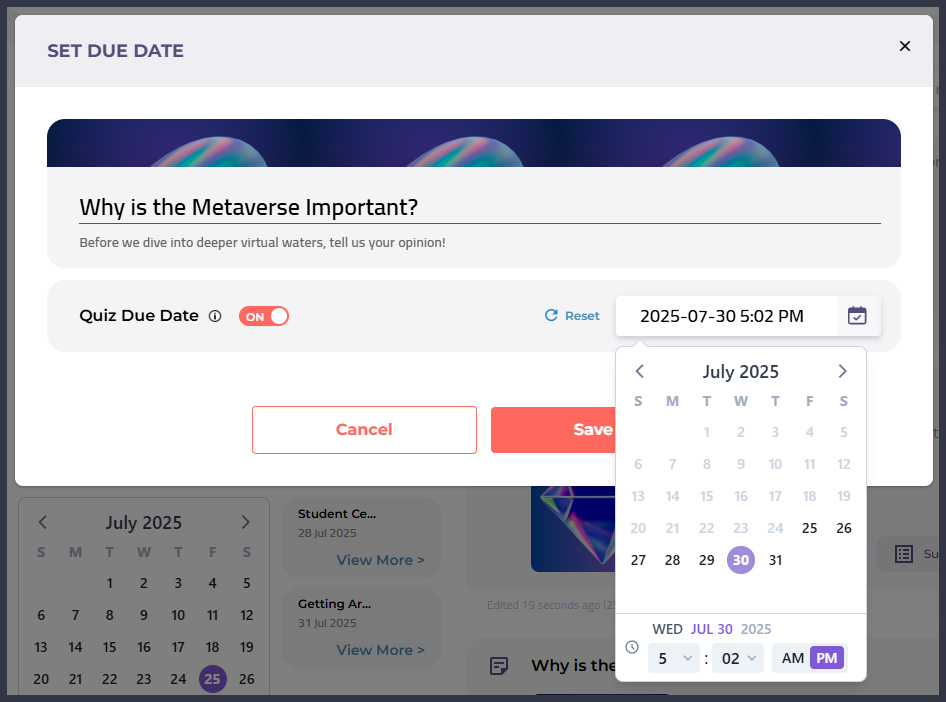
في الصورة: لوحة Set Due Date.
لتعيين موعد استحقاق لاختبار، اتبع هذه الخطوات.
- انتقل إلى Dashboard لديك.
- انقر على تبويب Learning Management، ثم انقر على الدورة التي تريد تعديلها.
- انقر على أيقونة النقاط الرأسية الثلاث في بطاقة الاختبار ذات الصلة، وحدد Set Due Date من القائمة التي تظهر.
- في اللوحة التي تظهر، اضبط مفتاح Quiz Due Date على On. ثم مرر المؤشر فوق حقل التقويم لإظهار منتقي التاريخ والوقت. استخدم المنتقي لتحديد تاريخ ووقت الاستحقاق لاختبارك.
- عندما تصبح راضيًا عن تغييراتك، انقر على زر Save.
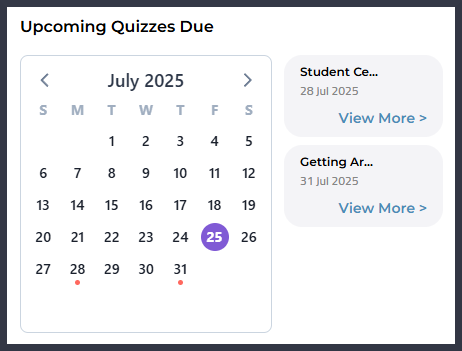
ستظهر الاختبارات ذات مواعيد الاستحقاق القادمة في تقويم صفحة الدورة الرئيسية. تشير نقطة حمراء إلى أن اختبارًا مستحقًا في ذلك اليوم.
إعادة تعيين مواعيد استحقاق الاختبارات
لإعادة تعيين موعد استحقاق اختبار، اتبع الخطوات الموضحة أعلاه وحدد موعد استحقاق جديدًا باستخدام منتقي التاريخ والوقت. ثم انقر على زر Save.
إزالة مواعيد استحقاق الاختبارات
لإزالة موعد استحقاق اختبار دون حذف الاختبار، يمكنك اتباع الخطوات 1-3 أعلاه، وبعد ذلك اضبط مفتاح Quiz Due Date على Off. ثم انقر على زر Save.
بدلاً من ذلك، يمكنك:
- الانتقال إلى Dashboard لديك.
- النقر على تبويب Learning Management، ثم النقر على الدورة التي تريد تعديلها.
- النقر على أيقونة النقاط الرأسية الثلاث في بطاقة الاختبار ذات الصلة، وتحديد Remove Due Date من القائمة التي تظهر.
أنواع أسئلة الاختبار
تهدف المعلومات المقدمة أدناه إلى أن تكون نظرة عامة موجزة على الخيارات المتاحة ضمن كل نوع من أنواع أسئلة الاختبار. وكما هو الحال مع أشياء كثيرة في Sinewave Campus، فإن أفضل طريقة لإتقان مهمة إنشاء الدورة هي البدء مباشرة والتجربة.
أسئلة الاختيار من متعدد
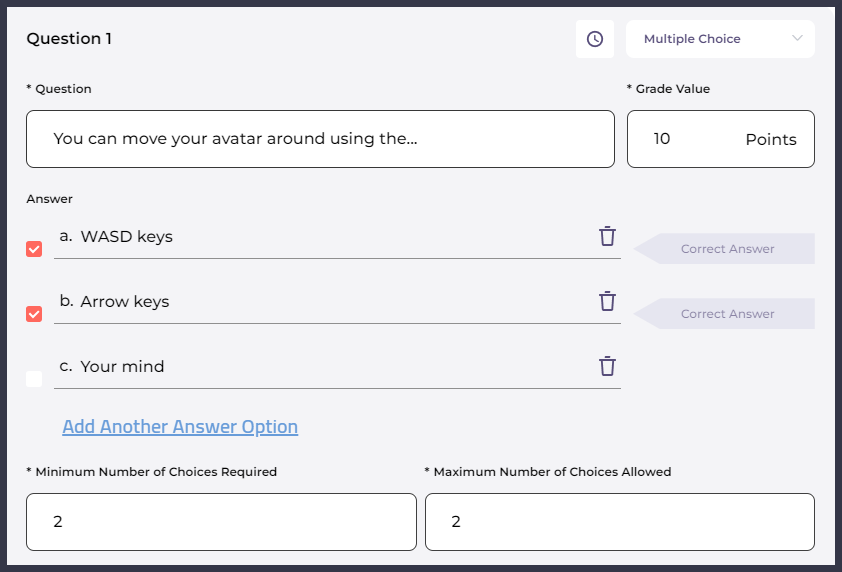
في الصورة: مثال على سؤال اختيار من متعدد.
توفر أسئلة الاختيار من متعدد مستوى رائعًا من المرونة. يمكنك تحديد عدة إجابات ليختارها المستخدمون، أو اشتراط أن يجري المستخدمون عددًا معينًا من المحاولات، أو حتى إنشاء أسئلة بإجابة واحدة عن طريق حصر الحدين الأدنى والأقصى للاختيارات المطلوبة في 1.
أسئلة الإجابة المكتوبة
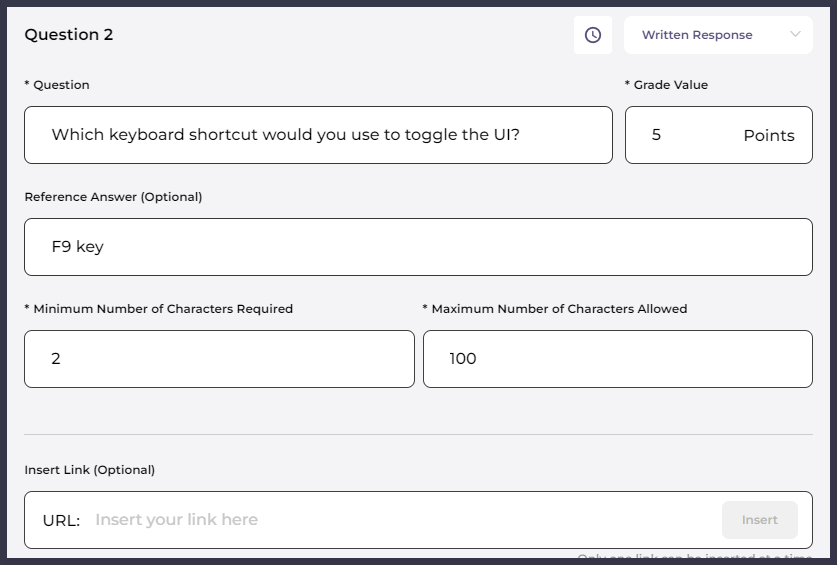
في الصورة: مثال على سؤال إجابة مكتوبة.
تمنح أسئلة الإجابة المكتوبة المستخدمين فرصة لإظهار معرفة أعمق أو مشاركة رؤى شخصية. يجب تصحيح هذه الأسئلة يدويًا، لكن يمكن توفير قيمة نقاط للاختبار وإجابة مرجعية للمصححين. يمكنك أيضًا تحديد حد أدنى وحد أقصى لعدد الأحرف المسموح به.
أسئلة مطابقة العناصر
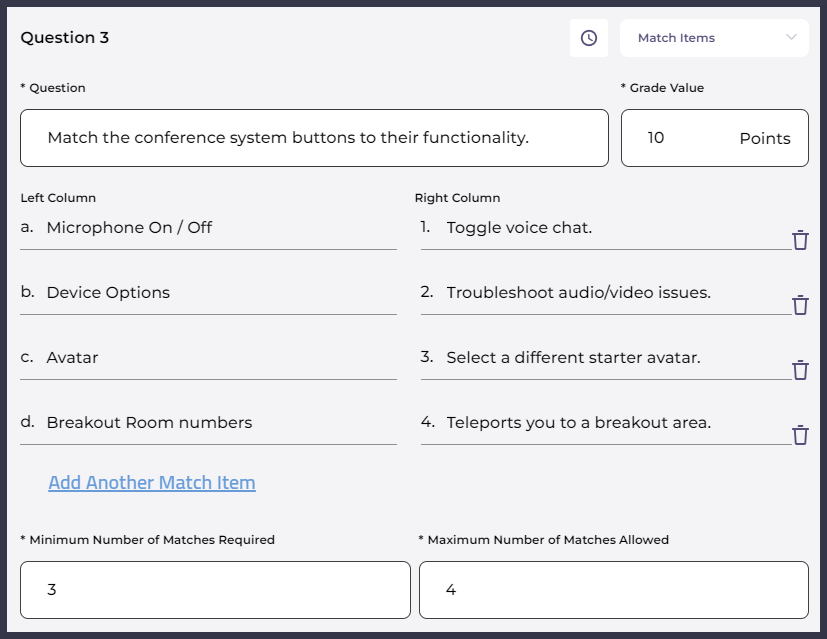
في الصورة: مثال على سؤال مطابقة عناصر.
يمكن جعل أسئلة مطابقة العناصر أسهل أو أكثر تعقيدًا من خلال إضافة متطلبات حد أدنى وحد أقصى للإجابات.
روابط وصور مرجعية
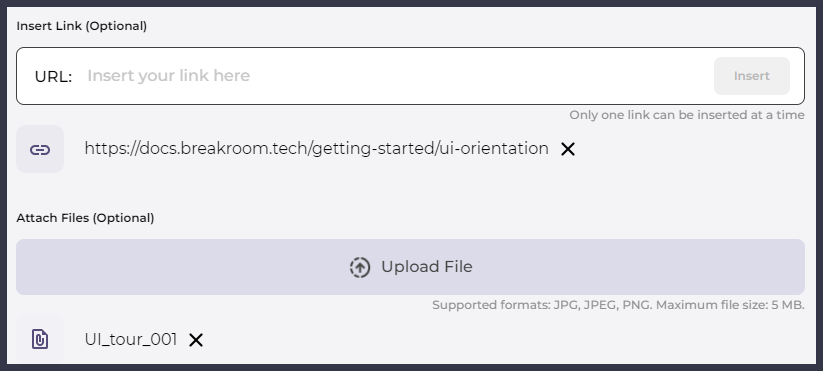
في الصورة: خياري Insert Link وAttach Files لسؤال في Sinewave Campus للتدريب.
يمكن أن تأتي كل أنواع الأسئلة مرفقة بروابط مواقع وملفات صور، مما يوفر للطلاب معلومات مفيدة أثناء حل الاختبار. يمكن للطلاب فتح الروابط وعرض ملفات الصور مباشرة داخل منصة Sinewave Campus.
لإضافة رابط موقع إلى سؤال، الصق الرابط في حقل Insert Link وانقر على Insert. يمكنك إضافة عدة روابط. تأكد من النقر على زر Save لحفظ تغييراتك.
لإضافة صورة مرجعية، انقر على زر Upload File. سيؤدي ذلك إلى فتح نافذة استيراد ملفات قياسية على جهازك. حدد ملف الصورة الذي تريد مشاركته وانقر عليه، ثم انقر على زر Open. يمكنك إرفاق عدة ملفات صور بسؤال واحد.
الأسئلة المحددة بوقت

في الصورة: سؤال بحد زمني قدره دقيقتان.
يمكنك وضع حد زمني لأي سؤال بالنقر على أيقونة الساعة الموجودة في أعلى بطاقة السؤال. أدخل الوقت بالساعات والدقائق، ثم انقر خارج لوحة الوقت لتعيينه. لإزالة قيود الوقت، انقر على أيقونة الساعة ثم انقر على زر Reset.
الأسئلة الإلزامية والاختيارية

في الصورة: مفتاح Mark Mandatory.
يمكن جعل أي سؤال إلزاميًا بالنقر على مفتاح Mark Mandatory الموجود في الزاوية السفلية اليمنى من بطاقة السؤال. تكون الأسئلة محددة كإلزامية افتراضيًا. يتيح لك إسناد نقاط اختبار إلى الأسئلة غير الإلزامية بناء "رصيد إضافي" داخل الاختبارات، بينما توفر أسئلة الإجابة المكتوبة غير المصححة فرصًا للطلاب للتأمل.
إزالة الأسئلة

في الصورة: زر Remove.
لإزالة سؤال من اختبار، انقر على زر Remove الموجود في الزاوية السفلية من بطاقة السؤال ثم انقر على زر Save.
تصحيح الاختبارات
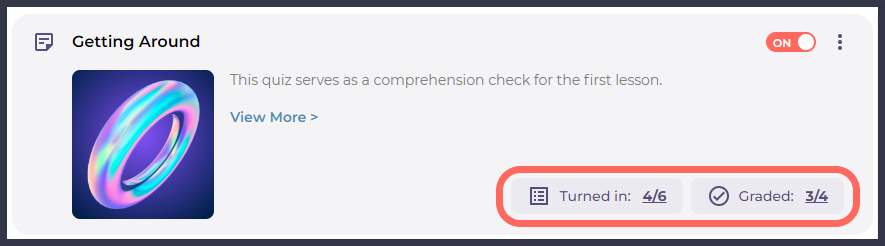
مميز: أزرار إدارة الاختبار.
للوصول إلى اختبار وتصحيحه، اتبع هذه الخطوات.
- انتقل إلى Dashboard لديك.
- انقر على تبويب Learning Management، ثم انقر على الدورة التي ستصححها.
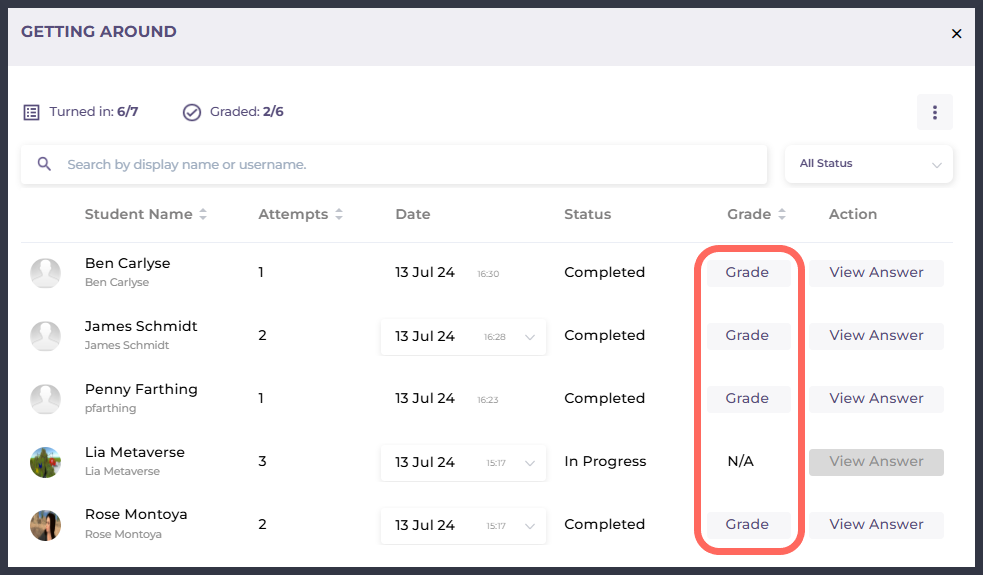
مميز: عمود Grade. تشير الأزرار التي تقول "Grade" إلى اختبارات تنتظر المراجعة.
- انقر على زر Graded في الزاوية السفلية اليمنى من بطاقة الاختبار ذات الصلة. يتم تحديد الاختبارات المرسلة غير المصححة بواسطة زر Grade نشط في عمود Grade.
- انقر على زر Grade. سيؤدي ذلك إلى فتح الاختبار المرسل.
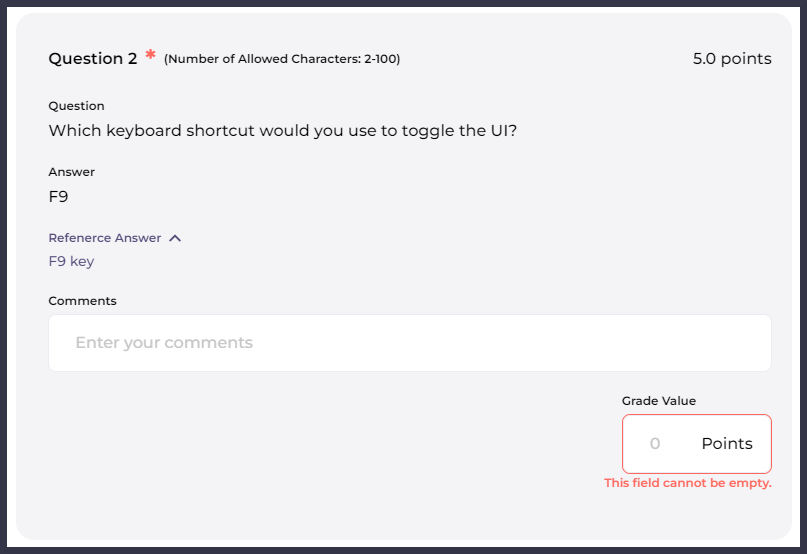
في الصورة: مثال على اختبار يجري تصحيحه. لاحظ قيمة النقاط في الزاوية العلوية اليمنى والإجابة المرجعية الموسعة.
- من بين كل أنواع الأسئلة، لا بد من تصحيح الإجابات المكتوبة يدويًا. ولراحة المصححين، تأتي هذه الأسئلة مع قيمة نقاط معينة (مرئية في الزاوية العلوية اليمنى) وإجابات مرجعية (موجودة في وسط بطاقة السؤال). باستخدام هذه الأدوات، يمكنك إدخال النقاط في حقل Grade Value.
- إذا رغبت، يمكنك تعديل حقل Grade Value يدويًا لأسئلة الاختيار من متعدد ومطابقة العناصر. يمكنك أيضًا إضافة تعليقات مكتوبة في حقل Comments لأي سؤال. لن يرى الطلاب هذه التعليقات.
- عندما تصبح راضيًا، انقر على زر Save.
مراجعة إجابات الاختبار
يمكن الوصول إلى اختبارات الطلاب الفردية للمراجعة في أي وقت باتباع هذه الخطوات.
- انتقل إلى Dashboard لديك.
- انقر على تبويب Learning Management، ثم انقر على الدورة التي ستصححها.
- انقر على زر Graded في الزاوية السفلية اليمنى من بطاقة الاختبار ذات الصلة.
- حدد الاختبار الذي تريد مراجعته وانقر على زر View Answer في عمود Action.
أرشفة الاختبارات
يمكن أرشفة الاختبارات، مما يعطلها ويمنع تعديل محتواها. وهذا يحفظ محتواها للاستخدام المستقبلي.
لأرشفة اختبار، اتبع هذه الخطوات.
- انتقل إلى Dashboard لديك.
- انقر على تبويب Learning Management، ثم انقر على الدورة التي تريد تعديلها.
- انقر على أيقونة النقاط الرأسية الثلاث في بطاقة الاختبار ذات الصلة، وحدد Archive من القائمة التي تظهر.
لتحديد اختبار مؤرشف وإتاحته مرة أخرى، اتبع هذه الخطوات.
- انتقل إلى Dashboard لديك.
- انقر على تبويب Learning Management، ثم انقر على الدورة التي تريد تعديلها.
- انقر على زر Filter في الزاوية العلوية اليمنى. في القائمة التي تظهر، حدد خيار Archived List. سيعرض ذلك كل موادك المؤرشفة.
- حدد الاختبار الذي تريد إلغاء أرشفته. يمكنك استخدام حقل البحث لتسريع هذه العملية. انقر على أيقونة النقاط الرأسية الثلاث في البطاقة، وحدد Unarchive من القائمة التي تظهر.
- لعرض كل مواد دورتك النشطة وغير النشطة، انقر على زر Filter مرة أخرى وحدد الخانة بجانب خيار Show All.
عند إلغاء أرشفة مواد الدورة، تكون معطلة. لتفعيل اختبار، انقر على مفتاح On / Off toggle في الزاوية العلوية اليمنى من بطاقة المادة.