المناهج
نظرة عامة
داخل نظام Sinewave Campus للتدريب، يُعد المنهج عموما "نشاطا" مثل التنازلات والاختبارات. ومع ذلك، يمكن للمناهج أن تعتمد على تلك الأنشطة الأخرى كجزء من برنامج تعليمي أوسع، مما يتيح لأصحاب المصلحة إنشاء وحدات محتوى موحدة وشبه مؤتمتة. يمكن أن تتضمن هذه الوحدات تعليقات توضيحية على الشاشة ورسائل أخرى، ومؤقتات، وتأثيرات كاميرا، وإشارات وسائط، وتنفيذ نصوص Lua مخصصة، وغير ذلك.
الدورات التي يقودها الطالب مقابل الدورات التي يقودها المدرس
يمكن تعيين المنهج على أنه يقوده الطالب أو يقوده المدرس. ويمكن اعتبار هذين الوصفين مرادفين تقريبا لعبارتي "مستخدم واحد" و"متعدد المستخدمين"، كما يلي:
- المنهج الذي يقوده الطالب يتحكم فيه المستخدم الذي يشغله فقط، ولا يؤثر إلا عليه.
- المنهج الذي يقوده المدرس يتحكم فيه أي شخص سجل دخوله بصفة مدرس، بينما يكون الآخرون مشاركين غير نشطين. أي إجراءات ينفذها منهج يقوده المدرس ستؤثر في جميع المستخدمين داخل Region.
افتراضيا، صُممت المنتجات التعليمية في Sinewave Campus للتدريب لكي يديرها مدرس مباشر. بعد إنشاء منهج يقوده الطالب في Dashboard، ستحتاج إلى تحرير مكون Sinewave Campus LMS Core RoomFurniture لجعله متاحا للطلاب.
الميزات الأساسية
الغرض من المنهج هو إنشاء طريقة منظمة وموجهة تتيح للطلاب اختبار محتوى الدورة، ويوفر الميزات الأساسية التالية:
- الاتساق: بغض النظر عمن يأخذ الدورة أو من يدرّسها، يبقى المحتوى وخطة الدرس كما هما لكل طالب.
- التهيئة الأولية: تبسط المناهج إدخال المدرسين والطلاب الجدد إلى المنصة. يستطيع المدرس المتمكن من المادة المعروضة توجيه الطلاب بسرعة خلال الدورة باستخدام أداة المنهج.
- الإكمال: يتيح تتبع من أنهى المنهج حتى نهايته لأصحاب المصلحة تقييم تقدم الطلاب ومعرفة ما إذا كانوا قد أكملوا المواد المطلوبة.
- المرونة: يستطيع المدرسون استئناف الحصص من أي نقطة إذا تعذر إكمال المادة في جلسة واحدة. أما الدورات التي يقودها الطالب فتستأنف تلقائيا من الموضع الذي توقف عنده الطالب إذا احتاج إلى الابتعاد.
بناء منهج
بناء منهج في نظام Sinewave Campus للتدريب عملية متعددة الخطوات. في الأقسام التالية، سنبدأ باستكشاف واجهة Dashboard ولوحات التحكم المرتبطة بها، مع تفصيل إنشاء خطوات المنهج و_إجراءاته_ بعبارات واضحة. ثم سننشئ منهجا مخصصا بسيطا بصفته مثالا تعليميا.
جولة في واجهة Dashboard
إضافة منهج
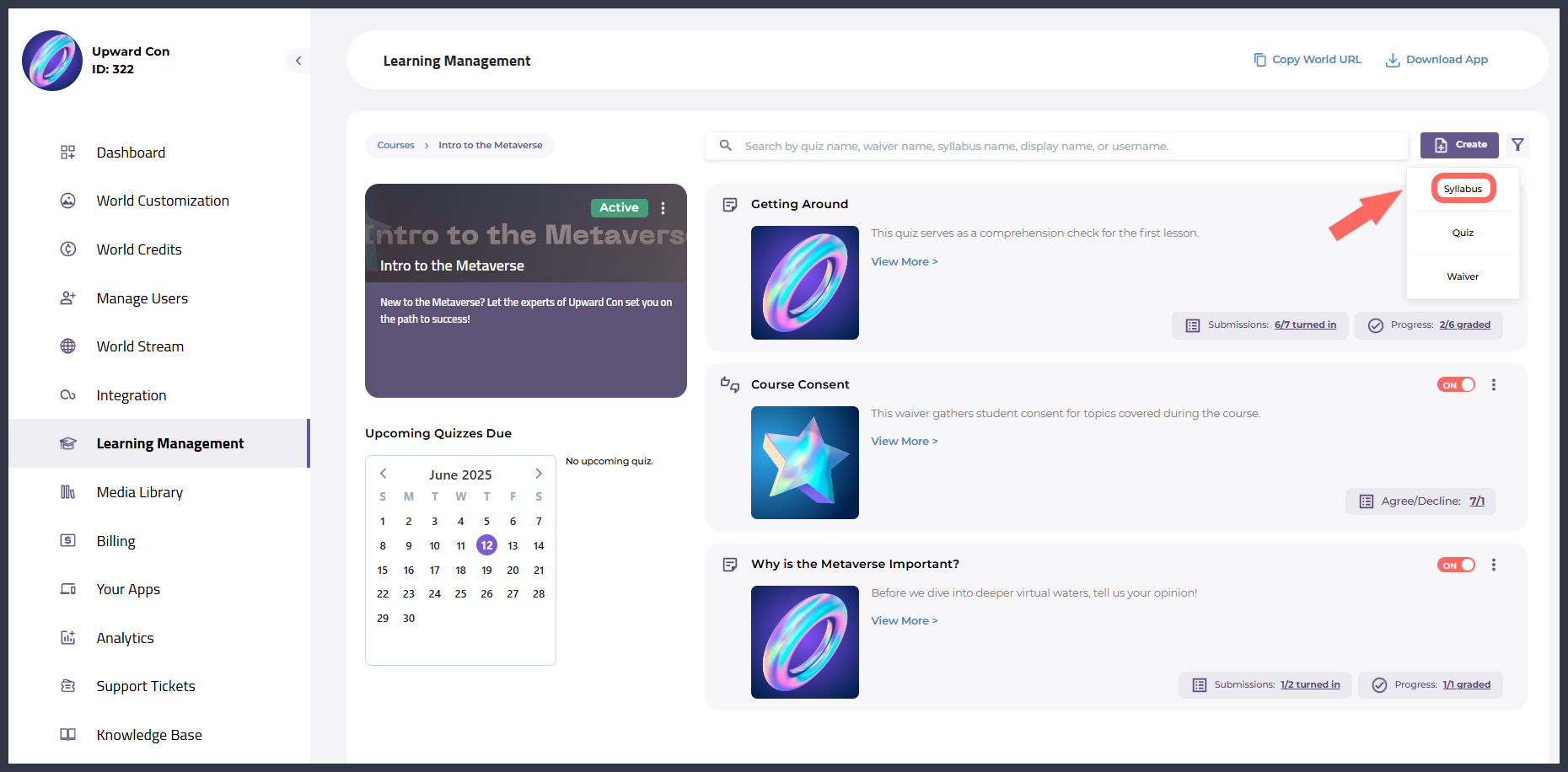
مميز: موضع زر المنهج.
لا يستطيع الوصول إلى Dashboard إلا مالكو العالم ومسؤولو العالم.
يُنشأ محتوى دورات Sinewave Campus للتدريب ويُدار من خلال Dashboard. لإضافة منهج إلى أي من دوراتك الحالية، اتبع هذه الخطوات.
- انتقل إلى Dashboard.
- انقر على علامة تبويب إدارة التعلم، ثم انقر على الدورة التي تريد تحريرها.
- انقر على زر الإنشاء في الزاوية العلوية اليمنى، وحدد منهج من القائمة المنسدلة.
- أدخل اسما ووصفا للمنهج.
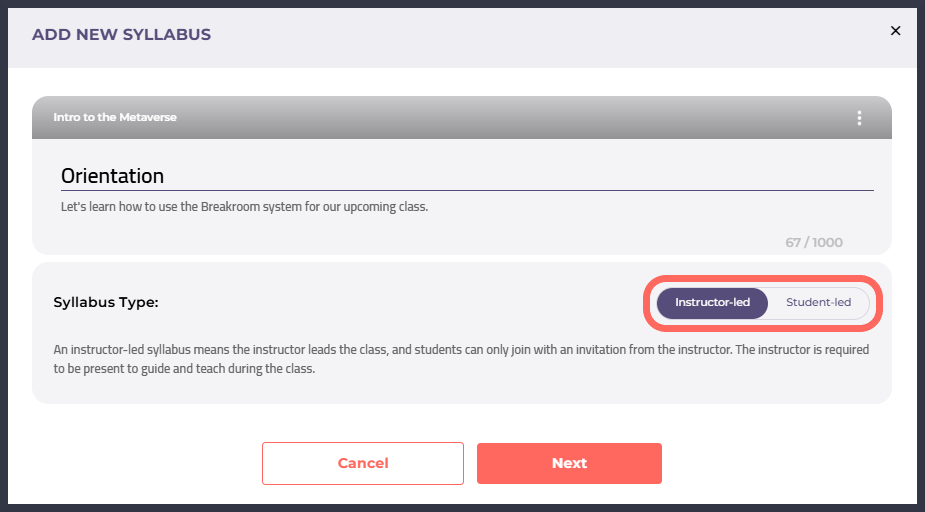
مميز: مفتاح تبديل نوع المنهج.
- انقر على مفتاح تبديل نوع المنهج لتحديد ما إذا كنت تريد أن يكون المنهج بقيادة المدرس أو بقيادة الطالب.
- إذا رغبت، يمكنك تغيير رأس المنهج باتباع هذه الخطوات:
- انقر على أيقونة النقاط العمودية في الزاوية العلوية اليمنى، ثم انقر على تحميل صورة خلفية.
- انقر على زر تحميل صورة لإضافة صورة وفتح نافذة اختيار الملفات القياسية على جهازك. حدد الصورة التي تريد استخدامها، ثم انقر على موافق.
- بدلا من ذلك، انقر على رابط "الاختيار من قوالب صور الدورات لدينا" لاختيار لون أساسي أو صورة عامة.
- عندما تكون راضيا عن تغييراتك، انقر على زر التالي.
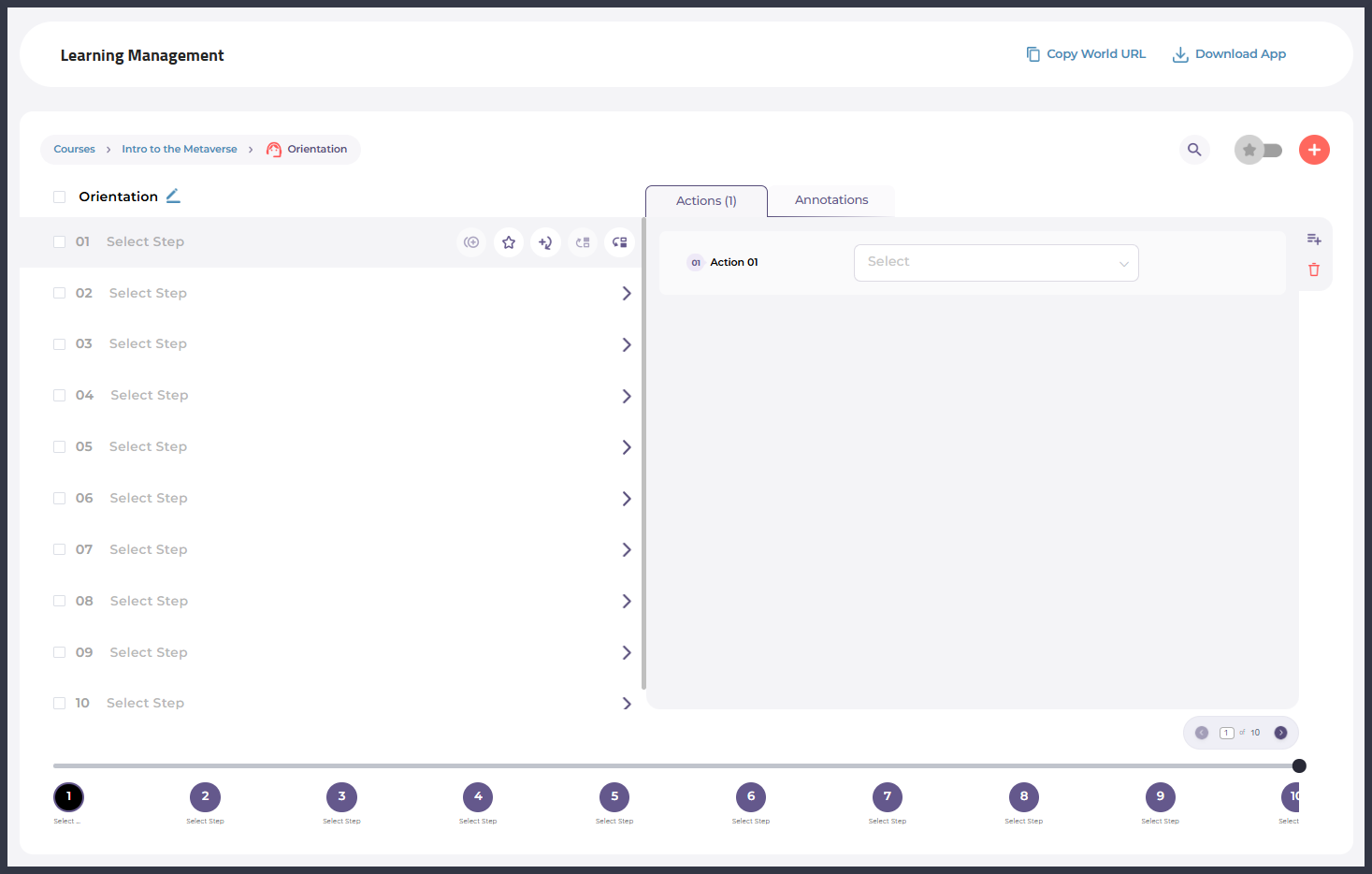
في الصورة: لوحة تحرير المنهج.
بعد إنشاء المنهج، ستُنقل إلى لوحة تحرير المنهج. سترى هنا الخطوات على اليسار، والإجراءات والتعليقات التوضيحية لكل خطوة على اليمين. سنراجع هذه الميزات بمزيد من التفصيل في الأقسام التالية.
تحرير منهج
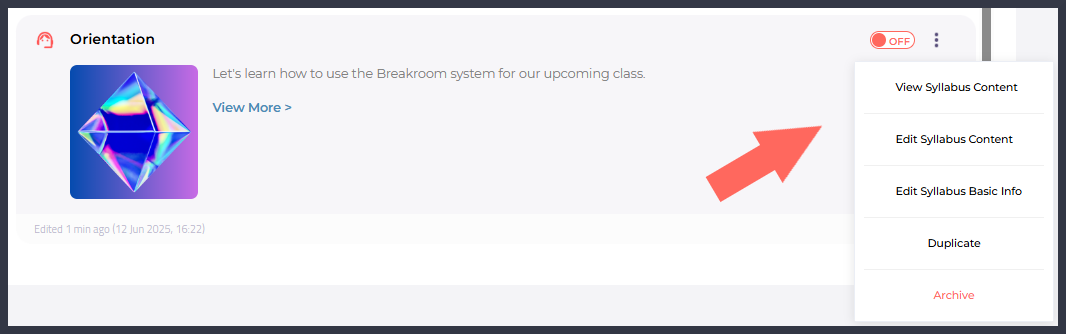
مميز: موضع وظائف تحرير المنهج.
على غرار التنازل أو الاختبار، ستضيف عملية إنشاء منهج بطاقة منهج إلى شاشة الدورة الرئيسية. في الزاوية العلوية اليمنى من كل بطاقة منهج، سترى أيقونة النقاط العمودية. يفتح النقر عليها قائمة تحتوي على وظائف التحرير. فيما يلي نظرة عامة على واجهة المستخدم المرتبطة بها.
| الزر أو الوظيفة | الغرض |
|---|---|
| مفتاح تشغيل / إيقاف | يفعّل المنهج أو يعطله. |
| عرض محتوى المنهج | يتيح لك عرض إعدادات المنهج الأساسية دون تغييرها. |
| تحرير محتوى المنهج | يتيح لك إجراء تغييرات على المنهج، بما في ذلك إضافة الخطوات والإجراءات أو حذفها. |
| تحرير المعلومات الأساسية للمنهج | يتيح لك تحرير معلومات المنهج الأساسية مثل الاسم والوصف والنوع. |
| تكرار | ينشئ نسخة من المنهج في الدورة نفسها. |
| أرشفة | يؤرشف المنهج دون حذفه. |
أرشفة منهج
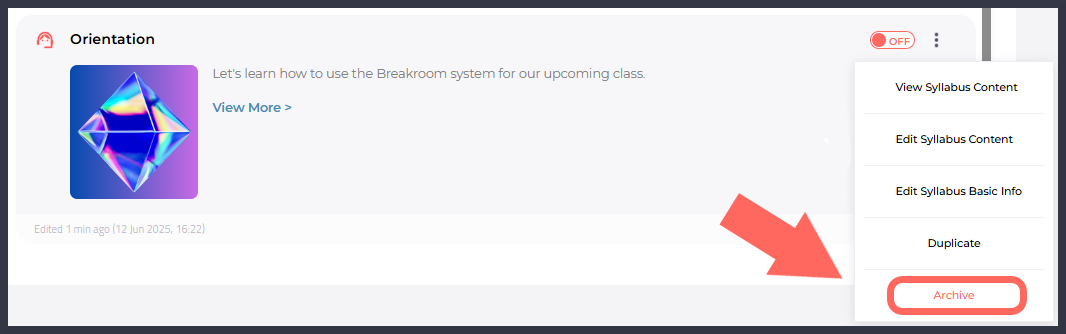
مميز: موضع زر الأرشفة.
يمكن أرشفة المناهج، مما يعطلها ويمنع تحرير محتوياتها. ويحافظ ذلك على محتوياتها للاستخدام المستقبلي.
لأرشفة منهج، اتبع هذه الخطوات.
- انتقل إلى Dashboard.
- انقر على علامة تبويب إدارة التعلم، ثم انقر على الدورة التي تريد تحريرها.
- انقر على أيقونة النقاط العمودية في بطاقة المنهج ذات الصلة، وحدد أرشفة من القائمة التي تظهر.
للعثور على منهج مؤرشف وجعله متاحا مرة أخرى، اتبع هذه الخطوات.
- انتقل إلى Dashboard.
- انقر على علامة تبويب إدارة التعلم، ثم انقر على الدورة التي تريد تحريرها.
- انقر على زر التصفية في الزاوية العلوية اليمنى. في القائمة التي تظهر، حدد خيار القائمة المؤرشفة. سيعرض ذلك جميع موادك المؤرشفة.
- حدد المنهج الذي تريد إلغاء أرشفته. يمكنك استخدام حقل البحث لتسهيل هذه العملية. انقر على أيقونة النقاط العمودية في البطاقة، وحدد إلغاء الأرشفة في القائمة التي تظهر.
- لعرض جميع مواد الدورة النشطة وغير النشطة، انقر على زر التصفية مرة أخرى وحدد المربع بجوار خيار إظهار الكل.
عند إلغاء أرشفة مواد الدورة، تكون معطلة. لتفعيل منهج، انقر على مفتاح تشغيل / إيقاف في الزاوية العلوية اليمنى من بطاقة المادة.
الخطوات والإجراءات
عند تحرير منهج وتنفيذه، يدور كل شيء حول الخطوات. يحتوي المنهج على خطوة واحدة أو أكثر يجب إكمالها لإنهاء المنهج. الحد الحالي لذلك هو 150 خطوة كحد أقصى.
تحتوي كل خطوة أيضا على إجراءات. سيكون لكل خطوة إجراء واحد على الأقل مرتبط بها، لكن يمكن أن تحتوي على إجراءات أكثر إذا رغبت. الحد الحالي هو 10 إجراءات لكل خطوة. تُنفذ جميع الإجراءات في كل خطوة بالترتيب الذي رُتبت به على Dashboard.
يمكن أن تتضمن الخطوات أيضا تعليقات توضيحية. تتكون التعليقات التوضيحية من معلومات تُعرض على الشاشة، ويمكن أن تكون أي مزيج من النصوص والصور والروابط التي تُفتح في علامة تبويب متصفح خارجية. توجد تعليقات توضيحية منفصلة للطلاب والمدرسين. يستطيع المدرسون رؤية تعليقات الطلاب التوضيحية إن وُجدت، لكن الطلاب لن يروا تعليقات المدرسين التوضيحية أبدا.
أنواع الإجراءات
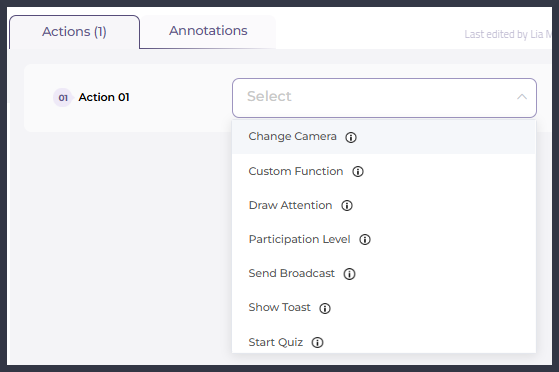
في الصورة: قائمة الإجراءات المنسدلة.
تُنفذ جميع الإجراءات في كل خطوة بالترتيب الذي رُتبت به على Dashboard. تظهر التعليقات التوضيحية بجوار أول إجراء مدرج ضمن أي خطوة معينة، ولن تُغلق حتى يتم تشغيل الخطوة التالية.
الإجراءات التالية ممكنة لأي خطوة معينة. يرجى ملاحظة أن بعض هذه الإجراءات يتطلب معرفة عملية متقدمة بتخصيص Sinewave Campus، بما في ذلك البرمجة النصية المخصصة.
تغيير الكاميرا
إذا كان المستخدم جالسا في Region يحتوي على نظام كاميرا، فسيضبط هذا الإجراء عرض الكاميرا تلقائيا كما لو أنه ضغط على الزر المقابل. يستطيع المستخدمون تغييره مرة أخرى في أي وقت، لأن الكاميرا ليست مقفلة على هذا العرض.
الحقول والخيارات
- منظور الكاميرا: اختر من الخلف، والأمام، والمتحدث، والشاشة، والجمهور، والنظر الحر
دالة مخصصة
ينفذ هذا الإجراء دالة Lua مخصصة في Region. ويتطلب ذلك أن يكون مصمم الدورة قد وضع نص Lua الخاص به في Region مع استدعاء دالة Space.Shared مسجل يطابق المعلمات المقدمة. يمكن لنص Lua في Region تنفيذ أي شيء يسمح به Sinewave Campus SDK. مثل تغيير واجهات المستخدم، وتغيير البيئة والإضاءة، وإضافة كائنات جديدة، وتحريك الكائنات، وتشغيل الألعاب، وتحريك النماذج أو عروض الكاميرا المخصصة، وما إلى ذلك.
الحقول والخيارات
- Channel: معلمة القناة المقدمة إلى Space.Shared.CallBroadcastFunction.
- Command: معلمة الأمر المقدمة إلى Space.Shared.CalBroadcastFunction.
- Parameters (Optional): أي معلومات إضافية تمرر إلى استدعاء Space.Share.CallBroadcastFunction. يمكن أن تكون سلاسل بسيطة، أو أي شيء وصولا إلى معلومات JSON مرمزة.
- إلى جانب المعلومات أعلاه، سيتلقى نص Lua مجموعة متنوعة من البيانات الوصفية، بما في ذلك:
- ما إذا كان المنهج يقوده المدرس
- معرف المنهج الذي استدعاه
- معرف الدورة التي استدعته
- رقم الخطوة الحالي
- معلمة فرض تعني "تجاوز معلمة 'تم بالفعل'"
- معلمة تم بالفعل التي تشير إلى ما إذا كانت هذه الخطوة تتكرر (أي ربما لا تريد تنفيذ خطوة مكررة بالطريقة نفسها تماما التي نفذتها بها في المرة الأولى)
- ما إذا كان المستخدم الحالي يتحكم في المنهج (أي المدرس في دورة يقودها المدرس، مقابل كونه طالبا)
جذب الانتباه
يشير هذا الإجراء بصريا إلى زر واجهة مستخدم لجذب انتباه الطلاب إليه. يمكن أن يكون ذلك مفيدا في فترات التهيئة في بداية الحصة، أو لتذكير الطلاب أثناء فترات الأسئلة والأجوبة بموضع زري رفع اليد والسؤال.
الحقول والخيارات
- عنصر واجهة المستخدم: اختر من الميكروفون، وكاميرا الويب، ومشاركة الشاشة، واستكشاف الأخطاء وإصلاحها، وطرح سؤال، والرموز التعبيرية، أو رفع اليد
مستوى المشاركة
يغير إعدادات الدردشة الصوتية ومشاركة الجمهور في منطقة الصوت الحالية التي يشغلها الشخص المتحكم في المنهج. هذه إعدادات المنطقة ثابتة، لذلك ستظل على آخر إعداد تم اختياره حتى تُغير من خلال واجهة مدير الحشود في أدوات Moderator أو خطوة منهج لاحقة.
الحقول والخيارات
| إعداد الإذن | النتيجة |
|---|---|
| هادئ | يفعل الوضع الهادئ ويعطل وضع الجمهور. لا يستطيع الوصول إلى الدردشة الصوتية إلا الجالسون في مقاعد المقدمين. |
| الصوت فقط | يعطل الوضع الهادئ ويعطل وضع الجمهور. تكون الدردشة الصوتية متاحة لكل مستخدم موجود في منطقة الصوت. |
| كامل | يعطل الوضع الهادئ ويفعل وضع الجمهور. يمنح المستخدمين الوصول إلى كل خيارات التواصل المفعلة في تلك المنطقة الصوتية (مثل الدردشة الصوتية، وكاميرا الويب، ومشاركة الشاشة). |
إرسال بث
يرسل رسالة بث عبر ميزة المراسلة القياسية في أدوات Moderator. ستُرسل الرسالة كما لو كانت صادرة من المتحكم الأساسي في المنهج (مثل المدرس).
الحقول والخيارات
- رسالة البث: أي نص تريد أن تقوله الرسالة.
إظهار Toast
يعرض رسالة منبثقة مؤقتة على الشاشة تختفي بعد بضع ثوان.
الحقول والخيارات
- الجمهور المستهدف: اختر من المستخدم أو الجميع. يتوفر الجميع في الدورات التي يقودها المدرس فقط.
- رسالة Toast: أي نص تريد أن تقوله الرسالة.
بدء اختبار
يبدأ اختبارا. يجب أن يكون الاختبار جزءا من الدورة نفسها التي ينتمي إليها المنهج.
الحقول والخيارات
- اسم الاختبار: حدد من الاختبارات النشطة في الدورة نفسها.
- اختيار الأسئلة: حدد "الكل"، أو بدلا من ذلك حدد سؤالا فرديا واحدا أو أكثر. يمكن تقديم الاختبارات كاملة أو على أجزاء، مع توقع الإجابة عن أسئلة الاختبار الأخرى لاحقا في المنهج.
إيقاف اختبار
يلغي اختبارا. لن يُعرض الاختبار على أي منضمين متأخرين إلى الحصة. يُوصى بإيقاف الاختبارات بعد النقطة التي لا يعود من المنطقي عندها السماح للطلاب بمواصلة العمل عليها.
الحقول والخيارات
- اسم الاختبار: حدد من الاختبارات النشطة في الدورة نفسها. لن يفعل شيئا إذا لم تبدأ الاختبار في خطوة سابقة.
بدء مؤقت
يبدأ مؤقت عد تنازلي سيكون مرئيا على الشاشة.
الحقول والخيارات
- الجمهور المستهدف: اختر من المستخدم أو الجميع. يتوفر الجميع في الدورات التي يقودها المدرس فقط.
- المدة: طول فترة العد التنازلي، بالساعات والدقائق.
- الوصف: إشارة إلى ما يعد المؤقت تنازليا من أجله. سيُعرض كتلميح عندما يمرر المستخدمون مؤشر الفأرة فوق المؤقت.
بدء تنازل
يبدأ تنازلا. يجب أن يكون التنازل جزءا من الدورة نفسها التي ينتمي إليها المنهج.
الحقول والخيارات
- اسم التنازل: حدد من التنازلات النشطة في الدورة نفسها.
بدء جولة
إذا كان Sinewave Campus Tour Camera موجودا في Region، فسيشغل هذا الإجراء الجولة كما لو تم النقر على زر بدء الجولة الموجود عادة في لوحة Start Here. يعمل ذلك حتى إذا لم تكن لوحة Start Here موجودة في Region.
الحقول والخيارات
- لا يلزم أي معلمات.
- يستطيع الطلاب إيقاف الجولة في أي وقت بالضغط على مفتاح Esc في لوحة المفاتيح.
الانتقال الفوري
ينقل المستخدمين فوريا إلى موقع مختلف داخل Region. يستخدم هذا عناصر تحكم Crowd Manager المدمجة في أدوات Moderator، ويعمل وفق المبادئ نفسها.
الحقول والخيارات
- الجمهور المستهدف: اختر من المستخدم أو الجميع. يتوفر الجميع في الدورات التي يقودها المدرس فقط.
- الموقع: اختر من المواقع الشائعة مثل القاعة، أو من المواقع المخصصة باختيار أخرى. يمكن أن تكون مواقع أخرى أي منطقة صوت أو هدف انتقال فوري صالح في Sinewave Campus. إذا ظهر الهدف ضمن Crowd Manager في عناصر تحكم Moderator، فيمكن أن يكون موقعا هنا أيضا. يشمل ذلك المعالم متعددة المناطق التي توزع الطلاب على مواقع متعددة عند الرغبة.
عرض صورة
يعرض صورة محملة في موقع محدد. يمكن تحميل الصور مسبقا من خلال مكتبة الوسائط على Dashboard، أو تحميلها مباشرة من خلال هذه الخطوة.
الحقول والخيارات
- الصورة: حدد الصورة التي تريد عرضها أو حمّلها.
- موقع العرض:
- العرض التقديمي: يعرض الصورة على الشاشة الرئيسية في منطقة الصوت. هذه هي الشاشة نفسها التي تعرض كاميرات الويب ومشاركات الشاشة. ستظهر الصورة كنافذة أخرى إلى جانب هذه النوافذ، كما لو كان شخص ما يشاركها. قد يظهر العرض ثنائي الأبعاد أو ثلاثي الأبعاد اعتمادا على ما إذا كان المستخدم قد نقر على زر مظهر الشاشة في عناصر تحكم نظام المؤتمرات.
- الشاشة: يعرض في نافذة ثنائية الأبعاد منفصلة على شاشة المستخدم كجزء من نافذة وسائط LMS تظهر عند الحاجة. يمكن للمستخدم إعادة وضع هذه الشاشة.
- موضوع: يشير إلى أن الصورة وُضعت في المشهد بوسيلة أخرى، مثل عنصر Sinewave Campus Image Viewer.
زيارة موقع ويب
يعرض عنوان URL لموقع ويب أو يفتحه في الموقع المحدد.
الحقول والخيارات
- عنوان URL لموقع الويب: موقع الويب الذي تريد من الطلاب قراءته / عرضه.
- موقع العرض:
- الشاشة: يعرض في نافذة ثنائية الأبعاد منفصلة على شاشة المستخدم كجزء من نافذة وسائط LMS تظهر عند الحاجة. يمكن للمستخدم إعادة وضع هذه الشاشة.
- موضوع: يشير إلى أن موقع الويب مرئي على عنصر Sinewave Campus Web Browser موضوع مسبقا بشكل منفصل في Region.
- خارجي: يفتح عنوان URL لموقع الويب في علامة تبويب متصفح خارجية.
مشاهدة فيديو
يشغل فيديو محملا في موقع محدد. يمكن تحميل مقاطع الفيديو مسبقا من خلال مكتبة الوسائط على Dashboard، أو تحميلها مباشرة من خلال هذه الخطوة.
الحقول والخيارات
- الفيديو: حدد فيديو أو حمّله. يجب أن يكون بتنسيق MP4 للحصول على أفضل النتائج.
- موقع العرض:
- العرض التقديمي: يعرض الصورة على الشاشة الرئيسية في منطقة الصوت. هذه هي الشاشة نفسها التي تعرض كاميرات الويب ومشاركات الشاشة. ستظهر الصورة كنافذة أخرى إلى جانب هذه النوافذ، كما لو كان شخص ما يشاركها. قد يظهر العرض ثنائي الأبعاد أو ثلاثي الأبعاد اعتمادا على ما إذا كان المستخدم قد نقر على زر مظهر الشاشة في عناصر تحكم نظام المؤتمرات.
- الشاشة: يعرض في نافذة ثنائية الأبعاد منفصلة على شاشة المستخدم كجزء من نافذة وسائط LMS تظهر عند الحاجة. يمكن للمستخدم إعادة وضع هذه الشاشة.
- موضوع: يشير إلى أن الصورة وُضعت في المشهد بوسيلة أخرى، مثل عنصر Sinewave Campus Video Player.
بناء منهج على Dashboard
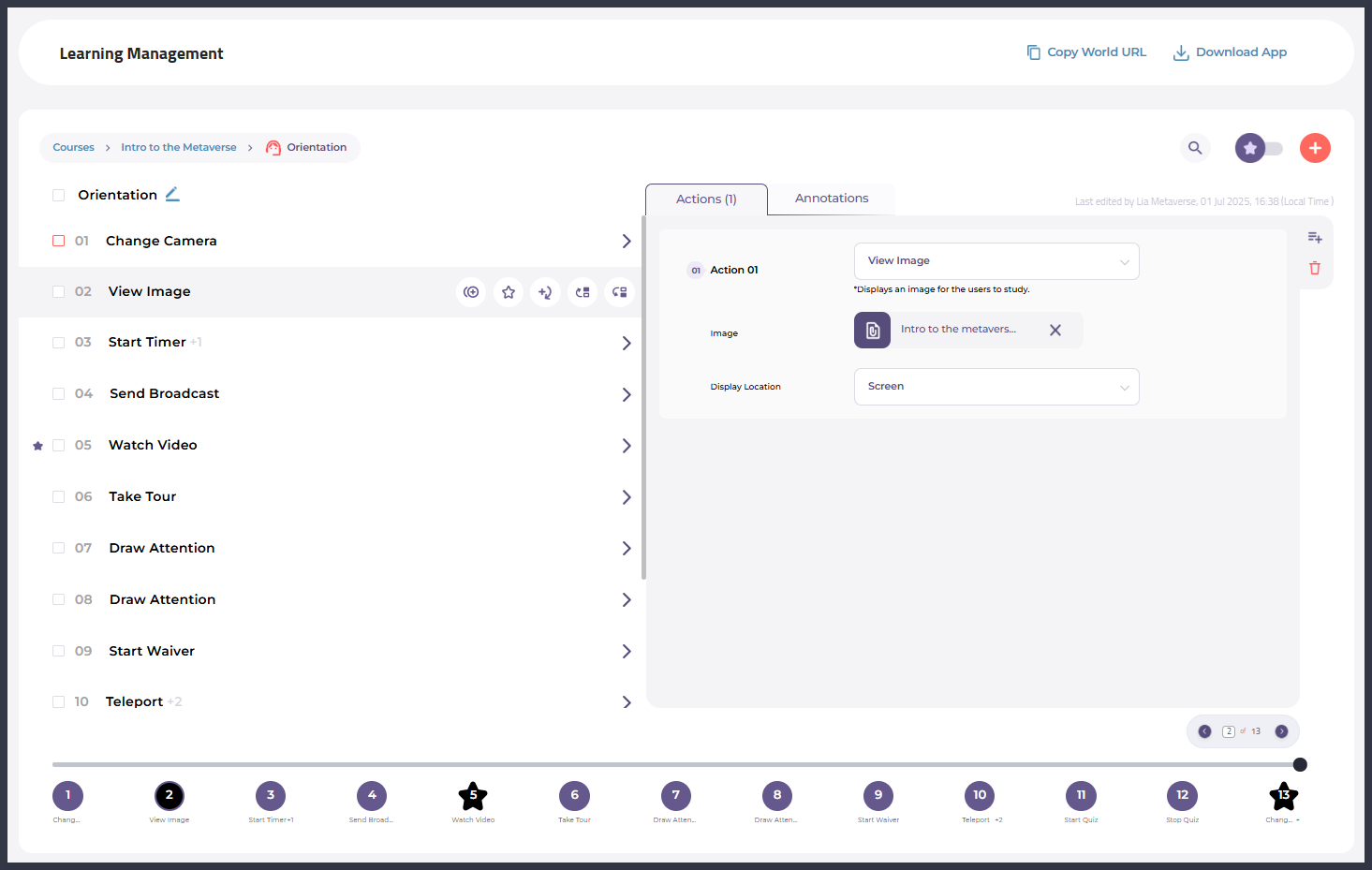
في الصورة: لوحة تحرير المنهج.
تقدم الأقسام التالية إرشادات لإنشاء منهج وتنفيذه في Region. في هذا المثال، سننشئ منهجا من 13 خطوة يبدأ بخطوة "إعداد" إضافية، وينتهي بجلوس الطلاب لمشاهدة فيديو.
كنقطة أولى في تصميم المنهج، من المهم إدراك أن الخطوات يجب أن ينفذها الطالب أو المدرس يدويا، بينما تُنشر جميع الإجراءات المرتبطة بخطوة ما دفعة واحدة. قد يكون من المفيد تصور الخطوات على أنها أحداث محددة تريد تشغيلها بنقرة، أو أحداث تريد التوقف عندها لأغراض موضوعية أو تعليمية. يمكن أن يساعدك ذلك على تحديد عدد الإجراءات التي ستجمعها ضمن خطوة واحدة.
لتحقيق أكبر أثر، ينبغي تصميم كل خطوة حول هدف أساسي واحد. على سبيل المثال:
- "أريد أن يشاهد المستخدمون هذا الفيديو"
- "أريد أن يأخذ المستخدمون هذا الاختبار"
- "أريد أن يقرأ المستخدمون هذا التعليق التوضيحي"
ينبغي أن تدعم أي إجراءات ثانوية إضافية في الخطوة الهدف الأساسي. مثلا: "أريد أن يشاهد المستخدمون هذا الفيديو (الهدف الأساسي)، لذلك يجب تغيير زاوية الكاميرا لديهم (إجراء ثانوي)."
ستربك الأهداف الأساسية المتعددة المستخدمين، مثل: "أريدهم أن يشاهدوا هذا الفيديو وأن يأخذوا اختبارا في الوقت نفسه." هذا الإعداد غير عملي وسيقدم تجربة مستخدم سيئة.
في الصورة أعلاه، يمكنك أن ترى أن منهجنا التعليمي يتكون من ثلاث عشرة خطوة، وأن كل خطوة تتكون من إجراء واحد أو أكثر وتعليقات توضيحية. سنستكشف الآن كيفية إضافة الخطوات وتحريرها وإدارتها من خلال Dashboard، قبل إجراء شرح عملي للمنهج التعليمي بصفة مدرس.
إضافة خطوات

مميز: زر إضافة خطوة.
لإضافة خطوة جديدة إلى منهج، اتبع التعليمات أدناه.
- انتقل إلى Dashboard.
- انقر على علامة تبويب إدارة التعلم، ثم انقر على الدورة التي تريد تحريرها.
- انقر على أيقونة النقاط العمودية في بطاقة المنهج ذات الصلة، وحدد تحرير محتوى المنهج من القائمة التي تظهر.
- انقر على زر إضافة خطوة البرتقالي الموجود في الزاوية العلوية اليمنى.
عند إنشاء خطوة جديدة بهذه الطريقة، ستكون بلا تسمية وستظهر في أسفل قائمة الخطوات (بوصفها آخر خطوة سيتم تنفيذها). وستأخذ اسم أول إجراء تضيفه إلى الخطوة.

مميز: زر إضافة خطوة أسفل.
بدلا من ذلك، يمكنك إضافة خطوة أسفل أي خطوة حالية باتباع هذه التعليمات.
- انتقل إلى Dashboard.
- انقر على علامة تبويب إدارة التعلم، ثم انقر على الدورة التي تريد تحريرها.
- انقر على أيقونة النقاط العمودية في بطاقة المنهج ذات الصلة، وحدد تحرير محتوى المنهج من القائمة التي تظهر.
- حدد الخطوة الحالية التي تريد إنشاء خطوة جديدة تحتها، وانقر على زر إضافة خطوة أسفل.
عند إنشاء خطوة جديدة بهذه الطريقة، ستكون بلا تسمية وستظهر تحت الخطوة الأصلية. وستأخذ اسم أول إجراء تضيفه إلى الخطوة.
حذف خطوات
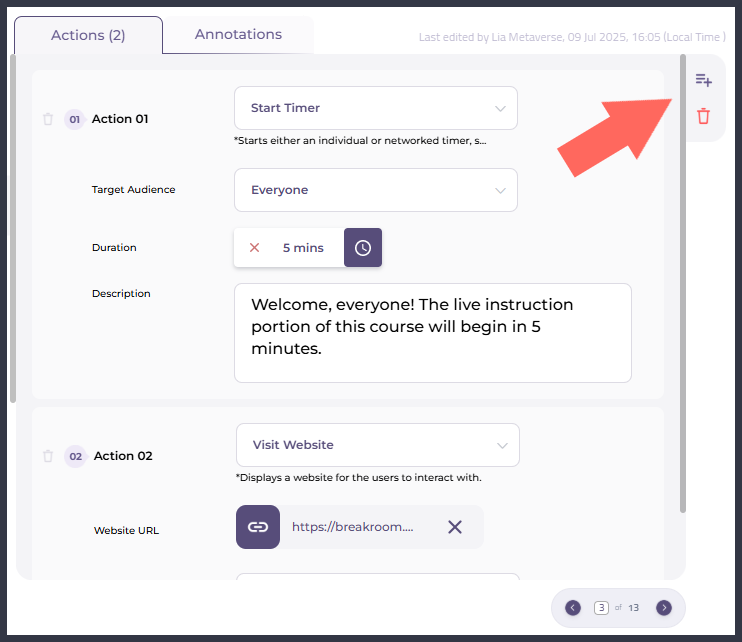
مميز: موضع زري إضافة إجراء وحذف خطوة.
لحذف خطوة من منهج، اتبع التعليمات أدناه.
- انتقل إلى Dashboard.
- انقر على علامة تبويب إدارة التعلم، ثم انقر على الدورة التي تريد تحريرها.
- انقر على أيقونة النقاط العمودية في بطاقة المنهج ذات الصلة، وحدد تحرير محتوى المنهج من القائمة التي تظهر.
- حدد الخطوة التي تريد حذفها في قائمة الخطوات، وانقر عليها.
- في لوحة الإجراءات، انقر على زر حذف الخطوة.
تكرار خطوات

مميز: زر التكرار.
لتكرار خطوة حالية، اتبع التعليمات أدناه.
- انتقل إلى Dashboard.
- انقر على علامة تبويب إدارة التعلم، ثم انقر على الدورة التي تريد تحريرها.
- انقر على أيقونة النقاط العمودية في بطاقة المنهج ذات الصلة، وحدد تحرير محتوى المنهج من القائمة التي تظهر.
- حدد الخطوة الحالية التي تريد تكرارها، وانقر على زر التكرار.
ستكون الخطوة الجديدة نسخة مطابقة، بما في ذلك أي تعليقات توضيحية مرتبطة بها. وستظهر في قائمة الخطوات أسفل الخطوة الأصلية.
وضع إشارات مرجعية للخطوات
يتيح لك وضع إشارات مرجعية للخطوات التعرف عليها ومراجعتها بسهولة. يمكن أن يكون ذلك مفيدا لعدد من الاستخدامات. على سبيل المثال، قد ترغب في:
- وضع إشارات مرجعية لكل خطوات الوسائط من النوع نفسه (مثل كل مقاطع الفيديو) من أجل استبدال الملفات عند الحاجة.
- وضع إشارة مرجعية لبداية كل قسم محتوى لتسهيل تحرير الدورة.
- وضع إشارات مرجعية للخطوات التي لا تزال قيد التصميم أو التحرير لتحسين إمكانية الوصول.

مميز: زر الإشارة المرجعية.
لوضع إشارة مرجعية لخطوة، اتبع التعليمات أدناه.
- انتقل إلى Dashboard.
- انقر على علامة تبويب إدارة التعلم، ثم انقر على الدورة التي تريد تحريرها.
- انقر على أيقونة النقاط العمودية في بطاقة المنهج ذات الصلة، وحدد تحرير محتوى المنهج من القائمة التي تظهر.
- حدد الخطوة الحالية التي تريد وضع إشارة مرجعية لها، وانقر على زر الإشارة المرجعية.
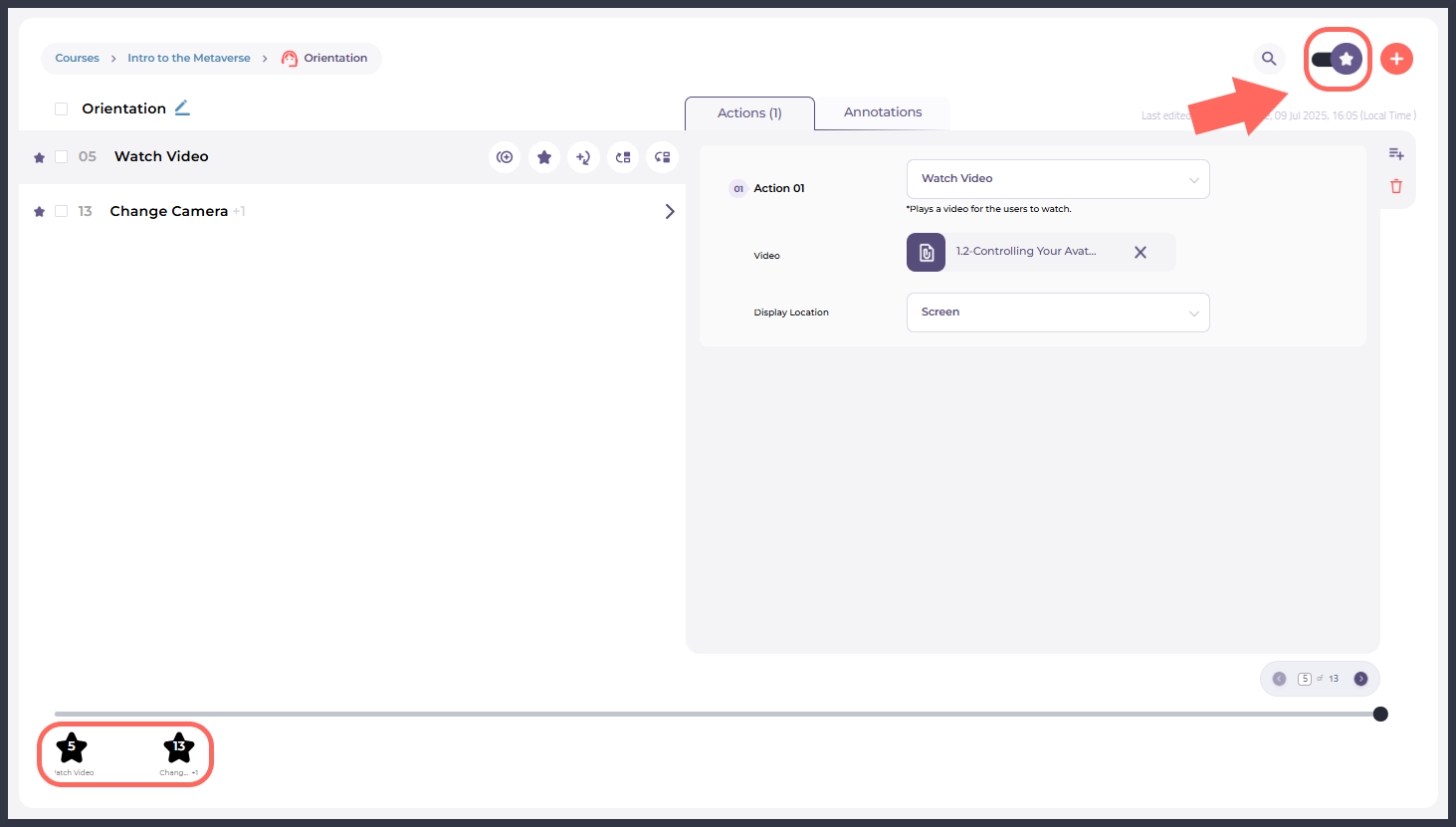
مميز: مفتاح إظهار الخطوات ذات الإشارات المرجعية فقط.
لاحظ أنه مفعّل، وأن الخطوتين 5 و13 فقط تظهران في قائمة الخطوات.
بعد وضع الإشارة المرجعية، ستظهر نجمة بنفسجية إلى يسار رقم الخطوة على Dashboard. لعرض الخطوات ذات الإشارات المرجعية فقط في قائمة الخطوات، انقر على مفتاح إظهار الخطوات ذات الإشارات المرجعية فقط.
لا يؤثر وضع إشارة مرجعية لخطوة في كيفية تنفيذها داخل العالم.
إعادة ترتيب الخطوات

مميز: زرا النقل إلى أعلى والنقل إلى أسفل.
لإعادة ترتيب الخطوات الحالية داخل قائمة الخطوات، اتبع التعليمات أدناه.
- انتقل إلى Dashboard.
- انقر على علامة تبويب إدارة التعلم، ثم انقر على الدورة التي تريد تحريرها.
- انقر على أيقونة النقاط العمودية في بطاقة المنهج ذات الصلة، وحدد تحرير محتوى المنهج من القائمة التي تظهر.
- حدد الخطوة الحالية التي تريد إعادة ترتيبها، وانقر على زري النقل إلى أعلى والنقل إلى أسفل حتى تظهر الخطوة في الموضع الصحيح في القائمة.
يمكنك أيضا سحب الخطوات وإفلاتها لإعادة ترتيبها في القائمة.
التحرير الجماعي للخطوات
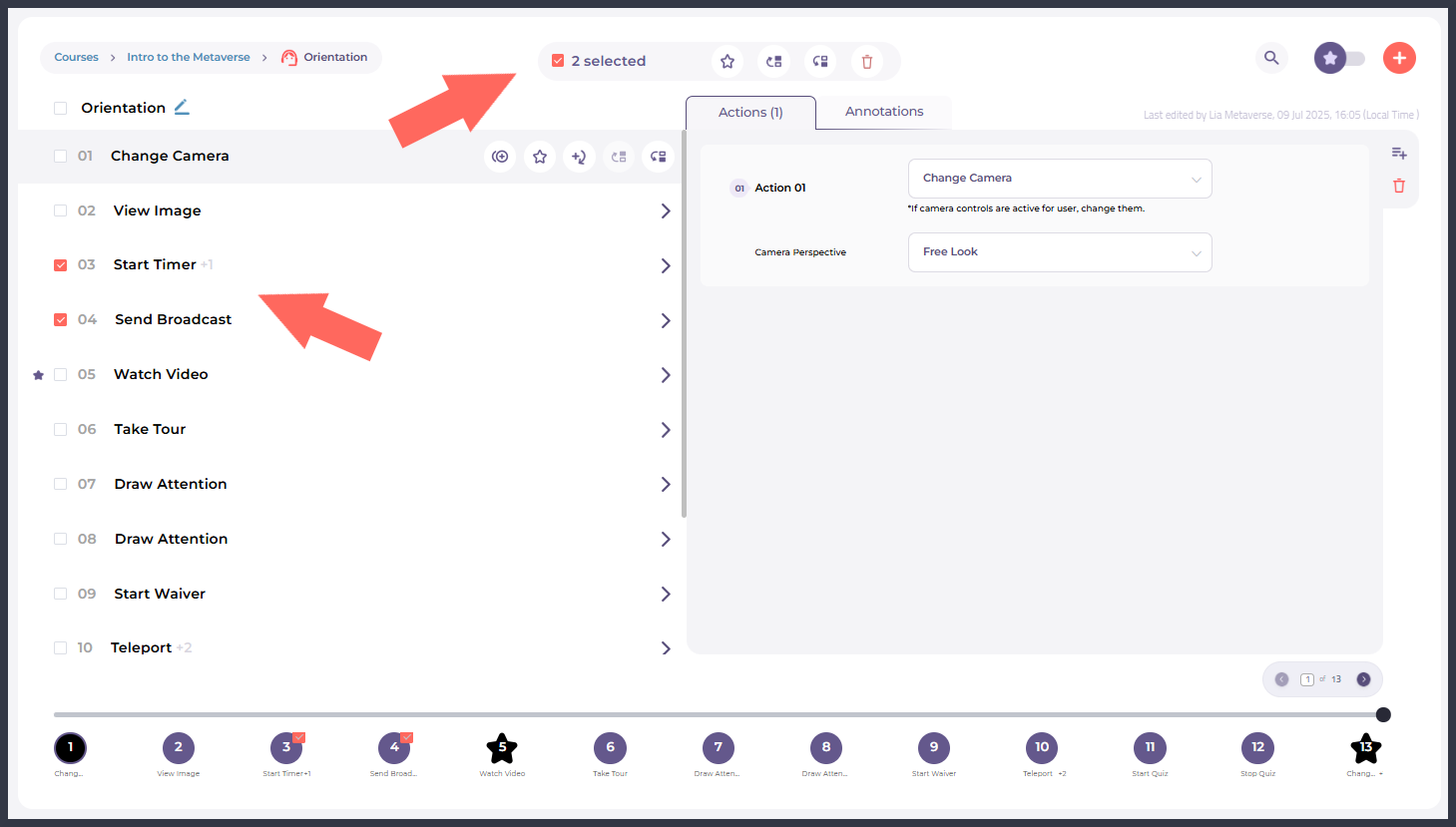
مميز: خطوات متعددة محددة في قائمة الخطوات، وموضع عناصر تحكم التحرير الجماعي.
يمكنك أيضا تحرير الخطوات باستخدام عناصر تحكم التحرير الجماعي. تتيح لك هذه الواجهة:
- وضع إشارة مرجعية لأكثر من خطوة في وقت واحد
- إعادة ترتيب مجموعات من الخطوات داخل القائمة، مع الحفاظ على ترتيبها الداخلي
- حذف خطوات متعددة دفعة واحدة
لتحرير الخطوات جماعيا، اتبع التعليمات أدناه.
- انتقل إلى Dashboard.
- انقر على علامة تبويب إدارة التعلم، ثم انقر على الدورة التي تريد تحريرها.
- انقر على أيقونة النقاط العمودية في بطاقة المنهج ذات الصلة، وحدد تحرير محتوى المنهج من القائمة التي تظهر.
- حدد الخطوات التي تريد تحريرها، وضع علامة في المربع الموجود إلى يسار كل خطوة.

في الصورة: عناصر تحكم التحرير الجماعي.
- ستظهر عناصر تحكم التحرير الجماعي أعلى لوحة تحرير المنهج. هنا يمكنك:
- وضع إشارات مرجعية للخطوات
- نقل مجموعة الخطوات إلى أعلى بمستوى واحد
- نقل مجموعة الخطوات إلى أسفل بمستوى واحد
- حذف الخطوات المحددة
إضافة إجراءات إلى خطوة
مميز: موضع زري إضافة إجراء وحذف خطوة.
لإضافة إجراء إلى خطوة، اتبع التعليمات أدناه.
- انتقل إلى Dashboard.
- انقر على علامة تبويب إدارة التعلم، ثم انقر على الدورة التي تريد تحريرها.
- انقر على أيقونة النقاط العمودية في بطاقة المنهج ذات الصلة، وحدد تحرير محتوى المنهج من القائمة التي تظهر.
- حدد الخطوة التي تريد تحريرها في قائمة الخطوات، وانقر عليها.
- في لوحة الإجراءات، انقر على أيقونة إضافة إجراء.
حذف إجراءات من خطوة
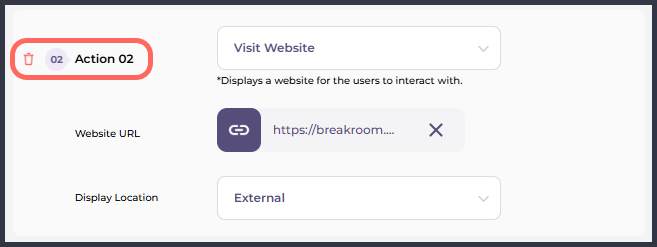
مميز: زر حذف إجراء.
لحذف إجراء من خطوة، اتبع التعليمات أدناه.
- انتقل إلى Dashboard.
- انقر على علامة تبويب إدارة التعلم، ثم انقر على الدورة التي تريد تحريرها.
- انقر على أيقونة النقاط العمودية في بطاقة المنهج ذات الصلة، وحدد تحرير محتوى المنهج من القائمة التي تظهر.
- حدد الخطوة التي تريد تحريرها في قائمة الخطوات، وانقر عليها.
- في لوحة الإجراءات، حدد الإجراء الذي تريد حذفه وانقر على أيقونة حذف الإجراء المرتبطة به.
إضافة تعليقات توضيحية إلى خطوة
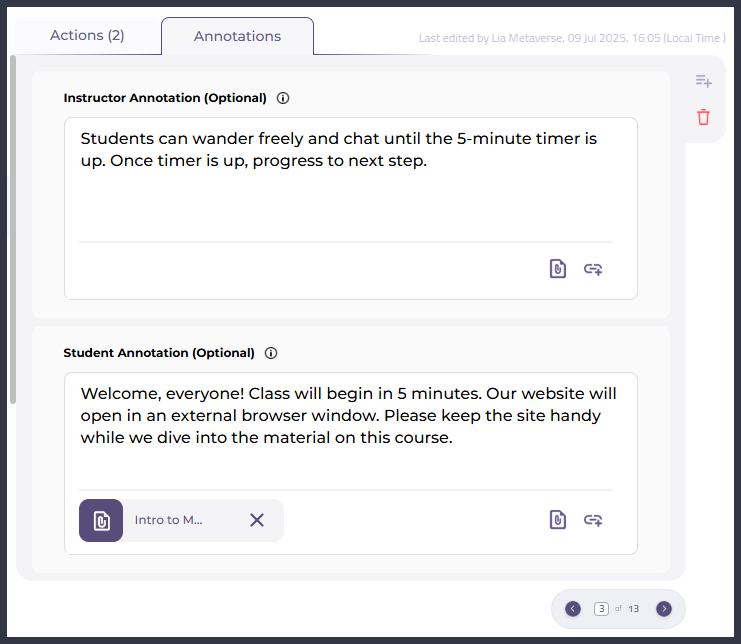
في الصورة: علامة تبويب التعليقات التوضيحية لخطوة، مع إدخال تعليقين توضيحيين.
لإضافة تعليقات توضيحية للمدرس أو الطالب إلى خطوة، اتبع التعليمات أدناه.
- انتقل إلى Dashboard.
- انقر على علامة تبويب إدارة التعلم، ثم انقر على الدورة التي تريد تحريرها.
- انقر على أيقونة النقاط العمودية في بطاقة المنهج ذات الصلة، وحدد تحرير محتوى المنهج من القائمة التي تظهر.
- حدد الخطوة التي تريد تحريرها في قائمة الخطوات، وانقر عليها. ثم انقر على علامة تبويب التعليقات التوضيحية.
- في لوحة التعليقات التوضيحية، أدخل تعليق الطالب و/أو المدرس التوضيحي المطلوب. يمكن أن تتضمن التعليقات التوضيحية أي مزيج من:
- نص
- صورة من مكتبة الوسائط
- عنوان URL لموقع ويب
تنفيذ المنهج داخل العالم والشرح العملي
بالإضافة إلى توضيح كيفية نشر منهجنا التعليمي داخل العالم، يعمل هذا القسم كدليل بدء سريع لتنفيذ منهج يقوده المدرس. لمزيد من المعلومات التفصيلية حول الوصول إلى Sinewave Campus للتدريب، سواء بصفة مدرس أو طالب، يرجى مراجعة الأجزاء المرتبطة من وثائقنا.
تسجيل دخول المدرس
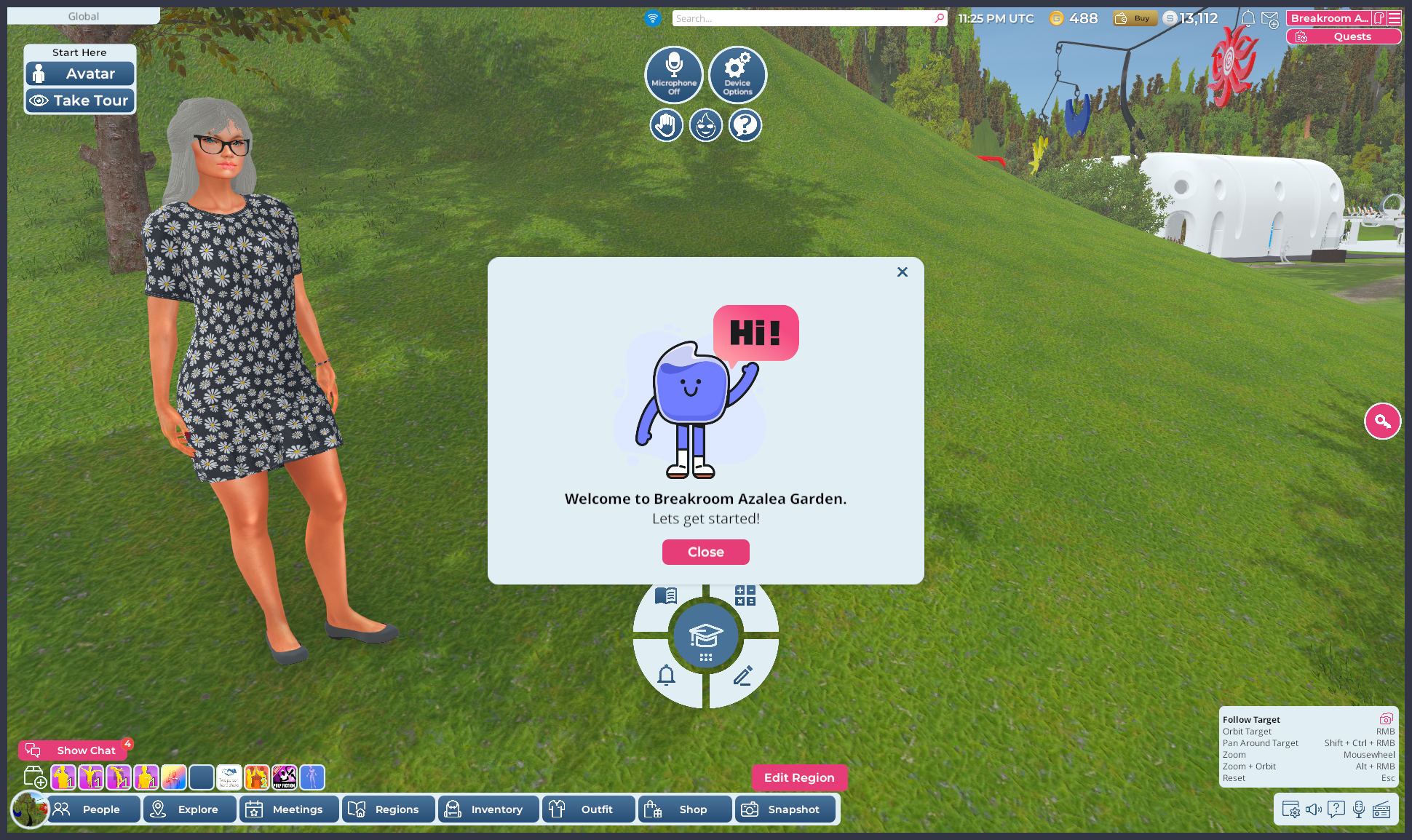
في الصورة: أفاتار يجري الترحيب به كطالب.
عندما ينقل مستخدم أفاتاره إلى Region مثبت فيها Sinewave Campus للتدريب، سيُرحب به في البداية كطالب. سيرى نافذة تهيئة منبثقة وستظهر أداة Sinewave Campus للتدريب على شاشته (كما هو موضح أعلاه).
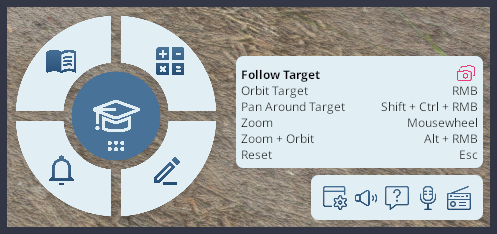
في الصورة: أداة Sinewave Campus للتدريب بعد نقلها إلى الزاوية السفلية اليمنى من الشاشة.
ضمن نظام ألوان واجهة المستخدم الافتراضي، تظهر أداة Sinewave Campus للتدريب باللون الأزرق على شاشات الطلاب، وباللون الوردي على شاشات المدرسين. بعد ظهورها على الشاشة، من الجيد نقلها إلى الزاوية السفلية اليمنى لتسهيل الوصول. يمكنك فعل ذلك عن طريق النقر والسحب على مركز الأداة.
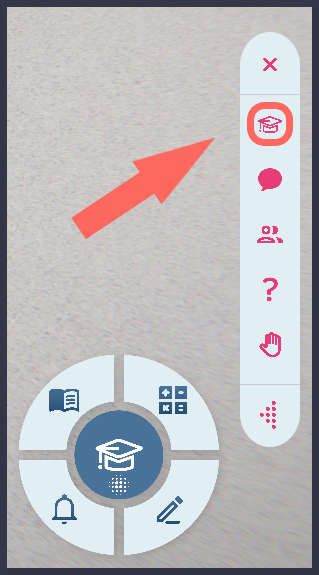
مميز: موضع زر وضع المدرس.
يمكن للمستخدمين الذين لديهم وصول إلى أدوات Moderator في Sinewave Campus أن يصبحوا مدرسين في نظام Sinewave Campus للتدريب. تشمل هذه القائمة:
- مالك العالم
- مسؤولي مستوى العالم ومشرفيه ومطوريه
- مالكي مستوى Region ومسؤوليه ومشرفيه
يشير هذا القسم من الوثائق إلى هؤلاء الأفراد مجتمعين باسم "المدرسين." للدخول إلى وضع المدرس، اتبع هذه الخطوات.
- انقل أفاتارك إلى Region التي ستدرّس فيها.
- انقر على زر أدوات Moderator/المفتاح الموجود على الجانب الأيمن من الشاشة.
- انقر على زر وضع المدرس أعلى أدوات Moderator.
- عندما يُطلب منك تأكيد اختيارك، انقر على زر نعم.
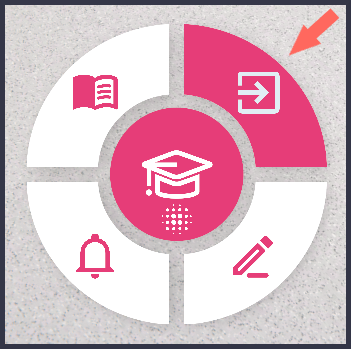
مميز: موضع زر مغادرة وضع المدرس.
لمغادرة وضع المدرس، كرر الخطوات 1-4 أعلاه. يمكنك أيضا النقر على زر مغادرة وضع المدرس أعلى يمين أداة Sinewave Campus للتدريب.
تشغيل منهج
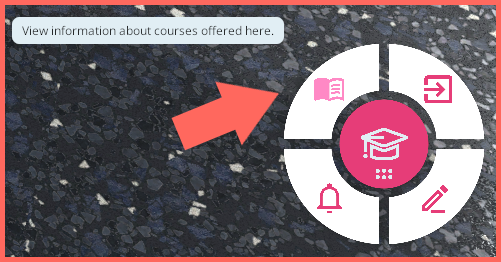
مميز: موضع زر معلومات الدورة.
بعد أن تكون في وضع المدرس، يمكنك تشغيل منهج بالنقر على زر معلومات الدورة في الزاوية العلوية اليسرى من أداة Sinewave Campus للتدريب.
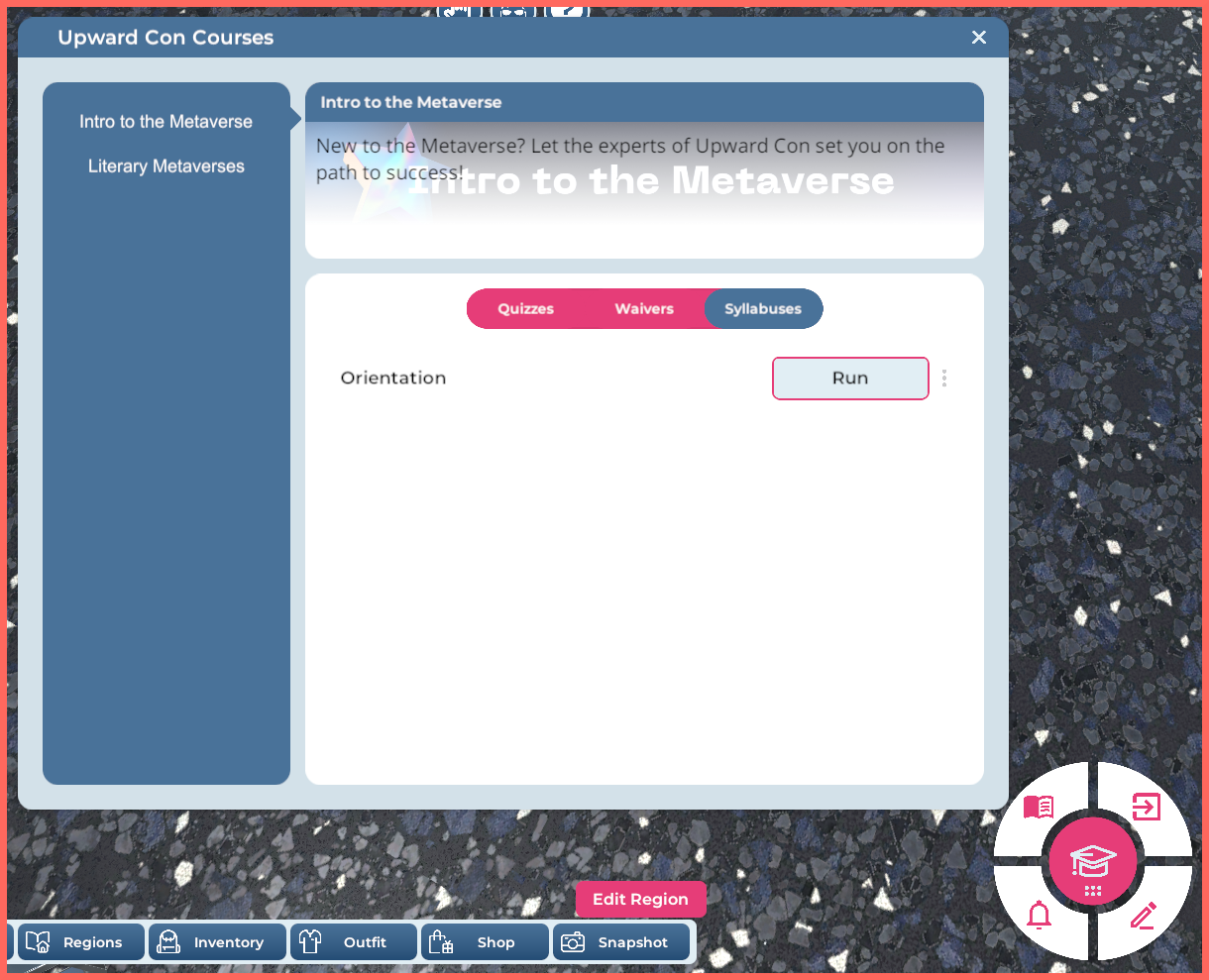
في الصورة: المناهج المتاحة ضمن دورة Intro to the Metaverse.
انقر على الدورة ذات الصلة، ثم انقر على علامة تبويب المناهج. حدد المنهج الذي تريد تشغيله، وانقر على زر التشغيل.
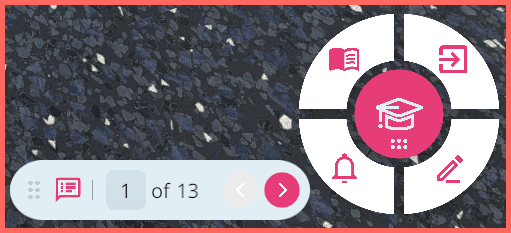
في الصورة: أداتا المنهج وSinewave Campus للتدريب.
بعد تشغيل منهج، ستظهر أداة المنهج على شاشات جميع المدرسين والطلاب (أو على شاشة الطالب الفردية إذا كان المنهج يقوده الطالب). فيما يلي نظرة عامة على واجهة المستخدم المرتبطة بها.
| الزر | الغرض |
|---|---|
| مقبض السحب | يتيح لك نقل الأداة حول الشاشة عن طريق النقر والسحب عليها. |
| زر التعليق التوضيحي | يفتح لوحة التعليقات التوضيحية أو يغلقها. |
| مؤشر الخطوة | يعرض خطوة المنهج الحالية. يتيح لك الانتقال إلى خطوة محددة بكتابة رقم في حقل الخطوة والضغط على مفتاح Enter. |
| إجمالي الخطوات | يعرض العدد الإجمالي للخطوات في المنهج. |
| أزرار الأسهم | تتيح لمن يدير المنهج الرجوع والتقدم عبر الخطوات. |
"تم هذا من قبل"
عند الرجوع في خطوات المنهج، من المهم ملاحظة أن نظام Sinewave Campus للتدريب يتذكر أعلى خطوة وصلت إليها. بعض الإجراءات لن تتكرر عندما تتقدم عبر تلك الخطوة مرة أخرى، حتى إذا كانت قد شُغلت أثناء الاستخدام الأول.
ينطبق ذلك أيضا إذا اخترت القفز يدويا فوق خطوة ثم الرجوع إليها، بدلا من التقدم عبر المحتوى باستخدام أزرار الأسهم في أداة المنهج.
على سبيل المثال:
- أنت في الخطوة 15 ضمن منهج.
- تتقدم إلى الخطوة 16. تحدث كل إجراءات الخطوة 16، لأنك لم تصل إلى هذا الموضع في المنهج من قبل.
- ثم تستخدم سهم الرجوع للعودة إلى الخطوة 12. تُعد الخطوات 16-12 (بالعمل إلى الخلف) "تمت بالفعل" ولن تشغل الإجراءات المدرجة أدناه. ستتكرر كل الإجراءات الأخرى.
- بدءا من الخطوة 12، تستخدم بعد ذلك زر السهم للتقدم في المنهج حتى تصل إلى الخطوة 17. لا تزال الخطوات 13-16 تُعد "تمت بالفعل." لكنك لم تكن في الخطوة 17 من قبل، لذلك ستُنفذ كل الإجراءات في الخطوة 17.
تشمل الإجراءات التي "تُتخطى إذا تمت بالفعل" حاليا ما يلي:
- بدء جولة
- بدء مؤقت
- بدء اختبار
- بدء تنازل
- يمكن للمصمم إعداد الدوال المخصصة بهذه الطريقة
تشغيل منهجنا التعليمي
الخطوة 1: تغيير الكاميرا
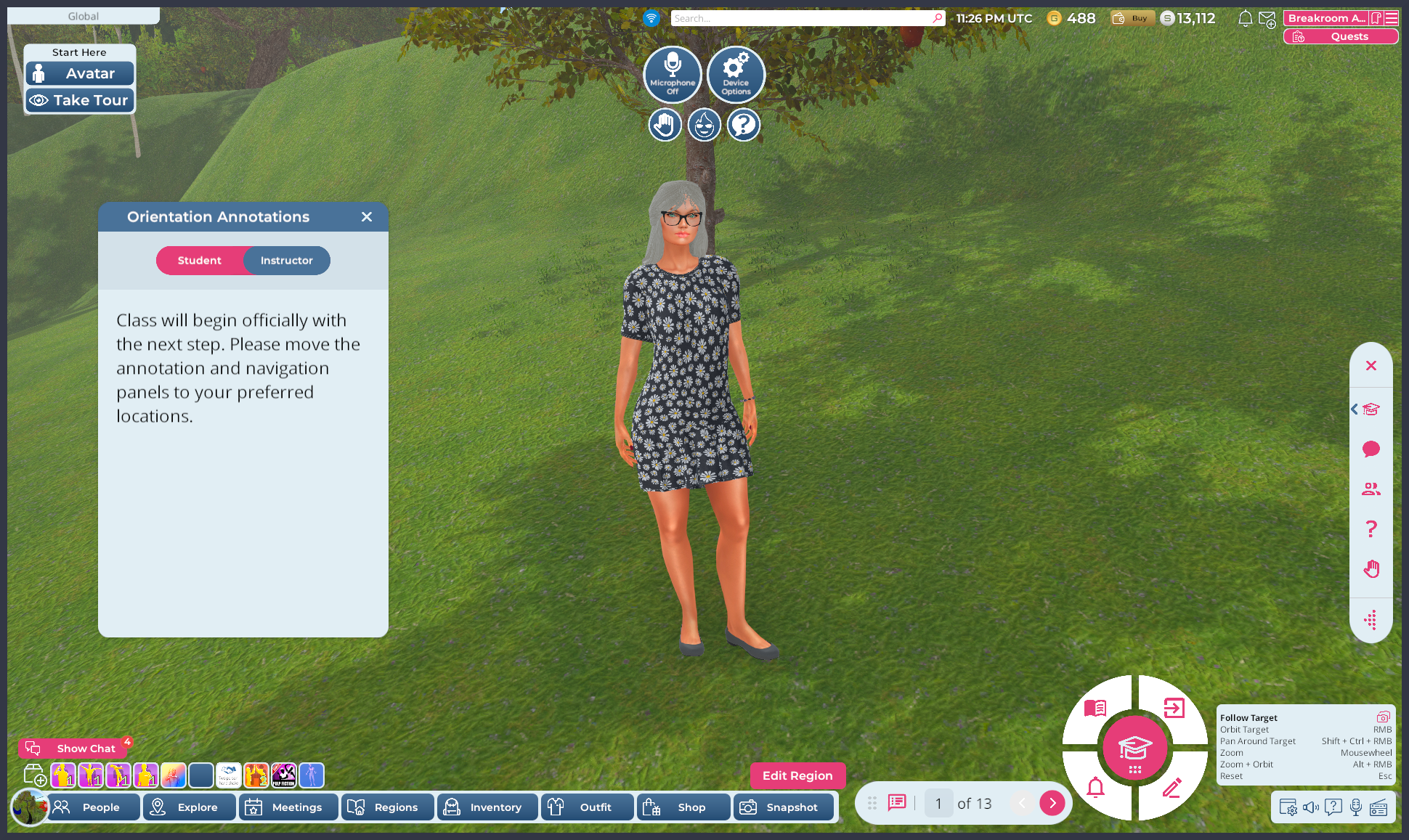
تهدف الخطوة الأولى من منهجنا التعليمي إلى العمل كخطوة "فارغة"، مما يمنح المدرسين والطلاب وقتا للتعرف على واجهة المستخدم. وتتكون من إجراء كاميرا بسيط وتعليق توضيحي للمدرس، ينصح المستخدم بنقل اللوحات والأدوات حسب الحاجة
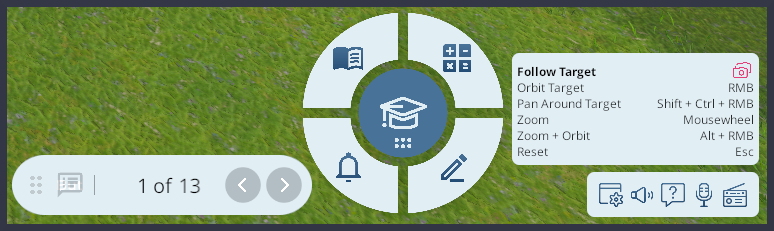
في الصورة: أدوات Sinewave Campus للتدريب.
بالنسبة إلى المدرسين والطلاب على حد سواء، نوصي بنقل أداتي Sinewave Campus للتدريب والمنهج إلى الجزء السفلي الأيمن من الشاشة. يمنع ذلك ضياع الأدوات تحت النوافذ المنبثقة الإضافية.
الخطوة 2: عرض صورة
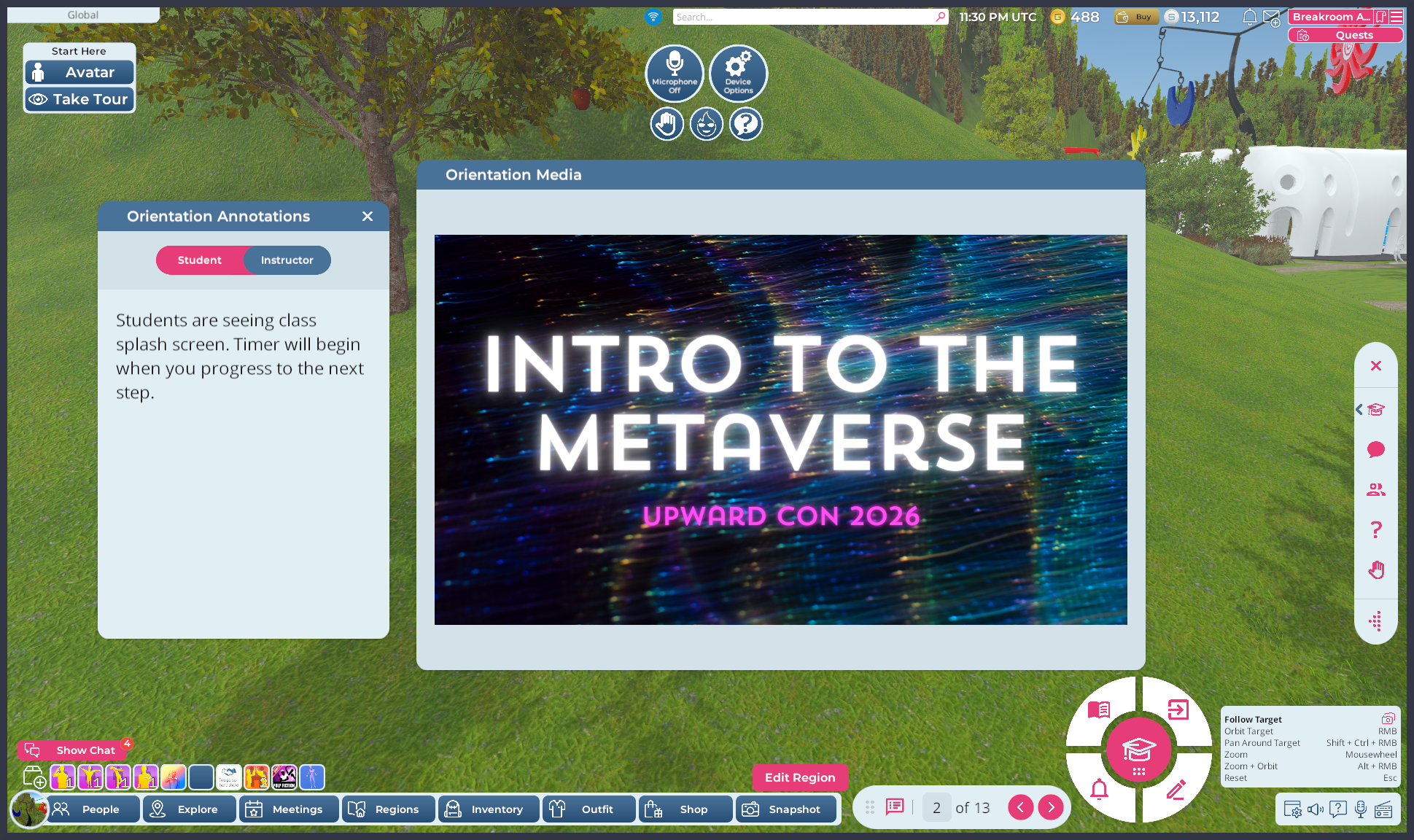
تعرض الخطوة الثانية صورة افتتاحية على شاشة المستخدم. يرى المدرسون فقط تعليقا توضيحيا يخبرهم بما يراه الطلاب وأن مؤقتا سيبدأ مع خطوة المنهج التالية. يستطيع المستخدمون إعادة وضع شاشة الوسائط هذه أينما يفضلون.
الخطوة 3: بدء مؤقت
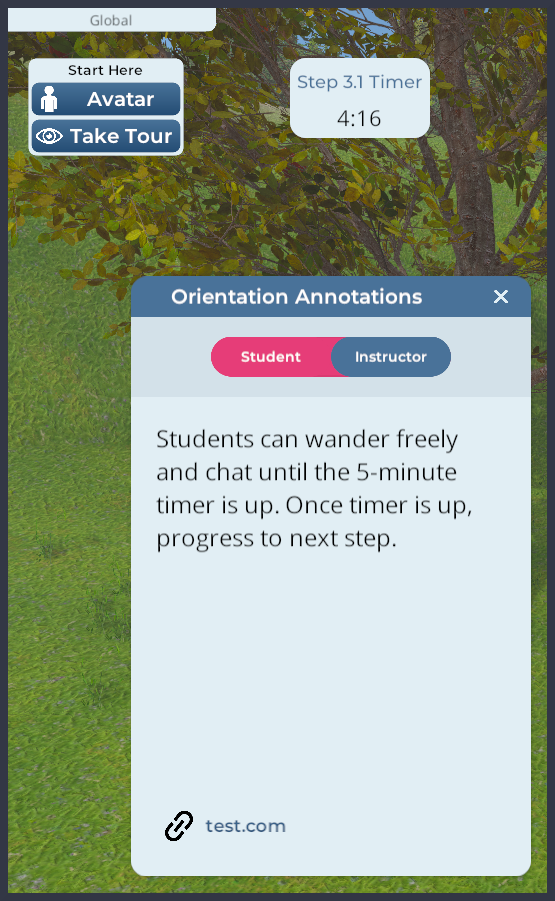
في الصورة: عرض المدرس للخطوة 3. 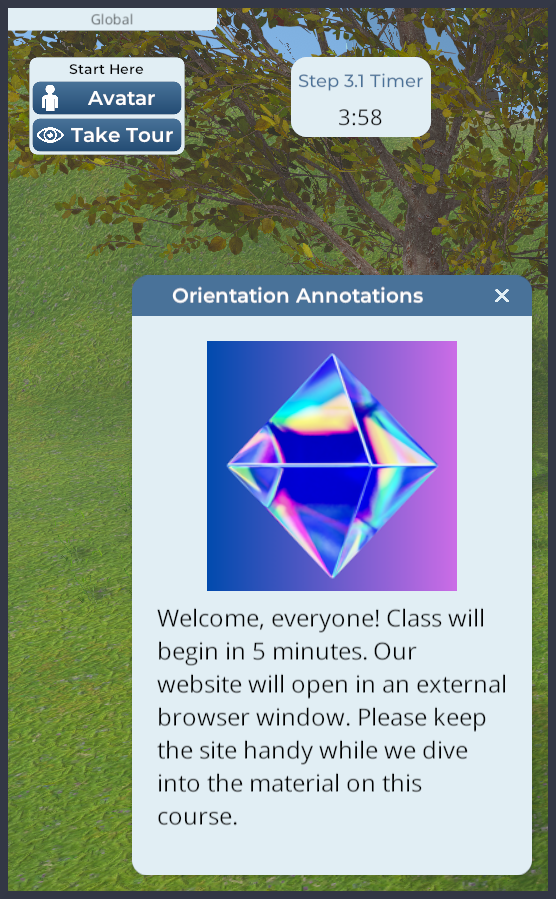
في الصورة: عرض الطالب للخطوة 3.
تبدأ الخطوة الثالثة مؤقت عد تنازلي مدته خمس دقائق وتفتح موقع ويب في المتصفح الخارجي لكل طالب. تنصح التعليقات التوضيحية المدرس بالخطوات التالية، بينما يرى الطلاب صورة ترحيبية ونصا.
الخطوة 4: إرسال بث
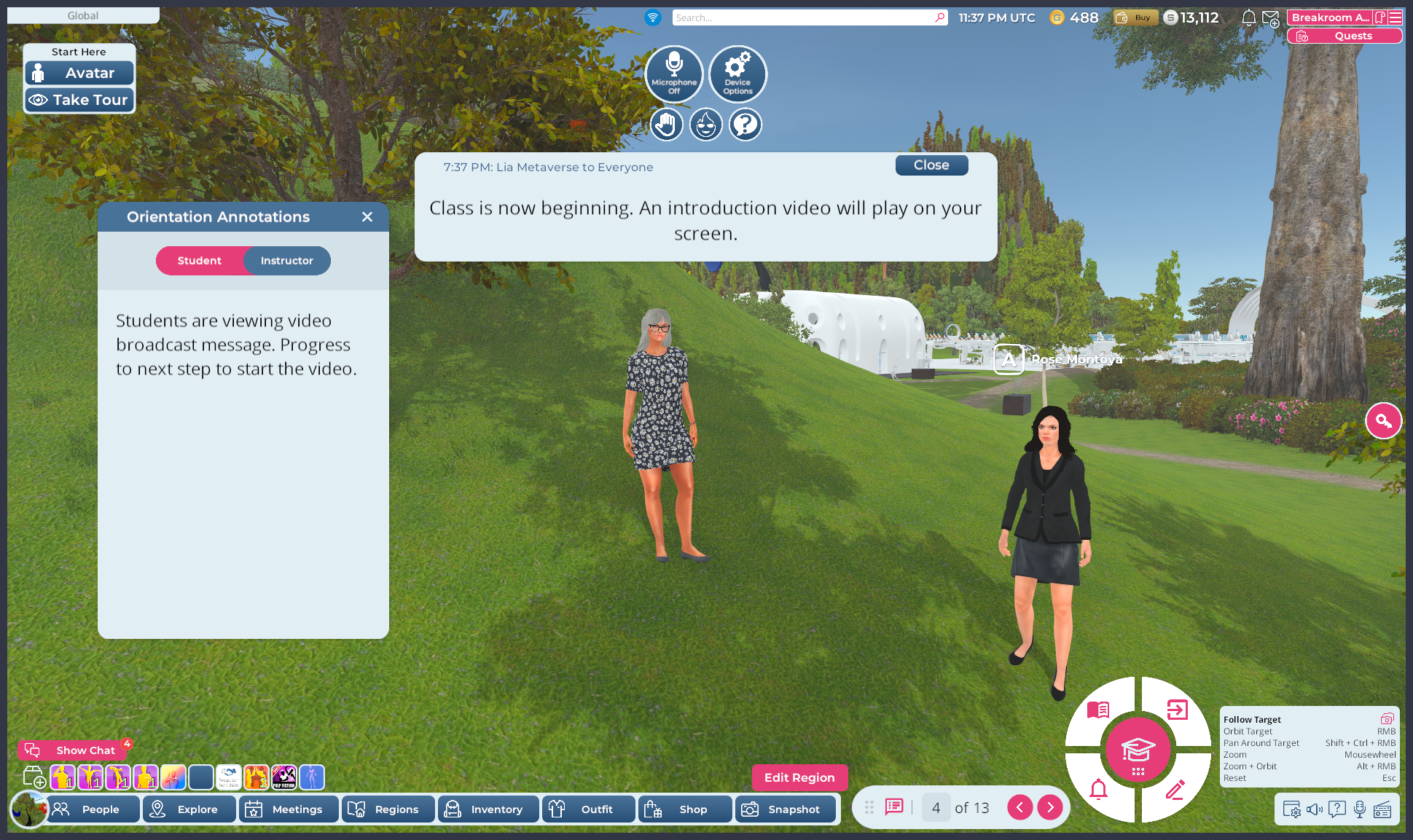
ترسل الخطوة الرابعة رسالة بث إلى الجميع، توضح أن الحصة تبدأ وأنه سيتم تشغيل فيديو. ينصح تعليق توضيحي المدرس بالتقدم إلى الخطوة التالية لبدء الفيديو.
الخطوة 5: مشاهدة فيديو
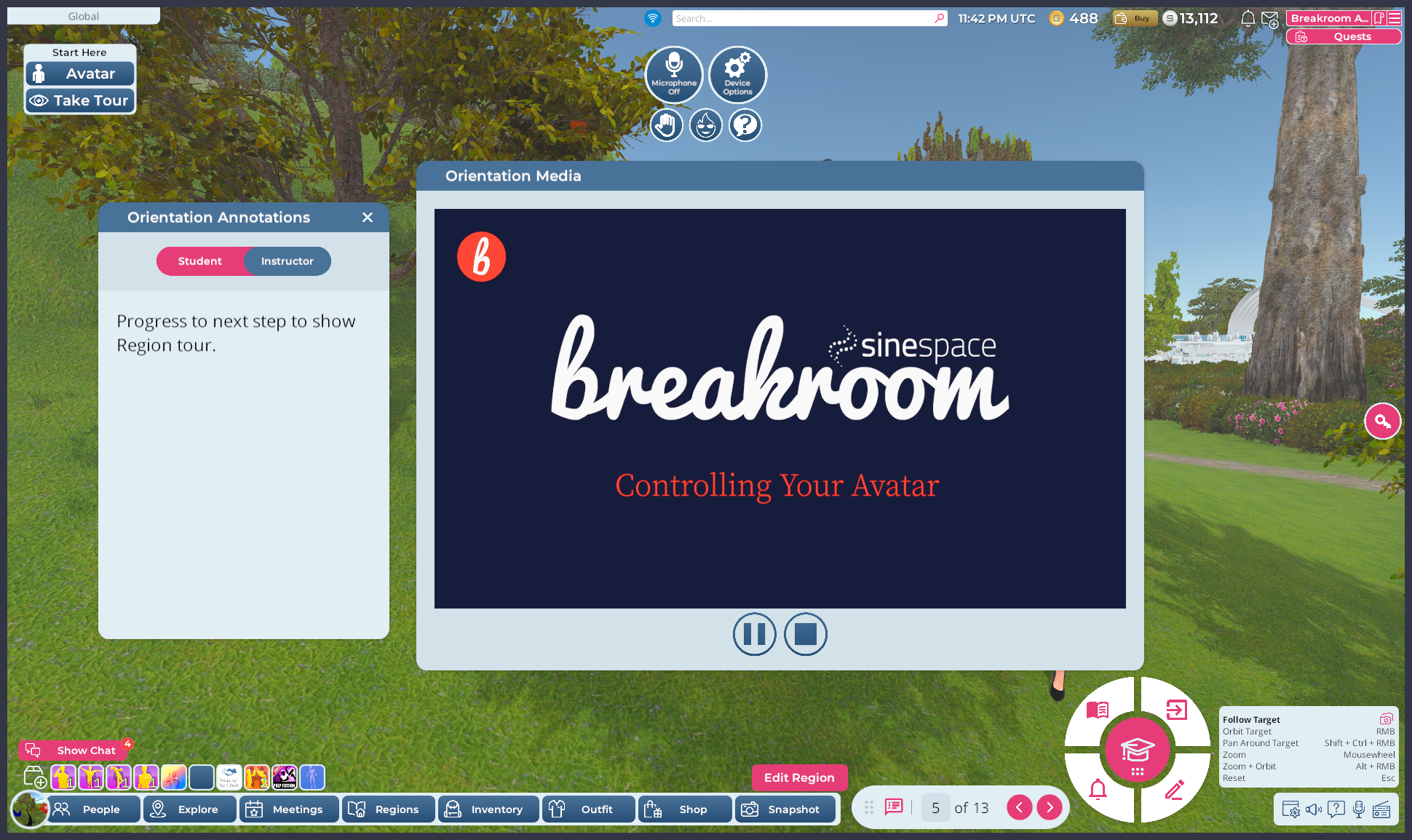
تعرض الخطوة الخامسة فيديو تمهيديا على شاشة وسائط المستخدم، بالإضافة إلى تعليق توضيحي إعلامي للمدرس. من المهم ملاحظة أن مقاطع الفيديو المشتركة بهذه الطريقة يجب أن يشغلها المستخدم الفردي، ولذلك لن تعمل بمزامنة. ويمكن أن يكون ذلك مفيدا لبعض التطبيقات.
الخطوة 6: بدء جولة
تشغل هذه الخطوة نظام Sinewave Campus Tour Camera المعد مسبقا في Region، مما يدفع المستخدمين إلى مشاهدة الجولة. يستطيع المستخدمون إلغاء الجولة في أي وقت بالضغط على مفتاح Esc في لوحة المفاتيح.
الخطوتان 7-8: جذب الانتباه
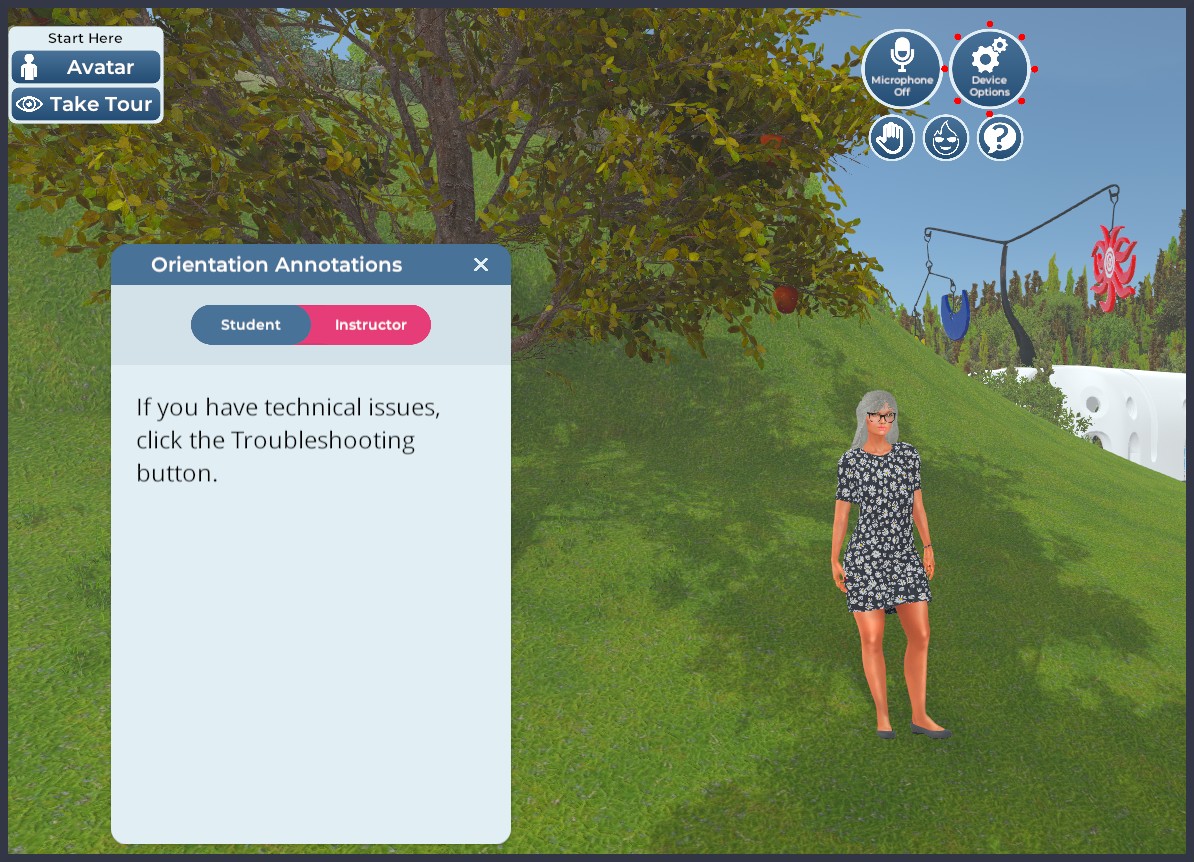
تستخدم الخطوتان السابعة والثامنة إجراء جذب الانتباه لتوجيه انتباه المستخدم إلى زري الميكروفون وخيارات الجهاز. تخبر التعليقات التوضيحية الطلاب بكيفية استخدام هذه الأدوات للتواصل واستكشاف أي مشكلات تقنية وإصلاحها.
الخطوة 9: بدء تنازل
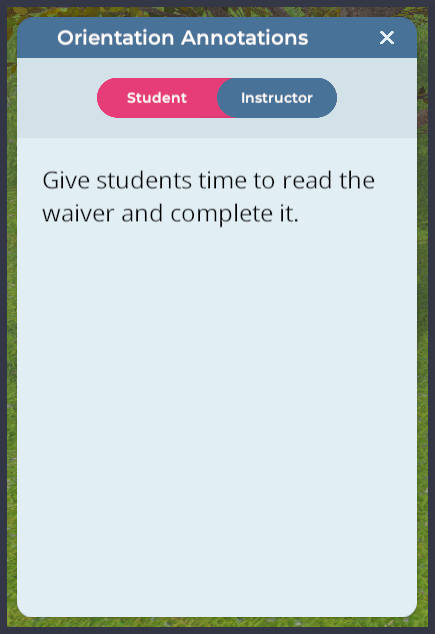
في الصورة: عرض المدرس للخطوة 9. 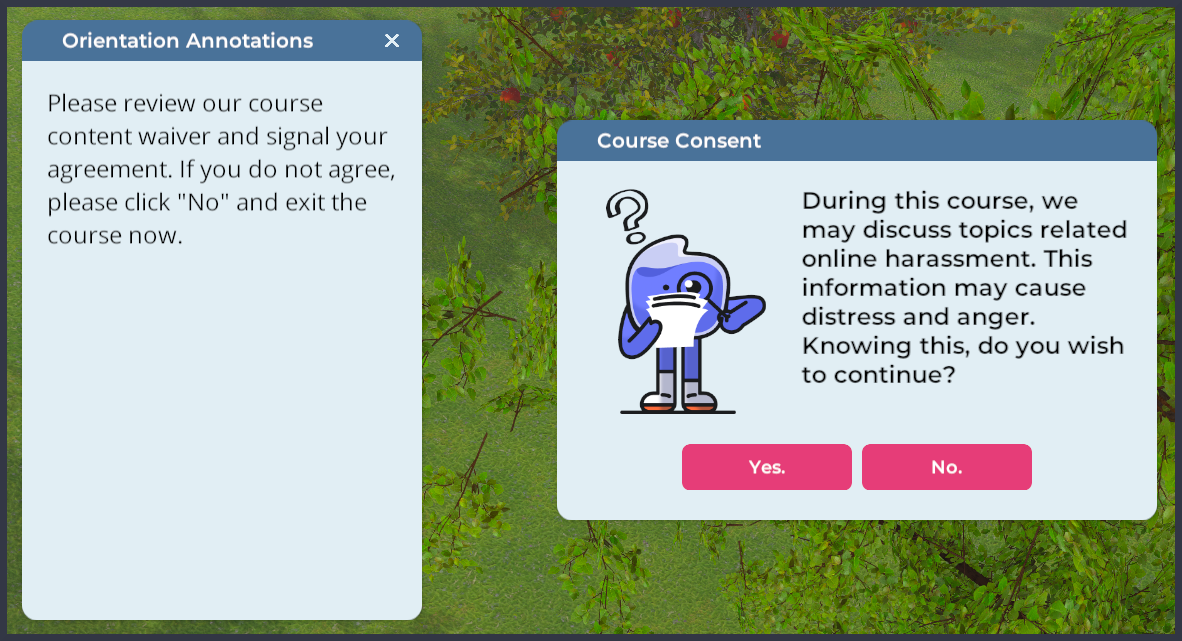
في الصورة: عرض الطالب للخطوة 9.
تشغل الخطوة التاسعة تنازلا مرتبطا بالدورة. تنصح التعليقات التوضيحية المدرس بمنح الطلاب وقتا لقراءة التنازل، بينما يحصل الطلاب على توجيهات لإكماله. لمراجعة الردود داخل المنصة في الوقت الفعلي، يمكنك اتباع الخطوات الموضحة في تهيئة المدرس.
الخطوة 10: الانتقال الفوري
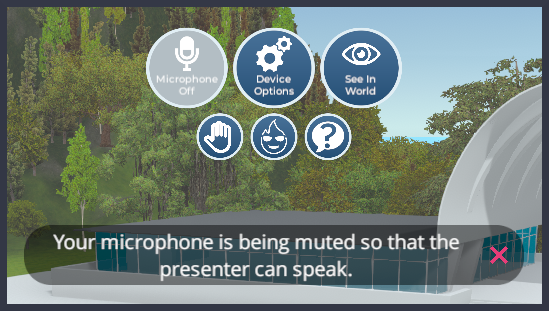
تتكون الخطوة العاشرة من ثلاثة إجراءات:
- نقل الجميع فوريا إلى قاعة Region
- تغيير مستوى المشاركة إلى هادئ، بحيث لا يستطيع الوصول إلى الدردشة الصوتية إلا الجالسون في مقاعد المقدمين
- إظهار رسالة Toast تخبر الطلاب بما يحدث
الخطوتان 11-12: بدء اختبار وإيقاف اختبار
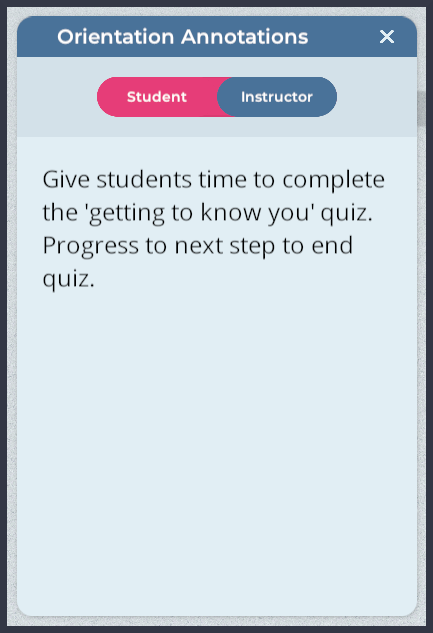
في الصورة: عرض المدرس للخطوة 11. 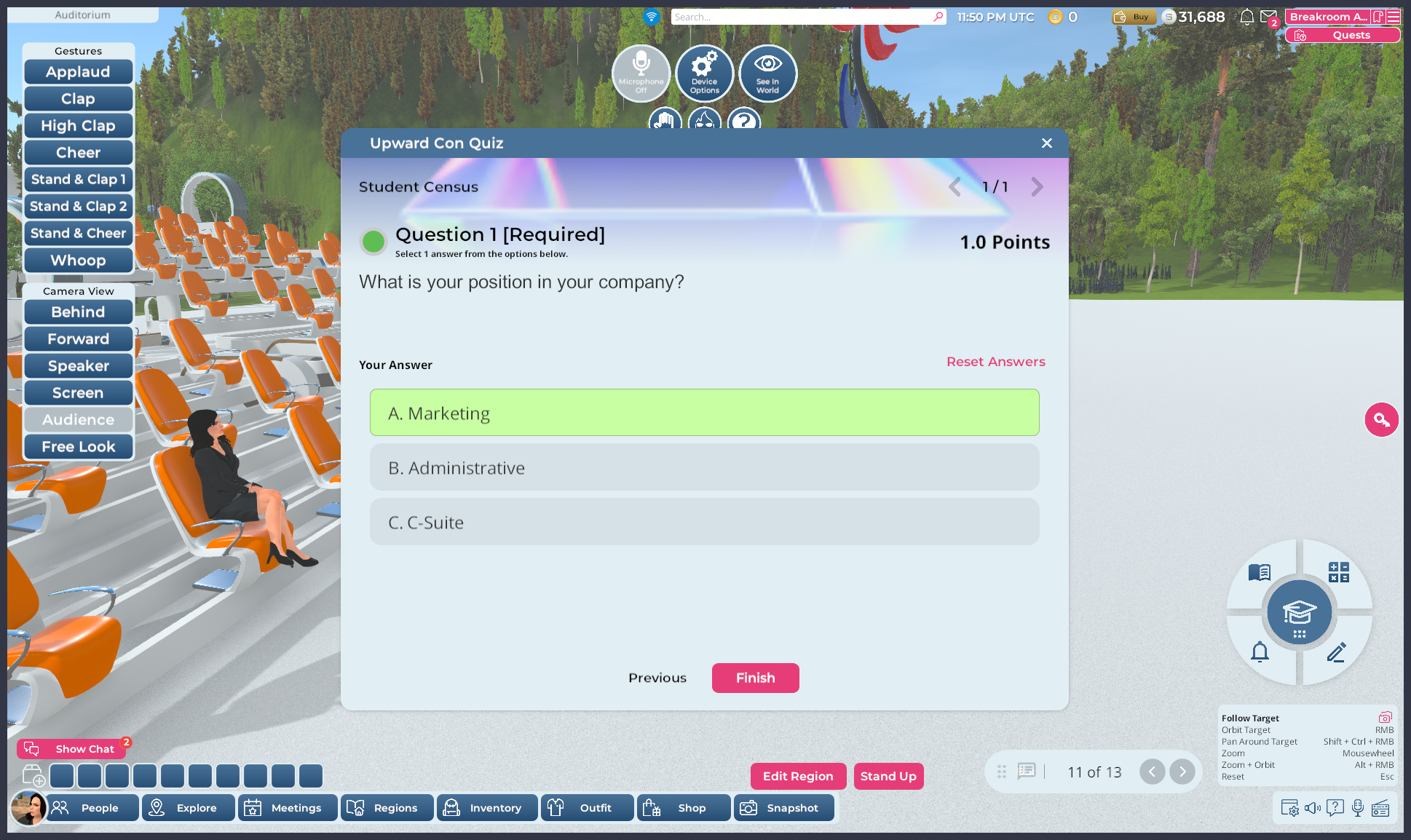
في الصورة: عرض الطالب للخطوة 11.
تشغل الخطوة الحادية عشرة اختبارا وتعرض تعليقا توضيحيا للمدرس. وتنهي الخطوة الثانية عشرة الاختبار بعد منح الطلاب وقتا لإكماله. لمراجعة الردود داخل المنصة في الوقت الفعلي، يمكنك اتباع الخطوات الموضحة في تهيئة المدرس.
الخطوة 13: تغيير الكاميرا
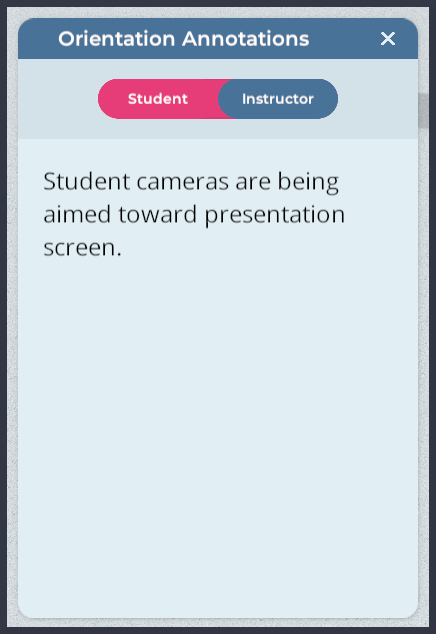
في الصورة: عرض المدرس للخطوة 13. 
في الصورة: عرض الطالب للخطوة 13.
تحتوي الخطوة الأخيرة في مثالنا على إجراءين:
- تغيير كاميرا الجميع إلى شاشة العرض التقديمي في القاعة
- تشغيل فيديو على شاشة العرض التقديمي
يرى المدرسون أيضا تعليقا توضيحيا يصف تجربة الطالب الحالية.
إنهاء منهج
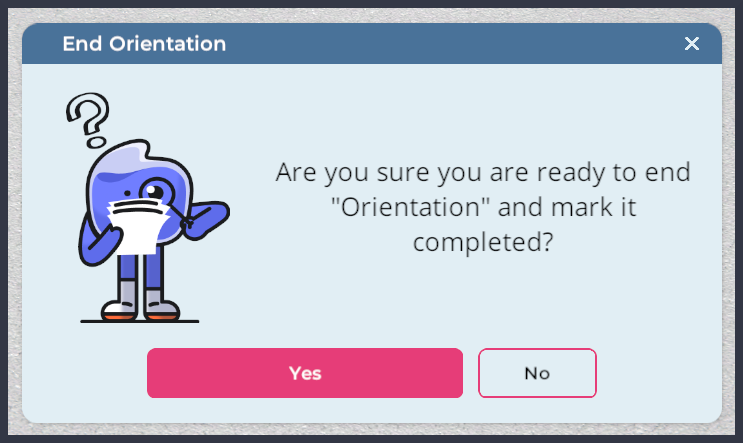
لإنهاء منهج يقوده المدرس، ينبغي للمدرس النقر على سهم التقدم في الخطوة الأخيرة في أداة المنهج، ثم النقر على نعم في النافذة المنبثقة التي تظهر.
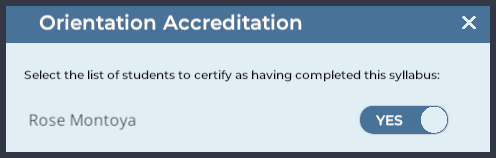
ستُعرض على المدرس قائمة بالطلاب الذين كانوا في Region في أي وقت أثناء الجلسة. للمدرس حرية تقدير ما إذا كان ينبغي تمييز طالب معين بأنه أكمل الدورة. افتراضيا، يُميّز جميع الطلاب على أنهم مكتملون. انقر على المفتاح الموجود إلى يمين اسم أي طالب لاستبعاد ذلك الطالب من الاعتماد، ثم انقر على إرسال.
إنشاء منهج يقوده الطالب
بعد تعيين منهج على أنه يقوده الطالب، سواء أثناء الإعداد الأولي أو من خلال تغيير إعدادات المنهج، ستحتاج إلى تحرير Sinewave Campus LMS Core يدويا لجعل المنهج متاحا للطلاب داخل Region التي اخترتها.
تفترض التعليمات الواردة أدناه امتلاك معرفة عملية متقدمة بـ Sinewave Campus. يرجى الرجوع إلى وثائقنا إذا كنت تحتاج إلى مساعدة في تثبيت الكائنات الافتراضية ووضعها، أو تحرير مكون RoomFurniture.
لإكمال منهج يقوده الطالب، اتبع هذه الخطوات.
- انقل أفاتارك إلى Region التي تريد أن يكون المنهج الذي يقوده الطالب متاحا فيها.
- افتح Region Editor بالنقر على زر تحرير Region الموجود في شريط الأدوات السفلي.
- انقر على زر الكائنات لتشغيل نافذة الكائنات.
- في نافذة الكائنات، ابحث عن كائن Sinewave Campus LMS Core. انقر عليه لتمييزه. ستُفتح نافذة Inspector لذلك الكائن.
- في نافذة Inspector، انقر على السهم > الموجود إلى يسار مكون RoomFurniture.
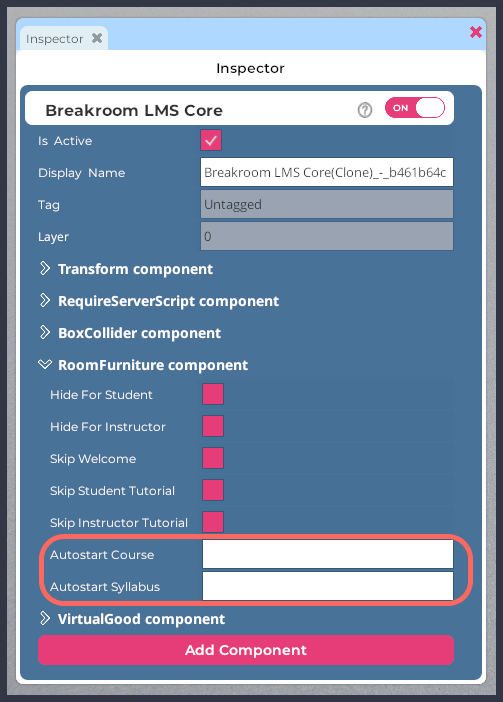
مميز: موضع حقلي Autostart Course وAutostart Syllabus ضمن مكون Sinewave Campus LMS Core RoomFurniture.
- في حقل اسم Autostart Course، اكتب اسم الدورة التي تحتوي على المنهج الذي يقوده الطالب وتريد تشغيله.
- في حقل Autostart Syllabus، اكتب اسم المنهج الذي يقوده الطالب وتريد تشغيله. إذا أدخلت اسم منهج يقوده المدرس، فلن يفعل ذلك شيئا.
يجب أن تتطابق أسماء الدورة والمنهج تماما مع الأسماء المستخدمة في Dashboard، بما في ذلك علامات الترقيم والمسافات. نوصي بقص الأسماء ولصقها مباشرة من Dashboard لتحسين الدقة والراحة.
عندما تكون راضيا، انقر على زر الحفظ لتخزين تغييراتك وعلى زر الإغلاق للخروج من Region Editor. سيدخل أي شخص يدخل Region تلقائيا في تجربة منهج يقوده الطالب لمستخدم واحد. لمزيد من المعلومات حول التفاعل مع Sinewave Campus للتدريب كطالب، يرجى الاطلاع على قسم البدء.
حالة الاستخدام المثالية لمنهج يقوده الطالب هي Region تُنشأ لها نسخة منفصلة لكل مستخدم، بحيث تكون تجربة Region مخصصة بالكامل لذلك المستخدم. هذا ليس ضروريا بالمعنى الصارم، وسيعتمد على تصميم الدورة وأهدافك المختارة. ومع ذلك، قد يقدم المنهج الذي تلعب فيه Region نفسها دورا مركزيا - مثل تغيير الأشكال والتخطيطات والإضاءة والدعامات وما إلى ذلك - تجربة دون المستوى إذا كان عدة مستخدمين يتفاعلون مع البيئة في الوقت نفسه.