التنازلات
نظرة عامة
تتيح التنازلات للمدرسين تقديم معلومات مكتوبة إلى الطلاب داخل منصة Sinewave Campus، وجمع موافقة الطلاب أو ملاحظاتهم بحسب السياق. يمكن استخدام التنازلات للإفصاحات المتعلقة بالمحتوى، ومعلومات حقوق النشر، ونقاط التفاعل، وما إلى ذلك.
تناقش هذه الصفحة إنشاء التنازلات وإدارتها في الواجهة الخلفية عبر Dashboard. لمزيد من المعلومات حول إدارة التنازلات ومراجعتها في بيئة Sinewave Campus للتدريب، يرجى الاطلاع على تهيئة المدرس.
إنشاء التنازلات
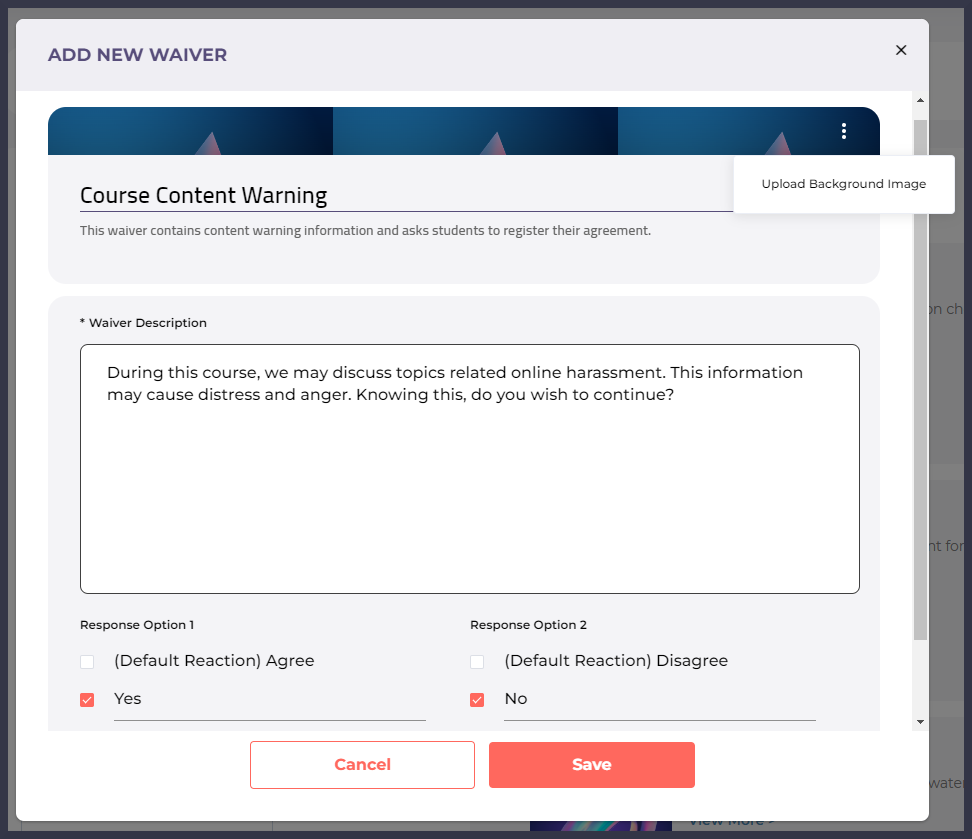
في الصورة: نافذة Dashboard > Learning Management > Course > Add New Waiver. لاحظ زر Upload Background Image في الزاوية العلوية اليمنى.
لا يستطيع الوصول إلى Dashboard إلا مالكو العالم ومسؤولو العالم.
يُنشأ محتوى دورات Sinewave Campus للتدريب ويُدار من خلال Dashboard. لإضافة تنازل إلى أي من دوراتك الحالية، اتبع هذه الخطوات.
- انتقل إلى Dashboard.
- انقر على علامة تبويب إدارة التعلم، ثم انقر على الدورة التي تريد تحريرها.
- انقر على زر الإنشاء في الزاوية العلوية اليمنى، وحدد تنازل من القائمة المنسدلة.
- أدخل اسما ووصفا للتنازل.
- إذا رغبت، يمكنك تغيير رأس التنازل باتباع هذه الخطوات:
- انقر على أيقونة النقاط العمودية في الزاوية العلوية اليمنى، ثم انقر على تحميل صورة خلفية.
- انقر على زر تحميل صورة لإضافة صورة وفتح نافذة اختيار الملفات القياسية على جهازك. حدد الصورة التي تريد استخدامها، ثم انقر على موافق.
- بدلا من ذلك، انقر على رابط "الاختيار من قوالب صور الدورات لدينا" لاختيار لون أساسي أو صورة عامة.
- حدد المربعات بجوار تفاعلي الموافقة وعدم الموافقة الافتراضيين، أو أدخل نص التفاعل الخاص بك.
- عندما تكون راضيا، انقر على زر الحفظ.
عند إنشاء التنازلات لأول مرة، تكون معطلة افتراضيا. لتفعيل تنازل أو تعطيله، انقر على مفتاح تشغيل / إيقاف الموجود في الزاوية العلوية اليمنى من بطاقة التنازل.
تكون التنازلات النشطة منشورة على Sinewave Campus World الخاص بك ويمكن للطلاب والمدرسين الوصول إليها. أما التنازلات المعطلة فلا يستطيع الطلاب والمدرسون الوصول إليها، لكن لا يزال بإمكان مالكي العالم ومسؤولي العالم تحرير محتوياتها عبر Dashboard.
تحرير التنازلات
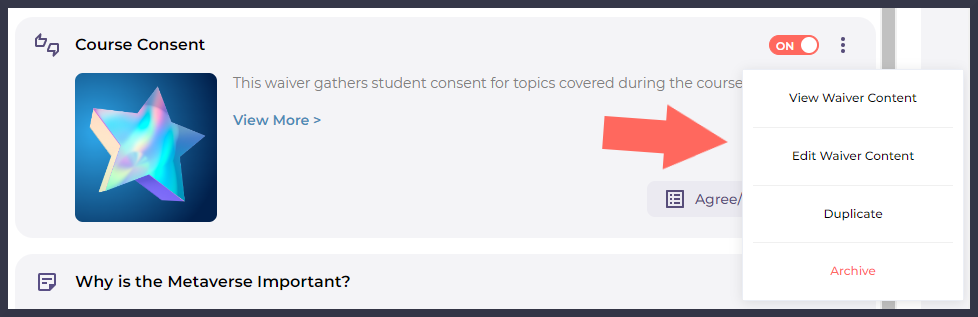
مميز: موضع وظائف تحرير التنازل.
في الزاوية العلوية اليمنى من كل بطاقة تنازل، سترى أيقونة النقاط العمودية. يفتح النقر عليها قائمة تحتوي على وظائف تحرير التنازل. فيما يلي نظرة عامة على واجهة المستخدم المرتبطة بها.
| الزر أو الوظيفة | الغرض |
|---|---|
| مفتاح تشغيل / إيقاف | يفعّل التنازل أو يعطله. |
| عرض محتوى التنازل | يتيح لك مراجعة التنازل وكل خيارات الرد. |
| تحرير محتوى التنازل | يتيح لك إجراء تغييرات على التنازل. |
| تكرار | ينشئ نسخة من التنازل في الدورة نفسها. |
| أرشفة | يؤرشف التنازل دون حذفه. |
مراجعة ردود التنازل
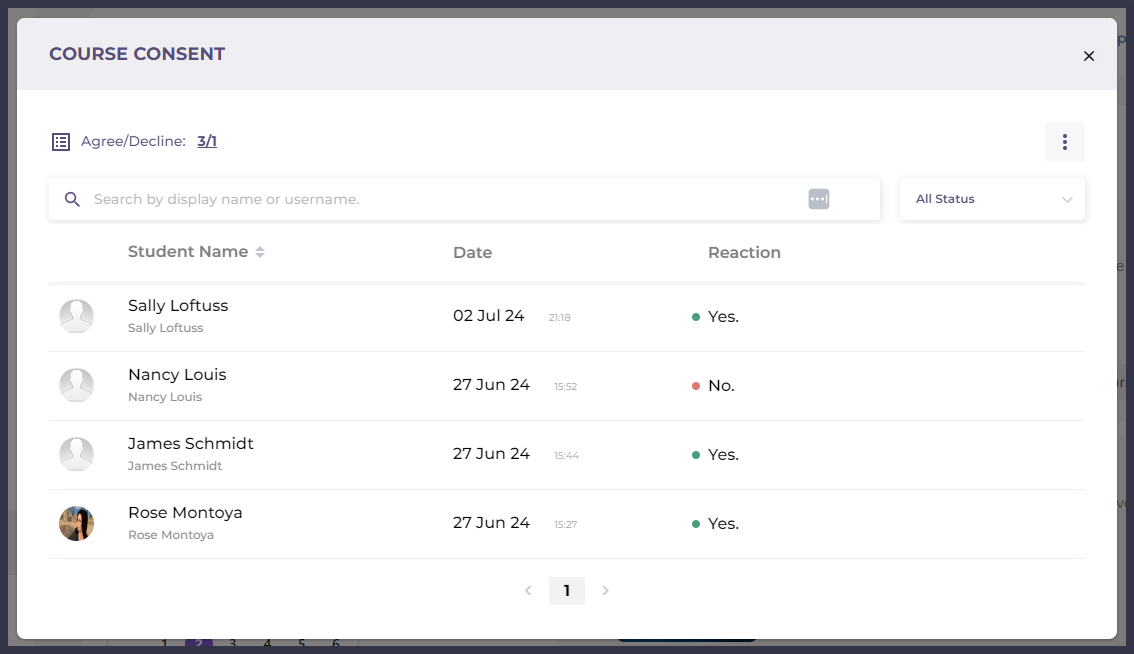
في الصورة: مثال لنافذة رد على تنازل.
يمكن عرض ردود الطلاب على التنازلات، بما في ذلك تاريخ الرد ووقته، باتباع الخطوات أدناه.
- انتقل إلى Dashboard.
- انقر على علامة تبويب إدارة التعلم، ثم انقر على الدورة التي تريد مراجعتها.
- انقر على زر الموافقة/الرفض في الزاوية السفلية اليمنى من بطاقة التنازل ذات الصلة.
- في نافذة الرد التي تظهر، يمكنك استخدام حقل البحث للعثور على طالب محدد، وتصفية كل الردود باستخدام قائمة كل الحالات المنسدلة.
أرشفة التنازلات
يمكن أرشفة التنازلات، مما يعطلها ويمنع تحرير محتوياتها. ويحافظ ذلك على محتوياتها للاستخدام المستقبلي.
لأرشفة تنازل، اتبع هذه الخطوات.
- انتقل إلى Dashboard.
- انقر على علامة تبويب إدارة التعلم، ثم انقر على الدورة التي تريد تحريرها.
- انقر على أيقونة النقاط العمودية في بطاقة التنازل ذات الصلة، وحدد أرشفة من القائمة التي تظهر.
للعثور على تنازل مؤرشف وجعله متاحا مرة أخرى، اتبع هذه الخطوات.
- انتقل إلى Dashboard.
- انقر على علامة تبويب إدارة التعلم، ثم انقر على الدورة التي تريد تحريرها.
- انقر على زر التصفية في الزاوية العلوية اليمنى. في القائمة التي تظهر، حدد خيار القائمة المؤرشفة. سيعرض ذلك جميع موادك المؤرشفة.
- حدد التنازل الذي تريد إلغاء أرشفته. يمكنك استخدام حقل البحث لتسهيل هذه العملية. انقر على أيقونة النقاط العمودية في البطاقة، وحدد إلغاء الأرشفة في القائمة التي تظهر.
- لعرض جميع مواد الدورة النشطة وغير النشطة، انقر على زر التصفية مرة أخرى وحدد المربع بجوار خيار إظهار الكل.
عند إلغاء أرشفة مواد الدورة، تكون معطلة. لتفعيل تنازل، انقر على مفتاح تشغيل / إيقاف في الزاوية العلوية اليمنى من بطاقة المادة.