إنشاء Regions وإدارتها
نظرة عامة
يتكون كل Sinewave Campus World من Region واحدة أو أكثر، أو "غرف" افتراضية مستقلة. لمساعدتك على البدء، نقدم مجموعة متنوعة من قوالب Region الجاهزة للاستخدام، والمجهزة بالكامل بالزينة واللافتات ونظام المؤتمرات القوي في Sinewave Campus. يستطيع مالكو العالم ومسؤولو العالم إنشاء هذه Regions وإدارتها عبر Dashboard.
بعد أن تفهم كيفية نشر Regions معدة مسبقا، يمكنك تخصيصها عن طريق إضافة كائناتك الافتراضية ووسائطك الخاصة. يوفر Sinewave Campus Toolkit من مكونات العلامة التجارية والوسائط داخل العالم، مثل مشغلات الفيديو، ولوحات المتصفح المستقلة، والملصقات التفاعلية، وغير ذلك.
عرض Regions الخاصة بك
-a59ed7cf63f17716c78b81105adbf407.png)
في الصورة: علامة تبويب Dashboard > World Customization > Regions.
يمكنك عرض كل Regions التي أنشأتها ضمن Dashboard > World Customization > علامة تبويب Regions.
عند شراء اشتراك Sinewave Campus، سيتم تفعيل World الخاص بك وتعبئته بـ Default Landing Region واحدة. ولأن اشتراكك يتضمن عددا غير محدود من Regions، يمكنك إضافة Regions إضافية وتفعيلها حسب الحاجة. وسيجعل إبراز Regions الخاصة بك العثور عليها سهلا للمستخدمين.
افتراضيا، تستطيع Regions استيعاب ما يصل إلى 500 مستخدم متزامن.
إنشاء Region جديدة
-e6a84e6645a5c0f7a747f4900704deaa.png)
في الصورة: لوحة Create Region.
لإنشاء Region جديدة، اتبع هذه الخطوات.
- انتقل إلى Dashboard.
- انقر على World Customization > علامة تبويب Regions.
- انقر على زر Create Region. سيؤدي ذلك إلى فتح لوحة Create Region.
- في لوحة Create Region، ابدأ بإعطاء Region اسما ووصفا.
- بعد ذلك، اختر قالب Region. إذا كنت قد حمّلت أي Regions مخصصة، فيمكنك العثور عليها باستخدام قائمة Template المنسدلة لإظهار All Templates أو Uploaded Templates. (نصيحة: يمكنك أيضا استخدام شريط البحث للعثور على قالب Region بالاسم.)
- أخيرا، إذا كنت تريد استبدال صورة التحميل (التي ستُعرض في نافذة Explore وتظهر أثناء انتقال المستخدمين فوريا إلى Region)، فيمكنك فعل ذلك بالنقر على زر Browse. سيؤدي ذلك إلى فتح نافذة استيراد ملفات قياسية. ابحث عن الصورة التي تريد استخدامها على جهازك، وانقر عليها لتحديدها، ثم انقر على زر Open.
- عند الانتهاء، مرر إلى الأسفل وانقر على زر Create.
من المهم ملاحظة أن Regions الجديدة التي تُنشأ من خلال Dashboard لا تكون مفعلة أو مميزة افتراضيا، مما يعني أن المستخدمين - بمن فيهم مالك العالم - لن يتمكنوا من العثور عليها أو الوصول إليها عند تسجيل الدخول. لجعل Regions متاحة، ستحتاج إلى تفعيلها و/أو إبرازها.
يدعم Sinewave Campus صور JPG وPNG. الأبعاد الموصى بها لصور التحميل هي 1920x1080، أو نسبة 2:1، مع حد أقصى لحجم الملف قدره 5MB.
ملاحظة: يمكنك استخدام Dashboard لإنشاء عدة Regions تستخدم القالب الأساسي نفسه. ومع ذلك، بعد تخصيص Region، لن تُنسخ تلك التفاصيل إلى Regions جديدة تُنشأ من القالب نفسه.
تحرير تفاصيل Region
-795e35ab78ef51bf3b0431f90eab8723.png)
مميز: زر Edit Region.
لإجراء تغييرات على Region بعد إنشائها، اتبع هذه الخطوات.
- انتقل إلى Dashboard.
- انقر على World Customization > علامة تبويب Regions.
- حدد Region التي تريد تحريرها وانقر على أيقونة النقاط العمودية في بطاقة Region.
- في قائمة الإجراءات التي تظهر، انقر على Edit Region. سيعيدك ذلك إلى لوحة Create Region.
- نفذ التغييرات المطلوبة. يمكنك إدخال اسم جديد، أو تحرير الوصف، أو تحميل صورة تحميل جديدة، أو تحديد قالب Region جديد.
- عند الانتهاء، انقر على زر Save.
إذا استخدمت وظيفة Edit Region لتغيير القالب الافتراضي لـ Region، فستُحذف كل التغييرات التي أُجريت على القالب السابق. لن تكون تغييراتك المحذوفة قابلة للاسترداد. يرجى التفكير بعناية قبل اتخاذ هذه الخطوة.
العثور على معرف Region
لكل Region في World الخاص بك رقم معرف فريد. إذا كنت تحتاج إلى العثور على هذا الرقم ونسخه، يمكنك فعل ذلك باتباع هذه الخطوات.
- انتقل إلى Dashboard.
- انقر على World Customization > علامة تبويب Regions.
- حدد Region ID الذي تحتاج إليه. يظهر هذا الرقم في بطاقة Region.
- لنسخ Region ID إلى الحافظة، انقر على أيقونة النسخ الموجودة إلى يمين الرقم.
تفعيل Region
-d14c7e0d7b8ebeeb434c9fb4a3f1c9d4.png)
في الصورة: Region جديدة تماما. لاحظ أنها ليست مفعلة أو مميزة أو معينة كـ Default Landing Region.
عند إنشاء Regions لأول مرة، لا تُفعّل تلقائيا. للوصول إلى Region أو جعلها متاحة للمستخدمين الآخرين، ستحتاج أولا إلى تفعيلها من خلال Dashboard أو عارض Sinewave Campus.
بعد التفعيل، يستطيع المستخدمون البحث عن Region إذا كانوا يعرفون بوجودها، لكنهم قد لا يستطيعون اكتشافها بسهولة بطريقة أخرى. قد يكون ذلك مفيدا، على سبيل المثال، إذا كنت تريد إعداد مناطق خاصة لوظائف VIP. إذا كنت تريد جعل Region أسهل عثورا للمستخدمين، فقد ترغب في إبرازها.
عبر Dashboard
يمكنك تفعيل Region عبر Dashboard باتباع هذه الخطوات.
- انتقل إلى Dashboard.
- انقر على World Customization > علامة تبويب Regions.
- حدد Region التي تريد تفعيلها. في الزاوية العلوية اليمنى من بطاقة Region، سترى مفتاح "Enable Region".
- انقر على هذا المفتاح لتفعيل Region. سترى صورة تحميل Region تُعرض بالألوان الكاملة للإشارة إلى أن Region مفعلة ومتاحة.
عبر العارض
-c0ce44e13b9f86b4965053af5853a755.png)
في الصورة: مثال على الشكل الذي قد تظهر به نافذة Region List.
يمكنك تفعيل Region عبر العارض باتباع هذه الخطوات.
- انقر على زر Regions الموجود في شريط الأدوات العلوي. سيؤدي ذلك إلى فتح نافذة Region List.
- حدد Region التي تريد تفعيلها وانقر على زر Enable. سترى زر Enter يُعرض بالألوان الكاملة للإشارة إلى أن Region أصبحت مفعلة ومتاحة.
تعطيل Region
لتعطيل Region عبر Dashboard، كرر الخطوات الموضحة أعلاه. بعد النقر على المفتاح، سترى صورة تحميل Region تفقد تشبعها اللوني، وسيعود مفتاح "Enable Region" إلى اللون الرمادي. تشير هذه العلامات المرئية إلى أن Region أصبحت معطلة.
لتعطيل Region عبر العارض، كرر الخطوات الموضحة أعلاه وانقر على زر Disable في نافذة Region List.
سيتم حفظ أي تغييرات مخصصة تجريها على Region إذا عطلتها دون حذفها. يمنحك ذلك القدرة على إنشاء Regions مخصصة وتخزينها وتفعيلها عند الحاجة.
إبراز Region
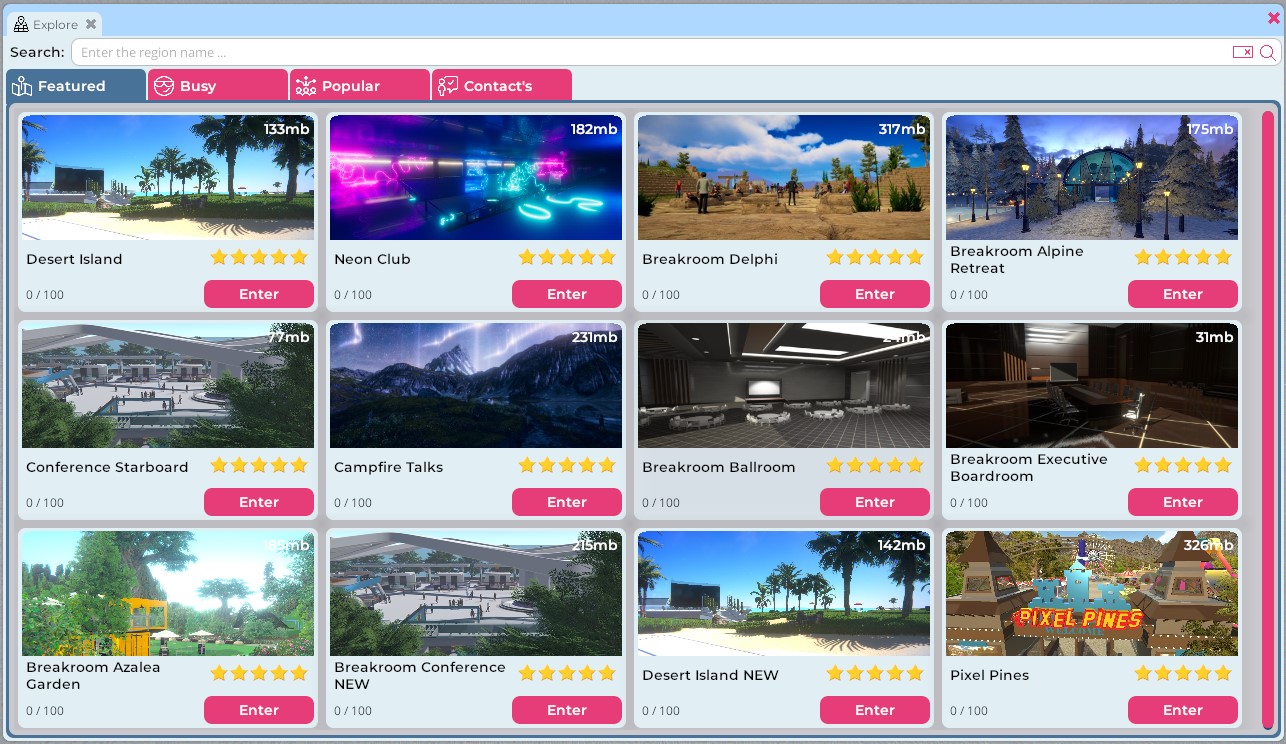
في الصورة: نافذة Explore.
ستظهر Regions المميزة ضمن علامة تبويب Featured في نافذة Explore، مما يسهل على المستخدمين اكتشافها.
يمكنك إبراز Region باتباع هذه الخطوات.
- انتقل إلى Dashboard.
- انقر على World Customization > علامة تبويب Regions.
- حدد Region التي تريد إبرازها. (نصيحة: إذا كنت تعرف اسم Region، يمكنك إدخاله في حقل البحث.)
- عندما تجد Region التي تريد إبرازها، تأكد من تشغيل خيار "Enable Region".
- انقر على أيقونة النقاط العمودية في بطاقة Region. في قائمة الإجراءات التي تظهر، شغّل خيار "Featured".
في Dashboard، ستُشار إلى Regions المميزة بأيقونة نجمة في الزاوية العلوية اليسرى من بطاقة Region، كما هو موضح أدناه.
-44f7c3e5eb4739ffef3805adae5e143d.png)
في الصورة: بطاقة Region في Dashboard. تُظهر أيقونة النجمة أن هذه Featured Region.
إلغاء تنشيط Regions المميزة
لإعادة Featured Region إلى حالة مفعلة، اتبع هذه الخطوات.
- انتقل إلى Dashboard.
- انقر على World Customization > علامة تبويب Regions.
- حدد Featured Region التي تريد إلغاء تنشيطها. (نصيحة: إذا كنت تعرف اسم Region، يمكنك إدخاله في حقل البحث.)
- انقر على أيقونة النقاط العمودية في بطاقة Region. في قائمة الإجراءات التي تظهر، أوقف تشغيل خيار "Featured".
إخفاء Regions المميزة
يمكن للمستخدمين ذوي أذونات مستوى Region المتقدمة منع Region يديرونها من الظهور في البحث أو نافذة Explore، حتى إذا تم إبراز تلك Region باستخدام Dashboard، باتباع هذه الخطوات.
- سجل الدخول إلى Sinewave Campus World الخاص بك وانقل أفاتارك إلى Region التي تريد تحريرها.
- انقر على زر معلومات Region الموجود فوق الخريطة المصغرة.
- انقر على زر Edit في لوحة الأذونات.
- حدد المربع بجوار خيار "Hide the Region from search and Explore etc.".
- انقر على زر Save.
لجعل Featured Region قابلة للعرض مرة أخرى، كرر هذه الخطوات وألغ تحديد خيار "Hide the Region from search and Explore etc.".
حذف Region
لحذف Region بعد إنشائها، اتبع هذه الخطوات.
- انتقل إلى Dashboard.
- انقر على World Customization > علامة تبويب Regions.
- حدد Region التي تريد تحريرها وانقر على أيقونة النقاط العمودية في بطاقة Region.
- في قائمة الإجراءات التي تظهر، انقر على Remove.
- في نافذة التأكيد المنبثقة التي تظهر، انقر على Yes.
ملاحظة: يجب أن تكون لديك دائما Default Landing Region نشطة واحدة على الأقل. تكون آخر Default Landing Region محمية، ولا يمكن تعطيلها أو حذفها. لتعطيلها، ستحتاج أولا إلى تعيين Region أخرى بديلا عنها. ولحذف Default Landing Region، ستحتاج أولا إلى تبديل حالة "Set as Default Landing" الخاصة بها إلى إيقاف.