Default Landing وOrientation Regions
نظرة عامة
Default Landing وOrientation Regions هي المناطق التي سيصل إليها المستخدمون عند تسجيل الدخول. يمكن استخدام Default Landing Regions لتوجيه المستخدمين نحو منطقة محددة، أو لتوزيع "حركة" الزوار عبر عدة نقاط وصول. وتتيح Orientation Regions لـ مالكي العالم ومسؤولي العالم تفعيل عرض تفاعلي بلا كتابة أكواد للقادمين الجدد حتى يتمكنوا من الانطلاق في العالم الافتراضي بسرعة.
Default Landing Regions
يمكن أن تكون Default Landing Regions فريدة بقدر Sinewave Campus World الخاص بك. قد تجعل Default Landing Region نقطة التجمع الرئيسية لحدثك، مثل قاعة عرض نابضة بالحركة. ويمكنك أيضا جعل Default Landing Region شيئا ممتعا وغير رسمي، مما يوفر للمستخدمين الجدد مكانا آمنا لاستكشاف ميزات Sinewave Campus وتخصيص أفاتاراتهم.
إذا كنت تفضل ذلك، يمكنك تفعيل عدة Default Landing Regions في World نفسه. في هذه الحالات، سيتم توزيع المستخدمين بالتساوي بين Default Landing Regions النشطة لديك. يمكن أن يكون ذلك طريقة ملائمة لإدارة لوجستيات الحشود، خاصة إذا كنت تدير حدث Metaverse يتطلب تسجيل دخول عدد كبير من الأشخاص في الوقت نفسه.
افتراضيا، تستطيع Regions استيعاب ما يصل إلى 500 مستخدم متزامن.
تفعيل Default Landing Region
بعد إنشاء Region وتفعيلها، يمكنك جعلها Default Landing Region باتباع هذه الخطوات.
- انتقل إلى Dashboard.
- انقر على World Customization > علامة تبويب Regions.
- حدد Region التي تريد تحويلها إلى Default Landing Region. (نصيحة: إذا كنت تعرف اسم Region، يمكنك إدخاله في حقل البحث.)
- عندما تجد Region التي تريد استخدامها، تأكد من تشغيل خيار "Enable Region".
- انقر على أيقونة النقاط العمودية في بطاقة Region. في قائمة الإجراءات التي تظهر، شغّل خيار "Set as Default Landing".
- إذا كانت لديك Default Landing Region بالفعل، فستظهر نافذة منبثقة تطلب منك تأكيد ما إذا كنت تريد إنشاء Default Landing Region إضافية. انقر على زر Confirm للقيام بذلك.
في Dashboard، ستُشار إلى Default Landing Regions بأيقونة منزل في الزاوية العلوية اليسرى من بطاقة Region، كما هو موضح أدناه.
-44f7c3e5eb4739ffef3805adae5e143d.png)
في الصورة: بطاقة Region في Dashboard. تُظهر أيقونة المنزل أن هذه Default Landing Region.
إلغاء تنشيط Default Landing Region
لإلغاء تنشيط Default Landing Region، اتبع هذه الخطوات.
- انتقل إلى Dashboard.
- انقر على World Customization > علامة تبويب Regions.
- حدد Default Landing Region التي تريد إلغاء تنشيطها. (نصيحة: إذا كنت تعرف اسم Region، يمكنك إدخاله في حقل البحث.)
- انقر على أيقونة النقاط العمودية في بطاقة Region. في قائمة الإجراءات التي تظهر، أوقف تشغيل خيار "Set as Default Landing".
ملاحظة: يجب أن تكون لديك دائما Default Landing Region نشطة واحدة على الأقل. تكون آخر Default Landing Region محمية ولا يمكن تعطيلها أو حذفها. لتعطيلها، ستحتاج أولا إلى تعيين Region أخرى بديلا عنها. ولحذف Default Landing Region، ستحتاج أولا إلى تبديل حالة "Set as Default Landing" الخاصة بها إلى إيقاف.
Orientation Regions
إذا كنت تريد تقديم تدريب على المنصة لمستخدمي Sinewave Campus لأول مرة، يمكنك إنشاء واحدة أو أكثر من Orientation Regions باستخدام Sinewave Campus Orientation Quest. سيوجَّه المستخدمون لأول مرة إلى إحدى Orientation Regions لديك عند تسجيل الدخول، ولن يتمكنوا من مغادرة تلك Region حتى يكملوا برنامج التهيئة بنجاح.
يمكن العثور على تعليمات تثبيت Sinewave Campus Orientation Quest في وثائق Toolkit لدينا. بعد إضافة كائن Sinewave Campus Orientation Quest إلى Region، يمكنك إكمال الإعداد باتباع الخطوات أدناه.
تفعيل Orientation Region
بعد إنشاء Region وتفعيلها وتثبيت كائن Sinewave Campus Orientation Quest، يمكنك جعلها Orientation Region رسمية باتباع هذه الخطوات.
- انتقل إلى Dashboard.
- انقر على World Customization > علامة تبويب Regions.
- حدد Region التي تريد تحويلها إلى Orientation Region. (نصيحة: إذا كنت تعرف اسم Region، يمكنك إدخاله في حقل البحث.)
- عندما تجد Region التي تريد استخدامها، تأكد من تشغيل خيار "Enable Region".
- انقر على أيقونة النقاط العمودية في بطاقة Region. في قائمة الإجراءات التي تظهر، شغّل خيار "Set as Orientation".
- إذا كانت لديك Orientation Region بالفعل، فستظهر نافذة منبثقة تطلب منك تأكيد ما إذا كنت تريد إنشاء Orientation Region إضافية. انقر على زر Confirm للقيام بذلك.
في Dashboard، ستُشار إلى Orientation Regions بأيقونة لافتة في الزاوية العلوية اليسرى من بطاقة Region، كما هو موضح أدناه.
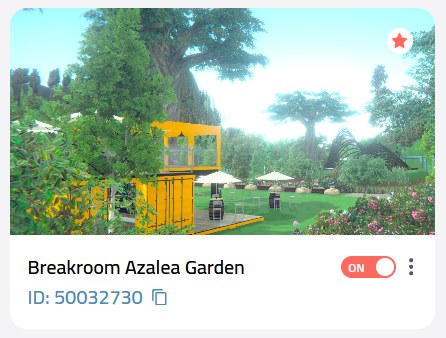
في الصورة: بطاقة Region في Dashboard. تُظهر أيقونة اللافتة أن هذه Orientation Region.
إلغاء تنشيط Orientation Region
لإلغاء تنشيط Orientation Region، اتبع هذه الخطوات.
- انتقل إلى Dashboard.
- انقر على World Customization > علامة تبويب Regions.
- حدد Orientation Region التي تريد إلغاء تنشيطها. (نصيحة: إذا كنت تعرف اسم Region، يمكنك إدخاله في حقل البحث.)
- انقر على أيقونة النقاط العمودية في بطاقة Region. في قائمة الإجراءات التي تظهر، أوقف تشغيل خيار "Set as Orientation".
- إذا كانت لديك Orientation Region واحدة فقط، فستظهر نافذة منبثقة تطلب منك تأكيد قرارك. انقر على زر Confirm للقيام بذلك.