ألعاب Sinewave Campus
نظرة عامة
يتيح لك نظام ألعاب Sinewave Campus ملء مناطقك بأنشطة وألعاب مصغرة يستطيع مستخدموك إكمالها للحصول على نقاط. يتضمن النظام عدة مكونات مطلوبة واختيارية، ويمكن دمجها من أجل:
- تشجيع الاستكشاف ومكافأته
- إنشاء مسارات عوائق ورحلات بحث عن العناصر
- استضافة مسابقات معلومات
- تعزيز التفاعل مع وسائل التواصل الاجتماعي
لكي تعمل مكونات ألعاب Sinewave Campus، سيحتاج المستخدمون الذين لديهم أذونات مناسبة على مستوى العالم أو المنطقة إلى وضعها في منطقة وتحرير مكوناتها. تفترض التعليمات الواردة أدناه معرفة عملية متقدمة بـ Sinewave Campus. يرجى الرجوع إلى وثائقنا إذا كنت بحاجة إلى مساعدة في تثبيت العناصر الافتراضية وتحديد مواضعها، أو في تحرير مكون RoomFurniture.
مقدمة إلى مكونات ألعاب Sinewave Campus
قبل أن نستعرض مثالا لتثبيت ألعاب Sinewave Campus، من المهم تحديد مكونات النظام الفردية ووصف طريقة عملها. لتسهيل الأمر عليك، أدرجنا دروس فيديو وتعليمات نصية للعمل مع كل مكون من مكونات النظام.
لوحة المتصدرين
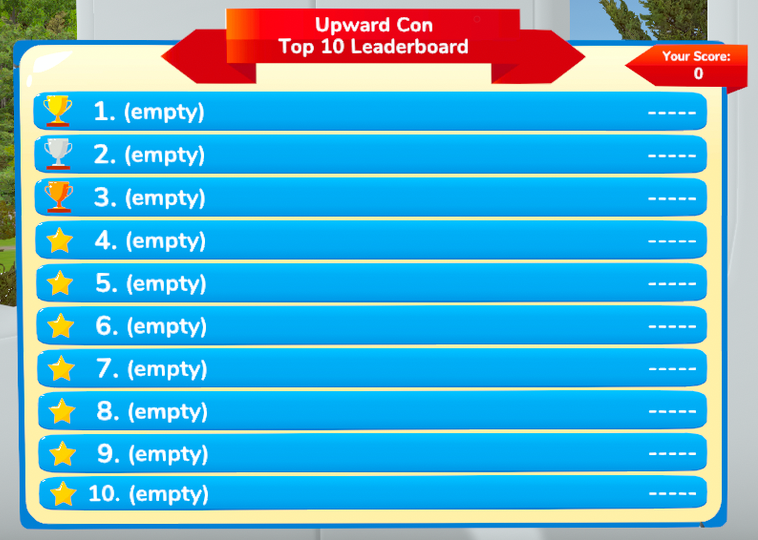
يعرض كائن لوحة متصدري ألعاب Sinewave Campus أعلى عشر نتائج للعبة واحدة في المنطقة، إضافة إلى نتيجة المشاهد الفردية الشخصية. يمكن أن تتكون اللعبة الواحدة من كائن نشاط أو لعبة مصغرة واحد أو أكثر (على سبيل المثال، قد تعرض لوحة المتصدرين نتائج كائن Trivia واحد، أو قد تعرض النتائج المجمعة لعشرة كائنات Clickable منفصلة أعدت لرحلة بحث عن العناصر).
في المخزون لديك، سترى لوحة متصدري ألعاب Sinewave Campus ممثلة بهذه الأيقونة: 
إعداد كائن لوحة المتصدرين
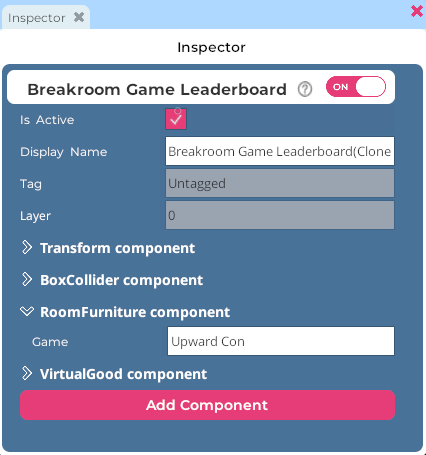
في الصورة: نافذة Inspector لكائن لوحة متصدري ألعاب Sinewave Campus.
بعد تحديد موضع كائن لوحة متصدري ألعاب Sinewave Campus في منطقتك، ستحتاج إلى تحرير مكون RoomFurniture الخاص به. الخطوات أدناه مقدمة كمرجع سريع.
- افتح Region Editor بالنقر على زر تحرير المنطقة في شريط الأدوات العلوي.
- انقر على زر الكائنات لفتح نافذة الكائنات.
- في نافذة الكائنات، حدد كائن لوحة متصدري ألعاب Sinewave Campus الذي تريد تحريره. (تلميح: يمكنك استخدام حقل البحث أعلى النافذة للبحث عن كائن محدد.) انقر على اسم الكائن لفتح نافذة Inspector.
- في نافذة Inspector، حدد مكون RoomFurniture. وسع هذا المكون بالنقر على السهم > الموجود إلى يسار اسمه.
- في حقل Game، أدخل اسم اللعبة التي تريد تتبعها.
- انقر على زر Save لحفظ تغييراتك، ثم على زر Close للخروج من Region Editor.
- انقر على زر Reload Game في كائن لوحة مهام ألعاب Sinewave Campus المناسب.
سيتتبع كل كائن لوحة متصدري ألعاب Sinewave Campus تعده النقاط الخاصة بلعبة واحدة. من المهم التأكيد أن اللعبة الواحدة يمكن أن تتكون من كائن واحد أو أكثر من كائنات الأنشطة والألعاب المصغرة. يمكنك إعداد عدة لوحات متصدرين داخل المنطقة، بحيث تتتبع كلها اللعبة نفسها (لسهولة الرجوع إليها) أو تتتبع ألعابا مختلفة.
على سبيل المثال، قد ترغب في إعداد لوحة متصدرين لتتبع رحلة بحث قابلة للنقر في قسم من منطقتك، ولوحة متصدرين منفصلة لتتبع نقاط المعلومات العامة في حانة على الجانب الآخر من المنطقة. ولتمييز هذه الألعاب، يمكنك إدخال الاسم Scavenger Hunt في كائنات اللعبة ولوحات المتصدرين المرتبطة بالرحلة، والاسم Trivia في كائنات اللعبة ولوحات المتصدرين المرتبطة بالمسابقة.
استخدام كائن لوحة المتصدرين
إذا نظرت إلى كائن لوحة متصدري ألعاب Sinewave Campus، فسترى أعلى عشر نتائج للعبة التي أعدت لوحة المتصدرين لتتبعها، إضافة إلى نتيجتك الشخصية في الزاوية العلوية اليمنى.
لوحة المهام
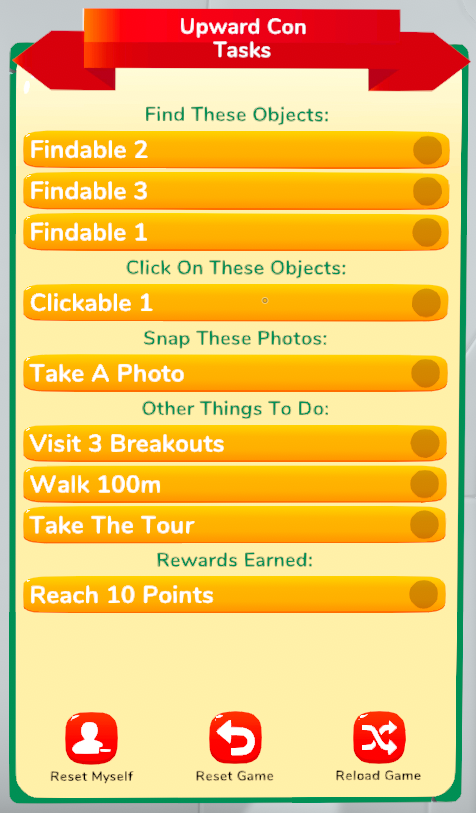
يعرض كائن لوحة مهام ألعاب Sinewave Campus جميع كائنات الأنشطة والألعاب المصغرة المرتبطة بلعبة واحدة، مرتبة حسب الاسم والفئة، ويوضح ما إذا كان المشاهد الفردي قد أكمل تلك الأنشطة. وتحتوي لوحة المهام أيضا على أزرار تحكم إدارية لإعادة تعيين بيانات اللعبة والمستخدم وإعادة تحميلها.
في المخزون لديك، سترى لوحة مهام ألعاب Sinewave Campus ممثلة بهذه الأيقونة: 
إعداد كائن لوحة المهام
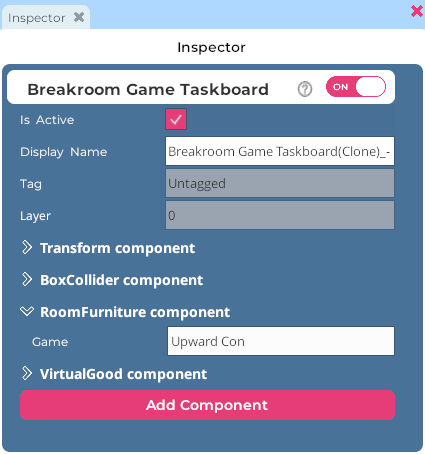
في الصورة: نافذة Inspector لكائن لوحة مهام ألعاب Sinewave Campus.
بعد تحديد موضع كائن لوحة مهام ألعاب Sinewave Campus في منطقتك، ستحتاج إلى تحرير مكون RoomFurniture الخاص به. الخطوات أدناه مقدمة كمرجع سريع.
- افتح Region Editor بالنقر على زر تحرير المنطقة في شريط الأدوات العلوي.
- انقر على زر الكائنات لفتح نافذة الكائنات.
- في نافذة الكائنات، حدد كائن لوحة مهام ألعاب Sinewave Campus الذي تريد تحريره. (تلميح: يمكنك استخدام حقل البحث أعلى النافذة للبحث عن كائن محدد.) انقر على اسم الكائن لفتح نافذة Inspector.
- في نافذة Inspector، حدد مكون RoomFurniture. وسع هذا المكون بالنقر على السهم > الموجود إلى يسار اسمه.
- في حقل Game، أدخل اسم اللعبة التي تريد تتبعها.
- انقر على زر Save لحفظ تغييراتك، ثم على زر Close للخروج من Region Editor.
- انقر على زر Reload Game في لوحة مهام ألعاب Sinewave Campus.
سيتتبع كل كائن لوحة مهام ألعاب Sinewave Campus تعده كائنات الأنشطة والألعاب المصغرة المرتبطة بلعبة واحدة. من المهم التأكيد أن اللعبة الواحدة يمكن أن تتكون من كائن واحد أو أكثر من كائنات الأنشطة والألعاب المصغرة. يمكنك إعداد عدة لوحات مهام داخل منطقة، بحيث تتتبع كلها اللعبة نفسها (لسهولة الرجوع إليها) أو تتتبع ألعابا مختلفة.
للبناء على المثال المذكور أعلاه، بعد إعداد لعبتين منفصلتين في منطقتك (باسمي Trivia و_Scavenger Hunt_ على التوالي)، قد ترغب في إضافة لوحتي مهام مختلفتين معدتين لتتبع المهام المرتبطة بتلك الألعاب.
استخدام كائن لوحة المهام
يحتاج معظم المستخدمين فقط إلى النظر إلى كائن لوحة المهام لاستخدامه. عند اكتمال مهام اللعبة، ستظهر علامة صح خضراء في المربع المرتبط بتلك المهمة.
يمكن للمستخدمين الذين لديهم أذونات مناسبة على مستوى العالم أو المنطقة الوصول إلى وظائف إدارية إضافية من خلال كائن لوحة المهام.
| الزر | الوظيفة |
|---|---|
| Reset Myself | يعيد تعيين نتيجتك الشخصية للعبة المعنية. |
| Reset Game | يعيد تعيين أي بيانات لعبة مشتركة (مثل سؤال المعلومات العامة الحالي). |
| Reload Game | يعيد تحميل اللعبة بالكامل ومكوناتها. لا يحذف بيانات المستخدمين (مثل النقاط المكتسبة). |
المكافآت
كائن مكافأة ألعاب Sinewave Campus هو نظام مكافآت عام يفتح بعد أن يصل اللاعب إلى حد معين من النقاط. في الوقت الحالي، لا يمكن استخدام كائن Reward إلا كمؤشر بسيط على "الإكمال"، لكنك ستتمكن مستقبلا من مكافأة لاعبيك بإنجازات وSilver.
مثل لوحة المتصدرين وكائنات لوحة المهام، يمكن إعداد كل كائن Reward لتتبع لعبة واحدة. وهذا يعني أن النقاط المكتسبة من الأنشطة والألعاب المصغرة المرتبطة بتلك اللعبة فقط هي التي ستحتسب نحو المكافأة. ويمكن إعداد عدة كائنات Reward للعبة نفسها.
في المخزون لديك، سترى كائن مكافأة ألعاب Sinewave Campus ممثلا بهذه الأيقونة: 
إعداد كائن مكافآت
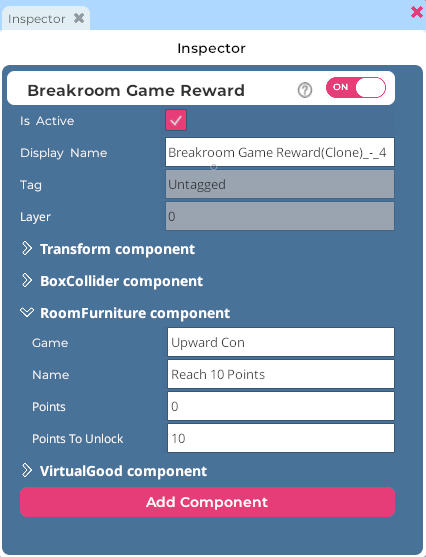
في الصورة: نافذة Inspector لكائن مكافأة ألعاب Sinewave Campus.
بعد تحديد موضع كائن مكافأة ألعاب Sinewave Campus في منطقتك، ستحتاج إلى تحرير مكون RoomFurniture الخاص به. الخطوات أدناه مقدمة كمرجع سريع.
كما هو الحال مع جميع كائنات النظام غير المرئية، نوصي بتحرير مكون Transform لوضع كائن مكافأة ألعاب Sinewave Campus عند 0,0,0. فهذا يحافظ على ترتيب منطقتك!
- افتح Region Editor بالنقر على زر تحرير المنطقة في شريط الأدوات العلوي.
- انقر على زر الكائنات لفتح نافذة الكائنات.
- في نافذة الكائنات، حدد كائن مكافأة ألعاب Sinewave Campus الذي تريد تحريره. (تلميح: يمكنك استخدام حقل البحث أعلى النافذة للبحث عن كائن محدد.) انقر على اسم الكائن لفتح نافذة Inspector.
- في نافذة Inspector، حدد مكون RoomFurniture. وسع هذا المكون بالنقر على السهم > الموجود إلى يسار اسمه.
- في حقل Game، أدخل اسم اللعبة التي تريد تتبعها.
- في حقل Name، أدخل اسم نشاط المكافأة لديك (مثل Reach 10 Points أو Find 50 Keys).
- في حقل Points، أدخل عدد النقاط التي تريد منحها للمستخدمين عند إكمال نشاط المكافأة (اختياري).
- في حقل Points To Unlock، أدخل عدد النقاط التي يجب على المستخدمين جمعها للحصول على المكافأة.
- انقر على زر Save لحفظ تغييراتك، ثم على زر Close للخروج من Region Editor.
- انقر على زر Reload Game في كائن لوحة مهام ألعاب Sinewave Campus المناسب.
استخدام كائن مكافآت
سيتفاعل معظم المستخدمين مع كائن Reward بصورة غير مباشرة. وبمجرد أن يستوفوا حد النقاط المحدد، سيحصلون على المكافأة.
كائن قابل للعثور عليه
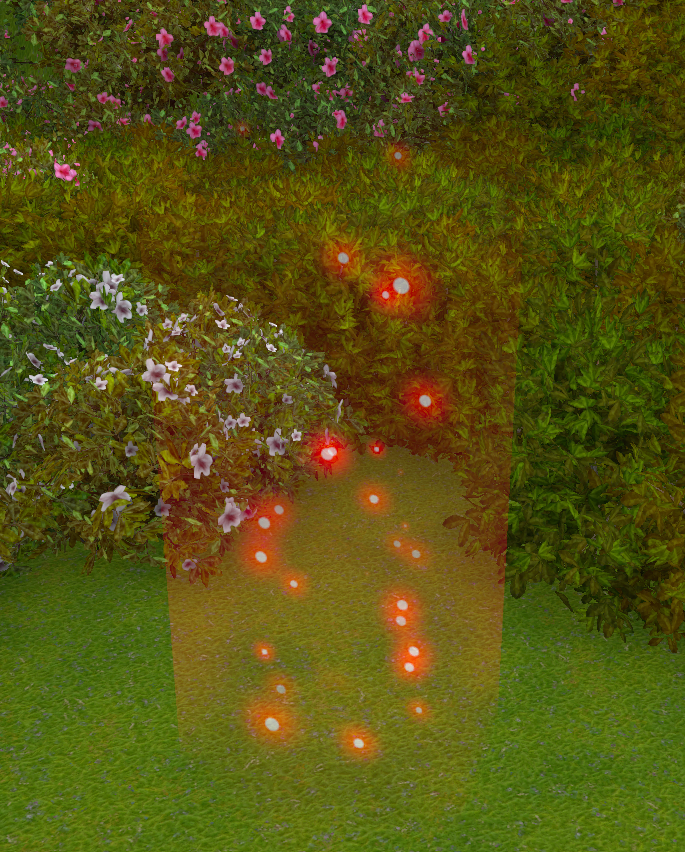
في الصورة: كائن Findable من ألعاب Sinewave Campus موضوع بين مجموعة من الشجيرات.
كائنات Findable في ألعاب Sinewave Campus هي كائنات عامة وشفافة يمكن وضعها في أي مكان داخل المنطقة. يتم تشغيل كائنات Findable عند اقتراب الأفاتار، ويمكن استخدامها لإنشاء رحلات بحث عن العناصر أو مسارات عوائق. يمكنك تمييز هذه الكائنات بجسيمات مضيئة لتسهيل اكتشافها، أو جعلها غير مرئية تماما.
في المخزون لديك، سترى كائن Findable من ألعاب Sinewave Campus ممثلا بهذه الأيقونة: 
إعداد كائن Findable
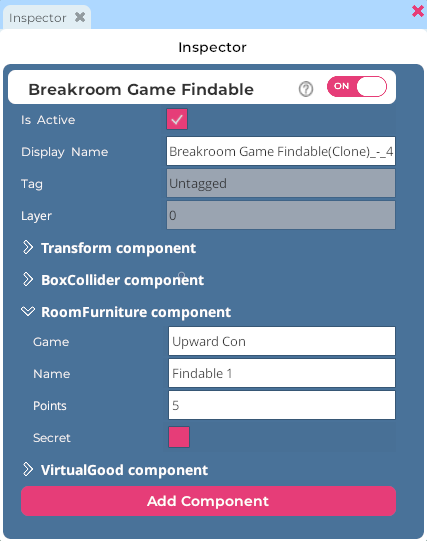
في الصورة: نافذة Inspector لكائن Findable من ألعاب Sinewave Campus.
بعد تحديد موضع كائن Findable من ألعاب Sinewave Campus في منطقتك، ستحتاج إلى تحرير مكون RoomFurniture الخاص به. الخطوات أدناه مقدمة كمرجع سريع.
- افتح Region Editor بالنقر على زر تحرير المنطقة في شريط الأدوات العلوي.
- انقر على زر الكائنات لفتح نافذة الكائنات.
- في نافذة الكائنات، حدد كائن Findable من ألعاب Sinewave Campus الذي تريد تحريره. (تلميح: يمكنك استخدام حقل البحث أعلى النافذة للبحث عن كائن محدد.) انقر على اسم الكائن لفتح نافذة Inspector.
- في نافذة Inspector، حدد مكون RoomFurniture. وسع هذا المكون بالنقر على السهم > الموجود إلى يسار اسمه.
- في حقل Game، أدخل اسم اللعبة التي تتضمن نشاط العثور.
- في حقل Name، أدخل اسم نشاط العثور (سيظهر هذا في لوحة مهام اللعبة).
- في حقل Points، أدخل عدد النقاط التي تريد منحها للمستخدمين عند إكمال نشاط العثور (اختياري).
- حدد خيار Secret إذا كنت تريد إيقاف جسيمات الموقع والتوهج الخاصة بكائن Findable. سيجعل ذلك كائن Findable غير مرئي تماما.
- انقر على زر Save لحفظ تغييراتك، ثم على زر Close للخروج من Region Editor.
- انقر على زر Reload Game في كائن لوحة مهام ألعاب Sinewave Campus المناسب.
تخصيص مصادم كائن Findable
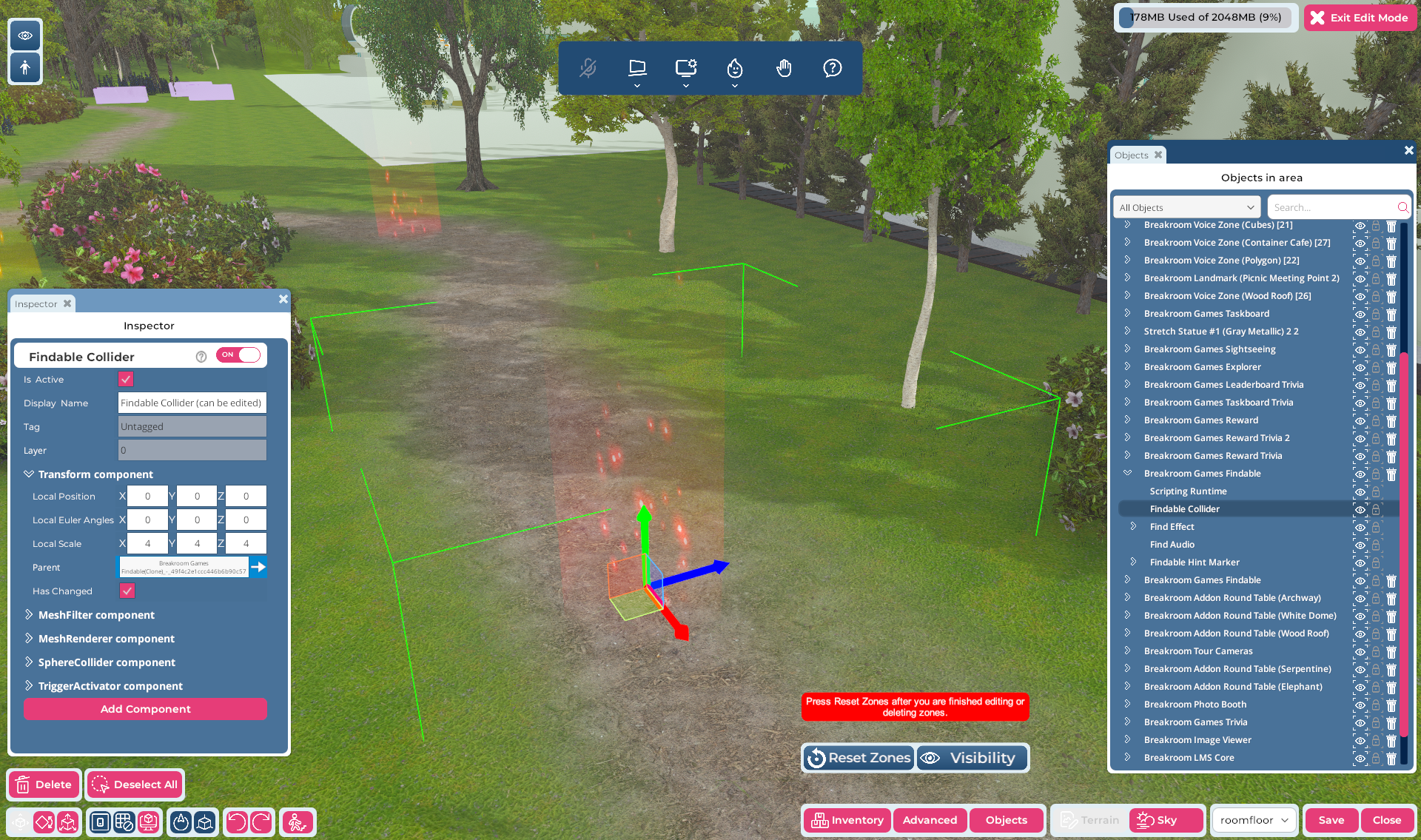
في الصورة: كائن Findable كما يظهر من خلال Region Editor. لاحظ أن الكائن موسع في نافذة الكائنات وأن Findable Collider مميز باللون الأخضر.
يتم تشغيل كائنات Findable عند اقتراب الأفاتار. يمكنك تخصيص نطاق القرب لكائن Findable من ألعاب Sinewave Campus بتغيير حجم المصادم وشكله. للقيام بذلك، اتبع هذه الخطوات.
- افتح Region Editor بالنقر على زر تحرير المنطقة في شريط الأدوات العلوي.
- انقر على زر الكائنات لفتح نافذة الكائنات.
- في نافذة الكائنات، حدد كائن Findable من ألعاب Sinewave Campus الذي تريد تحريره. (تلميح: يمكنك استخدام حقل البحث أعلى النافذة للبحث عن كائن محدد.) انقر على السهم > الموجود إلى يسار اسم الكائن لتوسيعه.
- انقر على مكون Findable Collider لتمييزه. حرر Findable Collider بما يطابق مواصفاتك.
- انقر على زر Save لحفظ تغييراتك، ثم على زر Close للخروج من Region Editor.
- انقر على زر Reload Game في كائن لوحة مهام ألعاب Sinewave Campus المناسب.
تعد كائنات Findable طريقة رائعة لإعداد مسار عوائق لمستخدميك. ضع بعض الأعمدة مع كائنات Findable فوقها وتحد مستخدميك للقفز بينها! أنشئ حلقات في السماء وبداخلها كائنات Findable وانظر هل يستطيع المستخدمون إتقان تلك الانعطافات المفاجئة بزاوية 90 درجة أثناء الطيران!
هل تعلم أيضا أن خاصية Points المرتبطة بأي كائن نشاط أو لعبة مصغرة يمكن أن تكون 0، وكذلك رقما سالبا؟ هذا يعني أنك تستطيع إعداد كائن Findable "يمنح" نقاطا سالبة لإضافة جرعة أخرى من الإثارة!
استخدام كائن Findable
لاستخدام كائن Findable، كل ما يحتاج المستخدمون إلى فعله هو تحريك الأفاتار الخاص بهم عبر مصادم القرب الخاص به. ويمكن فعل ذلك أثناء المشي أو الركض أو الطيران.
كائن قابل للنقر
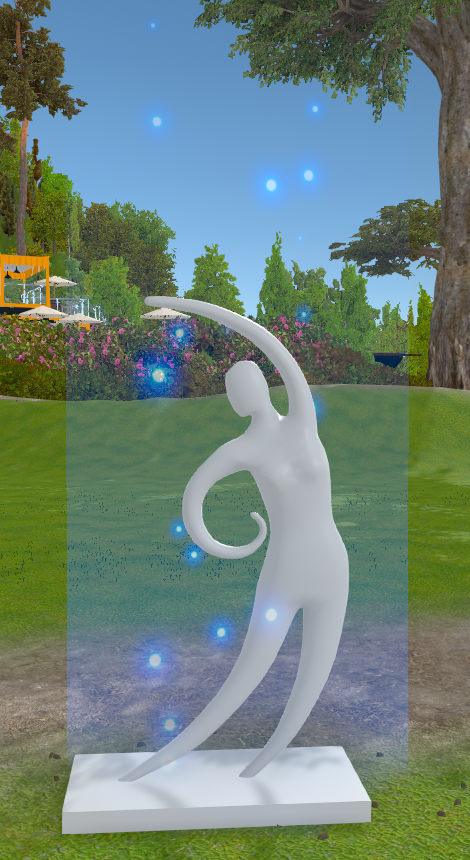
في الصورة: كائن Clickable من ألعاب Sinewave Campus موضوع فوق تمثال.
كائنات Clickable في ألعاب Sinewave Campus هي كائنات عامة وشفافة يمكن وضعها فوق كائن آخر لتحويله إلى نشاط قابل للنقر. هذه الوظيفة مثالية لإنشاء رحلات بحث عن العناصر. يمكنك تمييز هذه الكائنات بجسيمات مضيئة لتسهيل اكتشافها، أو جعلها غير مرئية تماما.
في المخزون لديك، سترى كائن Clickable من ألعاب Sinewave Campus ممثلا بهذه الأيقونة: 
إعداد كائن Clickable
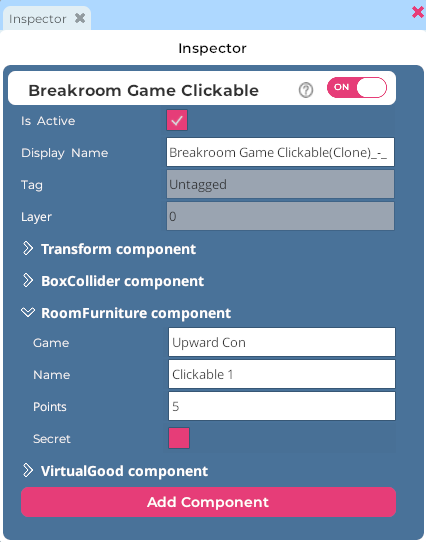
في الصورة: نافذة Inspector لكائن Clickable من ألعاب Sinewave Campus.
بعد تحديد موضع كائن Clickable من ألعاب Sinewave Campus في منطقتك، ستحتاج إلى تحرير مكون RoomFurniture الخاص به. الخطوات أدناه مقدمة كمرجع سريع.
- افتح Region Editor بالنقر على زر تحرير المنطقة في شريط الأدوات العلوي.
- انقر على زر الكائنات لفتح نافذة الكائنات.
- في نافذة الكائنات، حدد كائن Clickable من ألعاب Sinewave Campus الذي تريد تحريره. (تلميح: يمكنك استخدام حقل البحث أعلى النافذة للبحث عن كائن محدد.) انقر على اسم الكائن لفتح نافذة Inspector.
- في نافذة Inspector، حدد مكون RoomFurniture. وسع هذا المكون بالنقر على السهم > الموجود إلى يسار اسمه.
- في حقل Game، أدخل اسم اللعبة التي تتضمن النشاط القابل للنقر.
- في حقل Name، أدخل اسم النشاط القابل للنقر (سيظهر هذا في لوحة مهام اللعبة).
- في حقل Points، أدخل عدد النقاط التي تريد منحها للمستخدمين عند إكمال النشاط القابل للنقر (اختياري).
- حدد خيار Secret إذا كنت تريد إيقاف جسيمات الموقع والتوهج الخاصة بكائن Clickable. سيجعل ذلك كائن Clickable غير مرئي تماما.
- انقر على زر Save لحفظ تغييراتك، ثم على زر Close للخروج من Region Editor.
- انقر على زر Reload Game في كائن لوحة مهام ألعاب Sinewave Campus المناسب.
استخدام كائن Clickable
لاستخدام كائن Clickable، يحتاج المستخدمون فقط إلى النقر عليه.
كائن قابل للجلوس
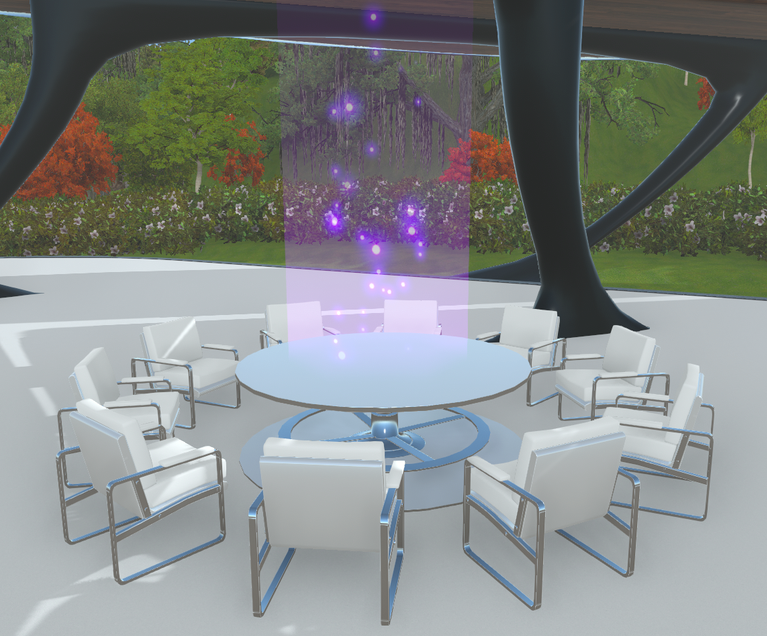
كائن Sittable من ألعاب Sinewave Campus موضوع على طاولة.
كائنات Sittable في ألعاب Sinewave Campus هي كائنات عامة وشفافة تحول فعل الجلوس البسيط إلى نشاط ملعوب. ستعمل مقاعد الأثاث والمركبات على حد سواء مع كائنات Sittable، مما يتيح لك مكافأة المستخدمين على حضور الاجتماعات أو المشاركة في تجمعات ممتعة. يمكنك تمييز هذه الكائنات بجسيمات مضيئة لتسهيل اكتشافها، أو جعلها غير مرئية تماما.
في المخزون لديك، سترى كائن Sittable من ألعاب Sinewave Campus ممثلا بهذه الأيقونة: 
إعداد كائن Sittable
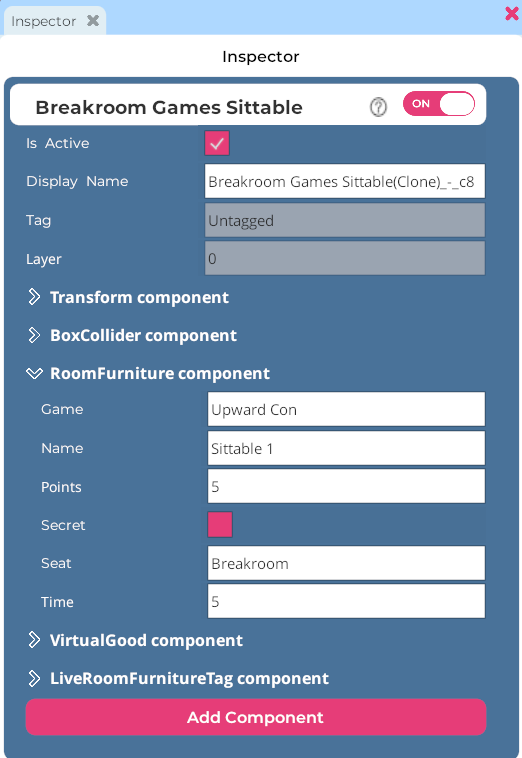
في الصورة: نافذة Inspector لكائن Sittable من ألعاب Sinewave Campus.
بعد تحديد موضع كائن Sittable من ألعاب Sinewave Campus في منطقتك، ستحتاج إلى تحرير مكون RoomFurniture الخاص به. الخطوات أدناه مقدمة كمرجع سريع.
- افتح Region Editor بالنقر على زر تحرير المنطقة في شريط الأدوات العلوي.
- انقر على زر الكائنات لفتح نافذة الكائنات.
- في نافذة الكائنات، حدد كائن Sittable من ألعاب Sinewave Campus الذي تريد تحريره. (تلميح: يمكنك استخدام حقل البحث أعلى النافذة للبحث عن كائن محدد.) انقر على اسم الكائن لفتح نافذة Inspector.
- في نافذة Inspector، حدد مكون RoomFurniture. وسع هذا المكون بالنقر على السهم > الموجود إلى يسار اسمه.
- في حقل Game، أدخل اسم اللعبة التي تتضمن نشاط الجلوس.
- في حقل Name، أدخل اسم نشاط الجلوس (سيظهر هذا في لوحة مهام اللعبة).
- في حقل Points، أدخل عدد النقاط التي تريد منحها للمستخدمين عند إكمال نشاط الجلوس (اختياري).
- حدد خيار Secret إذا كنت تريد إيقاف جسيمات الموقع والتوهج الخاصة بكائن Sittable. سيجعل ذلك كائن Sittable غير مرئي تماما.
- في حقل Seat، أدخل اسم المقعد أو المقاعد التي تريد من المستخدمين الجلوس عليها. (انظر أدناه.)
- في حقل Time، أدخل مقدار الوقت الذي سيحتاج المستخدمون إلى الجلوس فيه على المقعد لإكمال النشاط بنجاح. (ملاحظة: لا يتم تسجيل الأوقات الجزئية. يجب أن يجلس المستخدمون على المقعد طوال المدة لإكمال النشاط.)
- انقر على زر Save لحفظ تغييراتك، ثم على زر Close للخروج من Region Editor.
- انقر على زر Reload Game في كائن لوحة مهام ألعاب Sinewave Campus المناسب.
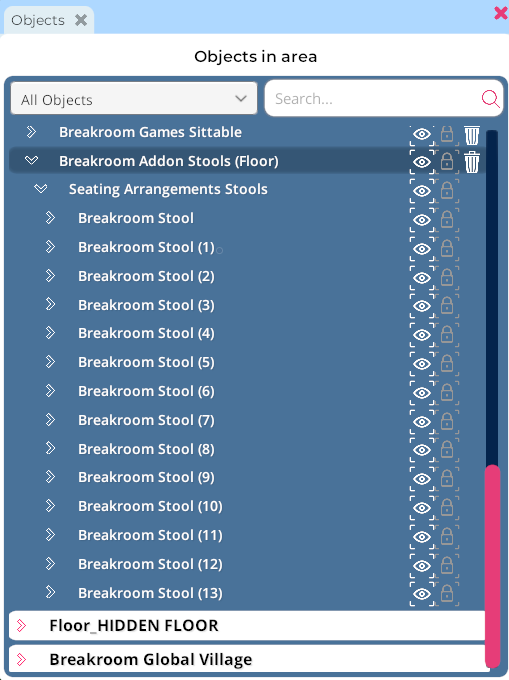
في الصورة: نافذة الكائنات مع مجموعة Sinewave Campus Addon Stools موسعة ومميزة.
عند إعداد كائن Sittable من ألعاب Sinewave Campus، يجب أن تحدد المقاعد المؤهلة للنشاط. ونظرا لأن المقاعد يمكن أن تكون متداخلة في Sinewave Campus، يمكنك إما تسمية مقعد محدد أو الإشارة إلى مجموعة واسعة من المقاعد.
في الصورة أعلاه، تم توسيع كائن Sinewave Campus Add-on Stools في نافذة الكائنات لإظهار المقاعد الفردية. إذا أدخلت المصطلح Sinewave Campus في حقل Name الخاص بكائن Sittable، فسيتمكن المستخدمون من الجلوس على أي مقعد لإكمال النشاط. أما إذا أدخلت المصطلح Sinewave Campus Stool (11)، فسيكون ذلك المقعد المحدد فقط مؤهلا. وإذا كانت لديك عدة نسخ من Sinewave Campus Stool (11) في منطقتك، فسيكون كلا المقعدين مؤهلا.
استخدام كائن Sittable
لاستخدام كائن Sittable، يحتاج المستخدمون فقط إلى الجلوس على مقعد مؤهل للمدة الزمنية المحددة.
كشك الصور
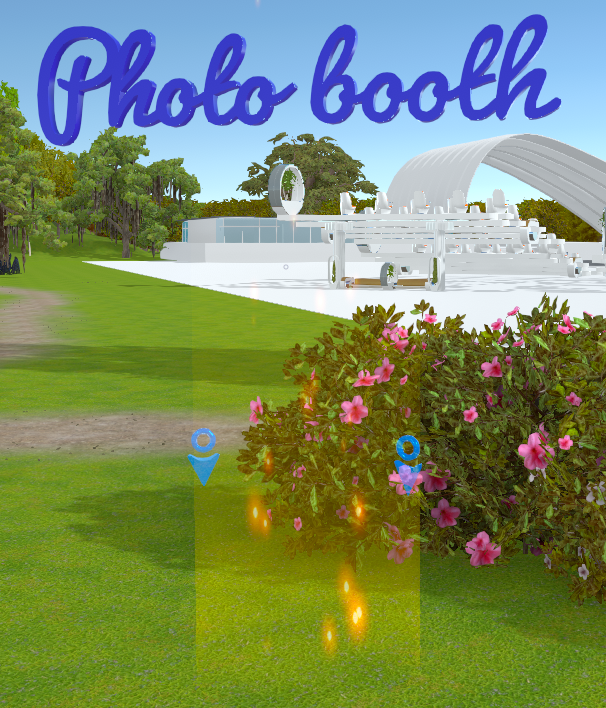
يمكن إعداد أكشاك الصور بحيث يكون مطلوبا من مستخدم واحد أو مستخدمين اثنين إكمال النشاط. يمكنك تمييز هذه الكائنات بجسيمات مضيئة لتسهيل اكتشافها، أو جعلها غير مرئية تماما. إن نشر أكشاك الصور في منطقتك يشجع على استخدام ميزة اللقطات في Sinewave Campus، كما يمنح المستخدمين فرصة مشاركة صورهم الافتراضية على وسائل التواصل الاجتماعي.
في المخزون لديك، سترى كائن Sinewave Campus Photo Booth ممثلا بهذه الأيقونة: 
إعداد كائن كشك صور
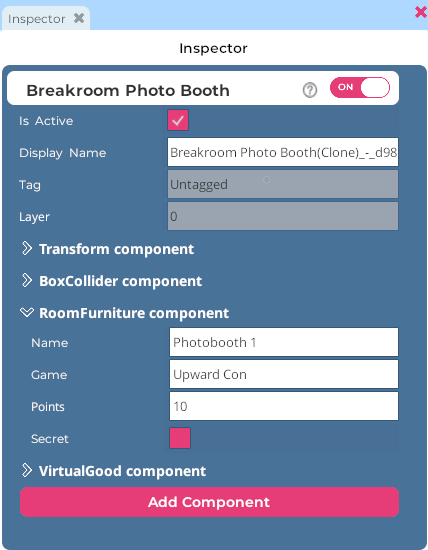
في الصورة: نافذة Inspector لكائن Sinewave Campus Games Photo Booth.
بعد تحديد موضع كائن Sinewave Campus Photo Booth في منطقتك، ستحتاج إلى تحرير مكون RoomFurniture الخاص به. الخطوات أدناه مقدمة كمرجع سريع.
- افتح Region Editor بالنقر على زر تحرير المنطقة في شريط الأدوات العلوي.
- انقر على زر الكائنات لفتح نافذة الكائنات.
- في نافذة الكائنات، حدد كائن Sinewave Campus Photo Booth الذي تريد تحريره. (تلميح: يمكنك استخدام حقل البحث أعلى النافذة للبحث عن كائن محدد.) انقر على اسم الكائن لفتح نافذة Inspector.
- في نافذة Inspector، حدد مكون RoomFurniture. وسع هذا المكون بالنقر على السهم > الموجود إلى يسار اسمه.
- في حقل Game، أدخل اسم اللعبة التي تتضمن نشاط كشك الصور.
- في حقل Name، أدخل اسم نشاط كشك الصور (سيظهر هذا في لوحة مهام اللعبة).
- في حقل Points، أدخل عدد النقاط التي تريد منحها للمستخدمين عند إكمال نشاط كشك الصور (اختياري).
- حدد خيار Secret إذا كنت تريد إيقاف جسيمات الموقع والتوهج الخاصة بكشك الصور.
- انقر على زر Save لحفظ تغييراتك، ثم على زر Close للخروج من Region Editor.
- انقر على زر Reload Game في كائن لوحة مهام ألعاب Sinewave Campus المناسب.
تخصيص كائن كشك الصور
يتضمن كائن Sinewave Campus Photo Booth افتراضيا مقعدين. وهذا يعني أن على مستخدمين اثنين الجلوس عليه والتقاط صورة لإكمال النشاط. يمكنك تحويل أي كشك صور إلى كشك بمقعد واحد باتباع هذه الخطوات.
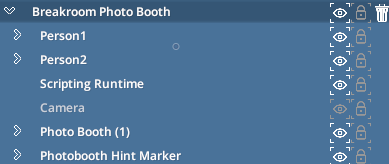
في الصورة: كائن Sinewave Campus Photo Booth موسع في نافذة الكائنات.
- افتح Region Editor بالنقر على زر تحرير المنطقة في شريط الأدوات العلوي.
- انقر على زر الكائنات لفتح نافذة الكائنات.
- في نافذة الكائنات، حدد كائن Sinewave Campus Photo Booth الذي تريد تحريره. (تلميح: يمكنك استخدام حقل البحث أعلى النافذة للبحث عن كائن محدد.) انقر على السهم > الموجود إلى يسار اسم الكائن لتوسيعه.
- حدد مقعدي Person 1 وPerson 2. لتعطيل أحدهما، انقر على أيقونة العين الموجودة إلى يمين اسمه.
- انقر على زر Save لحفظ تغييراتك، ثم على زر Close للخروج من Region Editor.
- انقر على زر Reload Game في كائن لوحة مهام ألعاب Sinewave Campus المناسب.
استخدام كائن كشك الصور
لإكمال نشاط كشك الصور بنجاح، يجب على مستخدم واحد أو مستخدمين اثنين النقر على أيقونات المقاعد والتقاط لقطة باستخدام ميزة اللقطات في Sinewave Campus.
كاميرا الجولة
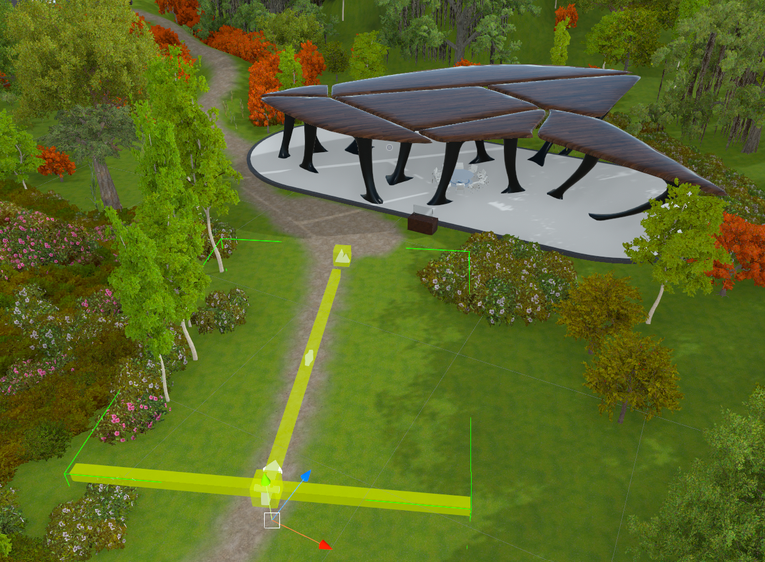
في الصورة: كائن Sinewave Campus Tour Cameras معد داخل منطقة.
يمكن أيضا تحويل Sinewave Campus Tour Cameras إلى نشاط عن طريق إدخال أي قيمة في خاصية Game الخاصة بالكائن. وهذا يشجع المستخدمين على أخذ جولة في منطقتك ومعرفة المزيد عن عالم Sinewave Campus الخاص بك.
في المخزون لديك، سترى كائن Sinewave Campus Tour Cameras ممثلا بهذه الأيقونة: 
إعداد Sinewave Campus Tour Cameras
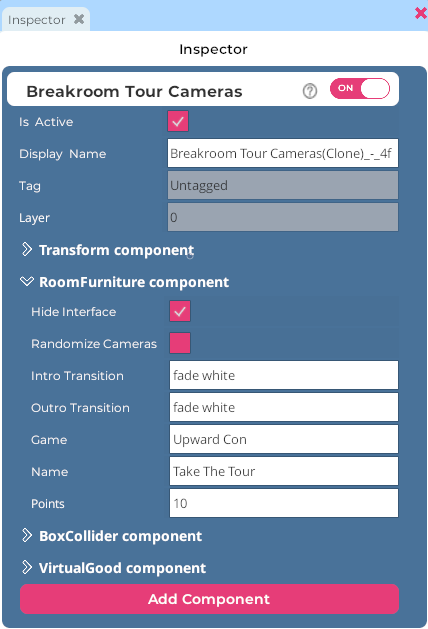
في الصورة: نافذة Inspector لكائن Sinewave Campus Tour Cameras.
تتضمن وثائقنا معلومات تفصيلية حول تثبيت Sinewave Campus Tour Cameras وتحريرها. بعد إعداد جولتك، ستحتاج إلى تحرير مكون RoomFurniture الخاص بالكاميرا لجعلها تعمل مع نظام ألعاب Sinewave Campus. الخطوات أدناه مقدمة كمرجع سريع.
- افتح Region Editor بالنقر على زر تحرير المنطقة في شريط الأدوات العلوي.
- انقر على زر الكائنات لفتح نافذة الكائنات.
- في نافذة الكائنات، حدد كائن Sinewave Campus Tour Cameras الذي تريد تحريره. (تلميح: يمكنك استخدام حقل البحث أعلى النافذة للبحث عن كائن محدد.) انقر على اسم الكائن لفتح نافذة Inspector.
- في نافذة Inspector، حدد مكون RoomFurniture. وسع هذا المكون بالنقر على السهم > الموجود إلى يسار اسمه.
- في حقل Game، أدخل اسم اللعبة التي تتضمن نشاط الجولة.
- في حقل Name، أدخل اسم نشاط الجولة (سيظهر هذا في لوحة مهام اللعبة).
- في حقل Points، أدخل عدد النقاط التي تريد منحها للمستخدمين عند إكمال نشاط الجولة (اختياري).
- انقر على زر Save لحفظ تغييراتك، ثم على زر Close للخروج من Region Editor.
- انقر على زر Reload Game في كائن لوحة مهام ألعاب Sinewave Campus المناسب.
استخدام Sinewave Campus Tour Cameras
لإكمال مهمة الجولة، سيحتاج المستخدمون إلى النقر على زر Take Tour في لوحة Start Here. يرجى ملاحظة أن متطلبات النشاط لن تتحقق إذا أوقف المستخدمون الجولة قبل اكتمالها.
Explorer
كائن Explorer في ألعاب Sinewave Campus هو نشاط عام يكافئ اللاعبين على المشي أو الركض أو الطيران لمسافة معينة خلال جلسة تسجيل الدخول نفسها وفي المنطقة نفسها.
في المخزون لديك، سترى كائن Explorer من ألعاب Sinewave Campus ممثلا بهذه الأيقونة: 
إعداد كائن Explorer
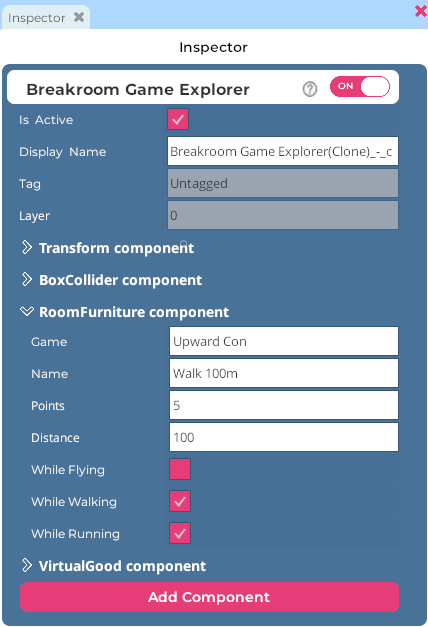
في الصورة: نافذة Inspector لكائن Explorer من ألعاب Sinewave Campus.
بعد تحديد موضع كائن Explorer من ألعاب Sinewave Campus في منطقتك، ستحتاج إلى تحرير مكون RoomFurniture الخاص به. الخطوات أدناه مقدمة كمرجع سريع.
كما هو الحال مع جميع كائنات النظام غير المرئية، نوصي بتحرير مكون Transform لوضع كائن مكافأة ألعاب Sinewave Campus عند 0,0,0. فهذا يحافظ على ترتيب منطقتك!
- افتح Region Editor بالنقر على زر تحرير المنطقة في شريط الأدوات العلوي.
- انقر على زر الكائنات لفتح نافذة الكائنات.
- في نافذة الكائنات، حدد كائن Explorer من ألعاب Sinewave Campus الذي تريد تحريره. (تلميح: يمكنك استخدام حقل البحث أعلى النافذة للبحث عن كائن محدد.) انقر على اسم الكائن لفتح نافذة Inspector.
- في نافذة Inspector، حدد مكون RoomFurniture. وسع هذا المكون بالنقر على السهم > الموجود إلى يسار اسمه.
- في حقل Game، أدخل اسم اللعبة التي تتضمن نشاط الاستكشاف.
- في حقل Name، أدخل اسم نشاط الاستكشاف (سيظهر هذا في لوحة مهام اللعبة).
- في حقل Points، أدخل عدد النقاط التي تريد منحها للمستخدمين عند إكمال نشاط الاستكشاف (اختياري).
- في حقل Distance، أدخل عدد الأمتار التي تريد أن يقطعها المستخدمون أثناء نشاط الاستكشاف.
- حدد خيار While Flying إذا كنت تريد احتساب مسافة الطيران ضمن نشاط الاستكشاف.
- حدد خيار While Walking إذا كنت تريد احتساب مسافة المشي ضمن نشاط الاستكشاف.
- حدد خيار While Running إذا كنت تريد احتساب مسافة الركض ضمن نشاط الاستكشاف.
- انقر على زر Save لحفظ تغييراتك، ثم على زر Close للخروج من Region Editor.
- انقر على زر Reload Game في كائن لوحة مهام ألعاب Sinewave Campus المناسب.
استخدام كائن Explorer
لإكمال مهمة استكشاف، يحتاج المستخدمون ببساطة إلى المشي أو الركض أو الطيران للمسافة التي تشير إليها إعدادات كائن Explorer. يرجى ملاحظة أنه إذا سجل المستخدم الخروج قبل الحصول على مكافأة، فلن يتم حفظ تقدمه نحو تلك المكافأة (أي إذا مشى المستخدم 50/100 متر ثم سجل الخروج، فسيبدأ من 0 متر عند تسجيل الدخول مرة أخرى). سيتم التعامل مع أي حركة كبيرة ومفاجئة على أنها انتقال فوري، ولن يتم حساب الأمتار الخاصة بها.
Sightseeing
كائن Sightseeing في ألعاب Sinewave Campus هو نشاط عام يتيح مكافأة اللاعبين على زيارة عدد معين من مناطق التقسيم أو المناطق الصوتية الفريدة. يتطلب هذا النشاط إعداد نظام المؤتمرات في المنطقة نفسها.
في المخزون لديك، سترى كائن Sightseeing من ألعاب Sinewave Campus ممثلا بهذه الأيقونة: 
إعداد كائن Sightseeing
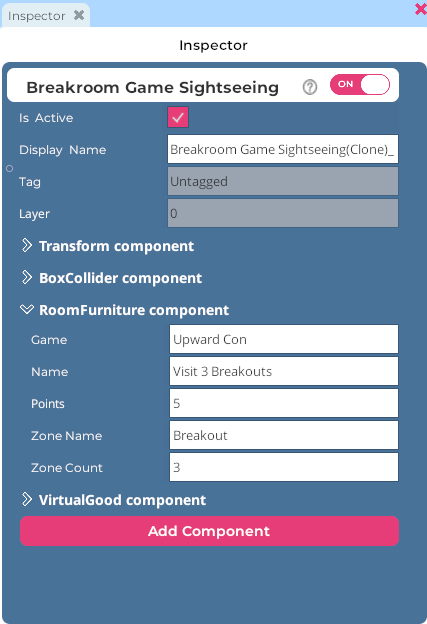
في الصورة: نافذة Inspector لكائن Sightseeing من ألعاب Sinewave Campus.
بعد تحديد موضع كائن Sightseeing من ألعاب Sinewave Campus في منطقتك، ستحتاج إلى تحرير مكون RoomFurniture الخاص به. الخطوات أدناه مقدمة كمرجع سريع.
كما هو الحال مع جميع كائنات النظام غير المرئية، نوصي بتحرير مكون Transform لوضع كائن مكافأة ألعاب Sinewave Campus عند 0,0,0. فهذا يحافظ على ترتيب منطقتك!
- افتح Region Editor بالنقر على زر تحرير المنطقة في شريط الأدوات العلوي.
- انقر على زر الكائنات لفتح نافذة الكائنات.
- في نافذة الكائنات، حدد كائن Sightseeing من ألعاب Sinewave Campus الذي تريد تحريره. (تلميح: يمكنك استخدام حقل البحث أعلى النافذة للبحث عن كائن محدد.) انقر على اسم الكائن لفتح نافذة Inspector.
- في نافذة Inspector، حدد مكون RoomFurniture. وسع هذا المكون بالنقر على السهم > الموجود إلى يسار اسمه.
- في حقل Game، أدخل اسم اللعبة التي تتضمن نشاط Sightseeing.
- في حقل Name، أدخل اسم نشاط Sightseeing (سيظهر هذا في لوحة مهام اللعبة).
- في حقل Points، أدخل عدد النقاط التي تريد منحها للمستخدمين عند إكمال نشاط Sightseeing (اختياري).
- في حقل Zone Name، أدخل الكلمة المفتاحية لاسم المنطقة التي تريد احتسابها ضمن نشاط Sightseeing. (مثلا: كل المناطق التي يتضمن اسمها Breakout، أو كل المناطق التي يتضمن اسمها Pavilion، وما إلى ذلك. ما دامت الكلمة المفتاحية تظهر في مكان ما ضمن اسم المنطقة، فلا يهم باقي الاسم.)
- في حقل Zone Count، أدخل عدد المناطق التي تريد أن يزورها المستخدمون لإكمال نشاط Sightseeing.
- انقر على زر Save لحفظ تغييراتك، ثم على زر Close للخروج من Region Editor.
- انقر على زر Reload Game في كائن لوحة مهام ألعاب Sinewave Campus المناسب.
استخدام كائن Sightseeing
لإكمال نشاط Sightseeing، يحتاج المستخدمون إلى زيارة العدد الصحيح من المناطق التي تستوفي معايير الكلمة المفتاحية.
Trivia
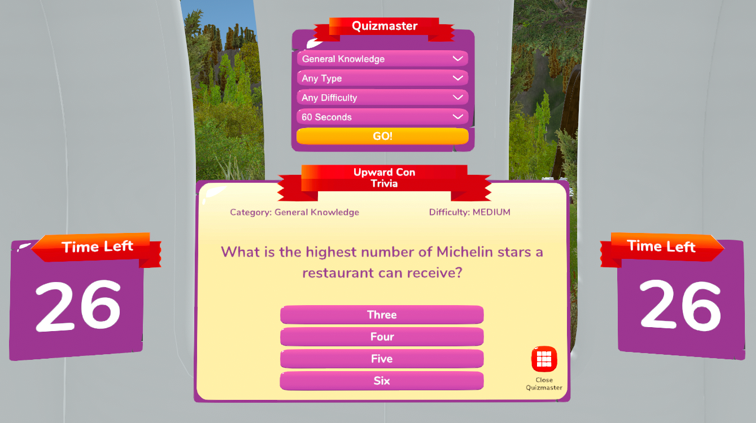
كائن Trivia في ألعاب Sinewave Campus هو لعبة معلومات مصغرة يبدأ فيها Quizmaster طرح الأسئلة، ثم يمكن لأي شخص في المنطقة الإجابة عنها. يتم منح النقاط بناء على صعوبة السؤال.
في المخزون لديك، سترى كائن Trivia من ألعاب Sinewave Campus ممثلا بهذه الأيقونة: 
إعداد كائن Trivia
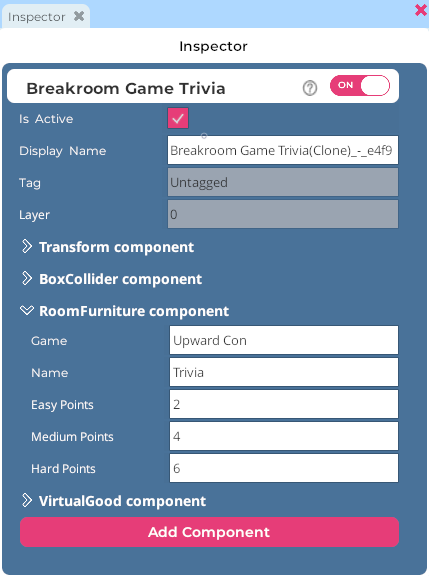
في الصورة: نافذة Inspector لكائن Trivia من ألعاب Sinewave Campus.
بعد تحديد موضع كائن Trivia من ألعاب Sinewave Campus في منطقتك، ستحتاج إلى تحرير مكون RoomFurniture الخاص به. الخطوات أدناه مقدمة كمرجع سريع.
- افتح Region Editor بالنقر على زر تحرير المنطقة في شريط الأدوات العلوي.
- انقر على زر الكائنات لفتح نافذة الكائنات.
- في نافذة الكائنات، حدد كائن Trivia من ألعاب Sinewave Campus الذي تريد تحريره. (تلميح: يمكنك استخدام حقل البحث أعلى النافذة للبحث عن كائن محدد.) انقر على اسم الكائن لفتح نافذة Inspector.
- في نافذة Inspector، حدد مكون RoomFurniture. وسع هذا المكون بالنقر على السهم > الموجود إلى يسار اسمه.
- في حقل Game، أدخل اسم اللعبة التي تتضمن لعبة Trivia المصغرة.
- في حقل Name، أدخل اسم لعبة Trivia المصغرة (سيظهر هذا في لوحة مهام اللعبة).
- في حقل Easy Points، أدخل عدد النقاط التي تريد منحها للمستخدمين عند الإجابة الصحيحة عن سؤال سهل (اختياري).
- في حقل Medium Points، أدخل عدد النقاط التي تريد منحها للمستخدمين عند الإجابة الصحيحة عن سؤال متوسط (اختياري).
- في حقل Hard Points، أدخل عدد النقاط التي تريد منحها للمستخدمين عند الإجابة الصحيحة عن سؤال صعب (اختياري).
- انقر على زر Save لحفظ تغييراتك، ثم على زر Close للخروج من Region Editor.
- انقر على زر Reload Game في كائن لوحة مهام ألعاب Sinewave Campus المناسب.
استخدام كائن Trivia
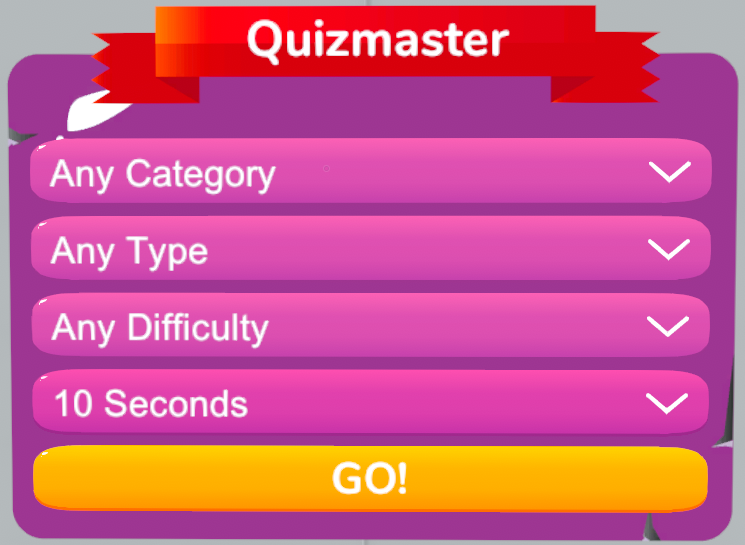
Quizmaster
يمكن لأي مستخدم لديه أذونات مشرف منطقة أو أعلى (سيشار إليه فيما يلي باسم Quizmaster) النقر على زر Open Quizmaster في كائن Trivia من ألعاب Sinewave Campus. يؤدي ذلك إلى فتح لوحة يمكن للـ Quizmaster أن يحدد فيها:
- فئة سؤال المعلومات العامة
- تنسيق السؤال
- صعوبة السؤال
- مقدار الوقت المتاح للمستخدمين للإجابة عن السؤال
يمكن للـ Quizmaster بعد ذلك النقر على زر GO! لبدء جولة Trivia. وعند انتهاء لعبة Trivia، يؤدي النقر على زر Close Quizmaster إلى إغلاق لوحة Quizmaster.
المشاركون في Trivia
ضمن الإطار الزمني الذي يحدده Quizmaster، يسمح لجميع المستخدمين بالإجابة عن سؤال Trivia النشط. يجب على المستخدمين النقر على الإجابة التي يفضلونها، ولن تكون لديهم القدرة على تغيير إجابتهم. ستتم مكافأة جميع الإجابات الصحيحة. وهذا يعني نظريا أن لعبة Trivia قد تنتهي بأن يكون الجميع فائزين!
استعراض توضيحي لمنطقة ألعاب Sinewave Campus نموذجية
بعد أن فهمنا مكونات نظام ألعاب Sinewave Campus المختلفة وكيف تعمل معا، لنلق نظرة على بعض الألعاب النموذجية المعدة في منطقة.
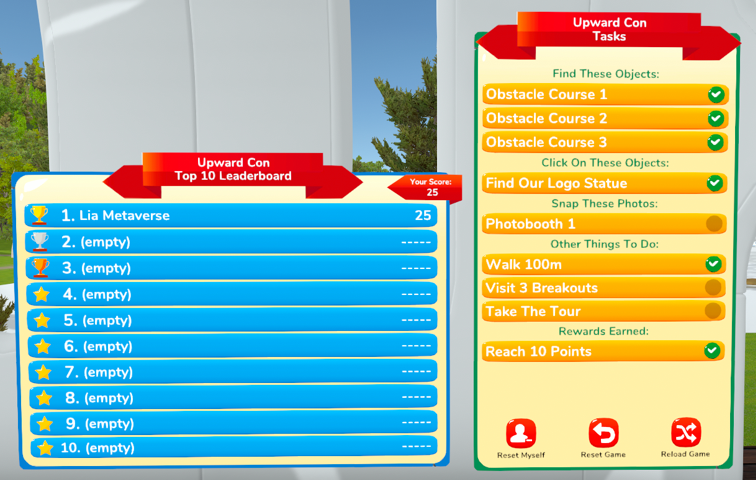
نرى هنا كائن لوحة متصدري ألعاب Sinewave Campus وكائن لوحة مهام ألعاب Sinewave Campus معدين لتتبع اللعبة نفسها (Upward Con). تتكون هذه اللعبة من مسار عوائق، ورحلة بحث عن عنصر واحد، وكشك صور، وأنشطة استكشاف، ومكافأة إضافية عند الوصول إلى 10 نقاط.
عندما ينظر المستخدم إلى كائن لوحة المتصدرين، سيرى أعلى عشر نتائج للعبة. وتظهر نتيجته الخاصة على الشريط الموجود في الزاوية العلوية اليمنى، حتى إذا لم يظهر اسمه ضمن قائمة العشرة الأوائل.
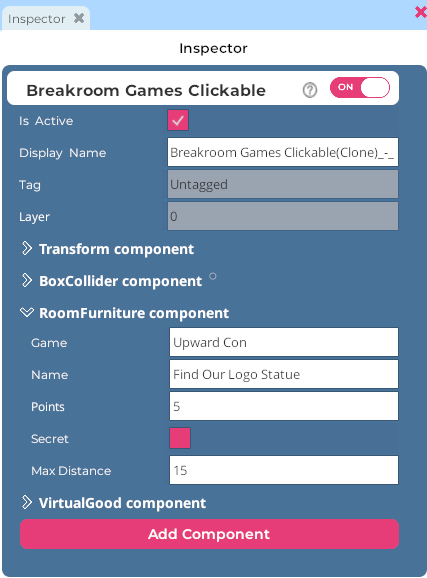
كل كائنات الأنشطة والألعاب المصغرة المدرجة في كائن لوحة المهام، وكذلك كائن لوحة المتصدرين المرتبط بها، لديها Upward Con محددة كخاصية Game للكائن. اسم اللعبة هذا هو ما يربط الكائنات معا، ويضمن أنها تعمل كوحدة واحدة.
من المهم ملاحظة أن بعض كائنات ألعاب Sinewave Campus تتيح لك إدخال اسم نشاط إضافة إلى اسم لعبة. هنا يمكنك أن ترى أن خاصية Game للكائن القابل للنقر على التمثال مضبوطة على Upward Con. ومع ذلك، فإن خاصية Name مضبوطة على Find Our Logo Statue. يظهر اسم النشاط هذا في لوحة المهام، حتى يستطيع المستخدمون فهم الخطوات التي يحتاجون إلى اتخاذها لإكمال النشاط بسهولة أكبر.
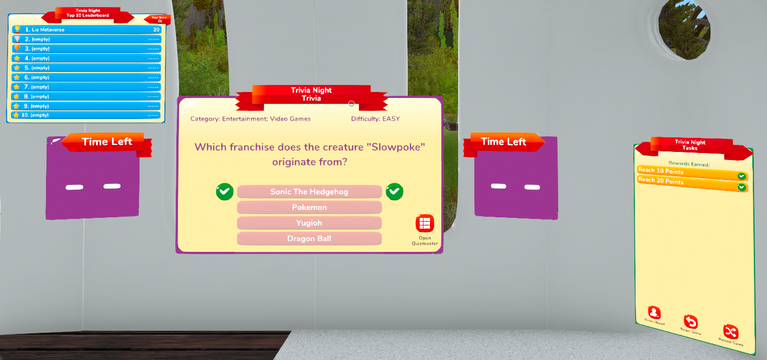
في الوقت نفسه، لدينا أيضا لوحة Trivia معدة في المنطقة نفسها. لاحظ كيف أن كائن Trivia من ألعاب Sinewave Campus، وكذلك كائنات لوحة المتصدرين ولوحة المهام، كلها لديها Trivia Night محددة كخاصية Game للكائن. يتيح ذلك للكائنات العمل معا، ويفصل هذه اللعبة المصغرة أيضا كلعبة مستقلة لها نظام تسجيل ومكافآت خاص بها. لن تظهر النقاط المكتسبة في لعبة Trivia المصغرة هذه على لوحة متصدري Upward Con، والعكس صحيح.
في كائن لوحة المهام، يمكنك أيضا أن ترى أننا أعددنا مكافأتين منفصلتين للعبة Trivia فقط. يتم ذلك بوضع عدة كائنات مكافأة ألعاب Sinewave Campus وتحرير خصائص مكون RoomFurniture الخاص بها بما يطابق مواصفاتك.
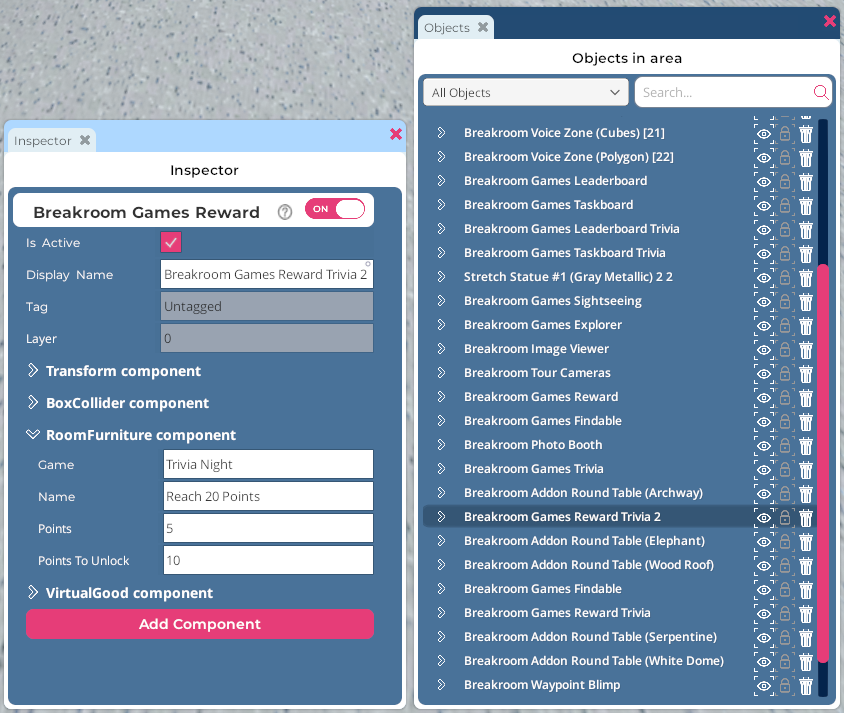
للمساعدة في إبقاء الأشياء منظمة، من المهم أن تتذكر أنه يمكنك تخصيص Display Name لأي كائن في نافذة Inspector. ويمكن أن يجعل ذلك العثور على الكائنات في نافذة الكائنات أسهل. هنا، على سبيل المثال، يمكننا أن نرى أن مكافأتي Trivia مسميتان "Sinewave Campus Games Reward Trivia" و"Sinewave Campus Games Reward Trivia 2" على التوالي. كما أضيفت Trivia إلى Display Names الخاصة بكائني لوحة المتصدرين ولوحة المهام، مما يجعل التعرف عليهما سهلا.
لاحظ أن كلا كائني Reward الخاصين بـ Trivia لديهما خاصية Game مضبوطة على Trivia Night، وقد أعد كلاهما لمنح نقاط عند بلوغ حد معين من النقاط. وهذا بالطبع اختياري تماما، ويمكن أن تكون المكافآت مجرد إنجازات مستقلة.