عارض الصور في Sinewave Campus
نظرة عامة
يتيح عارض الصور في Sinewave Campus لمالكي الكائنات والمستخدمين الذين لديهم أذونات مناسبة على مستوى العالم أو المنطقة رفع صور ثابتة، بما في ذلك شعارات الشركات واللافتات المعلوماتية وهوية الفعاليات أو إعلاناتها، وعرضها في أي مكان تقريبا. ويمكن لمنسقي الفعاليات أيضا إنشاء صور قابلة للنقر توجه المستخدمين إلى صفحة ويب.
في المخزون لديك، سترى عارض الصور في Sinewave Campus ممثلا بهذه الأيقونة: 
للحصول على مساعدة في تثبيت Sinewave Campus Video Player، يرجى مراجعة معلوماتنا حول استخدام Region Editor.
لكي يعمل كائن Toolkit هذا، يجب أن تكون مكونات Sinewave Campus الأساسية للمؤتمرات مثبتة في المنطقة نفسها. إذا كنت قد رفعت منطقة مخصصة، فستحتاج إلى تثبيت هذه المكونات يدويا قبل إعداد هذا الكائن.
إعداد عارض الصور في Sinewave Campus
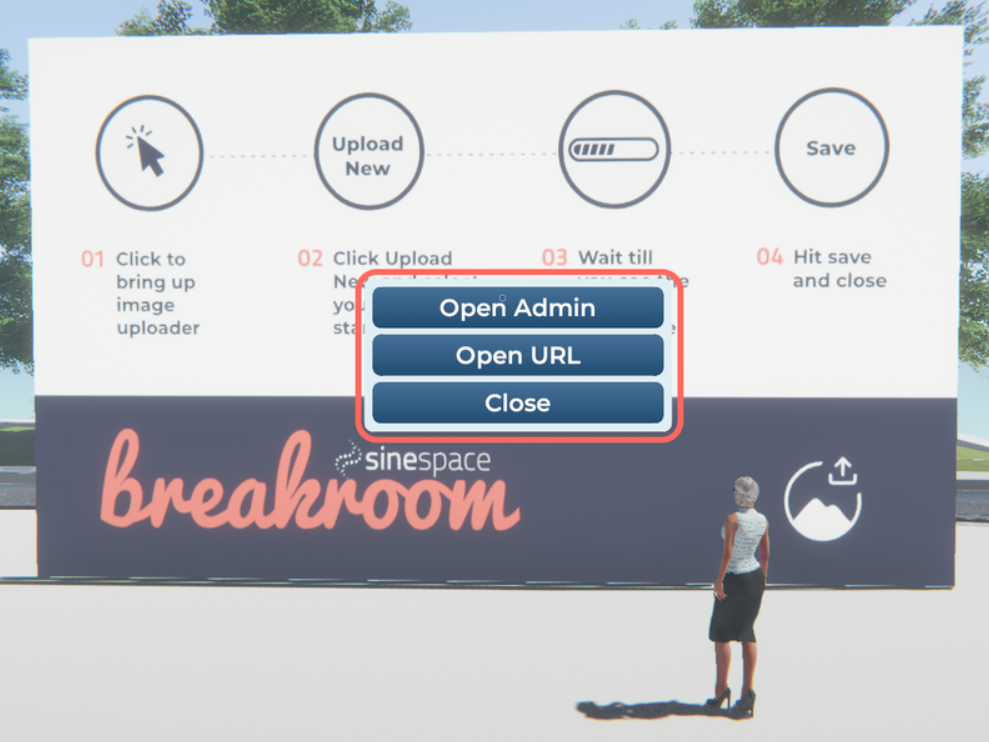
مميز: أزرار الوصول إلى عارض الصور في Sinewave Campus.
لا يمكن الوصول إلى لوحة التحكم في عارض الصور في Sinewave Campus إلا لمالك الكائن والمستخدمين الذين لديهم أذونات مناسبة على مستوى العالم أو المنطقة. للوصول إليها، انقر على عارض الصور في Sinewave Campus، ثم انقر على زر Open Admin.
عندما ينقر المستخدمون على عارض مفعّل للويب، لن يروا إلا زر Open URL. يؤدي النقر على هذا الزر إلى فتح عنوان URL المرتبط في تبويب متصفح خارجي.
إضافة صورة
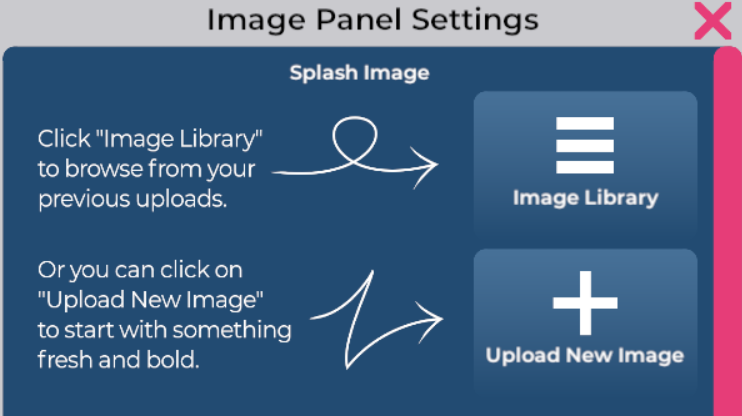
في الصورة: إعدادات عارض الصور في Sinewave Campus.
لعرض صورة باستخدام عارض الصور في Sinewave Campus، اتبع هذه الخطوات:
- حدد موقع كائن عارض الصور في Sinewave Campus الذي تريد تحريره.
- انقر على عارض الصور، ثم انقر على زر Open Admin لفتح لوحة التحكم.
- لاختيار صورة سبق أن رفعتها إلى Sinewave Campus، انقر على زر Image Library. سيفتح ذلك منتقي الصور. انقر على الصورة التي تريد استخدامها.
- لرفع صورة جديدة من جهازك، انقر على زر Upload New Image. سيفتح ذلك منتقي ملفات قياسيا على جهازك. حدد الصورة التي تريد استخدامها، وانقر عليها، ثم انقر على زر Open.
- ستظهر الصورة المحددة في نافذة المعاينة. تأكد من أن كل شيء يبدو جيدا، ثم انقر على زر Save and Close.
إضافة عنوان URL لصفحة ويب
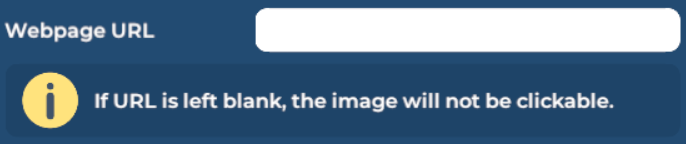
في الصورة: خيار Webpage URL في لوحة التحكم في عارض الصور في Sinewave Campus.
لربط صفحة ويب بعارض الصور في Sinewave Campus، اتبع هذه الخطوات:
- حدد موقع كائن عارض الصور في Sinewave Campus الذي تريد تحريره.
- انقر على عارض الصور، ثم انقر على زر Open Admin لفتح لوحة التحكم.
- الصق عنوان URL في حقل Webpage URL.
- انقر على زر Save and Close.
الآن، عندما ينقر المستخدمون على عارض الصور في Sinewave Campus، سيرون زر Open URL. يؤدي النقر على هذا الزر إلى فتح عنوان URL المرتبط في تبويب متصفح خارجي.
خيارات عارض الصور
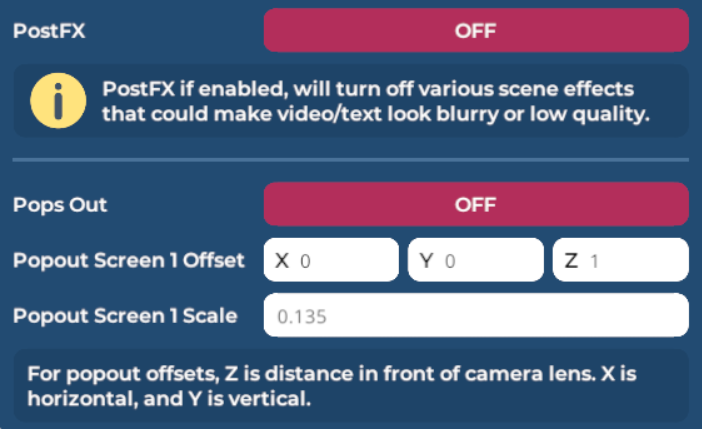
في الصورة: الإعدادات المتاحة في لوحة التحكم في عارض الصور في Sinewave Campus.
تتيح لك لوحة التحكم في عارض الصور في Sinewave Campus أيضا تخصيص طريقة عرض الصور.
لتحرير خيارات عرض الصور، اتبع هذه الخطوات:
- حدد موقع كائن عارض الصور في Sinewave Campus الذي تريد تحريره.
- انقر على عارض الصور، ثم انقر على زر Open Admin لفتح لوحة التحكم.
- انقر على زر ON أو OFF الموجود بجانب كل خيار من خيارات عرض الصور.
- انقر على زر Save and Close.
| إعداد العرض | الوظيفة |
|---|---|
| Post FX | إذا ضبط على ON، فسيوقف عدة إعدادات رسومية داخل منطقة المصادم الخاصة بعارض الصور والتي قد تشوه الصورة أو النص الظاهر على الشاشة. |
| Transparency | إذا ضبط على ON، فسيتيح عرض الصور ذات الخلفية الشفافة. |
| Back Panel | إذا ضبط على ON، فسيعرض عارض الصور لوحة خلفية صلبة عند مشاهدته من الجانب الآخر. وإذا ضبط على OFF، فستصبح هذه اللوحة شفافة. |
| Pops Out | إذا ضبط على ON، فستنبثق شاشة عارض الصور إلى شاشة المستخدم عندما يدخل المستخدمون منطقة المصادم الخاصة بعارض الصور. ويمكن تخصيص إزاحة هذه الشاشة المنبثقة وحجمها بإدخال القيم في الحقول المرتبطة. |
تحرير منطقة مصادم عارض الصور في Sinewave Campus
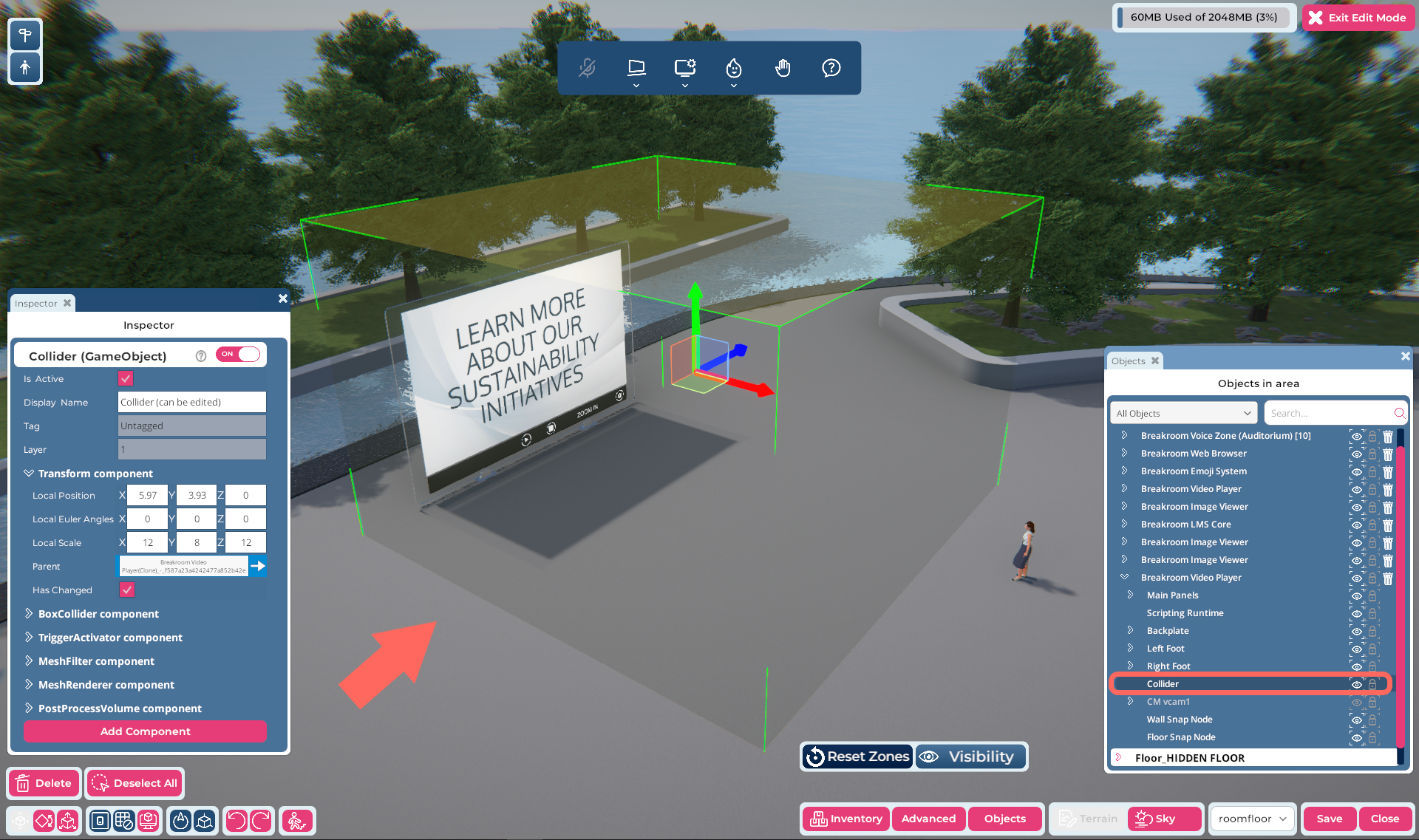
في الصورة: Region Editor مع كائن Sinewave Campus Video Player محدد. يشير المربع الأخضر الشفاف إلى حجم منطقة المصادم وموقعها. في نافذة الكائنات، يمكنك رؤية أن منطقة المصادم متداخلة داخل كائن Sinewave Campus Video Player. تنطبق هذه المعلومات أيضا على عوارض الصور في Sinewave Campus.
يتم تشغيل عدة خيارات في عارض الصور عندما يدخل الأفاتار منطقة مصادم عارض الصور في Sinewave Campus. ويمكن تخصيص حجم منطقة المصادم هذه وموضعها باستخدام Region Editor.
تفترض التعليمات الواردة أدناه معرفة عملية متقدمة بـ Sinewave Campus. يرجى الرجوع إلى وثائقنا إذا كنت بحاجة إلى مساعدة في تثبيت العناصر الافتراضية وتحديد مواضعها، أو في تحرير مكون RoomFurniture.
لتحرير منطقة مصادم عارض الصور في Sinewave Campus، اتبع هذه الخطوات:
- افتح Region Editor بالنقر على زر Edit Region في شريط الأدوات العلوي.
- حدد موقع كائن عارض الصور في Sinewave Campus الذي تريد تحريره. انقر عليه لتمييزه في نافذة الكائنات.
- في نافذة الكائنات، انقر على السهم > إلى يسار كائن عارض الصور في Sinewave Campus لتوسيعه. ثم انقر على مكون Collider.
- باستخدام أدوات Region Editor أو مكون Transform، انقل المصادم ودوّره وغير حجمه بما يطابق مواصفاتك.
- عندما تكون راضيا، انقر على زر Save لحفظ تغييراتك.
نصائح لأفضل أداء
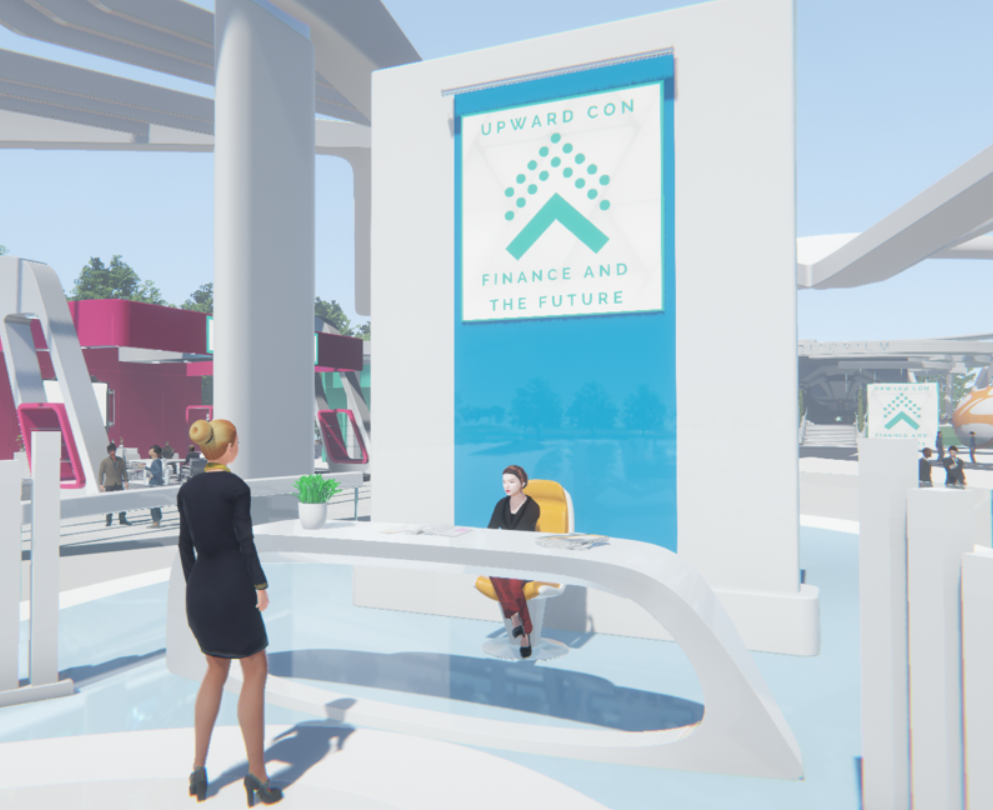
- سيعدل عارض الصور في Sinewave Campus أبعاده تلقائيا لتطابق نسبة أبعاد الصورة المعروضة عليه. ونتيجة لذلك، قد تجد أن لوحة الصورة النهائية تخترق أرضية منطقتك أو أنها كبيرة أو صغيرة أكثر من اللازم لغرضها المقصود. يمكنك استخدام Region Editor لضبط موضع عارض الصور ودورانه ومقياسه حسب الحاجة.
- لتغيير حجم عارض الصور مع الحفاظ على نسبة الأبعاد الصحيحة، اضغط باستمرار على مفتاح Shift أثناء سحب أداة تغيير المقياس. سيتيح لك ذلك تكبير عارض الصور أو تصغيره دون تشويه الصورة.
- للصور حد أقصى للحجم يبلغ 5MB. نوصي ألا يزيد طول ملفات الصور المستخدمة للافتات أو الأغراض الزخرفية عن 1024px على أحد الجوانب.