كشك المعلومات في Sinewave Campus
نظرة عامة
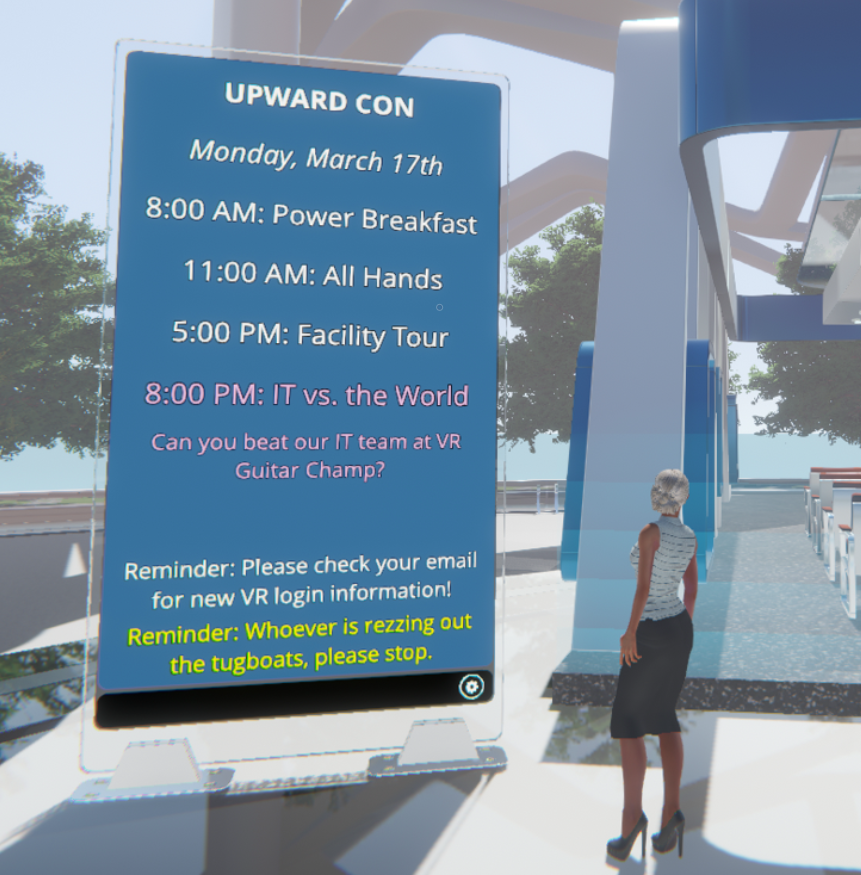
يتيح كشك المعلومات في Sinewave Campus لمالكي الكائنات والمستخدمين الذين لديهم أذونات مناسبة على مستوى العالم أو المنطقة إعداد لافتات نصية وتحريرها حسب الحاجة من داخل منصة Sinewave Campus. يمكن استخدام وسوم النص المنسق في Unity لتخصيص عرض النص، مما يجعله مثاليا لنشر معلومات ديناميكية مثل جداول الفعاليات والتحديثات التقنية.
في المخزون لديك، سترى كشك المعلومات في Sinewave Campus ممثلا بهذه الأيقونة: 
للحصول على مساعدة في تثبيت كشك المعلومات في Sinewave Campus، يرجى مراجعة معلوماتنا حول استخدام Region Editor.
لكي يعمل كائن Toolkit هذا، يجب أن تكون مكونات Sinewave Campus الأساسية للمؤتمرات مثبتة في المنطقة نفسها. إذا كنت قد رفعت منطقة مخصصة، فستحتاج إلى تثبيت هذه المكونات يدويا قبل إعداد هذا الكائن.
إعداد كشك المعلومات في Sinewave Campus
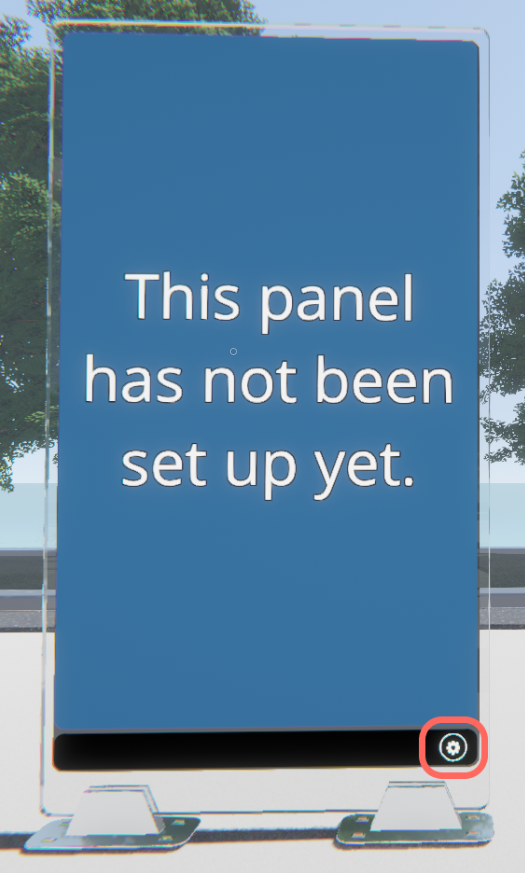
مميز: موقع أيقونة الترس الخاصة بكشك المعلومات في Sinewave Campus.
لا يمكن الوصول إلى لوحة التحكم في كشك المعلومات في Sinewave Campus إلا لمالك الكائن والمستخدمين الذين لديهم أذونات مناسبة على مستوى العالم أو المنطقة. للوصول إليها، انقر على أيقونة الترس.
إعدادات الوصول إلى الكشك والعرض
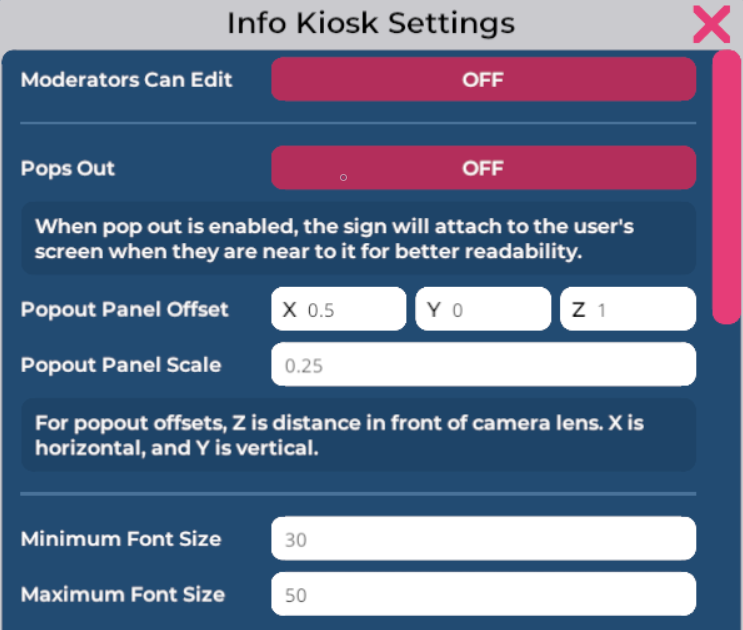
في الصورة: لوحة التحكم في كشك المعلومات في Sinewave Campus.
إعدادات الوصول إلى الكشك وعرض النص هي أول ما ستراه في لوحة التحكم في كشك المعلومات في Sinewave Campus. يمكنك تقييد أو السماح بوصول المشرفين إلى لوحة التحكم، وتحديد نطاق حجم نص الكشك، والمزيد. تنطبق هذه الإعدادات على الكشك الفردي فقط.
لتغيير إعدادات الوصول والعرض، اتبع هذه الخطوات:
- حدد موقع كائن كشك المعلومات في Sinewave Campus الذي تريد تحريره.
- انقر على أيقونة الترس لفتح لوحة التحكم في كشك المعلومات في Sinewave Campus.
- انقر على زر ON أو OFF الموجود بجانب كل خيار.
- انقر على زر Save and Close.
| إعداد كشك المعلومات | الوظيفة |
|---|---|
| Moderators Can Edit | إذا ضبط على ON، فسيتمكن المشرفون من الوصول إلى لوحة التحكم. وهذا يعني أنهم يستطيعون تحرير إعدادات الكشك، وحذف النص الموجود، وإدخال نص جديد. |
| Pops Out | إذا ضبط على ON، فسوف "ينبثق" الكشك إلى شاشة المستخدم عندما يدخل المستخدمون منطقة المصادم الخاصة بكشك المعلومات. ويمكن تخصيص إزاحة هذا الانبثاق ومقياسه بإدخال القيم في الحقول المرتبطة. |
| Minimum Font Size | يضبط أصغر حجم خط ممكن لعرض النص. |
| Maximum Font Size | يضبط أكبر حجم خط ممكن لعرض النص. |
إدخال النص في كشك المعلومات في Sinewave Campus
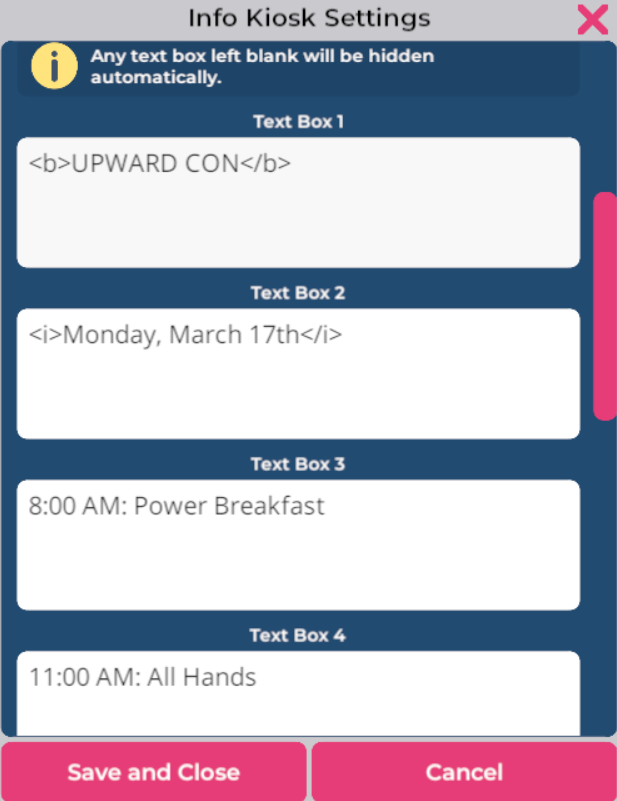
في الصورة: تحتوي لوحة التحكم في كشك المعلومات في Sinewave Campus على عشرة مربعات نص منفصلة.
يحتوي كشك المعلومات في Sinewave Campus على عشرة مربعات نص منفصلة. يمكنك إدخال النص في مربع واحد أو في كل هذه المربعات. وبحسب إعدادات العرض التي اخترتها، سيتغير حجم النص الذي تدخله تلقائيا.
لإدخال نص في كشك معلومات Sinewave Campus، اتبع هذه الخطوات:
- حدد موقع كائن كشك المعلومات في Sinewave Campus الذي تريد تحريره.
- انقر على أيقونة الترس لفتح لوحة التحكم في كشك المعلومات في Sinewave Campus.
- اكتب نصك أو الصقه في واحد أو أكثر من مربعات النص.
- انقر على زر Save and Close.
دعم النص المنسق ونصائح التنسيق
- إذا أدخلت مسافة واحدة في أي مربع نص وحفظت عملك، فسيظهر ذلك الحقل كسطر فارغ في كشك المعلومات في Sinewave Campus. قد يكون هذا مفيدا إذا كنت تريد إنشاء مساحة بيضاء بين سطرين من النص.
- وسوم ترميز النص المنسق في Unity التالية مدعومة، ويمكنك استخدامها لمزيد من تخصيص النص.
- يقبل وسم اللون معظم كلمات الألوان المفتاحية، ويمكن استخدامه أيضا مع رمز لون سداسي.
- سيتجاوز وسم الحجم أي إعدادات عامة للحد الأدنى/الأقصى للخط أعدت باستخدام لوحة التحكم في كشك المعلومات في Sinewave Campus. ولتحكم أدق في حجم الخط، قد ترغب في ضبط الحد الأدنى والحد الأقصى لحجم الخط على القيمة نفسها، ثم استخدام وسم الحجم لتحرير نصك حسب الحاجة.
| الوسم | الوصف | الاستخدام |
|---|---|---|
| <b> </b> | عريض | <b>Example</b> |
| <i> </i> | مائل | <i>Example</i> |
| <size= > </size> | يغير حجم النص | <size=40>Example</size> |
| <color= > </color> | يغير لون النص | <color=red>Example</color> <color=#d694c8>Example</color> |
تحرير منطقة مصادم كشك المعلومات في Sinewave Campus
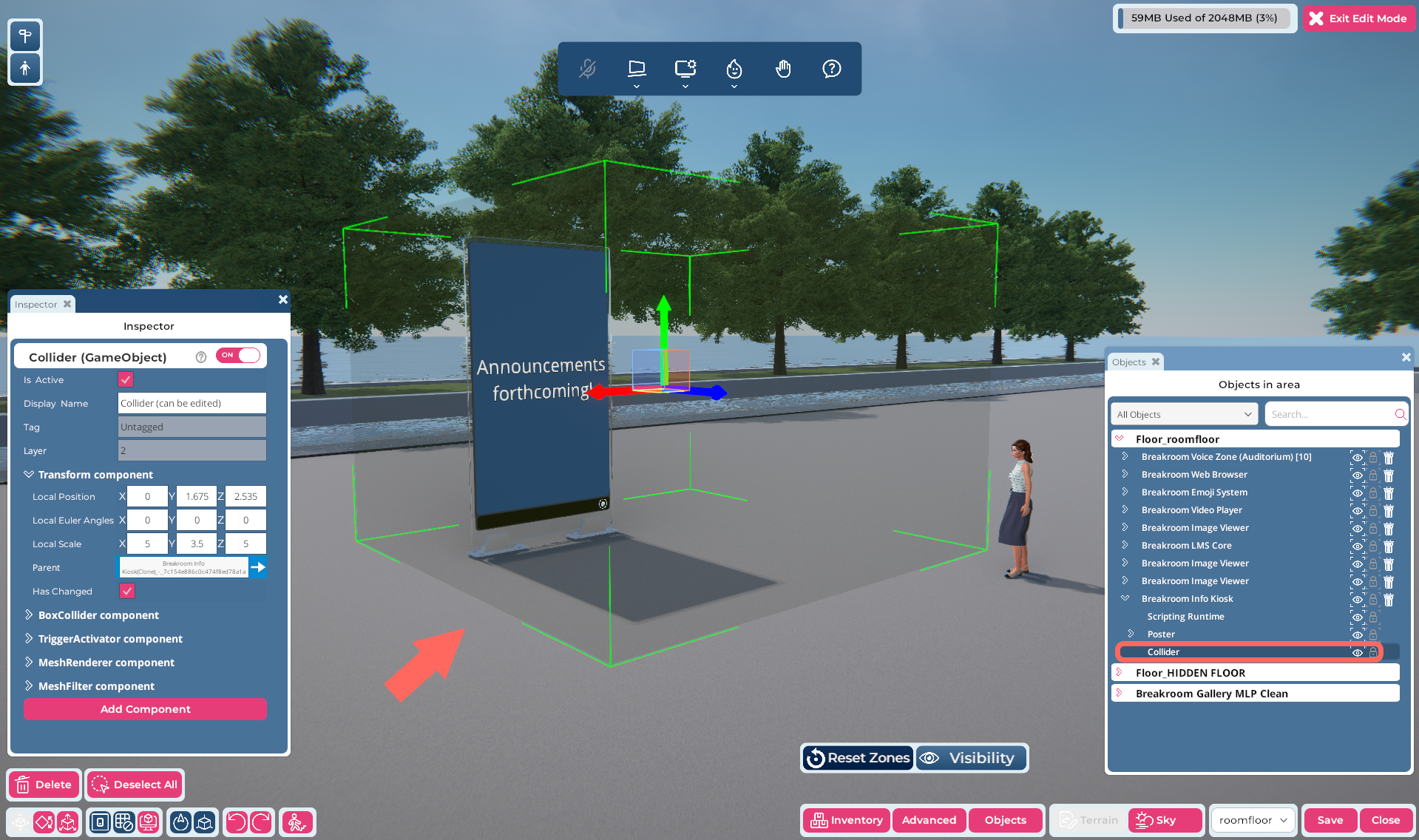
في الصورة: Region Editor مع كائن كشك معلومات Sinewave Campus محدد. يشير المربع الأخضر الشفاف إلى حجم منطقة المصادم وموقعها. في نافذة الكائنات، يمكنك رؤية أن منطقة المصادم متداخلة داخل كائن كشك المعلومات في Sinewave Campus.
يتم تشغيل بعض الخيارات عندما يدخل الأفاتار منطقة مصادم كشك المعلومات في Sinewave Campus. ويمكن تخصيص حجم منطقة المصادم هذه وموضعها باستخدام Region Editor.
تفترض التعليمات الواردة أدناه معرفة عملية متقدمة بـ Sinewave Campus. يرجى الرجوع إلى وثائقنا إذا كنت بحاجة إلى مساعدة في تثبيت العناصر الافتراضية وتحديد مواضعها، أو في تحرير مكون RoomFurniture.
لتحرير منطقة مصادم كشك المعلومات في Sinewave Campus، اتبع هذه الخطوات:
- افتح Region Editor بالنقر على زر Edit Region في شريط الأدوات العلوي.
- حدد موقع كائن كشك المعلومات في Sinewave Campus الذي تريد تحريره. انقر عليه لتمييزه في نافذة الكائنات.
- في نافذة الكائنات، انقر على السهم > إلى يسار كائن كشك المعلومات في Sinewave Campus لتوسيعه. ثم انقر على مكون Collider.
- باستخدام أدوات Region Editor أو مكون Transform، انقل المصادم ودوّره وغير حجمه بما يطابق مواصفاتك.
- عندما تكون راضيا، انقر على زر Save لحفظ تغييراتك.