معلم Sinewave Campus
نظرة عامة
تتضمن كل منطقة صوتية في Sinewave Campus مكون منصة وصول يحدد المكان الذي ستصل إليه الأفاتارات عند الانتقال الفوري إلى ذلك الموقع. يمنحك كائن Sinewave Campus Landmark القدرة على إعداد منصة وصول مشابهة في أي مكان داخل المنطقة، بصورة مستقلة عن وظائف المنطقة الصوتية الأخرى.
في المخزون لديك، سترى Sinewave Campus Landmark ممثلا بهذه الأيقونة: 
لإعداد Sinewave Campus Landmark، سيحتاج المستخدمون الذين لديهم أذونات مناسبة على مستوى العالم أو المنطقة إلى وضع الكائن في منطقة وتحرير كائناته الفرعية ومكوناته. تفترض التعليمات الواردة أدناه معرفة عملية متقدمة بـ Sinewave Campus. يرجى الرجوع إلى وثائقنا إذا كنت بحاجة إلى مساعدة في تثبيت العناصر الافتراضية وتحديد مواضعها، أو في تحرير مكون RoomFurniture.
لكي يعمل كائن Toolkit هذا، يجب أن تكون مكونات Sinewave Campus الأساسية للمؤتمرات مثبتة في المنطقة نفسها. إذا كنت قد رفعت منطقة مخصصة، فستحتاج إلى تثبيت هذه المكونات يدويا قبل إعداد هذا الكائن.
إعداد Sinewave Campus Landmark
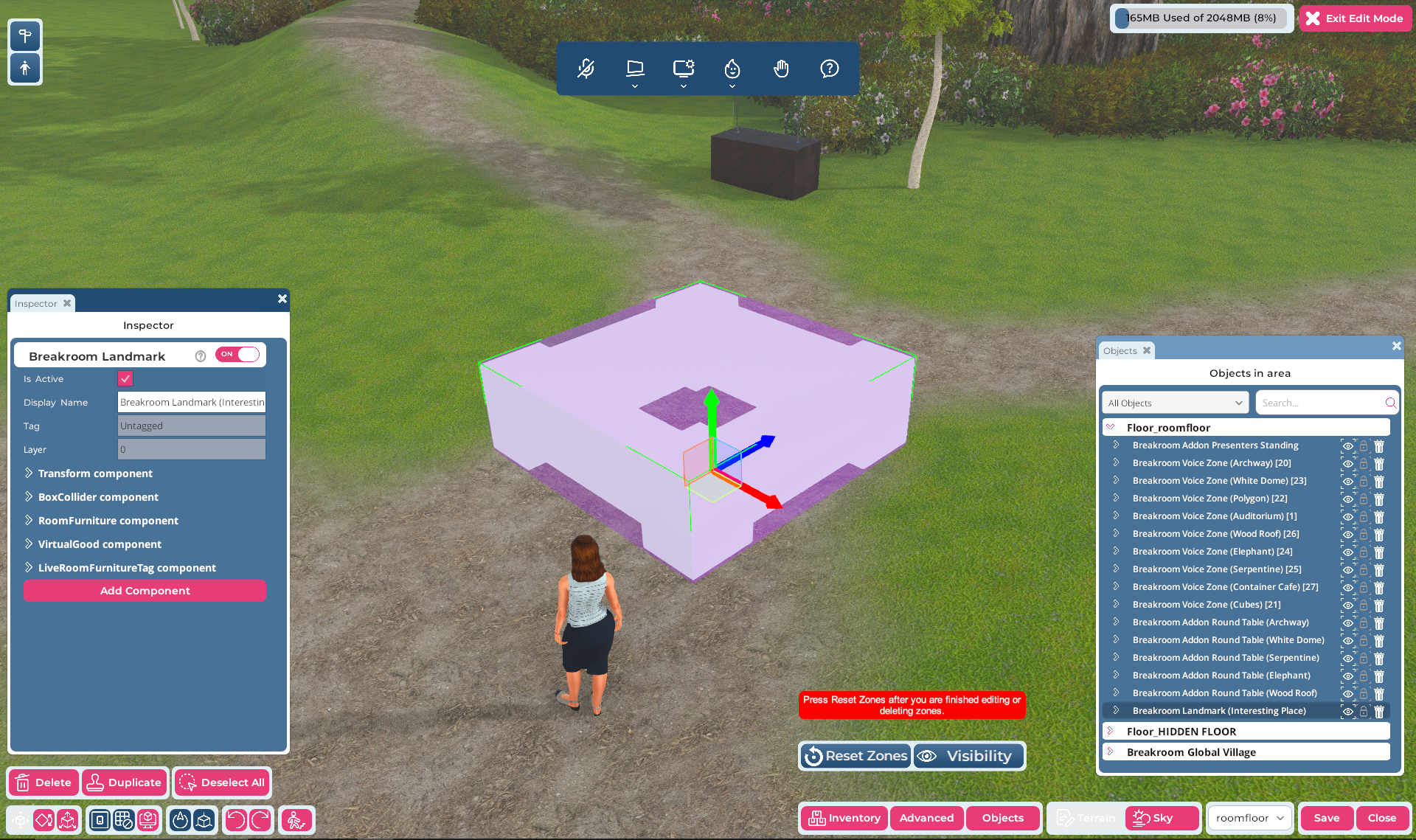
في الصورة: Region Editor مع كائن Sinewave Campus Landmark مميز.
لوضع كائن Sinewave Campus Landmark في منطقتك، اتبع خطوات البدء السريع أدناه.
- افتح Region Editor بالنقر على زر Edit Region في شريط الأدوات العلوي.
- انقر على زر Inventory في شريط الأدوات السفلي الأيمن.
- ابحث عن كائن Sinewave Campus Landmark في المخزون لديك واسحب العنصر إلى منطقتك.
- يجب أن يكون كائن Sinewave Campus Landmark في المكان الذي تريد أن يصل إليه المستخدمون. يمكنك تحديد موضعه باستخدام أدوات Region Editor، أو عن طريق تحرير مكون Transform يدويا.
يشير حجم منصة الوصول إلى المنطقة التي سينتقل المستخدمون إليها فوريا. يمكنك تكبير منصة الوصول أو تصغيرها بتمييزها في نافذة الكائنات ثم تغيير قيم المقياس المحلي المدرجة تحت مكون Transform، أو باستخدام أداة القياس في Region Editor.
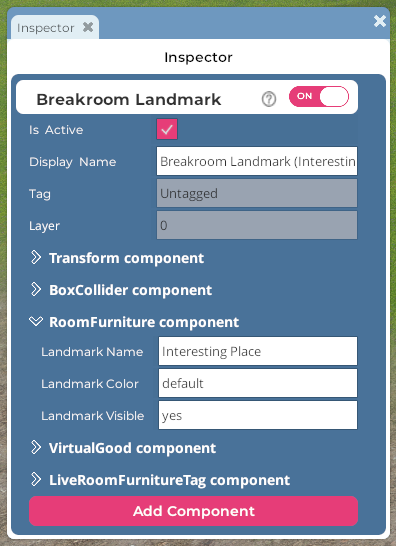
في الصورة: نافذة Inspector الخاصة بـ Sinewave Campus Landmark، مع مكون RoomFurniture موسع.
بعد تخصيص موضع كائن Sinewave Campus Landmark وحجمه، ستحتاج إلى تعيين اسم له. يمكنك أيضا تعيين لون محدد له لاستخدامه في واجهة المستخدم المرتبطة، والتحكم فيما إذا كان يظهر ضمن لوحة Areas of Interest.
- في نافذة Inspector، حدد مكون RoomFurniture. وسع هذا المكون بالنقر على السهم > الموجود إلى يسار اسمه.
- في حقل Landmark Name، أدخل الاسم الذي تريد استخدامه للمعلم.
- إذا تركت حقل Landmark Color مضبوطا على default، فسيتبع زر الانتقال الفوري المرتبط بالمعلم "قواعد" اللون التي يحددها نظام المؤتمرات أو اختيارات تخصيص واجهة المستخدم لديك. يمكنك تغيير هذا اللون بكتابة أي من كلمات الألوان المسموح بها يدويا. ويمكنك أيضا تغيير الرمز السداسي المرتبط بهذه الكلمات المفتاحية للحصول على خيارات أكثر.
- إذا كنت تريد أن يكون المعلم مرئيا ضمن لوحة Areas of Interest، فاكتب الكلمة yes في حقل Landmark Visible. وإذا كنت تريد إزالته من اللوحة، فاضبط الحقل على no.
- انقر على زر Reset Zones لإعادة تعيين نظام المؤتمرات.
- انقر على زر Save لحفظ تغييراتك، ثم على زر Close للخروج من Region Editor.
الوصول إلى Sinewave Campus Landmark
لوحة Areas of Interest
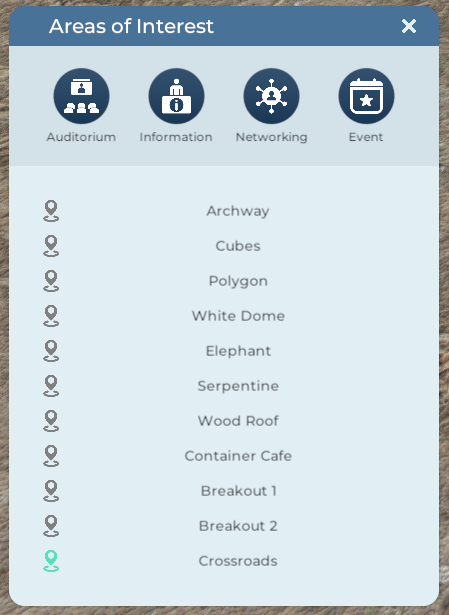
في الصورة: لوحة Areas of Interest.
بعد إعداد Sinewave Campus Landmark كما هو موضح أعلاه، سيضاف زر انتقال فوري إلى لوحة Areas of Interest. ويمكن للمستخدمين النقر على هذه الأزرار في أي وقت للانتقال إلى النقطة المحددة.
لوحة Crowd Management
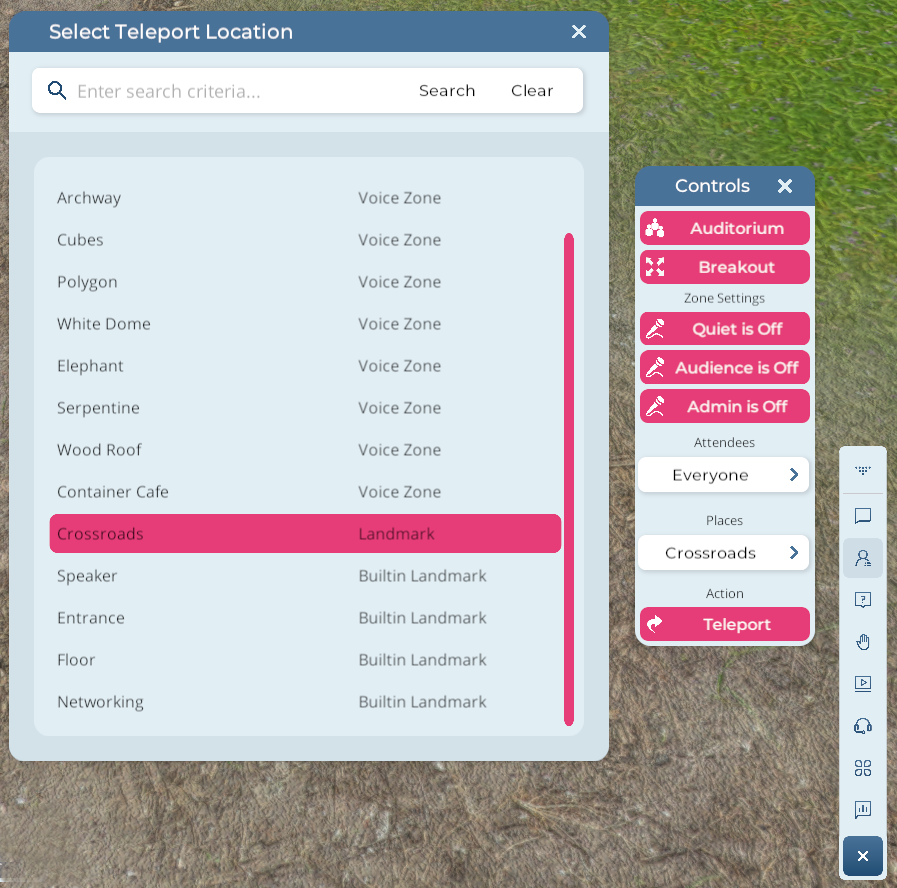
يمكنك أيضا تحديد Sinewave Campus Landmark كموقع انتقال فوري ضمن لوحة Crowd Management في أدوات المشرف. يمنح ذلك المشرفين القدرة على نقل مستخدم واحد أو أكثر مباشرة إلى المعلم حسب الحاجة.
معالم متعددة المناطق
.png)
مميز: معلم متعدد المناطق في لوحة Crowd Management.
عند تسمية Sinewave Campus Landmarks بصورة متسلسلة، ستنشئ إدراج مكان إضافيا في لوحة Crowd Management خاليا من أي رقم تعريفي ويحمل الوسم multiple locations. يمكن استخدام هدف الانتقال الفوري هذا لإرسال المستخدمين إلى معلم مرتبط عشوائي.
في المثال الموضح أعلاه، يمكنك أن ترى أننا سمينا معلمين من Sinewave Campus Landmarks باسم Breakout 1 و_Breakout 2._ لاحظ كيف أن ذلك أنشأ معلما إضافيا باسم Breakout فقط، بلا رقم، ويحمل الوسم multiple locations.
يمكن استخدام هذا المعلم متعدد المناطق لنقل حشد من عدة مستخدمين فوريا، مع توزيع هؤلاء المستخدمين عشوائيا بين المعلمين المرتبطين.
خيارات Sinewave Campus Landmark المتقدمة
عند تثبيت كائن Sinewave Campus Landmark، يمكنك الاختيار بين تأثيري الوصول الافتراضي و_الوصول المتجمع_ للمستخدمين الذين ينتقلون إليه فوريا. يمكنك أيضا جعل اتجاه المستخدمين عند الوصول عشوائيا.
الوصول الافتراضي
يتم تفعيل نمط الوصول الافتراضي تلقائيا عند التثبيت. في نمط الوصول الافتراضي، يصل المستخدمون إلى نقاط عشوائية داخل الحدود التي يحددها كائن Sinewave Campus Landmark.
لتجنب ازدحام الانتقال الفوري، اجعل كائن منصة الوصول كبيرا قدر الإمكان.
الوصول المتجمع
بتفعيل خيار الوصول المتجمع، يمكنك ترتيب وصول المستخدمين في مجموعات داخل المنطقة التي يحددها كائن Sinewave Campus Landmark. ويمكن أن يساعد ذلك في تعزيز أجواء التواصل والألفة.
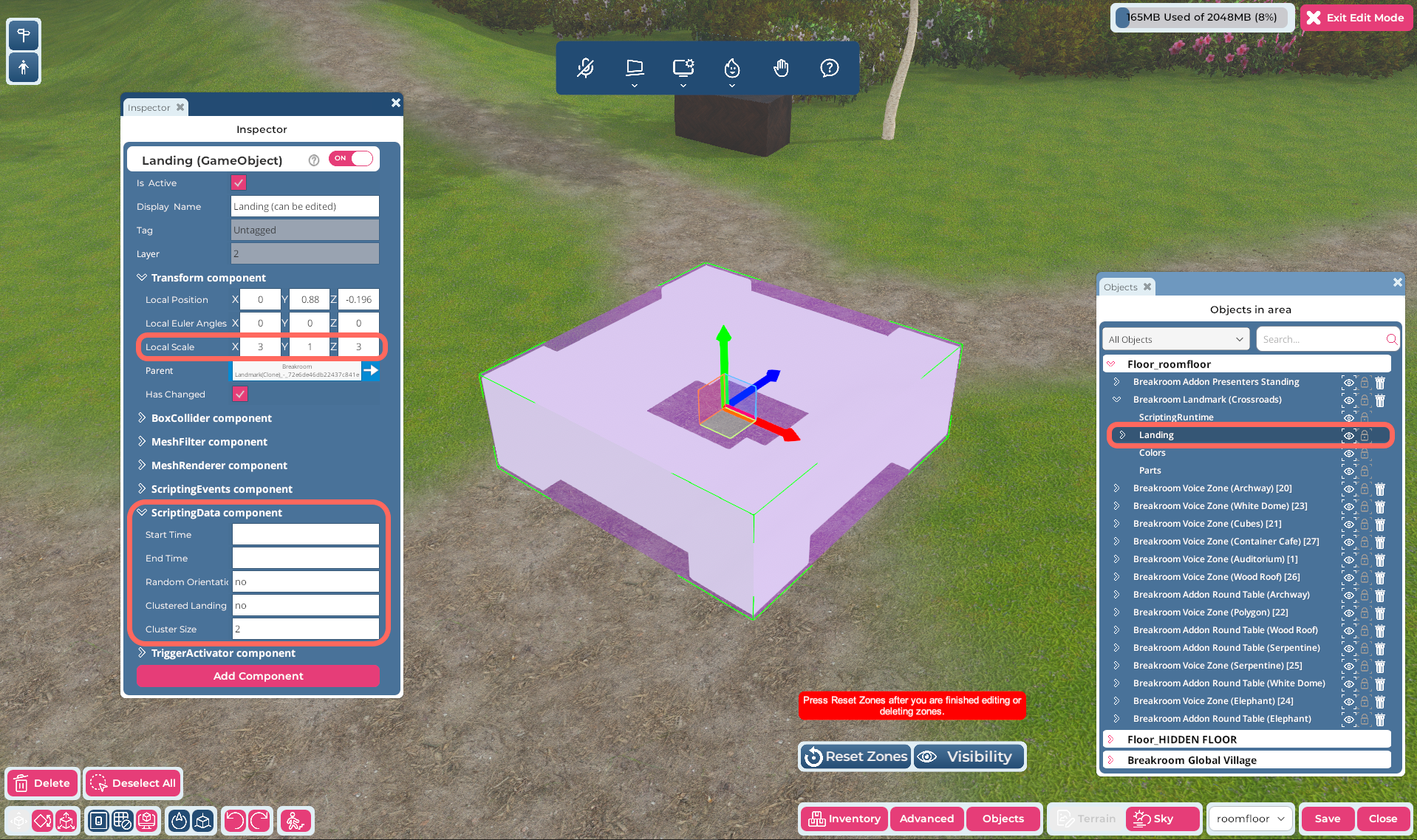
مميز: موقع كائن Landing في نافذة الكائنات، وكذلك مكونات منصة الوصول ذات الصلة في نافذة Inspector.
لتفعيل الوصول المتجمع وإدارته، اتبع هذه الخطوات.
- افتح Region Editor بالنقر على زر Edit Region في شريط الأدوات العلوي.
- انقر على زر Objects لفتح نافذة الكائنات. حدد موقع كائن Sinewave Campus Landmark الذي تريد تحريره وانقر على أيقونة > إلى يسار اسم الكائن لتوسيعه. ثم انقر على مكون Landing لتمييزه.
- في نافذة Inspector التي تفتح، انقر على أيقونة > إلى يسار كل من مكوني Transform وScriptingData لتوسيعهما.
في هذه المرحلة، من المفيد شرح ما تفعله بعض خصائص هذه المكونات، وكذلك بعض الحسابات المستخدمة في إنشاء مناطق الوصول المتجمع. الخصائص الرئيسية التي ينبغي أخذها في الاعتبار هي:
- مكون Transform > Local Scale. تتحكم هذه الخاصية في حجم مكون Landing. في صورة المثال أعلاه، يمكنك أن ترى أن الكائن حجمه 6x1x12 متر، أو 6x12 على المحاور التي "تحتسب".
- مكون ScriptingData > Clustered Landing. تتحكم هذه الخاصية فيما إذا كان الوصول المتجمع مفعلا أم معطلا. إذا كان الوصول المتجمع متوقفا، فسيصل المستخدمون بأسلوب الوصول الافتراضي/العشوائي.
- مكون ScriptingData > Cluster Size. تتحكم هذه الخاصية في حجم مناطق الوصول المتجمع داخل مكون Landing.
- مكون ScriptingData > Random Orientation. تتحكم هذه الخاصية فيما إذا كان المستخدمون سيصلون في مجموعة وهم يواجهون بعضهم بعضا (أي موجهين نحو مركز التجمع)، أو يواجهون اتجاهات عشوائية.
أهم خاصية ينبغي أخذها في الاعتبار هي Cluster Size. يجب إدخال هذه القيمة كرقم. إذا أدخلت الرقم N، فيمكننا تلخيص التعليمات المرسلة إلى النظام على أنها "أنشئ أكبر عدد ممكن من مناطق الوصول المتجمع بمقاس NxN متر بحيث تتسع داخل قيم مقياس كائن منصة الوصول."
في صورة المثال أعلاه، يمكنك أن ترى أن مكون Landing حجمه 6x12 متر. وتحت مكون ScriptingData، يمكنك أن ترى أن خاصية Cluster Size مضبوطة على 6. سيؤدي ذلك إلى إنشاء منطقتي وصول متجمع بمقاس 6x6 متر داخل الحدود التي يحددها Sinewave Campus Landmark.
بعد هذا الشرح، لنعد إلى التعليمات.
- تأكد من أن مكون Landing بالحجم الذي تحتاج إليه عن طريق تغيير قيم المقياس المحلي المدرجة تحت مكون Transform الخاص به، أو باستخدام أداة القياس في Region Editor.
- ضمن مكون ScriptingData، فعّل الخصائص التالية أو خصصها:
- Random Orientation:
- إذا كنت تريد أن يصل المستخدمون في تجمع وهم يواجهون بعضهم بعضا، فأدخل no في الحقل.
- إذا كنت تريد أن يصل المستخدمون في تجمع وهم يواجهون اتجاهات عشوائية، فأدخل yes.
- Clustered Landing: أدخل yes في الحقل.
- Cluster Size: أدخل حجم نقاط الوصول المتجمع في الحقل (مثل 3 لإنشاء نقاط وصول متجمع بمقاس 3x3).
- Random Orientation:
- انقر على زر Reset Zones لإعادة تعيين نظام المؤتمرات.
- عندما تكون راضيا، انقر على زر Save لحفظ تغييراتك.
Random Orientation
سواء اخترت تنفيذ الوصول الافتراضي أو الوصول المتجمع لـ Sinewave Campus Landmarks، يمكنك جعل الاتجاه الذي سيواجهه المستخدمون عند وصولهم عشوائيا. للقيام بذلك، اتبع هذه الخطوات.
- افتح Region Editor بالنقر على زر Edit Region في شريط الأدوات العلوي.
- انقر على زر Objects لفتح نافذة الكائنات. حدد موقع كائن Sinewave Campus Landmark الذي تريد تحريره وانقر على أيقونة > إلى يسار اسم الكائن لتوسيعه. ثم انقر على مكون Landing لتمييزه.
- في نافذة Inspector التي تفتح، انقر على أيقونة > إلى يسار مكون ScriptingData لتوسيعه.
- في حقل Random Orientation، أدخل yes.
- انقر على زر Reset Zones لإعادة تعيين نظام المؤتمرات.
- عندما تكون راضيا، انقر على زر Save لحفظ تغييراتك.
لإعادة Sinewave Campus Landmark إلى الاتجاه القياسي، كرر الخطوات 1-4 أعلاه وأدخل no في حقل Random Orientation. انقر على زر Reset Zones، ثم على زر Save.