كائنات Sinewave Campus Reactives
نظرة عامة
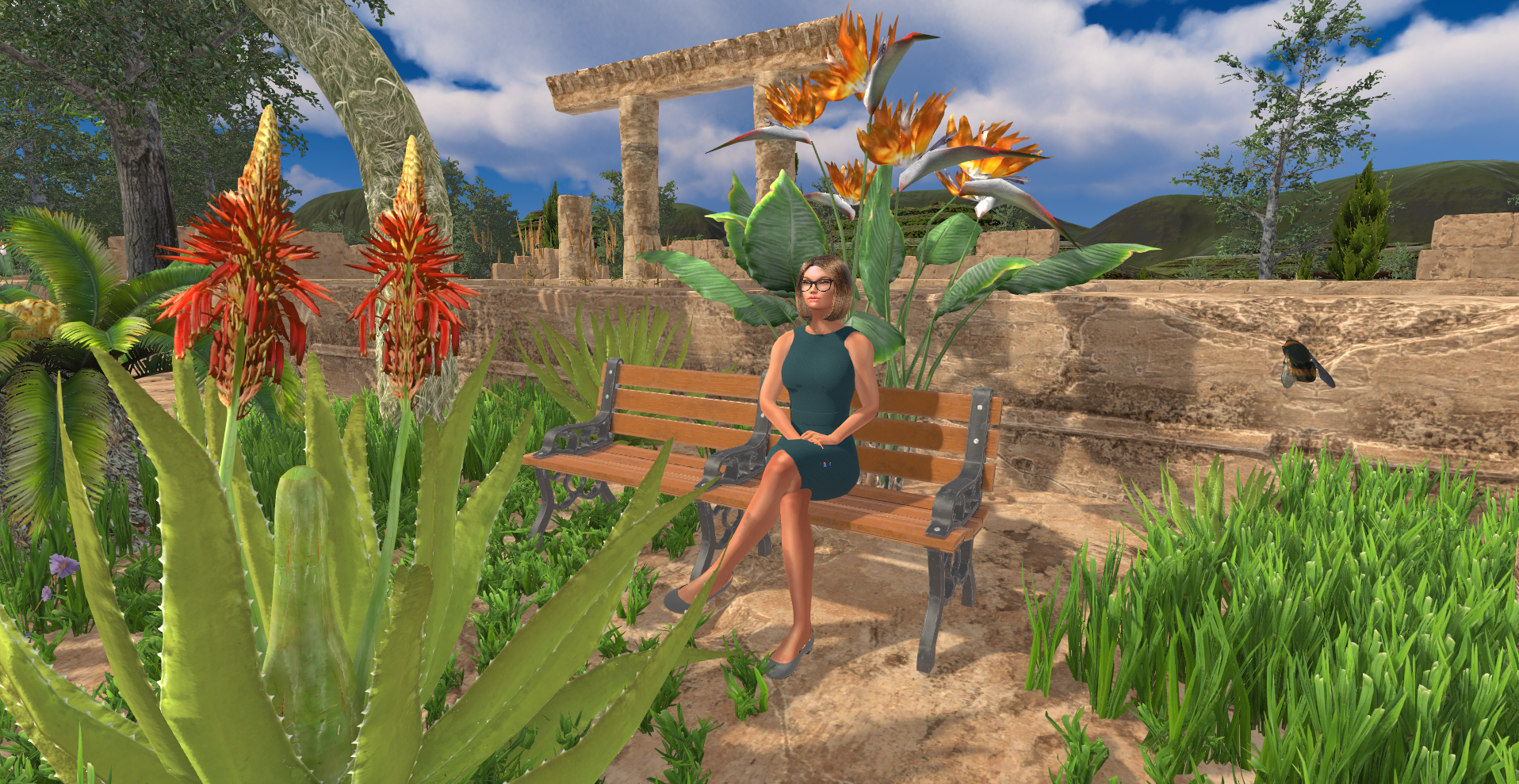
Sinewave Campus Reactives هي كائنات ذات تأثيرات متحركة فريدة يتم تشغيلها عند اقتراب الأفاتار. عند إضافتها إلى مناطق Sinewave Campus لديك، يمكن أن تعمل كنقاط اهتمام وتعزز الرابطة بين المستخدم والأفاتار من خلال لحظات لعب غير متوقعة.
لكي تعمل Sinewave Campus Reactives، سيحتاج المستخدمون الذين لديهم أذونات مناسبة على مستوى العالم أو المنطقة إلى وضعها في منطقة وتحرير مكوناتها. تفترض التعليمات الواردة أدناه معرفة عملية متقدمة بـ Sinewave Campus. يرجى الرجوع إلى وثائقنا إذا كنت بحاجة إلى مساعدة في تثبيت العناصر الافتراضية وتحديد مواضعها، أو في تحرير مكون RoomFurniture.
تنشئ بعض Sinewave Campus Reactives تأثيرات تتضمن أضواء وامضة، وألوانا ساطعة متقطعة، وتشوهات رسومية. قد تكون هذه التأثيرات ضارة للمستخدمين المصابين بالصرع الحساس للضوء أو حالات عصبية أخرى. نطلب باحترام من مصممي Sinewave Campus مراعاة جمهورهم عند استخدام هذه الكائنات.
Sinewave Campus Reactive Blooming Garden
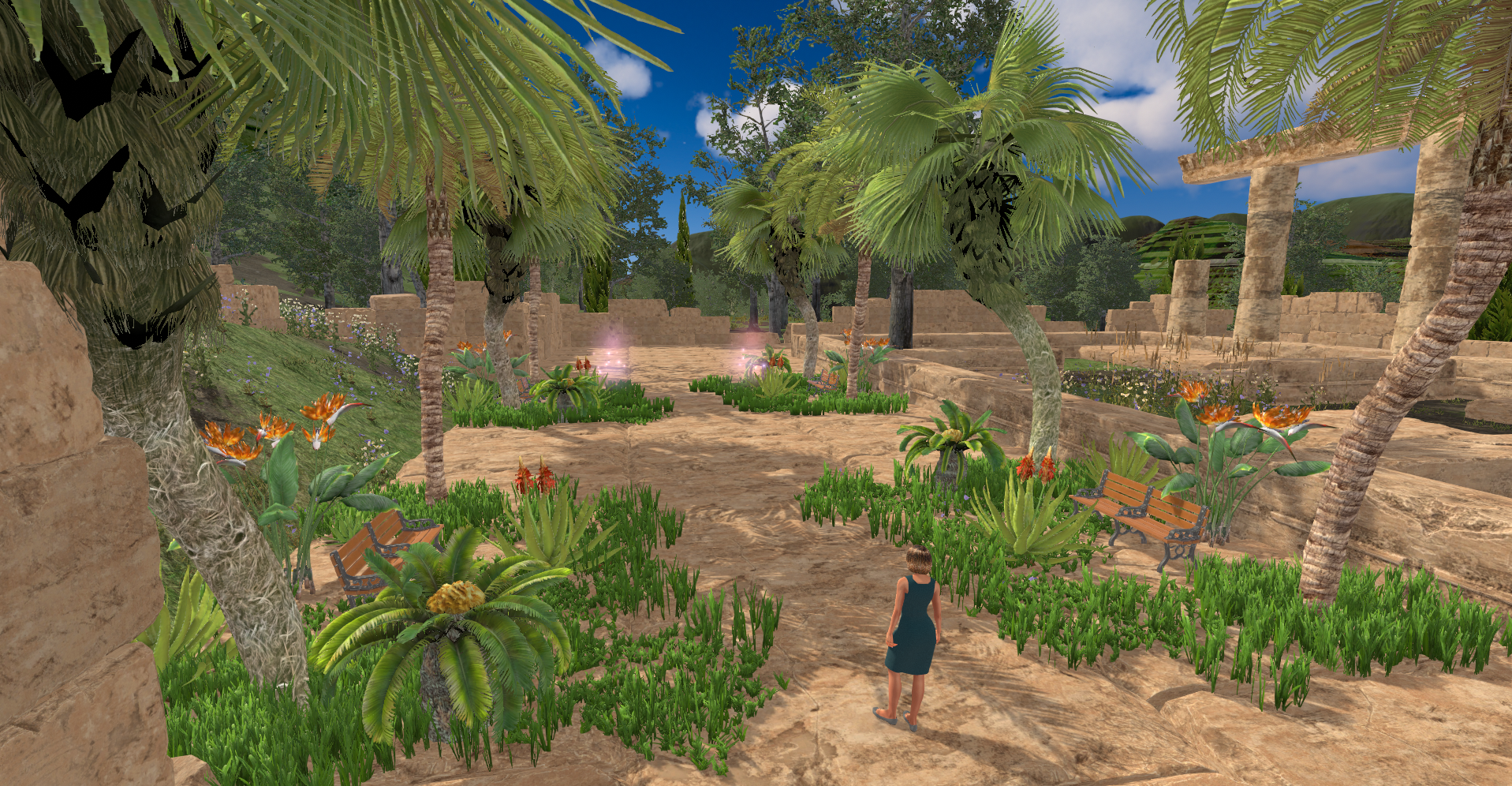
سيتفتح Sinewave Campus Reactive Blooming Garden لتحية مستخدميك عند اقترابهم، منتجا رقعا حديقة استوائية تحتوي على مقاعد عملية. وعندما يبتعد المستخدمون، ستنسحب الحدائق عائدة إلى الأرض، بانتظار أن يكتشفها المستكشف المحظوظ التالي.
مثل كثير من الكائنات في Sinewave Campus، يمكن تكبير Reactive Blooming Garden بما يلبي احتياجاتك. يمكنك إنشاء حديقة عملاقة تظهر من لا مكان، وتجعل مستخدميك يشعرون كأنهم نمل!
خيارات Blooming Garden
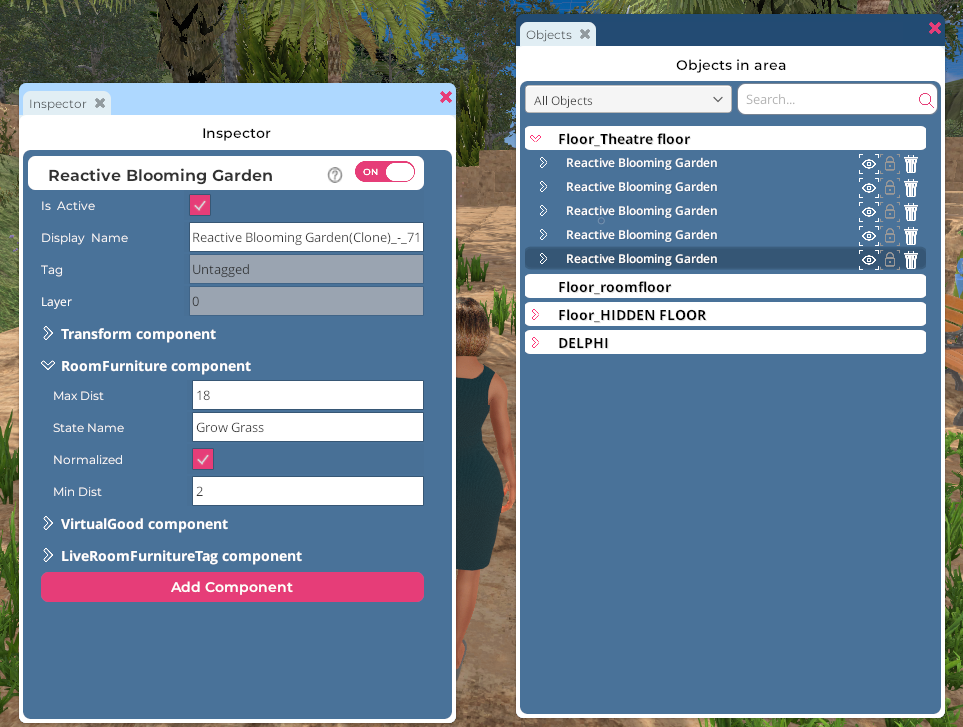
في الصورة: نافذة Inspector الخاصة بـ Reactive Blooming Garden.
يمكن العثور على عدة خيارات لتخصيص Sinewave Campus Reactive Blooming Garden ضمن مكون RoomFurniture الخاص بالكائن. ترد أدناه خطوات الوصول إلى مكون RoomFurniture وتحرير خصائصه كمرجع سريع.
- افتح Region Editor بالنقر على زر Edit Region في شريط الأدوات العلوي.
- انقر على زر Objects لفتح نافذة الكائنات.
- في نافذة الكائنات، حدد كائن Reactive Blooming Garden الذي تريد تحريره. (تلميح: يمكنك استخدام حقل البحث أعلى النافذة للبحث عن كائن محدد.) انقر على اسم الكائن لفتح نافذة Inspector.
- في نافذة Inspector، حدد مكون RoomFurniture. وسع هذا المكون بالنقر على السهم > الموجود إلى يسار اسمه.
- حرر الخصائص بما يطابق مواصفاتك.
- انقر على زر Save لحفظ تغييراتك، ثم على زر Close للخروج من Region Editor.
ضمن مكون RoomFurniture، توجد خاصيتان يمكنك تحريرهما: Max Dist وMin Dist.
Max Dist
يحدد هذا الرقم طول نصف قطر منطقة التفاعل. عندما يكون المستخدمون على بعد N أمتار، سيبدأ Reactive Blooming Garden في النمو خارج الأرض.
Min Dist
يحدد هذا الرقم المسافة التي يصل عندها Reactive Blooming Garden إلى حجمه الكامل. عندما يكون المستخدمون ضمن N متر من مركز كائن Blooming Garden، سيتوقف عن النمو. وعندما يخرج المستخدمون من "نصف القطر الداخلي" هذا البالغ N متر، سيبدأ Blooming Garden في الانكماش.
Sinewave Campus Reactive Blooming Mushrooms
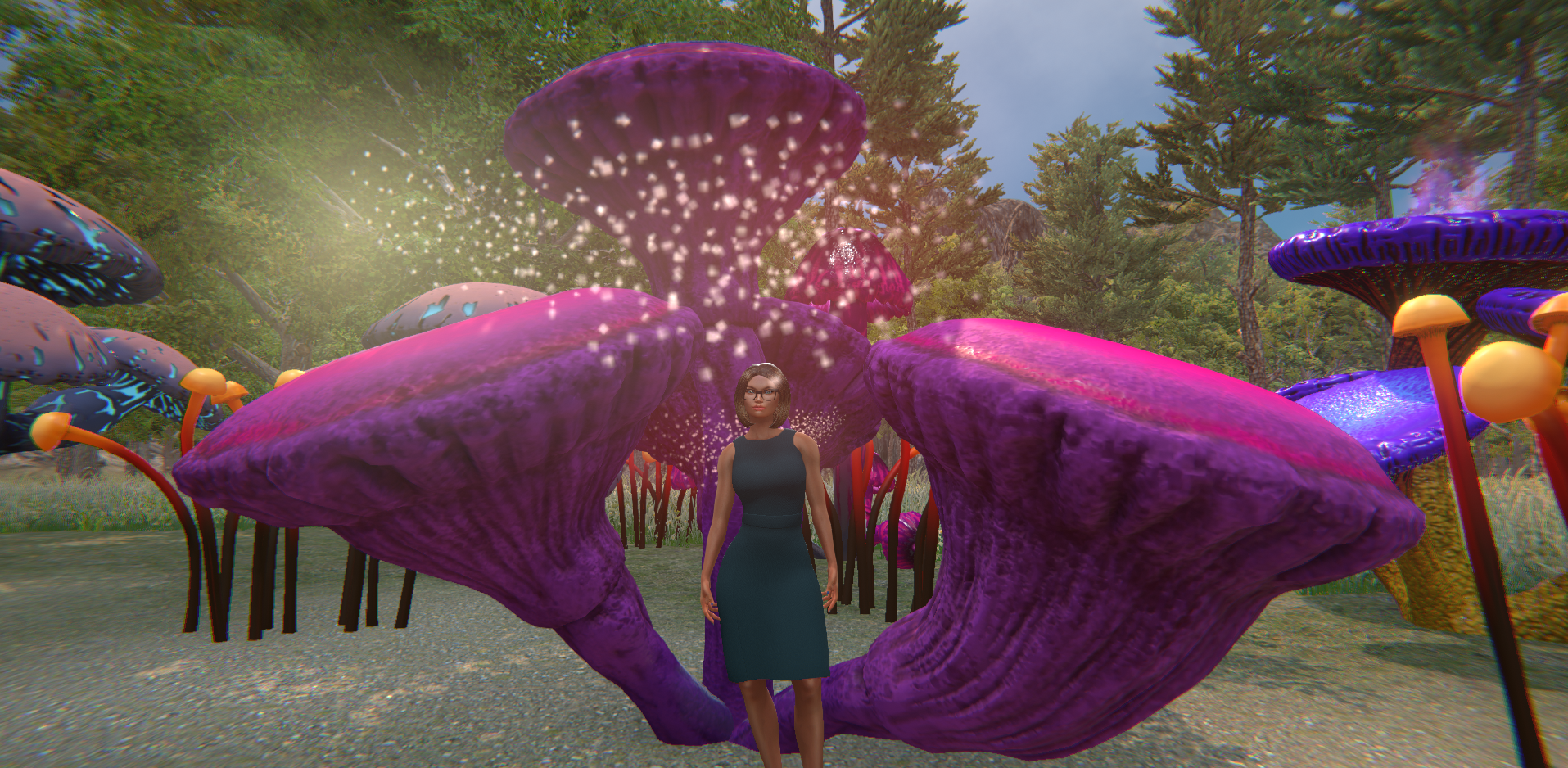
ستنبت Sinewave Campus Reactive Blooming Mushrooms عندما يقترب المستخدمون، لتملأ الهواء بأبواغ متلألئة وأضواء عائمة. وعندما يبتعد المستخدمون، ستعود الفطريات إلى الأرض.
مثل كثير من الكائنات في Sinewave Campus، يمكن تغيير مقياس Reactive Blooming Mushrooms بما يلبي احتياجاتك. يمكنك وضع رقع صغيرة من الفطريات تنفجر تحت الأقدام بينما يستكشف المستخدمون مسارا، أو إنشاء غابة فطرية ساحرة!
خيارات Blooming Mushroom
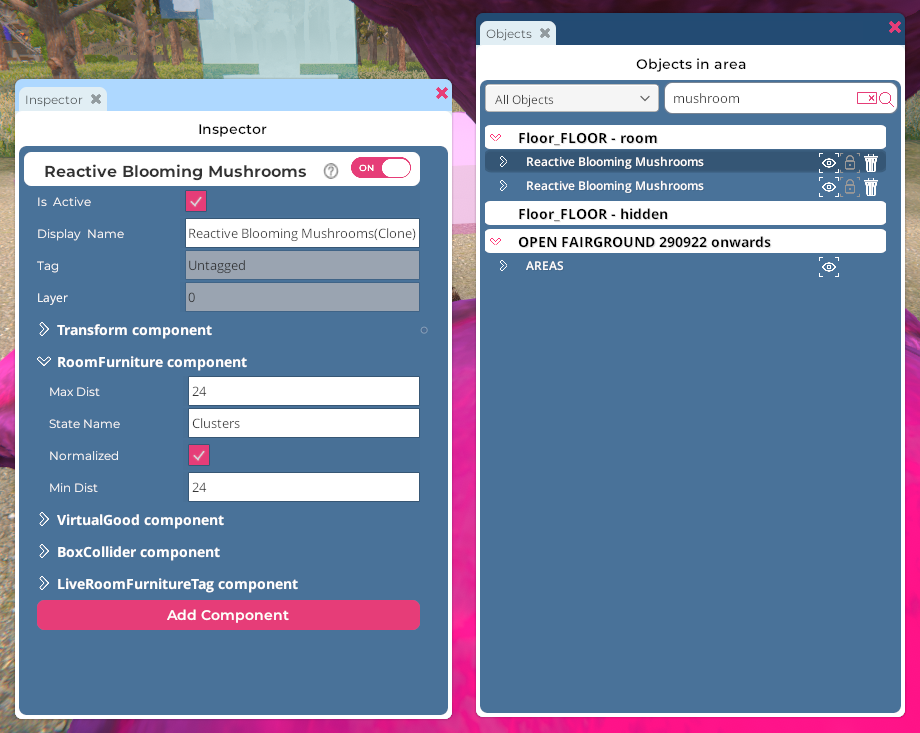
في الصورة: نافذة Inspector الخاصة بـ Reactive Blooming Mushrooms.
مثل Sinewave Campus Reactive Blooming Garden، يمكن العثور على خيارات إضافية لكائن Blooming Mushrooms ضمن مكون RoomFurniture الخاص به. ترد أدناه خطوات الوصول إلى مكون RoomFurniture وتحرير خصائصه كمرجع سريع.
- افتح Region Editor بالنقر على زر Edit Region في شريط الأدوات العلوي.
- انقر على زر Objects لفتح نافذة الكائنات.
- في نافذة الكائنات، حدد كائن Reactive Blooming Mushroom الذي تريد تحريره. (تلميح: يمكنك استخدام حقل البحث أعلى النافذة للبحث عن كائن محدد.) انقر على اسم الكائن لفتح نافذة Inspector.
- في نافذة Inspector، حدد مكون RoomFurniture. وسع هذا المكون بالنقر على السهم > الموجود إلى يسار اسمه.
- حرر الخصائص بما يطابق مواصفاتك.
- انقر على زر Save لحفظ تغييراتك، ثم على زر Close للخروج من Region Editor.
ضمن مكون RoomFurniture، توجد خاصيتان يمكنك تحريرهما: Max Dist وMin Dist.
Max Dist
يحدد هذا الرقم طول نصف قطر منطقة التفاعل. عندما يكون المستخدمون على بعد N أمتار، ستبدأ Reactive Blooming Mushrooms في النمو خارج الأرض.
Min Dist
يحدد هذا الرقم المسافة التي تصل عندها Reactive Blooming Mushrooms إلى حجمها الكامل. عندما يكون المستخدمون ضمن N متر من مركز كائن Blooming Mushrooms، ستتوقف عن النمو. وعندما يخرج المستخدمون من "نصف القطر الداخلي" هذا البالغ N متر، ستبدأ Blooming Mushrooms في الانكماش.
Sinewave Campus Reactive Glitches
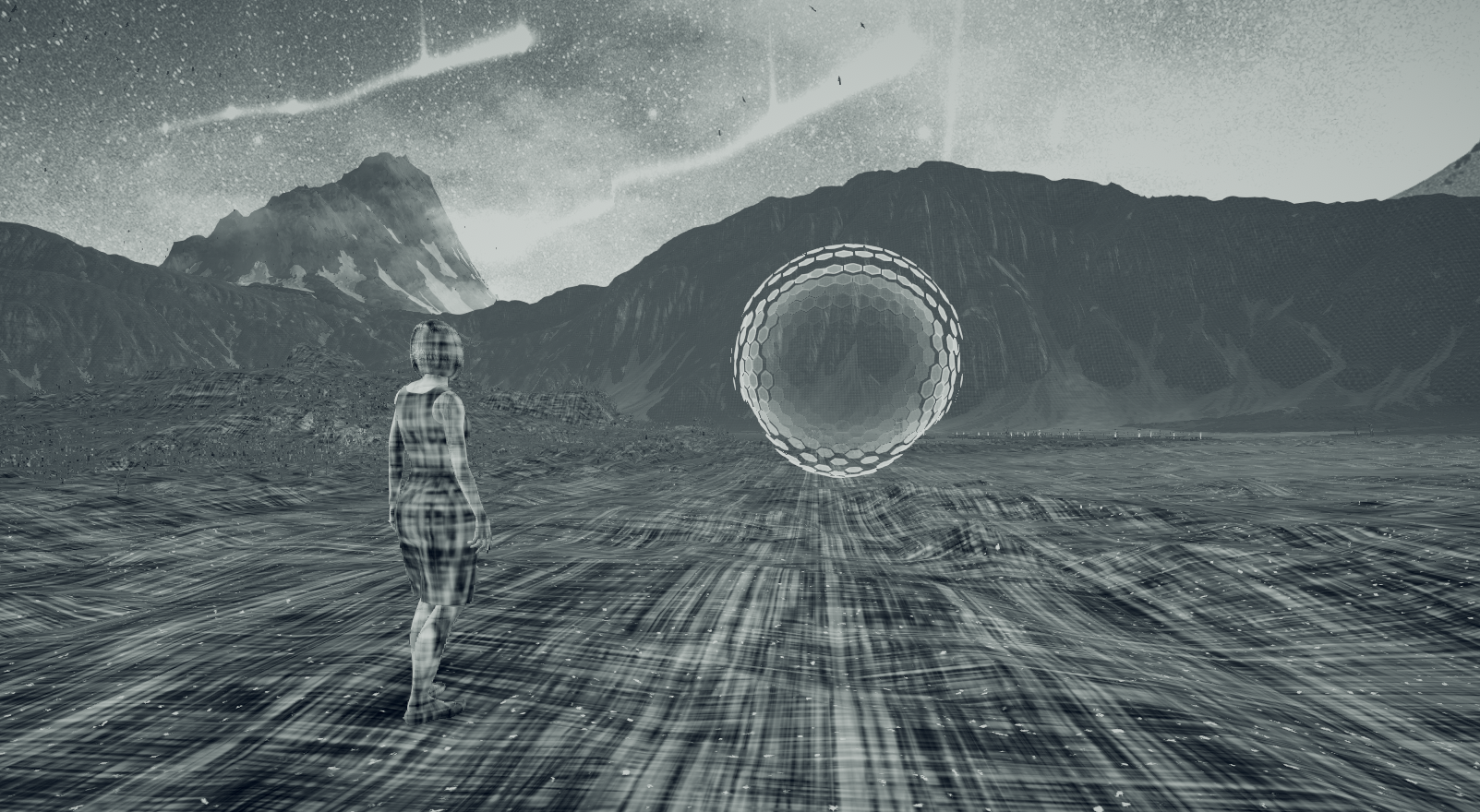
ستشوه Sinewave Campus Reactive Glitches واقع Metaverse عندما تقترب الأفاتارات من "كرة الخلل" النابضة، منشئة تأثيرات بيئية فريدة.
تستخدم التأثيرات الموجودة داخل كائن Sinewave Campus Reactive Glitches أضواء وامضة، وألوانا ساطعة متقطعة، وتشوهات رسومية. قد تكون هذه التأثيرات ضارة للمستخدمين المصابين بالصرع الحساس للضوء أو حالات عصبية أخرى.
خيارات Reactive Glitches
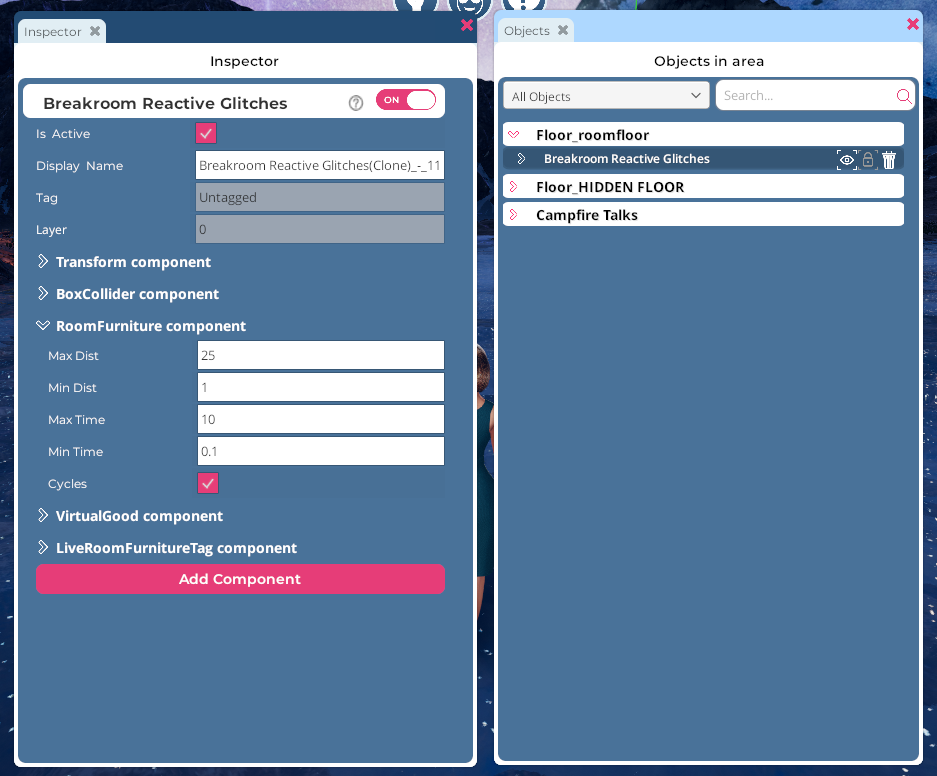
في الصورة: نافذة Inspector الخاصة بـ Sinewave Campus Reactive Glitches.
يمكن العثور على خيارات إضافية لكائن Reactive Glitches ضمن مكون RoomFurniture الخاص به. ترد أدناه خطوات الوصول إلى مكون RoomFurniture وتحرير خصائصه كمرجع سريع.
- افتح Region Editor بالنقر على زر Edit Region في شريط الأدوات العلوي.
- انقر على زر Objects لفتح نافذة الكائنات.
- في نافذة الكائنات، حدد كائن Sinewave Campus Reactive Glitches الذي تريد تحريره. (تلميح: يمكنك استخدام حقل البحث أعلى النافذة للبحث عن كائن محدد.) انقر على اسم الكائن لفتح نافذة Inspector.
- في نافذة Inspector، حدد مكون RoomFurniture. وسع هذا المكون بالنقر على السهم > الموجود إلى يسار اسمه.
- حرر الخصائص بما يطابق مواصفاتك.
- انقر على زر Save لحفظ تغييراتك، ثم على زر Close للخروج من Region Editor.
ضمن مكون RoomFurniture، توجد عدة خصائص يمكنك تحريرها: Max Dist وMin Dist وMax Time وMin Time وCycles.
Max Dist
يحدد هذا الرقم طول نصف قطر منطقة التفاعل. عندما يكون المستخدمون على بعد N أمتار من كرة Reactive Glitches، سيتم تفعيل تأثيرات الخلل. وعند النقطة الخارجية من هذا النصف، ستظهر تأثيرات الخلل على نحو أقل تكرارا.
Min Dist
يحدد هذا الرقم المسافة التي تصل عندها تأثيرات الخلل إلى تأثيرها الكامل. المستخدمون الذين يقفون ضمن نصف القطر الداخلي هذا البالغ N متر من مركز كرة Reactive Glitches سيرون تأثيرات الخلل بتكرار أكبر بكثير.
Max Time
يحدد هذا الرقم تكرار الزمن، بالثواني، لتأثيرات الخلل ضمن الحدود الخارجية لمنطقة تفاعل Max Dist.
Min Time
يحدد هذا الرقم تكرار الزمن، بالثواني، لتأثيرات الخلل ضمن منطقة تفاعل Min Dist.
Cycles
إذا تم تفعيله، فستعمل تأثيرات الخلل العشرة كلها بترتيب عشوائي من دون تكرارات. وبعد تشغيل التأثيرات العشرة كلها، ستعاد دورتها عشوائيا. وإذا تم تعطيله، فستعمل تأثيرات الخلل عشوائيا، وربما مع تكرارات.
Sinewave Campus Reactive Particles (Tendrils)

يتم تشغيل Sinewave Campus Reactive Tendrils عند اقتراب الأفاتار. شاهدها وهي ترقص وتتلوى وتمتد نحو أفاتارك أثناء مرورك، ثم تتجمد في مكانها عندما تتوقف.
Sinewave Campus Reactive Tendrils هي كائنات مضيئة تبدو وكأنها تتحرك عبر الفضاء الافتراضي. قد يكون هذا التأثير ضارا للمستخدمين المصابين بالصرع الحساس للضوء أو حالات عصبية أخرى.
خيارات Reactive Tendrils
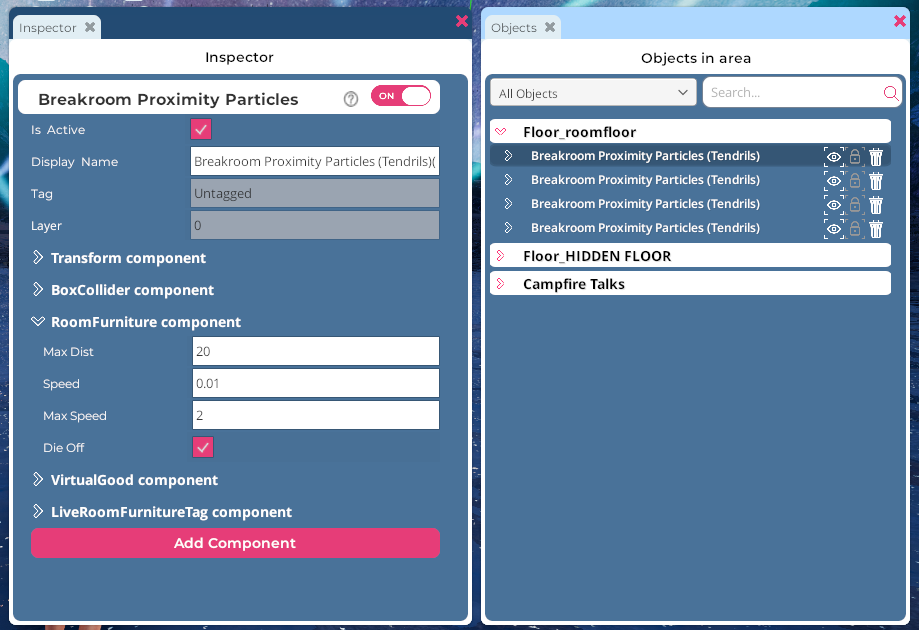
في الصورة: نافذة Inspector الخاصة بـ Sinewave Campus Reactive Tendrils.
يمكن العثور على خيارات إضافية لكائن Sinewave Campus Reactive Tendrils ضمن مكون RoomFurniture الخاص به. ترد أدناه خطوات الوصول إلى مكون RoomFurniture وتحرير خصائصه كمرجع سريع.
- افتح Region Editor بالنقر على زر Edit Region في شريط الأدوات العلوي.
- انقر على زر Objects لفتح نافذة الكائنات.
- في نافذة الكائنات، حدد كائن Sinewave Campus Proximity Particles (Tendrils) الذي تريد تحريره. (تلميح: يمكنك استخدام حقل البحث أعلى النافذة للبحث عن كائن محدد.) انقر على اسم الكائن لفتح نافذة Inspector.
- في نافذة Inspector، حدد مكون RoomFurniture. وسع هذا المكون بالنقر على السهم > الموجود إلى يسار اسمه.
- حرر الخصائص بما يطابق مواصفاتك.
- انقر على زر Save لحفظ تغييراتك، ثم على زر Close للخروج من Region Editor.
ضمن مكون RoomFurniture، توجد عدة خصائص يمكنك تحريرها: Max Dist وSpeed وMax Speed وDie Off.
Max Dist
يحدد هذا الرقم طول نصف قطر منطقة التفاعل. عندما يكون المستخدمون على بعد N أمتار من Reactive Tendrils، ستظهر وتبدأ بالاستجابة لحركة الأفاتار.
Speed
يحدد هذا الرقم أدنى سرعة ستتحرك بها اللوامس.
Max Speed
يحدد هذا الرقم أسرع سرعة ستتحرك بها اللوامس.
Die Off
إذا تم تفعيله، فستنكمش اللوامس وتختفي عندما يغادر الأفاتار منطقة التفاعل. وإذا تم تعطيله، فستتجمد اللوامس في مكانها إلى أن يفعّلها اقتراب أفاتار.
Sinewave Campus Reactive Particles (Rain)
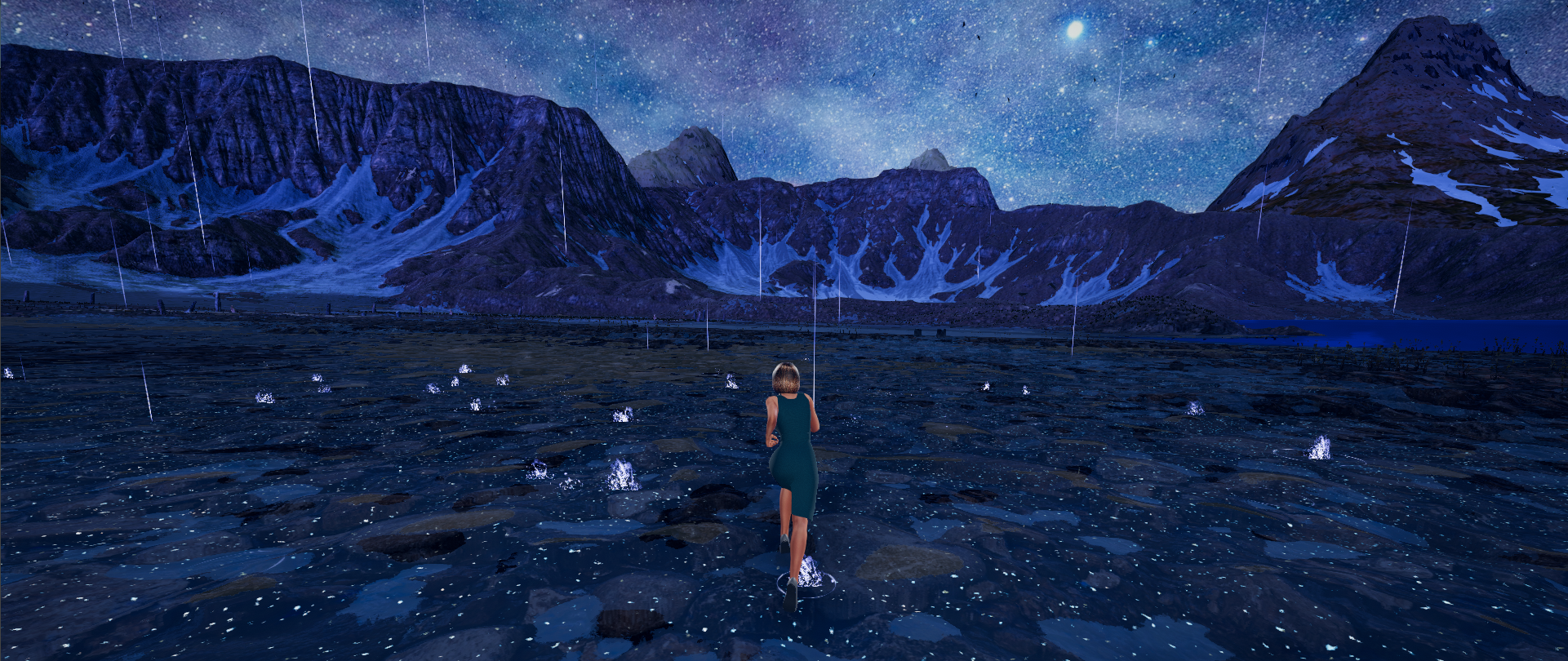
يتم تشغيل Sinewave Campus Reactive Rain عند اقتراب الأفاتار. اندفع عبر عاصفة من قطرات المطر المتناثرة التي تبطؤ وتتوقف بالتزامن مع حركات أفاتارك.
خيارات Reactive Rain
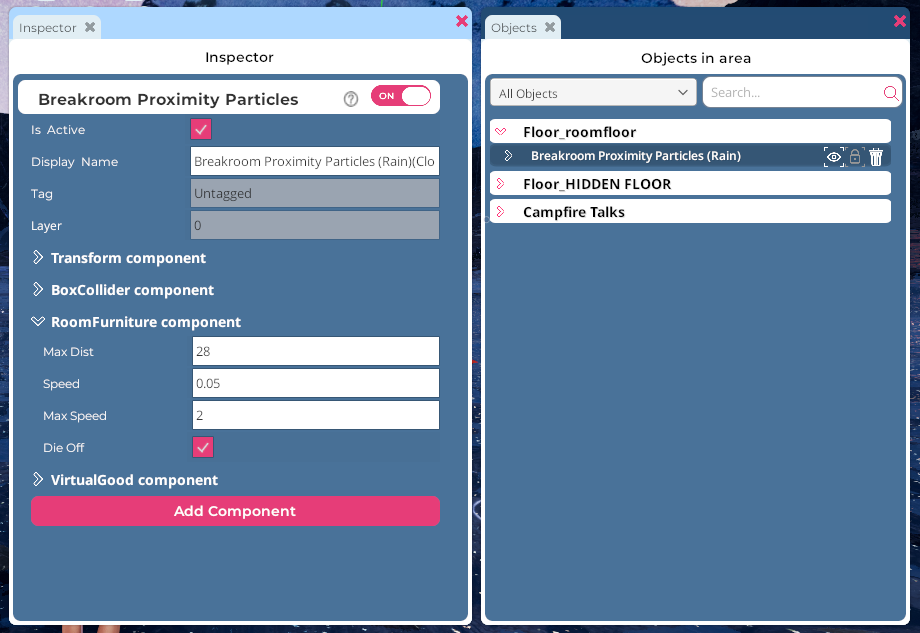
في الصورة: نافذة Inspector الخاصة بـ Sinewave Campus Reactive Rain.
يمكن العثور على خيارات إضافية لكائن Sinewave Campus Reactive Rain ضمن مكون RoomFurniture الخاص به. ترد أدناه خطوات الوصول إلى مكون RoomFurniture وتحرير خصائصه كمرجع سريع.
- افتح Region Editor بالنقر على زر Edit Region في شريط الأدوات العلوي.
- انقر على زر Objects لفتح نافذة الكائنات.
- في نافذة الكائنات، حدد كائن Sinewave Campus Proximity Particles (Rain) الذي تريد تحريره. (تلميح: يمكنك استخدام حقل البحث أعلى النافذة للبحث عن كائن محدد.) انقر على اسم الكائن لفتح نافذة Inspector.
- في نافذة Inspector، حدد مكون RoomFurniture. وسع هذا المكون بالنقر على السهم > الموجود إلى يسار اسمه.
- حرر الخصائص بما يطابق مواصفاتك.
- انقر على زر Save لحفظ تغييراتك، ثم على زر Close للخروج من Region Editor.
ضمن مكون RoomFurniture، توجد عدة خصائص يمكنك تحريرها: Max Dist وSpeed وMax Speed وDie Off.
Max Dist
يحدد هذا الرقم طول نصف قطر منطقة التفاعل. عندما يكون المستخدمون على بعد N أمتار من كائن Reactive Rain، ستظهر قطرات المطر وتبدأ بالاستجابة لحركة الأفاتار.
Speed
يحدد هذا الرقم أدنى سرعة ستسقط بها قطرات المطر.
Max Speed
يحدد هذا الرقم أسرع سرعة ستسقط بها قطرات المطر.
Die Off
إذا تم تفعيله، فستختفي قطرات المطر عندما يغادر الأفاتار منطقة التفاعل. وإذا تم تعطيله، فستتجمد قطرات المطر في مكانها إلى أن يتم تفعيلها مرة أخرى.
Sinewave Campus Reactive Welcome Drone
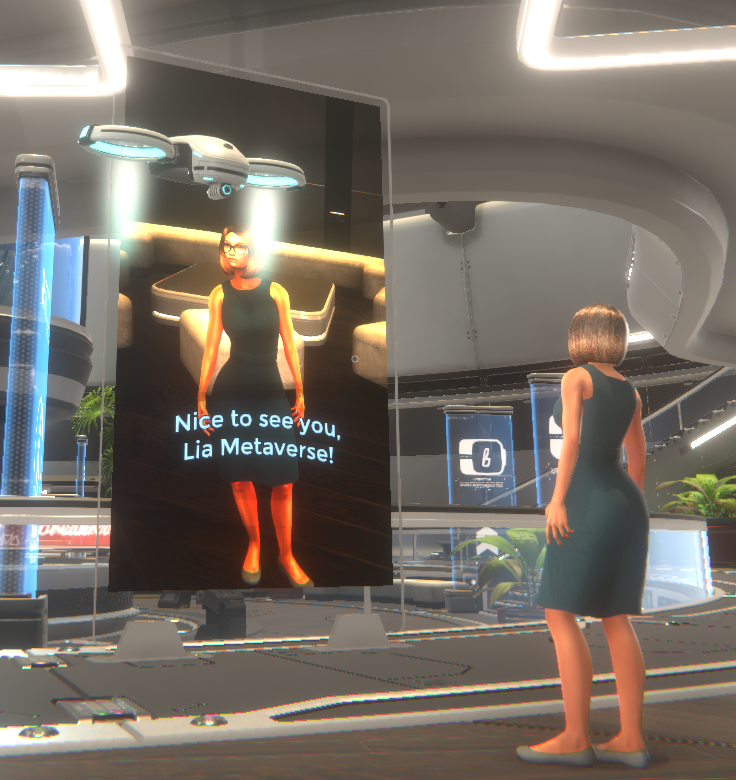
ترحب Sinewave Campus Reactive Welcome Drone بزوار المنطقة، وتقدم بعض تذكيرات التوجيه السريعة، ثم تلتقط صورتهم لعرضها على ملصق ترحيب. سيرى كل مستخدم صورته الخاصة على كائن الملصق، مما يتيح لك تقديم تجربة مخصصة حقا. يمكن للمستخدمين النقر على زر Take Photo Again على الملصق لإعادة التقاط صورتهم في أي وقت.
خيارات Welcome Drone
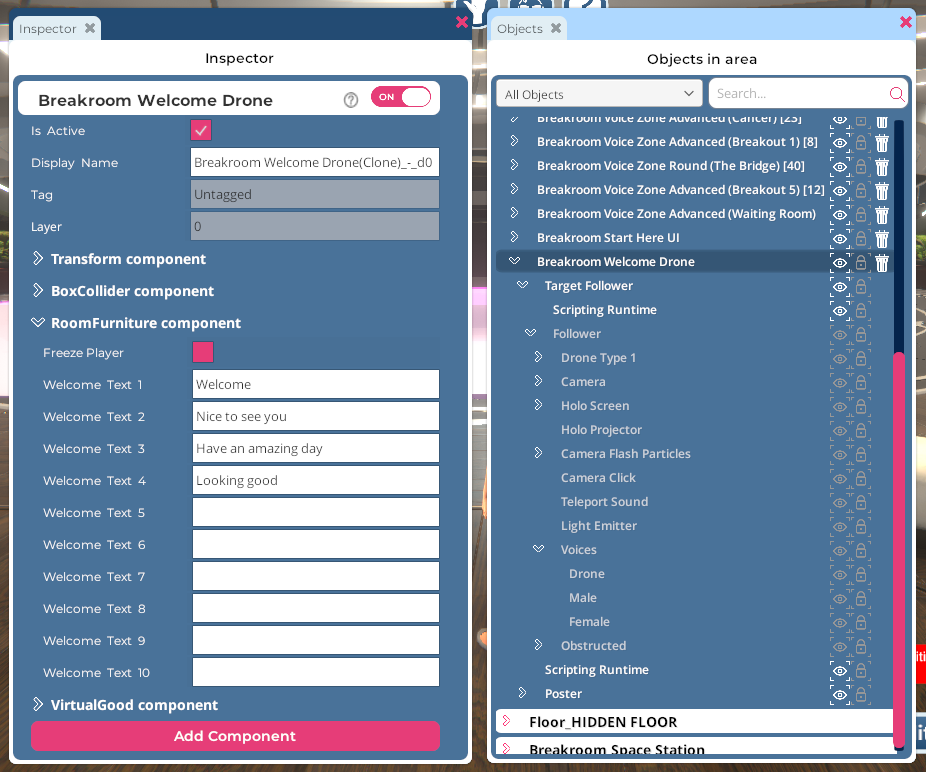
في الصورة: نافذة Inspector الخاصة بـ Sinewave Campus Welcome Drone.
يمكن العثور على خيارات إضافية لكائن Sinewave Campus Welcome Drone ضمن مكون RoomFurniture الخاص به. ترد أدناه خطوات الوصول إلى مكون RoomFurniture وتحرير خصائصه كمرجع سريع.
- افتح Region Editor بالنقر على زر Edit Region في شريط الأدوات العلوي.
- انقر على زر Objects لفتح نافذة الكائنات.
- في نافذة الكائنات، حدد كائن Sinewave Campus Welcome Drone الذي تريد تحريره. (تلميح: يمكنك استخدام حقل البحث أعلى النافذة للبحث عن كائن محدد.) انقر على اسم الكائن لفتح نافذة Inspector.
- في نافذة Inspector، حدد مكون RoomFurniture. وسع هذا المكون بالنقر على السهم > الموجود إلى يسار اسمه.
- حرر الخصائص بما يطابق مواصفاتك.
- انقر على زر Save لحفظ تغييراتك، ثم على زر Close للخروج من Region Editor.
ضمن مكون RoomFurniture، توجد خاصيتان يمكنك تحريرهما: Freeze Player وWelcome Text.
Freeze Player
إذا تم تفعيل هذا الخيار، فسيقفل أفاتار اللاعب في موضعه أثناء خطاب Welcome Drone، مانعا إياه من الخروج من المنطقة حتى يتم التقاط صورته.
Welcome Text
سيتم اختيار واحد من مربعات النص العشرة هذه عشوائيا ليكون تعليقا لصورة اللاعب. أي نص يدخل في الحقل المختار سيعرض مع اسم الأفاتار (مثل Looking good سيظهر على الملصق بصيغة Looking good Avatar Name!).
تغيير صوت Drone
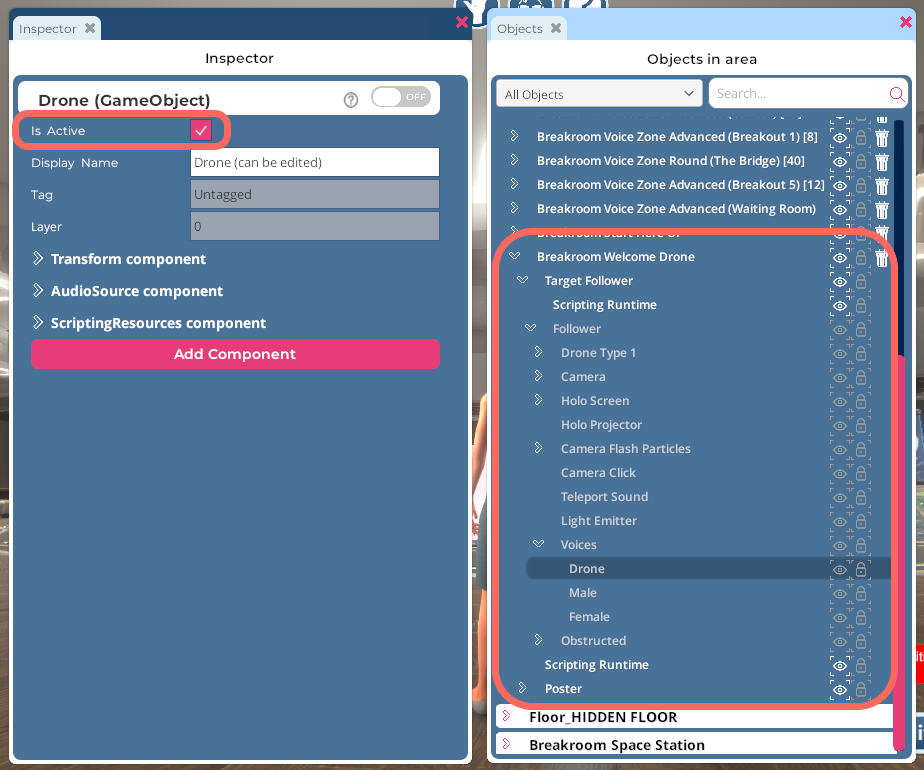
في الصورة: مجلد Sinewave Campus Welcome Drone > Target Follower > Follower > Voices موسع.
إضافة إلى ذلك، يمكنك الاختيار بين عدة خيارات صوتية لـ Welcome Drone. للقيام بذلك، اتبع هذه الخطوات.
- افتح Region Editor بالنقر على زر Edit Region في شريط الأدوات العلوي.
- انقر على زر Objects لفتح نافذة الكائنات.
- في نافذة الكائنات، حدد كائن Sinewave Campus Welcome Drone الذي تريد تحريره. (تلميح: يمكنك استخدام حقل البحث أعلى النافذة للبحث عن كائن محدد.)
- وسع كائن Sinewave Campus Welcome Drone بالنقر على السهم > الموجود إلى يسار اسمه. تابع التوسيع من Target Follower > Follower > Voices.
- حدد كائن Voice الذي تريد تحريره (Drone أو Male أو Female)، وانقر عليه لفتح نافذة Inspector.
- في نافذة Inspector، بدّل خيار Is Active حسب الحاجة.
- انقر على زر Save لحفظ تغييراتك، ثم على زر Close للخروج من Region Editor.
إذا تم تفعيل أكثر من مجموعة أصوات واحدة، فسيستخدم Welcome Drone آخر صوت تم تفعيله في القائمة.
Sinewave Campus Reactive Waypoint Blimp
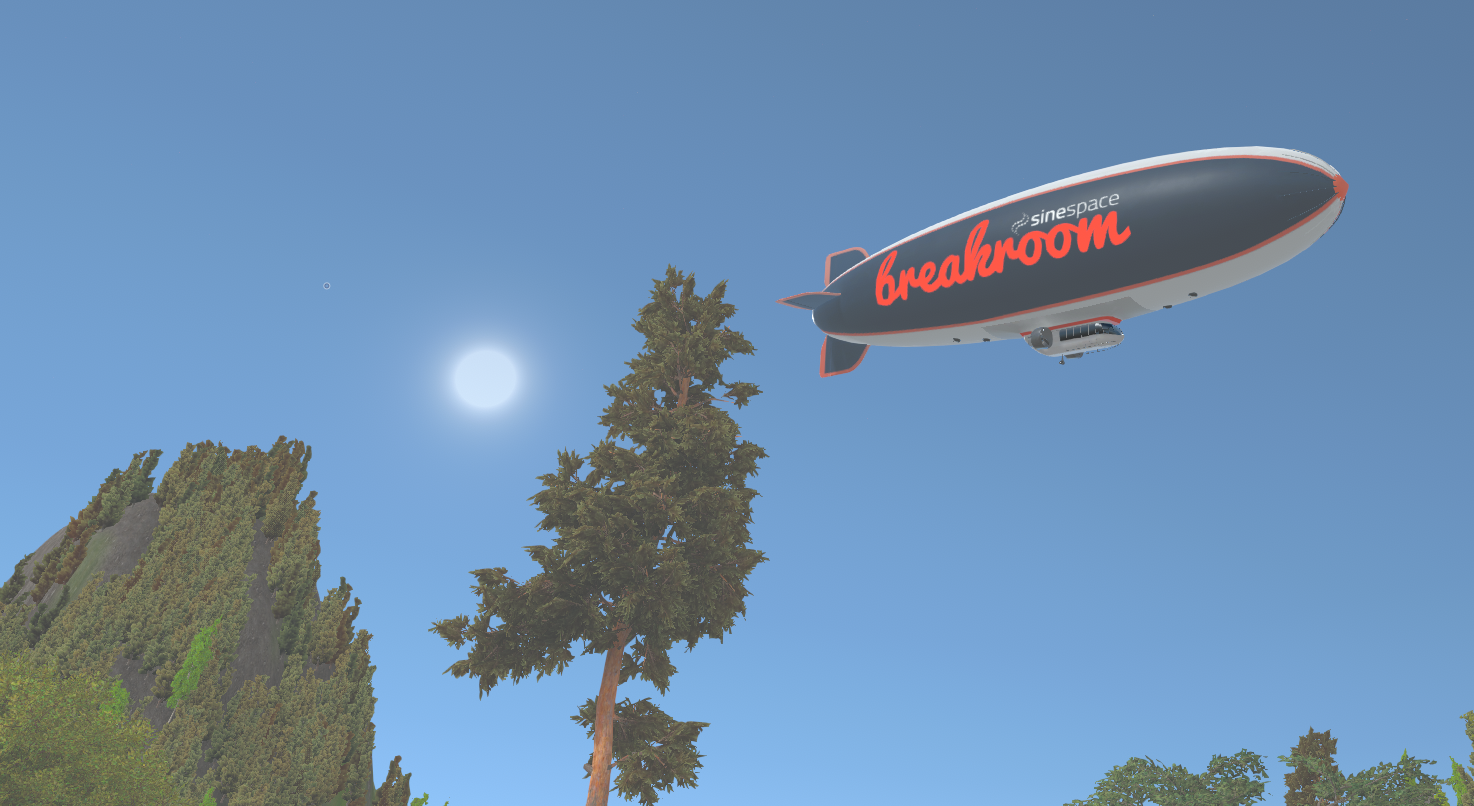
تتيح لك Sinewave Campus Reactive Waypoint Blimp نقل العلامة التجارية إلى مستوى جديد تماما. صممت للتحليق عاليا وهي تحمل لافتتك المخصصة، ويمكن للمستخدمين التفاعل فرديا معها باستدعائها للمرور المنخفض.
تكون Sinewave Campus Reactive Waypoint Blimp مرئية لجميع المستخدمين في المنطقة، رغم أن موقعها قد يختلف. أما طلب المرور المنخفض الفردي فلا يكون مرئيا إلا للأفاتار الذي يشغله.
خيارات Waypoint Blimp
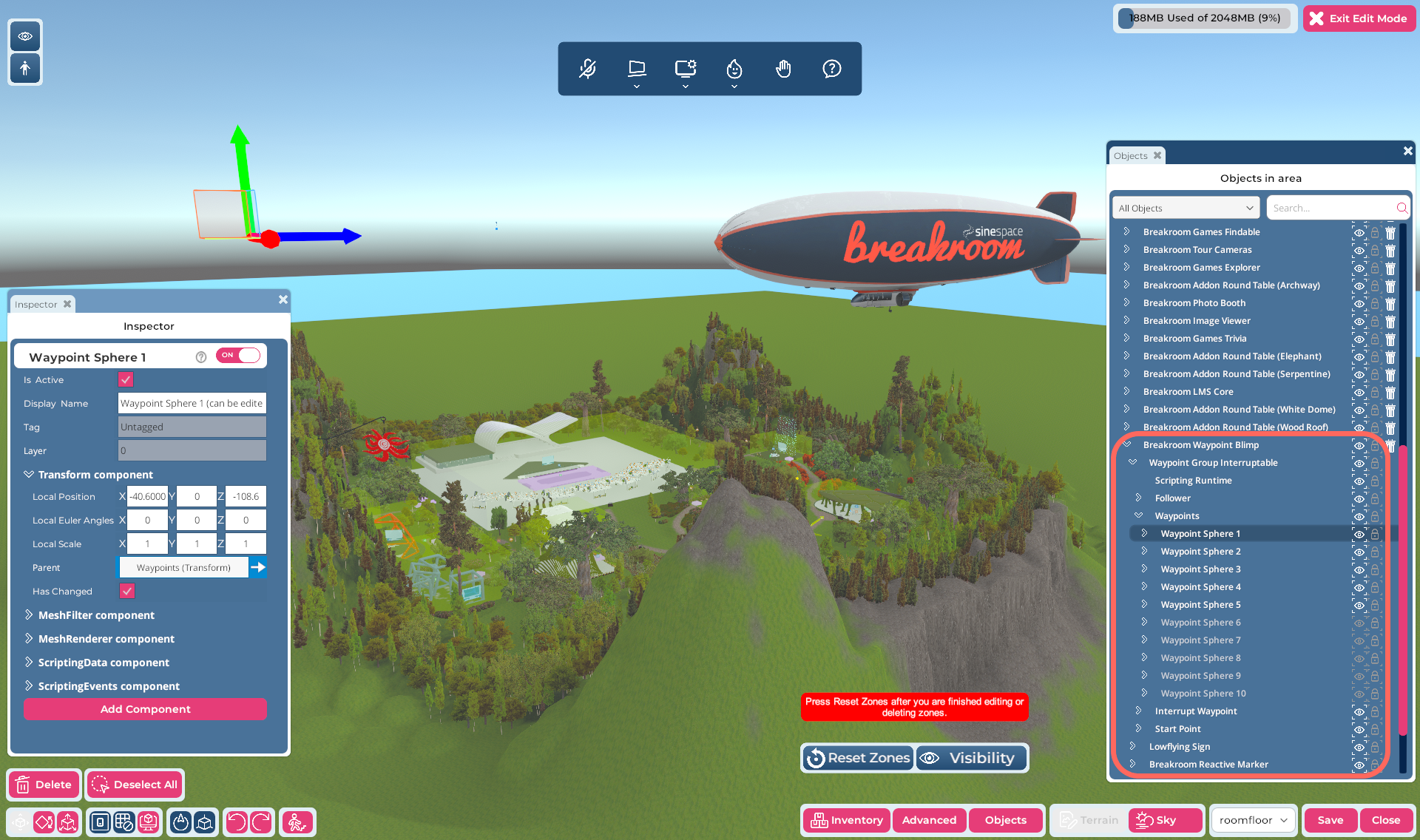
في الصورة: يتم تحديد مسار طيران Sinewave Campus Waypoint Blimp بعدد Waypoint Spheres ومواقعها. تقع هذه الكائنات الشفافة في السماء، لذلك قد تضطر إلى إمالة الكاميرا إلى الأعلى أو إرجاعها للخلف للعمل معها.
يمكن تخصيص مسار طيران Sinewave Campus Waypoint Blimp من خلال ضبط عدد Waypoint Spheres المدمجة ومواقعها. ترد أدناه خطوات تحديد موقع Waypoint Spheres كمرجع سريع.
- افتح Region Editor بالنقر على زر Edit Region في شريط الأدوات العلوي.
- انقر على زر Objects لفتح نافذة الكائنات.
- في نافذة الكائنات، حدد كائن Sinewave Campus Waypoint Blimp الذي تريد تحريره. (تلميح: يمكنك استخدام حقل البحث أعلى النافذة للبحث عن كائن محدد.)
- وسع كائن Sinewave Campus Waypoint Blimp بالنقر على السهم > الموجود إلى يسار اسمه. تابع التوسيع من Waypoint Group Interruptable > Waypoints.
- حدد كائن Waypoint Sphere الذي تريد تحريره.
- لإعادة موضع Waypoint Sphere، انقر على اسمه في نافذة الكائنات لتمييزه. باستخدام أدوات Region Editor أو مكون Transform، انقل الكائن بما يطابق مواصفاتك.
- لتبديل Waypoint Sphere بين التشغيل والإيقاف، انقر على أيقونة العين الموجودة إلى يمين اسمه في نافذة الكائنات.
- انقر على زر Save لحفظ تغييراتك، ثم على زر Close للخروج من Region Editor.
نقطتا Start وInterrupt
إضافة إلى تخصيص مسار طيران Sinewave Campus Waypoint Blimp، يمكنك تخصيص Start Point وInterrupt Point الخاصتين به (حيث سيغير Blimp مساره للمرور المنخفض). للقيام بذلك، اتبع الخطوات الموضحة أعلاه مع تحديد الكائنات التالية والعمل عليها:
- Sinewave Campus Waypoint Blimp > Waypoint Group Interruptable > Start Point
- Sinewave Campus Waypoint Blimp > Waypoint Group Interruptable > Interrupt Waypoint
وضع العلامة التجارية على Waypoint Blimp
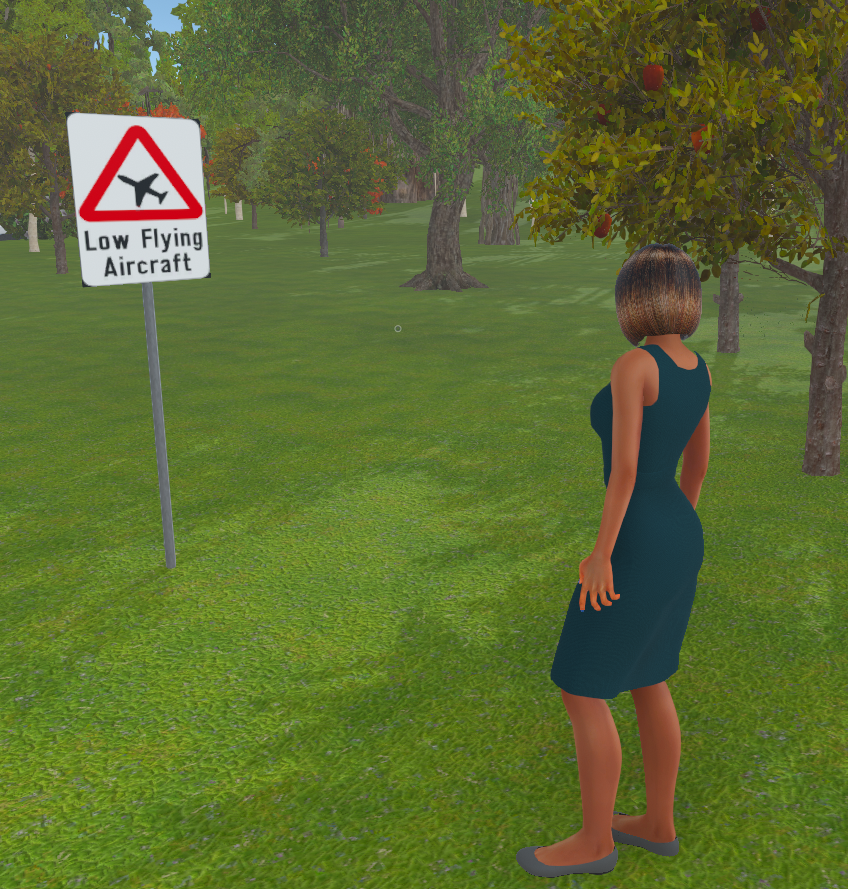
في الصورة: لافتة Low Flying Aircraft.
يمكن الوصول إلى قائمة إعدادات Sinewave Campus Waypoint Blimp بالنقر على Blimp نفسه، أو بالنقر على لافتة "Low Flying Aircraft" قرب نقطة تشغيل الطيران.
للكائنات القابلة للنقر نطاق تفاعل أقصى. إذا لم يؤد النقر على Blimp أو اللافتة إلى شيء، فجرب الاقتراب أكثر.
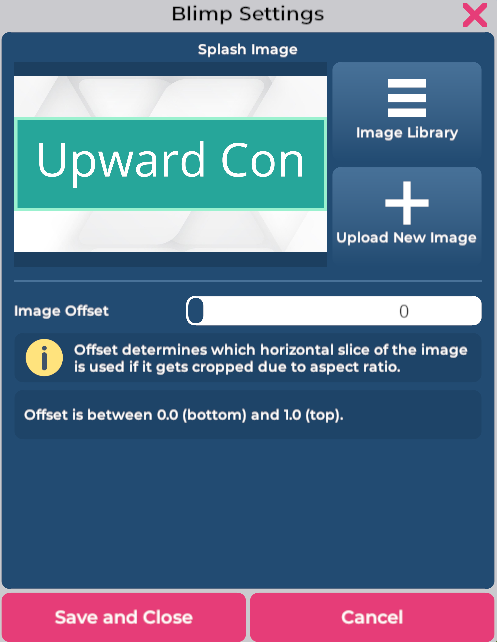
في الصورة: قائمة إعدادات Sinewave Campus Waypoint Blimp.
لتغيير الصورة المعروضة على جانب Sinewave Campus Waypoint Blimp، اتبع هذه الخطوات:
- حدد موقع كائن Sinewave Campus Waypoint Blimp الذي تريد تحريره.
- انقر على Blimp أو اللافتة المرتبطة به لفتح لوحة الإعدادات.
- لاختيار صورة سبق أن رفعتها إلى Sinewave Campus، انقر على زر Image Library. سيفتح ذلك منتقي الصور. انقر على الصورة التي تريد استخدامها.
- لرفع صورة جديدة من جهازك، انقر على زر Upload New Image. سيفتح ذلك منتقي ملفات قياسيا على جهازك. حدد الصورة التي تريد استخدامها، وانقر عليها، ثم انقر على زر Open.
- سيعرض Blimp شريحة ضيقة فقط من الصورة التي اخترتها. استخدم شريط تمرير Image Offset لضبط الجزء الذي يظهر من الصورة (القيمة 0.50 ستوسّط الصورة عموديا).
- عندما تكون راضيا عن تغييراتك، انقر على زر Save and Close.
Sinewave Campus Reactive Waypoint Whale
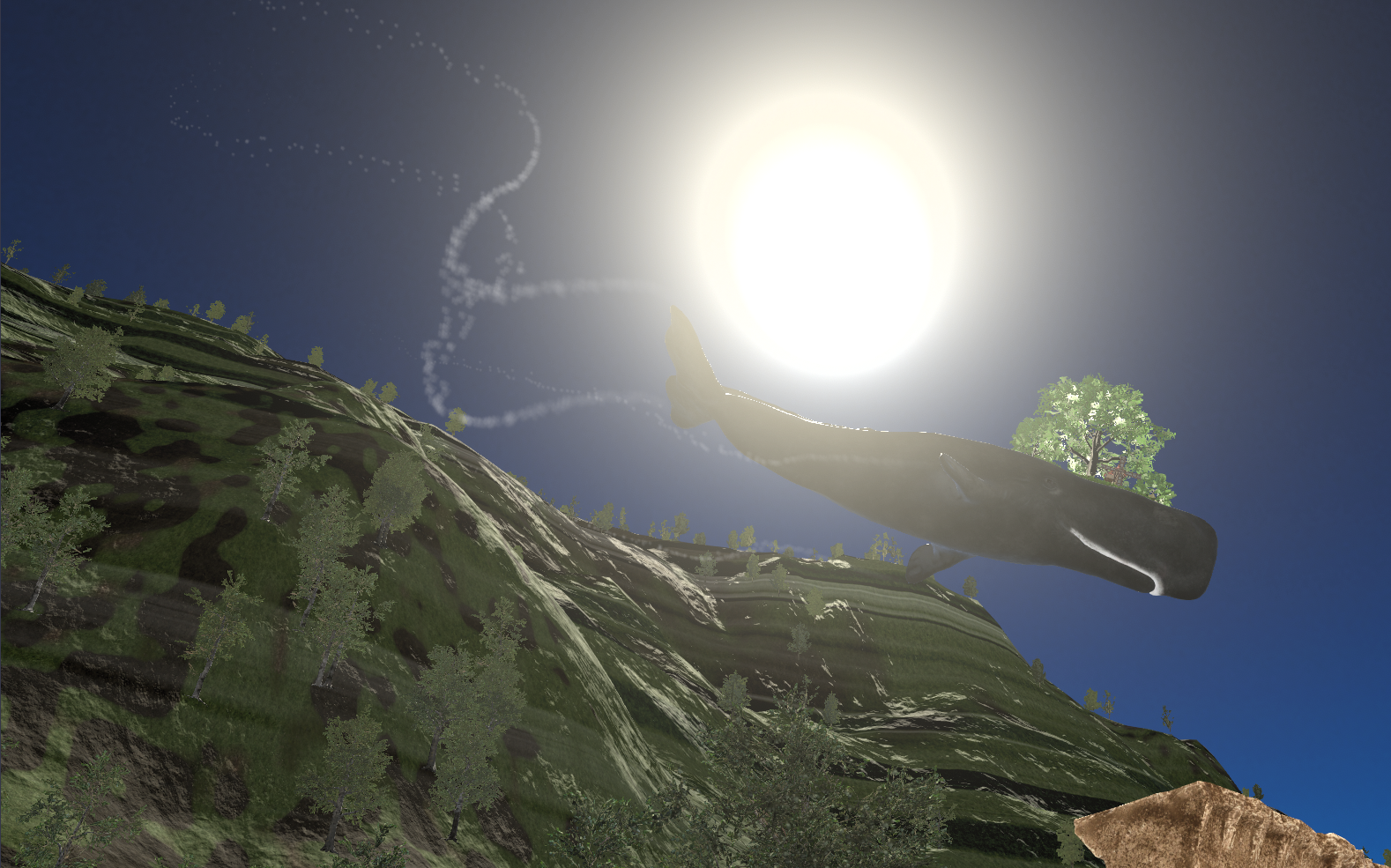
يمكن استدعاء Sinewave Campus Reactive Waypoint Whale بواسطة الأفاتارات المغامرة التي تتجول قرب نقطة تشغيله. وبعد مشاهدة ظهوره الدرامي من بوابة في السماء، يمكن للأفاتارات بعد ذلك مشاهدة الحوت وهو يأخذ جولة في المنطقة.
تكون Sinewave Campus Reactive Waypoint Whale مرئية فقط للأفاتار الذي يشغلها.
خيارات Waypoint Whale
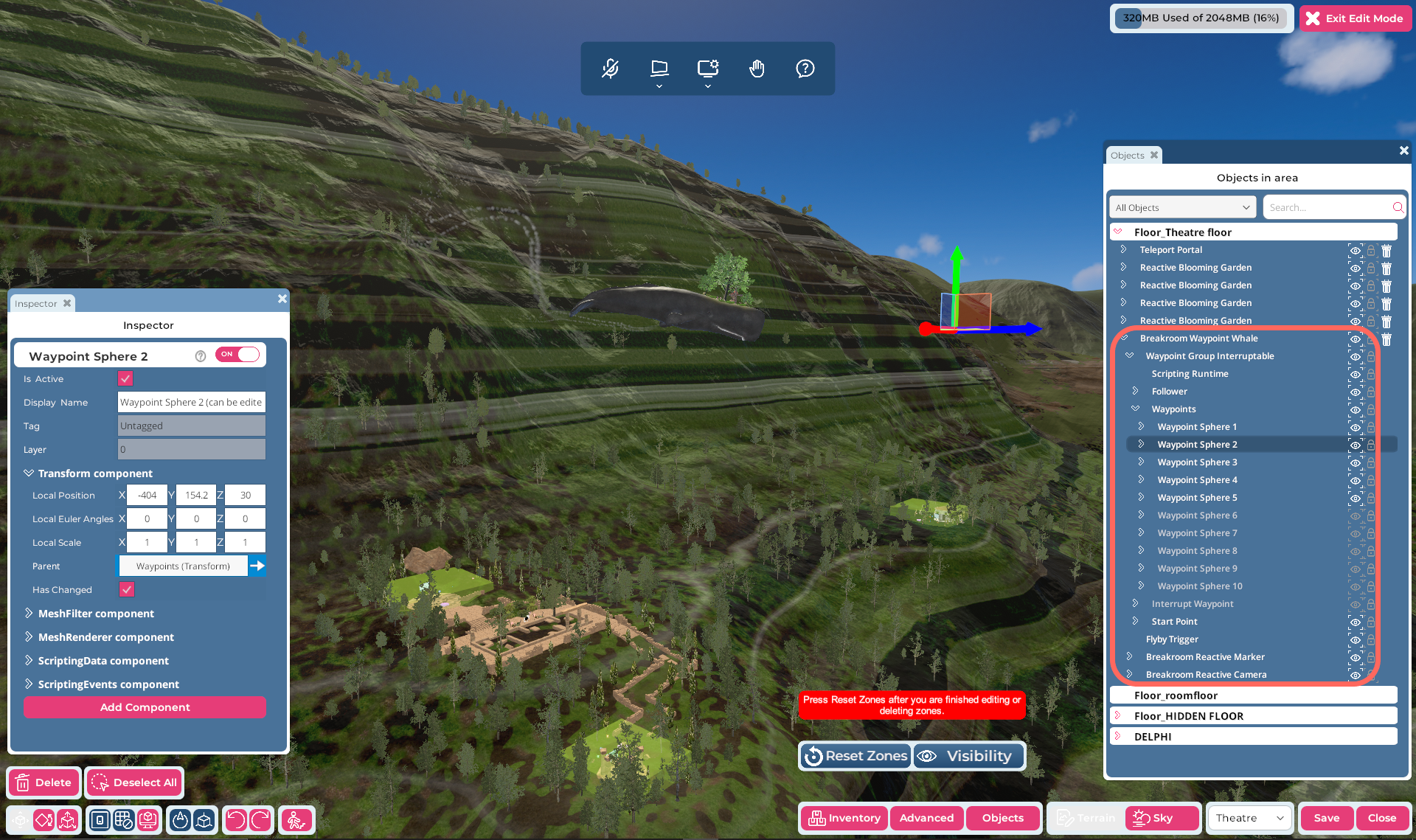
في الصورة: يتم تحديد مسار طيران Sinewave Campus Waypoint Whale بعدد Waypoint Spheres ومواقعها. تقع هذه الكائنات الشفافة في السماء، لذلك قد تضطر إلى إمالة الكاميرا إلى الأعلى أو إرجاعها للخلف للعمل معها.
يمكن تخصيص مسار طيران Sinewave Campus Waypoint Whale من خلال ضبط عدد Waypoint Spheres المدمجة ومواقعها. ترد أدناه خطوات تحديد موقع Waypoint Spheres كمرجع سريع.
- افتح Region Editor بالنقر على زر Edit Region في شريط الأدوات العلوي.
- انقر على زر Objects لفتح نافذة الكائنات.
- في نافذة الكائنات، حدد كائن Sinewave Campus Waypoint Whale الذي تريد تحريره. (تلميح: يمكنك استخدام حقل البحث أعلى النافذة للبحث عن كائن محدد.)
- وسع كائن Sinewave Campus Waypoint Whale بالنقر على السهم > الموجود إلى يسار اسمه. تابع التوسيع من Waypoint Group Interruptable > Waypoints.
- حدد كائن Waypoint Sphere الذي تريد تحريره.
- لإعادة موضع Waypoint Sphere، انقر على اسمه في نافذة الكائنات لتمييزه. باستخدام أدوات Region Editor أو مكون Transform، انقل الكائن بما يطابق مواصفاتك.
- لتبديل Waypoint Sphere بين التشغيل والإيقاف، انقر على أيقونة العين الموجودة إلى يمين اسمه في نافذة الكائنات.
- انقر على زر Save لحفظ تغييراتك، ثم على زر Close للخروج من Region Editor.
Start point
إضافة إلى تخصيص مسار طيران Sinewave Campus Waypoint Whale، يمكنك تخصيص Start Point الخاصة به (حيث يظهر الحوت من بوابة السماء). للقيام بذلك، اتبع الخطوات الموضحة أعلاه مع تحديد الكائن التالي والعمل عليه:
- Sinewave Campus Waypoint Whale > Waypoint Group Interruptable > Start Point
أثناء المشهد السينمائي الأولي، سيظهر Waypoint Whale من بوابة Start Point ويطير نحو Waypoint Sphere 1. إذا كان Waypoint Sphere 1 موضوعا فوق Start Point أو في مقابلها، فسيطير الحوت أفقيا عبر السحب أو إلى الأعلى، مما يضر بالتأثير المقصود. كقاعدة عامة، من الأفضل نقل Start Point وWaypoint Sphere 1 معا أو تركهما في موضعهما وتحرير نقاط الطريق الأخرى.