بوابة الانتقال الآني في Sinewave Campus
نظرة عامة
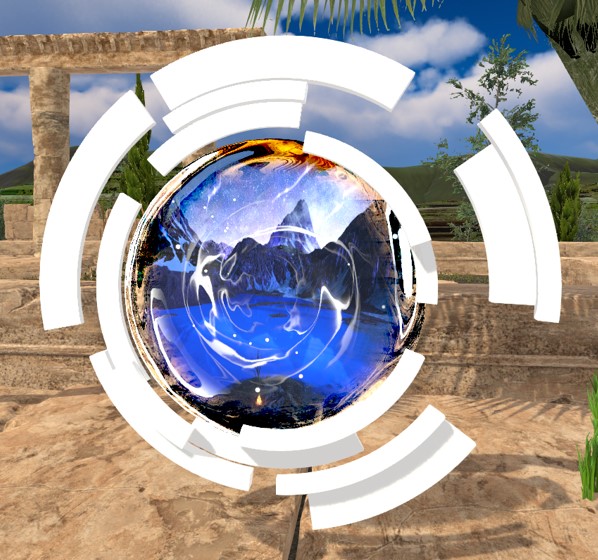
تتيح بوابة الانتقال الآني في Sinewave Campus للمستخدمين التنقل السريع بين Regions مختلفة في عالم Sinewave Campus الخاص بك. يمكنك استخدام هذه البوابات من أجل:
- لفت انتباه المستخدمين إلى Regions وأنشطة لا ينبغي تفويتها
- تقديم عدد محدود من Regions للمستخدمين لزيارتها (عندما تكون قد عطلت الاستكشاف المفتوح بطريقة أخرى عبر إزالة الوصول إلى نافذة الاستكشاف)
- تسهيل تنقل المستخدمين في الفعاليات متعددة Regions
في Inventory لديك، سترى كشك معلومات Sinewave Campus ممثلا بهذه الأيقونة: 
للمساعدة في تثبيت بوابة الانتقال الآني في Sinewave Campus، يرجى مراجعة معلوماتنا حول استخدام Region Editor.
لكي يعمل عنصر Toolkit هذا، يجب أن تكون مكونات Sinewave Campus الأساسية للمؤتمرات مثبتة في Region نفسها. إذا كنت قد رفعت Region مخصصة، فستحتاج إلى تثبيت هذه المكونات يدويا قبل إعداد هذا العنصر.
عناصر تحكم المستخدم في بوابة الانتقال الآني في Sinewave Campus
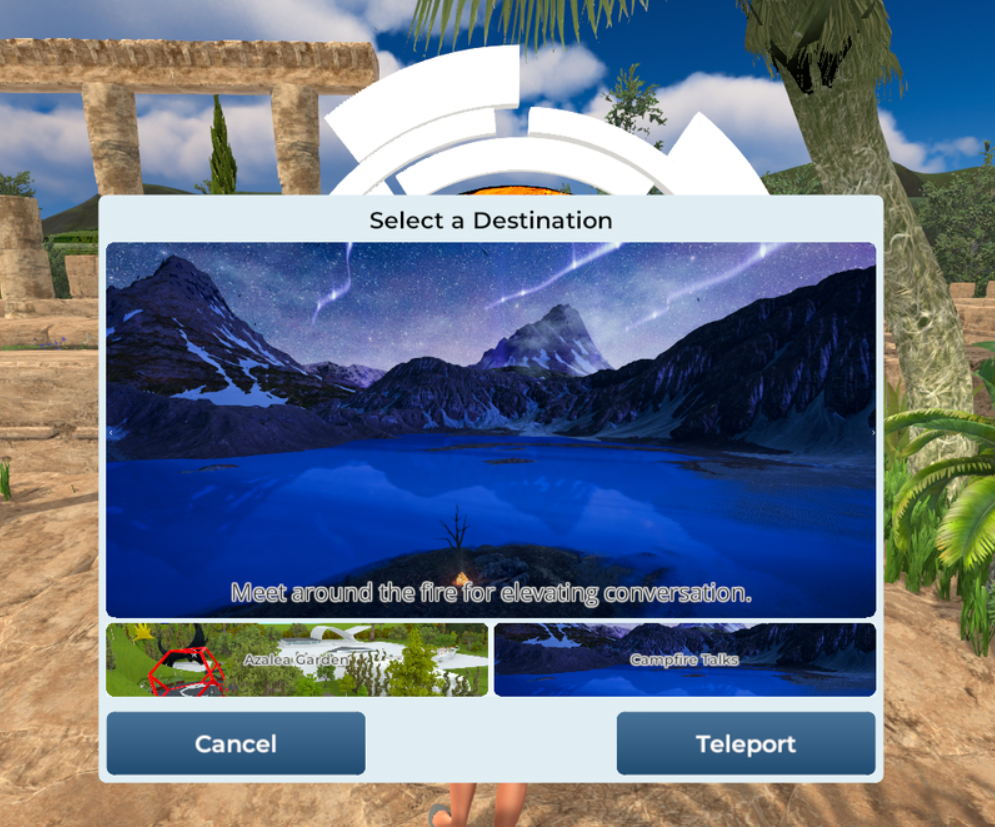
في الصورة: عناصر تحكم المستخدم النهائي في بوابة الانتقال الآني في Sinewave Campus.
يمكن للمستخدمين تفعيل أي بوابة انتقال آني في Sinewave Campus عن طريق السير "داخلها". عند تفعيل البوابة، ستظهر نافذة منبثقة تحتوي على قائمة Regions يمكن الوصول إليها، مع صور افتتاحية ونص مخصص.
يمكن للمستخدمين النقر على مربعات الوجهات ذات التسميات لمعرفة المزيد عن كل Region. للانتقال إلى Region المميزة حاليا في النافذة الرئيسية، يمكن للمستخدمين النقر على زر Teleport.
لإغلاق نافذة بوابة الانتقال الآني في Sinewave Campus المنبثقة، يمكن للمستخدمين النقر على زر Cancel أو الابتعاد عن البوابة.
إعداد بوابة الانتقال الآني في Sinewave Campus
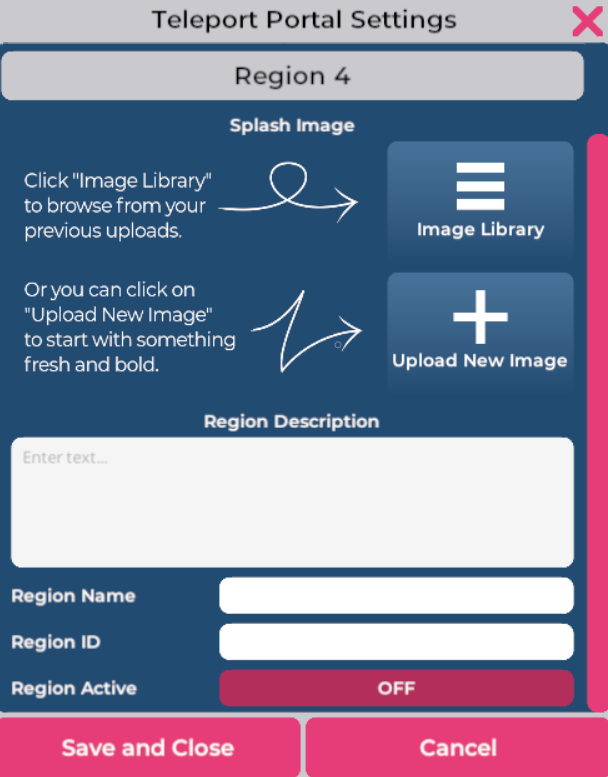
في الصورة: لوحة التحكم الخاصة ببوابة الانتقال الآني في Sinewave Campus.
لا يمكن الوصول إلى لوحة التحكم الخاصة ببوابة الانتقال الآني في Sinewave Campus إلا لمالك العنصر والمستخدمين الذين لديهم أذونات مناسبة على مستوى World أو Region. للوصول إليها، انقر على عنصر بوابة الانتقال الآني.
يمكن للمستخدمين الوصول إلى ما يصل إلى أربع وجهات مختلفة من خلال بوابة انتقال آني واحدة. لإضافة وجهة جديدة إلى بوابة، اتبع هذه الخطوات:
- حدد موقع عنصر بوابة الانتقال الآني في Sinewave Campus الذي تريد تحريره، ثم انقر عليه لتشغيل لوحة التحكم.
- في لوحة التحكم، سترى أربع علامات تبويب لوجهات Region (مسماة Region 1 حتى Region 4). انقر على علامة تبويب Region التي تريد تحريرها، إذا لم تكن موسعة بالفعل.
- أولا، اختر صورة افتتاحية لوجهتك.
- لاختيار صورة سبق أن رفعتها إلى Sinewave Campus، انقر على زر Image Library. سيؤدي ذلك إلى فتح منتقي الصور. انقر على الصورة التي تريد استخدامها.
- لرفع صورة افتتاحية جديدة من جهازك، أو انقر على زر Upload New Image. سيؤدي ذلك إلى فتح منتقي ملفات قياسي على جهازك. حدد الصورة التي تريد استخدامها، وانقر عليها، ثم انقر على زر Open.
- بعد ذلك، أدخل وصفا أو دعوة إلى اتخاذ إجراء في حقل Region Description. سيظهر هذا الوصف فوق الصورة الافتتاحية التي اخترتها، لذلك قد ترغب في إبقائه قصيرا نسبيا.
- أدخل اسما للـ Region في حقل Region Name.
- لضمان انتقال المستخدمين إلى المكان الصحيح، ستحتاج إلى إدخال معرف Region للوجهة. يمكن العثور عليه في Sinewave Campus Dashboard.
- في Dashboard لديك، انتقل إلى علامة التبويب World Customization > Regions.
- حدد Region التي تريد استخدامها. انقر على زر Copy الموجود في الزاوية السفلية اليسرى من مربع Region لنسخ معرف Region المعروض.
- الصق معرف Region في حقل Region ID في لوحة التحكم الخاصة ببوابة الانتقال الآني في Sinewave Campus.
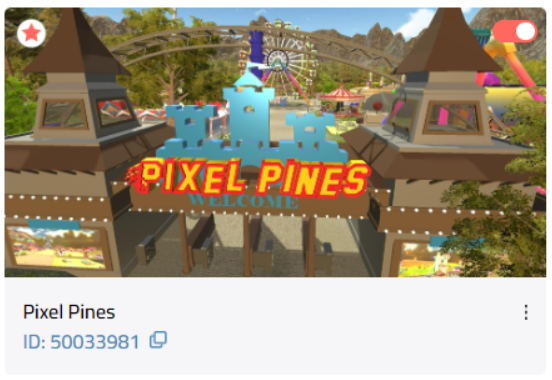
في الصورة: مربع Region في Sinewave Campus Dashboard مع عرض معرف Region.
- أخيرا، بدّل زر Region Active إلى On.
- انقر على زر Save and Close.
حقول Splash Image وRegion Description وRegion Name كلها اختيارية. ومع ذلك، فإن تخصيص هذه الحقول يزيد كثيرا من فائدة بوابة الانتقال الآني ويخلق تجربة مستخدم أفضل.
يمكنك تبديل زر Region Active إلى Off لتعطيل وجهة انتقال آني مع الاحتفاظ ببياناتها.
تحرير منطقة المصادم الخاصة ببوابة الانتقال الآني في Sinewave Campus
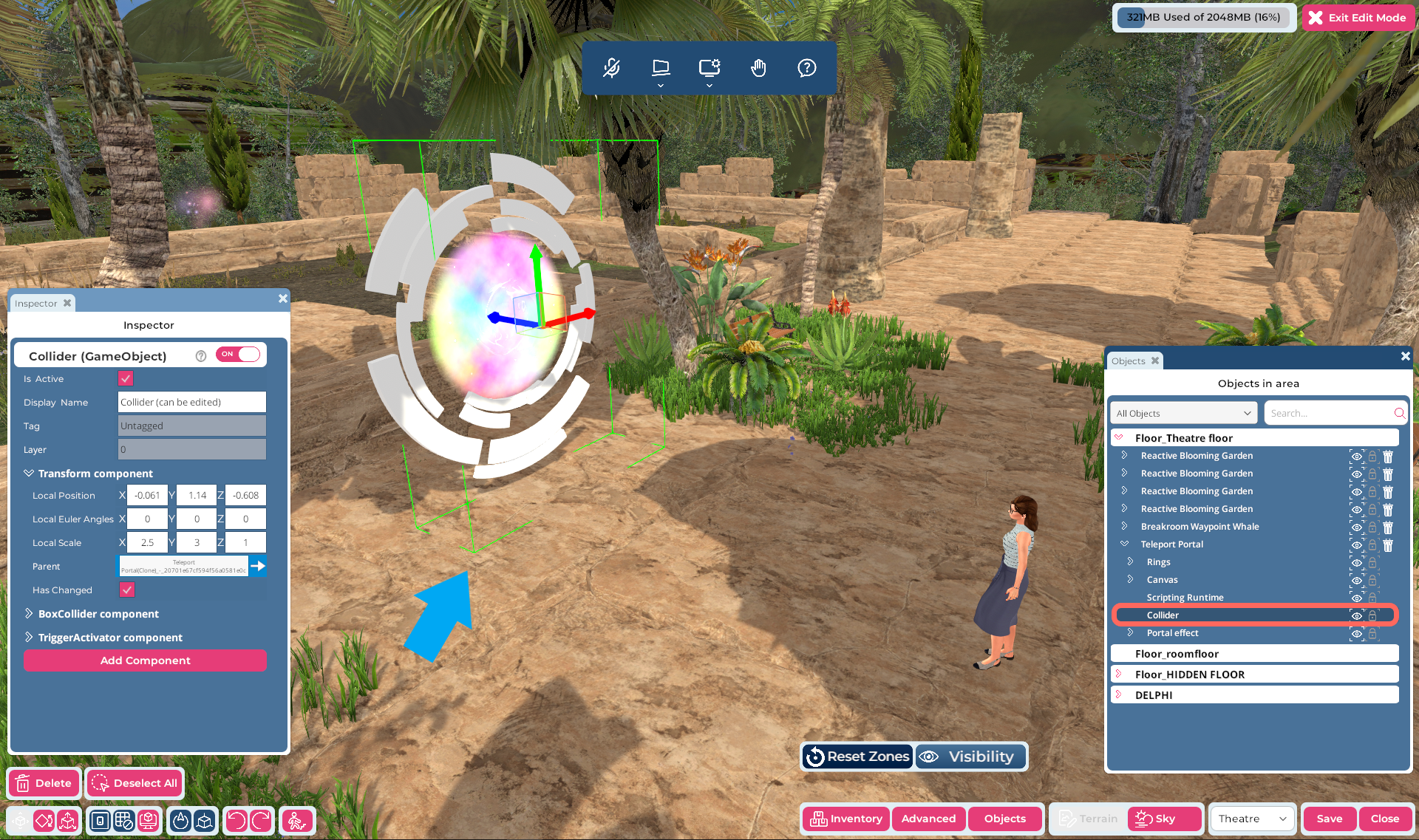
في الصورة: Region Editor مع تحديد عنصر بوابة الانتقال الآني في Sinewave Campus. يوضح الصندوق الأخضر الشفاف حجم منطقة المصادم وموقعها. في نافذة Objects، يمكنك رؤية أن منطقة المصادم متداخلة داخل عنصر بوابة الانتقال الآني في Sinewave Campus.
يتم تفعيل بوابة الانتقال الآني في Sinewave Campus عندما يدخل المستخدمون منطقة المصادم الخاصة بها. يمكن تخصيص حجم هذه المنطقة وموضعها باستخدام Region Editor.
تفترض التعليمات الواردة أدناه معرفة عملية متقدمة بـ Sinewave Campus. يرجى الرجوع إلى وثائقنا إذا كنت بحاجة إلى مساعدة في تثبيت العناصر الافتراضية وتحديد مواضعها، أو تحرير RoomFurniture component.
لتحرير منطقة المصادم الخاصة بكشك معلومات Sinewave Campus، اتبع هذه الخطوات:
- افتح Region Editor بالنقر على زر Edit Region في شريط الأدوات العلوي.
- حدد موقع عنصر كشك معلومات Sinewave Campus الذي تريد تحريره. انقر عليه لتمييزه في نافذة Objects.
- في نافذة Objects، انقر على السهم > إلى يسار عنصر بوابة الانتقال الآني في Sinewave Campus لتوسيعه. ثم انقر على Collider component.
- باستخدام أدوات Region Editor أو Transform component، انقل المصادم ودوّره وغيّر حجمه ليتوافق مع مواصفاتك.
- عندما تكون راضيا، انقر على زر Save لتخزين تغييراتك.