كاميرات الجولات في Sinewave Campus
نظرة عامة
يتيح نظام كاميرات الجولات في Sinewave Campus للمستخدمين ذوي الأذونات المتقدمة تنفيذ جولات مرئية مخصصة في أي منطقة. يمكن استخدام هذه الأداة القوية لإبراز مناطق التواصل، أو توضيح الخطوات اللازمة لإنجاز مهمة بصريا، أو إثارة الحماس حول الأنشطة المختلفة المتاحة في منطقة معينة، والإمكانات لا تنتهي.
في Inventory لديك، سترى نظام كاميرات الجولات في Sinewave Campus ممثلا بهذه الأيقونة: 
لإعداد نظام كاميرات الجولات في Sinewave Campus، سيحتاج المستخدمون الذين لديهم أذونات مناسبة على مستوى العالم أو المنطقة إلى وضع العنصر في منطقة وتحرير عناصره الفرعية ومكوناته. تفترض التعليمات الواردة أدناه معرفة عملية متقدمة بـ Sinewave Campus. يرجى الرجوع إلى وثائقنا إذا كنت بحاجة إلى مساعدة في تثبيت العناصر الافتراضية وتحديد مواضعها، أو تحرير مكون RoomFurniture.
لكي يعمل عنصر Toolkit هذا، يجب أن تكون مكونات Sinewave Campus الأساسية للمؤتمرات مثبتة في المنطقة نفسها. إذا كنت قد رفعت منطقة مخصصة، فستحتاج إلى تثبيت هذه المكونات يدويا قبل إعداد هذا العنصر.
عناصر تحكم المستخدم في كاميرات الجولات في Sinewave Campus
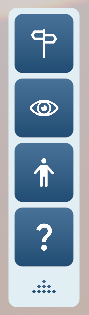
في الصورة: لوحة Start Here.
يمكن للمستخدمين تشغيل جولتك المخصصة في المنطقة في أي وقت بالنقر على زر Eye / Take Tour في لوحة Start Here. للخروج من الجولة، يمكنهم الضغط على مفتاح Esc.
إذا لم تكن لوحة Start Here مثبتة في منطقتك، فلن يتمكن المستخدمون من الوصول إلى زر Take Tour. إذا كنت تفضل ذلك، يمكنك تشغيل جولتك باستخدام نص Lua. يرجى ملاحظة أن Sinewave Campus لا يقدم دعما فرديا لـ Lua.
إعداد كاميرات الجولات في Sinewave Campus
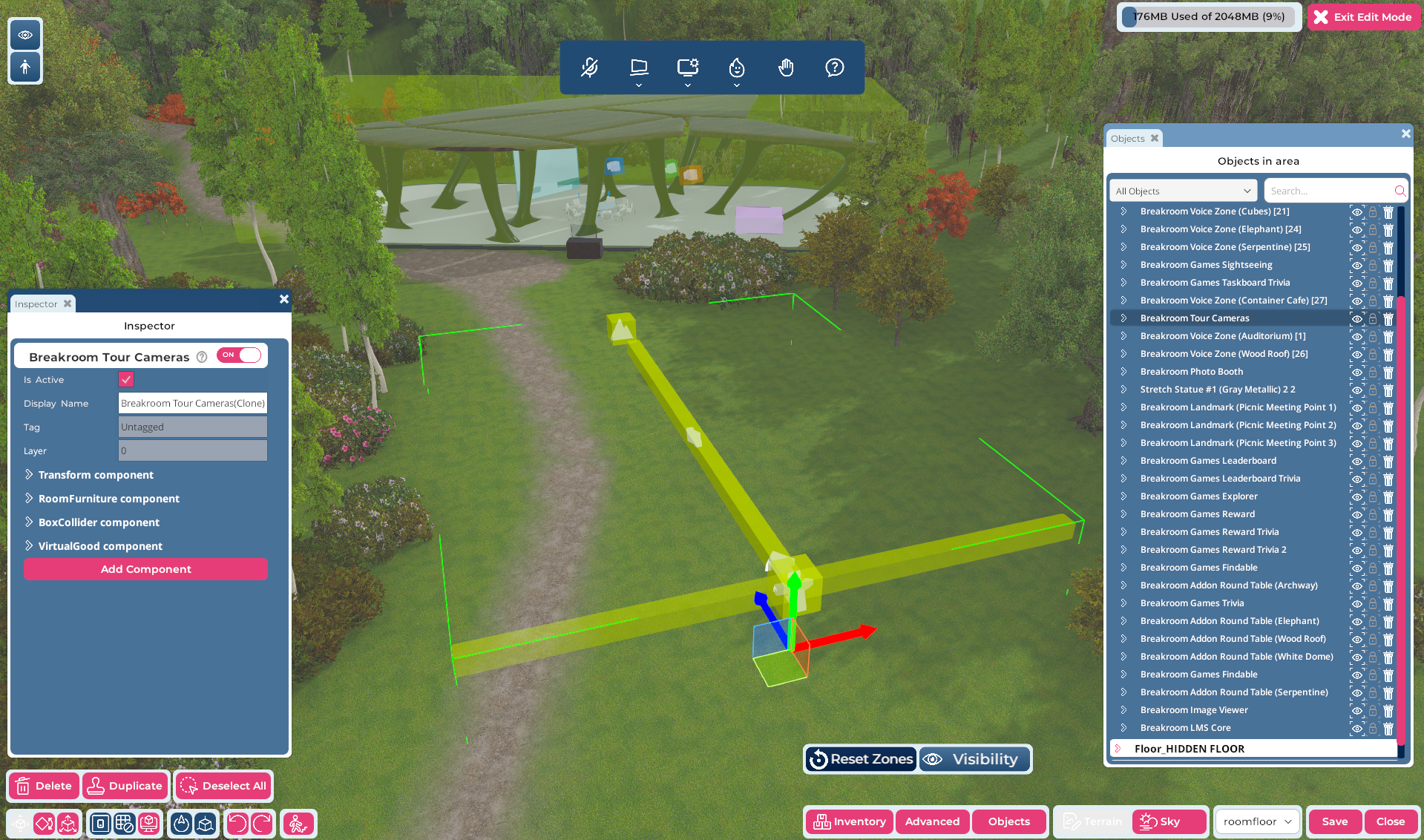
في الصورة: Region Editor مع تمييز عنصر كاميرات الجولات في Sinewave Campus.
لوضع عنصر كاميرات الجولات في Sinewave Campus في منطقتك، اتبع خطوات البدء السريع أدناه.
- افتح Region Editor بالنقر على زر Edit Region في شريط الأدوات العلوي.
- انقر على زر Inventory في شريط الأدوات السفلي الأيمن.
- ابحث عن عنصر Sinewave Campus Tour Cameras في Inventory لديك واسحب العنصر إلى منطقتك.
- لا يلزم أن يكون عنصر كاميرات الجولات الرئيسي في Sinewave Campus قريبا من المناطق التي تريد تصويرها. يمكن وضعه في أي مكان داخل منطقتك. للراحة والاتساق، نشجعك على وضعه عند 0,0,0 في منطقتك عن طريق تحرير Transform component يدويا.
- انقر على زر Save لتخزين تغييراتك، ثم زر Close للخروج من Region Editor.
نظرة عامة على مكونات النظام
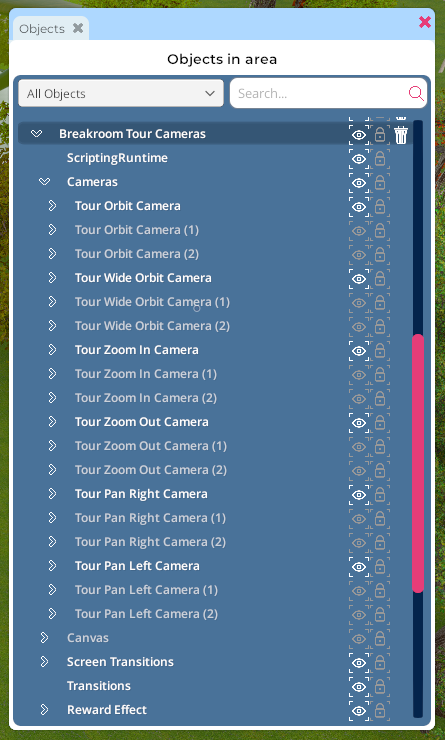
في الصورة: عنصر Sinewave Campus Tour Cameras > Cameras بعد توسيعه.
يحتوي عنصر كاميرات الجولات في Sinewave Campus على عدة كاميرات مهيأة مسبقا. يمكنك استخدام كاميرا واحدة أو كل هذه الكاميرات لإنشاء جولتك المخصصة في المنطقة، فالاختيار لك.
يمكنك تحديد موقع الكاميرات الفردية باتباع الخطوات أدناه.
- افتح Region Editor بالنقر على زر Edit Region في شريط الأدوات العلوي.
- انقر على زر Objects لفتح نافذة Objects.
- في نافذة Objects، ابحث عن عنصر Sinewave Campus Tour Cameras. انقر على السهم > الموجود إلى يسار اسمه لتوسيعه.
- حدد موقع عنصر Cameras. انقر على السهم > الموجود إلى يسار اسمه لتوسيعه.
يقدم كل نوع كاميرا طريقة فريدة لعرض منطقتك.
| نوع الكاميرا | السلوك |
|---|---|
| مدار | ينفذ دورانا قريبا بزاوية 360° حول نقطة تركيز مركزية. |
| مدار واسع | ينفذ دورانا أوسع بزاوية 360° حول نقطة تركيز مركزية. |
| تكبير للداخل | "يندفع للداخل" على مسار ثابت. |
| تكبير للخارج | "يتراجع للخارج" على مسار ثابت. |
| تحريك يمينا | ينتقل من اليسار إلى اليمين على مسار ثابت. |
| تحريك يسارا | ينتقل من اليمين إلى اليسار على مسار ثابت. |
تفعيل كاميرات الجولة الفردية وتعطيلها
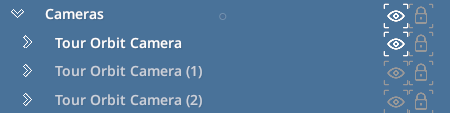
في الصورة: ثلاث كاميرات Zoom In، اثنتان منها نشطتان.
يمكن تفعيل كل كاميرا في عنصر Sinewave Campus Camera Tour أو تعطيلها حسب الحاجة. إذا كانت الكاميرا نشطة، فسيتم تضمين "مشهدها" في جولتك المخصصة. وإذا كانت الكاميرا معطلة، فلن يتم تضمينها في جولتك المخصصة.
لتفعيل كاميرا، انقر على أيقونة العين الموجودة إلى يمين اسمها في نافذة Objects. (عند التفعيل، ستظهر أيقونة العين باللون الأبيض الساطع.) لتعطيل كاميرا، انقر على أيقونة العين مرة أخرى (عند التعطيل، سيظهر اسم الكاميرا ومجموعة أيقوناتها باللون الرمادي).
تحرير كاميرات الجولة الفردية
يمكن تحرير كاميرات الجولات في Sinewave Campus بطرق متعددة لتحقيق تأثيرات درامية.
تحديد مواضع كاميرات الجولة
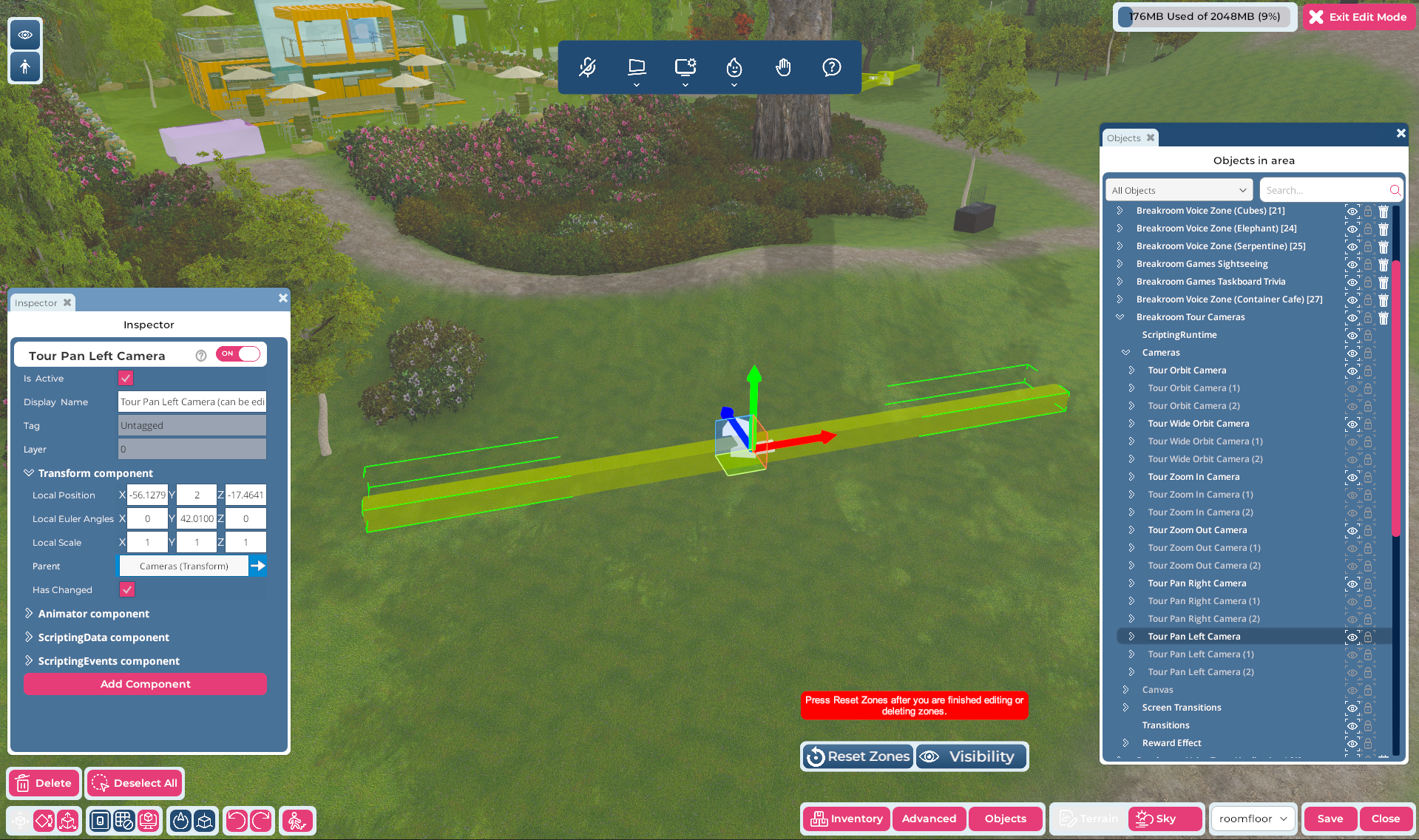
في الصورة: عنصر كاميرا Pan Left فردية أثناء تحديد موضعه داخل منطقة.
بينما يمكن وضع عنصر كاميرات الجولات في Sinewave Campus عند 0,0,0 في منطقتك، يجب نقل كاميرات الجولة الفردية إلى الموضع المناسب لالتقاط المشاهد التي تريد تضمينها في جولتك. تتضمن أنواع عديدة من الكاميرات أسهما وعلامات أخرى مصممة للمساعدة في تحديد الموضع.
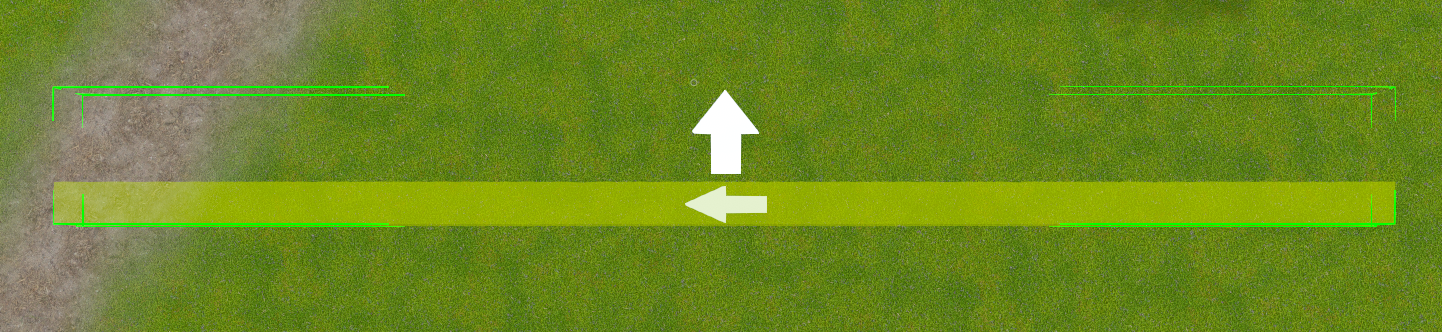
في الصورة: كاميرا Pan Left فردية.
نرى هنا لقطة قريبة لكاميرا Pan Left، مع أسهم تشير إلى الاتجاه الذي تواجهه الكاميرا والمسار الذي ستتبعه. يتم تمييز مسار الكاميرا باللون الأخضر.
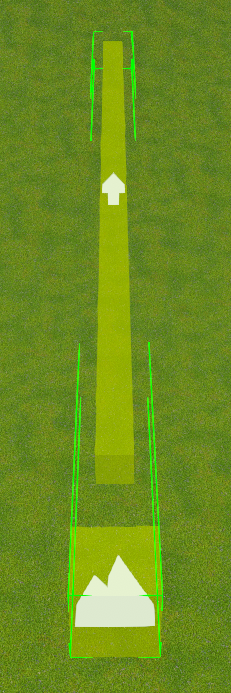
في الصورة: كاميرا Zoom Out فردية.
نرى هنا كاميرا Zoom Out، مع أيقونات تشير إلى نقطة تركيز الكاميرا (الجبل) والمسار والاتجاه الذي ستتحرك فيه الكاميرا (نزولا على المسار الأخضر المميز، مبتعدة عن نقطة بدايتها).
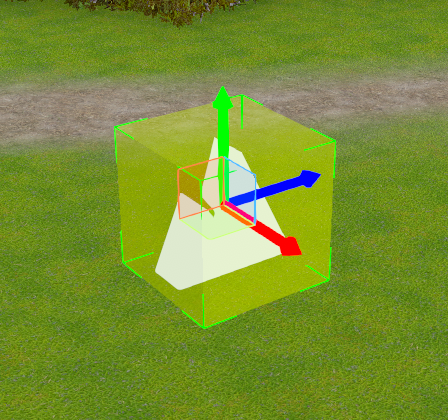
في الصورة: كاميرا Orbit فردية.
نرى هنا كاميرا Orbit، حيث ستبقى نقطة تركيز الكاميرا (الجبل) في المركز. ستدور الكاميرا حول نقطة التركيز هذه.
لتحرير موضع الكاميرات الفردية في منطقتك، اتبع هذه الخطوات.
- افتح Region Editor بالنقر على زر Edit Region في شريط الأدوات العلوي.
- انقر على زر Objects لفتح نافذة Objects.
- في نافذة Objects، ابحث عن عنصر Sinewave Campus Tour Cameras. انقر على السهم > الموجود إلى يسار اسمه لتوسيعه.
- حدد موقع عنصر Cameras. انقر على السهم > الموجود إلى يسار اسمه لتوسيعه.
- انقر على اسم كاميرا الجولة الفردية التي تريد تحديد موضعها لتمييزها.
- استخدم أدوات تحديد موضع العناصر في Region Editor لوضع كاميرا الجولة حيث تريدها. بدلا من ذلك، يمكنك تحرير قيم Transform الخاصة بكاميرا الجولة يدويا.
- انقر على زر Save لتخزين تغييراتك، ثم زر Close للخروج من Region Editor.
يمكنك اختبار الموضع والتأثيرات التي اخترتها بالنقر على زر Take Tour الموجود في لوحة Start Here.
استخدام زر "Move Object to Camera" لنقل كاميرات الجولة
يمكنك استخدام زر "Move Object to Camera" الموجود في درج تحرير العناصر لالتقاط عنصر كاميرا الجولة إلى موضع الكاميرا الحالي لديك (الكاميرا المباشرة التي تتحكم بها باستخدام الماوس ولوحة المفاتيح).
في هذا الجزء من الدليل، سنشير إلى عنصر كاميرا الجولة الفردية الذي تريد نقله باسم كاميرا الجولة، وإلى كاميرا المستخدم الخاصة بك باسم كاميرا العمل.

مميز: موقع زر "Move Object to Camera".
سيتفاعل كل نوع من كاميرات الجولة بشكل مختلف مع موضع كاميرا العمل لديك.
| نوع كاميرا الجولة | سلوك "Move Object to Camera" |
|---|---|
| كاميرات Orbit/Wide Orbit | ستنتقل نقطة تركيز الكاميرا إلى موقع كاميرا العمل لديك. |
| كاميرا Zoom In | ستنتقل نقطة بداية مسار الكاميرا إلى موقع كاميرا العمل لديك. |
| كاميرا Zoom Out | ستنتقل نقطة نهاية مسار الكاميرا إلى موقع كاميرا العمل لديك. |
| كاميرات Pan Right/Left | ستنتقل نقطة مركز مسار الكاميرا إلى موقع كاميرا العمل لديك. |
لتحديد موضع كاميرا جولة باستخدام وظيفة "Move Object to Camera"، اتبع هذه الخطوات.
- افتح Region Editor بالنقر على زر Edit Region في شريط الأدوات العلوي.
- انقر على زر Objects لفتح نافذة Objects.
- في نافذة Objects، ابحث عن عنصر Sinewave Campus Tour Cameras. انقر على السهم > الموجود إلى يسار اسمه لتوسيعه.
- حدد موقع عنصر Cameras. انقر على السهم > الموجود إلى يسار اسمه لتوسيعه.
- حدد موقع كاميرا الجولة الفردية التي تريد تحريرها، وانقر على اسمها لتمييزها.
- مع إبقاء كاميرا الجولة محددة، انقل كاميرا العمل إلى الموضع المطلوب.
- انقر على زر "Move Object to Camera". ستنتقل كاميرا الجولة إلى مكانها.
- انقر على زر Save لتخزين تغييراتك، ثم زر Close للخروج من Region Editor.
تخصيص نقطة تركيز كاميرا الجولة
تتيح بعض كاميرات الجولات الفردية في Sinewave Campus إمكانية تحديد موضع نقطة تركيز الكاميرا بشكل مستقل عن مسار الكاميرا. بتغيير علاقة نقطة تركيز الكاميرا بمسارها المتحرك، يمكنك تحقيق تأثيرات مخصصة فريدة.
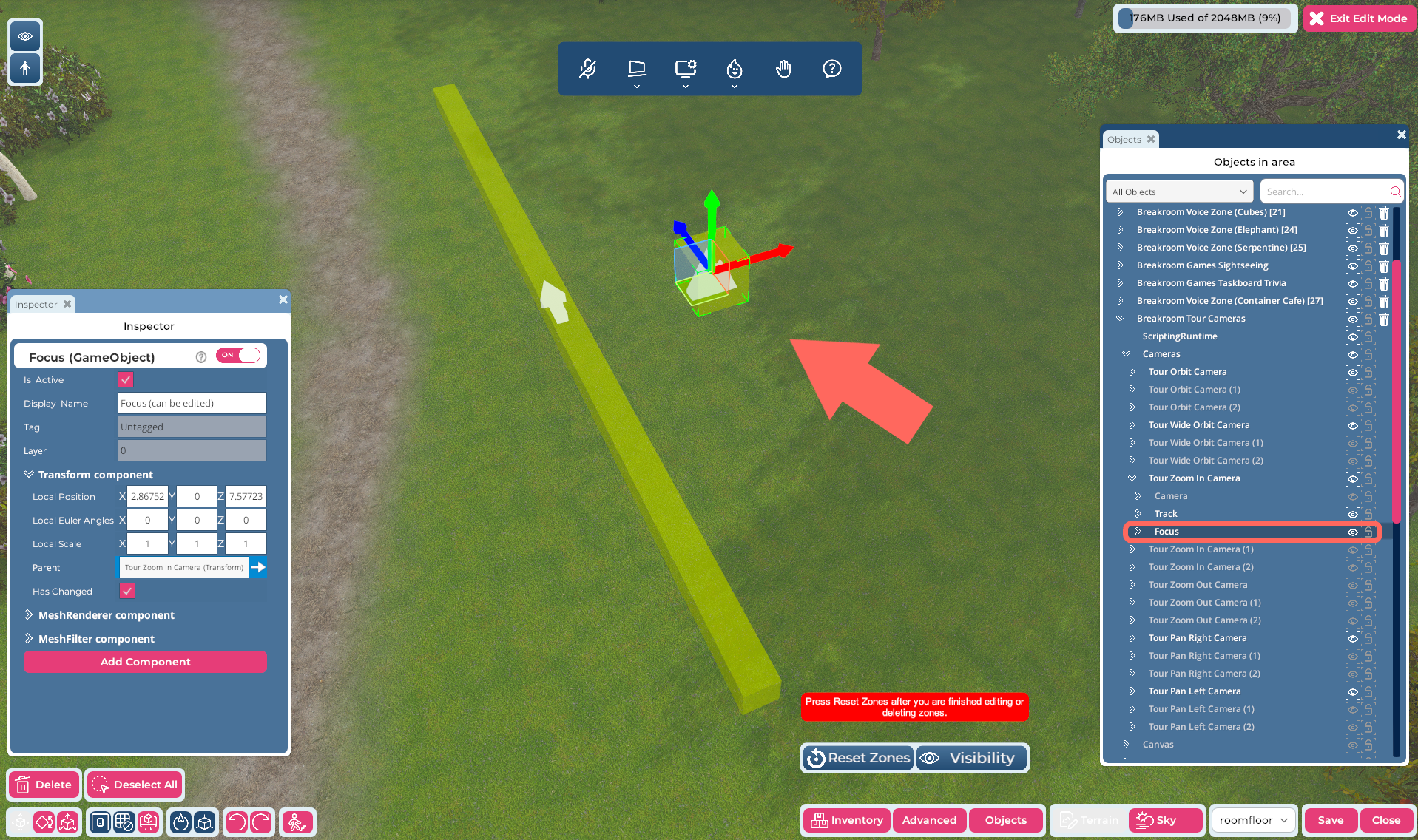
في الصورة: Region Editor مع تمييز كاميرا Zoom In في نافذة Objects. تم عزل نقطة التركيز وتحريكها يدويا إلى يمين مسار الكاميرا.
لتحديد موضع نقطة تركيز كاميرا الجولة ومسارها بشكل مستقل، اتبع الخطوات أدناه.
- افتح Region Editor بالنقر على زر Edit Region في شريط الأدوات العلوي.
- انقر على زر Objects لفتح نافذة Objects.
- في نافذة Objects، ابحث عن عنصر Sinewave Campus Tour Cameras. انقر على السهم > الموجود إلى يسار اسمه لتوسيعه.
- حدد موقع عنصر Cameras. انقر على السهم > الموجود إلى يسار اسمه لتوسيعه.
- انقر على كاميرا الجولة الفردية التي تريد تحريرها لتمييزها.
- انقر على السهم > الموجود إلى يسار كاميرا الجولة الفردية لتوسيعها. (ملاحظة: لا تتضمن كل كاميرات الجولات في Sinewave Campus نقطة تركيز قابلة للتعديل.)
- انقر على عنصر Focus أو Track لتمييزه. ستظهر أداة تحريك فوق العنصر الذي اخترته.
- استخدم أدوات تحديد موضع العناصر في Region Editor لوضع Focus و/أو Track حيث تريد. بدلا من ذلك، يمكنك تحرير قيم Transform للمكون يدويا، أو استخدام ميزة "Move Object to Camera" الموضحة أعلاه.
- انقر على زر Save لتخزين تغييراتك، ثم زر Close للخروج من Region Editor.
تكوين كاميرات الجولات في Sinewave Campus
بالإضافة إلى تحرير مواضعها الفعلية، تتوفر عدة خيارات انتقال وسرعة داخل كل عنصر كاميرا جولة. ومن خلال تعديلها، يمكنك إضافة مزيد من التشويق والدراما إلى جولتك المخصصة في المنطقة.
لتحديد موقع هذه الخيارات، اتبع الخطوات أدناه.
- افتح Region Editor بالنقر على زر Edit Region في شريط الأدوات العلوي.
- انقر على زر Objects لفتح نافذة Objects.
- في نافذة Objects، ابحث عن عنصر Sinewave Campus Tour Cameras. انقر على السهم > الموجود إلى يسار اسمه لتوسيعه.
- حدد موقع عنصر Cameras. انقر على السهم > الموجود إلى يسار اسمه لتوسيعه.
- انقر على كاميرا الجولة الفردية التي تريد تحريرها لتمييزها. ستفتح نافذة Inspector لذلك العنصر.
- في نافذة Inspector، انقر على السهم > الموجود إلى يسار ScriptingData component.
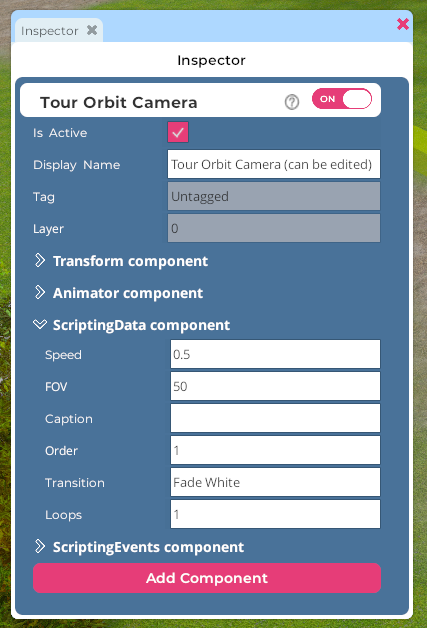
في الصورة: مثال على ScriptingData component مرفق بكاميرا Orbit.
يمكن تحرير كل الخيارات ضمن ScriptingData component يدويا بإدخال الكلمات أو القيم في الحقول المعنية. إليك مخططا مرجعيا سريعا للبدء.
| خيار كاميرا ScriptingData | الغرض أو النتيجة |
|---|---|
| Speed | بشكل افتراضي، تستغرق كل كاميرا جولة 5 ثوان للتحرك على المسار المرتبط بها. من خلال تحرير قيمة المضاعف في هذا الحقل، يمكنك تغيير سرعة تحرك تلك الكاميرا الفردية أثناء جولتك. (على سبيل المثال، إدخال قيمة 0.5 سيخفض السرعة الافتراضية إلى النصف. ستستغرق الكاميرا عندها 10 ثوان للتحرك على مسارها.) |
| FOV (Field of View) | يشير FOV إلى مقدار المنطقة الذي يمكن لكاميرا جولة فردية رؤيته، أو مدى تركيز تلك الكاميرا على عنصر أو مشهد معين. القيمة الافتراضية هي 50. كلما انخفض الرقم، زاد تركيز الكاميرا. إذا "سحبت" الكاميرا للخارج كثيرا (بعد قيمة مجال 70-75)، فقد ترى تشوها يشبه عين السمكة. |
| Caption | يمكنك استخدام هذا الحقل لإدخال تعليق توضيحي لكل مشهد كاميرا فردي، وسيتم عرضه بعد ذلك في أسفل الشاشة. إذا كان هذا الحقل فارغا، فلن تظهر أي كلمات في أسفل الشاشة. |
| Order | يشير هذا الخيار إلى ترتيب الكاميرا في جولتك النهائية. القيمة الافتراضية هي 1، مما يعني أن كل الكاميرات لها الأولوية نفسها. لذلك سيتم تشغيلها بالترتيب نفسه الذي تظهر به في نافذة Objects. يمكنك ترتيب كاميرات الجولة التي اخترتها يدويا بإسناد أرقام فردية إليها، أو يمكنك إنشاء مجموعات أولوية ستعمل بعد ذلك بالترتيب الذي تظهر به في نافذة Objects. (مثلا: تعمل كل عناصر الأولوية 1 أولا، ثم كل عناصر الأولوية 2، وهكذا). |
| Transition | يمكنك هنا تغيير طريقة انتقال كل كاميرا جولة إلى الكاميرا التالية. يتم وصف خيارات الانتقال بمزيد من التفصيل أدناه. |
| Loops (only on Orbit Cameras) | تشير هذه القيمة إلى عدد المرات التي تتحرك فيها الكاميرا على مسارها الدائري، والقيمة الافتراضية هي 1. يمكنك تحرير هذه القيمة لجعل الكاميرا تكمل عدة دورات (مثال: 3) أو دورات جزئية (مثال: 0.5، وهو ما سيكون قوسا بزاوية 180°). |
تدعم كاميرات الجولات في Sinewave Campus حاليا ثمانية أنواع انتقال مختلفة.
| الانتقال | التأثير |
|---|---|
| Fade White | تلاشي ممزوج إلى المشهد التالي عبر شاشة بيضاء. |
| Fade Black | مثل ما سبق، ولكن مع شاشة سوداء. |
| Wipe White | مسح أفقي إلى المشهد التالي عبر شاشة بيضاء. |
| Wipe Black | مثل ما سبق، ولكن مع شاشة سوداء. |
| Door White | لقطة إغلاق نحو الوسط، ثم فتح من الوسط إلى المشهد التالي عبر خلفية بيضاء. |
| Door Black | مثل ما سبق، ولكن مع خلفية سوداء. |
| Spin White | تأثير دوران إلى المشهد التالي عبر شاشة بيضاء. |
| Spin Black | مثل ما سبق، ولكن مع شاشة سوداء. |
عندما تكون راضيا، انقر على زر Save لتخزين تغييراتك وزر Close للخروج من Region Editor.
تكوين انتقالات البداية والنهاية وواجهة Sinewave Campus
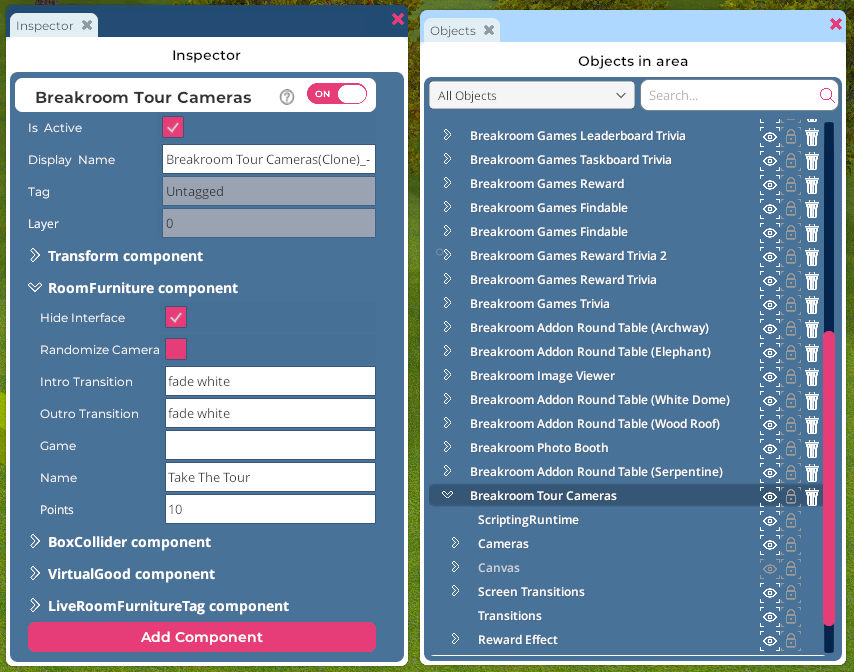
في الصورة: عنصر كاميرات الجولات في Sinewave Campus مميز في نافذة Objects. تم توسيع RoomFurniture component.
تتوفر خيارات تخصيص إضافية ضمن RoomFurniture component المرفق بعنصر كاميرات الجولات الرئيسي في Sinewave Campus. لتحديد موقع هذه الخيارات، اتبع الخطوات أدناه.
- افتح Region Editor بالنقر على زر Edit Region في شريط الأدوات العلوي.
- انقر على زر Objects لفتح نافذة Objects.
- في نافذة Objects، ابحث عن عنصر Sinewave Campus Tour Cameras. انقر عليه لتمييزه. ستفتح نافذة Inspector لذلك العنصر.
- في نافذة Inspector، انقر على السهم > الموجود إلى يسار RoomFurniture component.
إليك دليلا سريعا للخيارات الموجودة ضمن RoomFurniture component.
| خيار RoomFurniture component | الغرض أو التأثير |
|---|---|
| Hide Interface | إذا تم تحديده، يخفي هذا الخيار واجهة Sinewave Campus أثناء تشغيل الجولة. |
| Randomize Cameras | إذا تم تحديده، ستعمل الكاميرات المفعلة بترتيب عشوائي في كل جولة. |
| Intro Transition | يمكن تغيير هذا الحقل إلى أي من خيارات الانتقال الموضحة أعلاه. |
| Outro Transition | يمكن تغيير هذا الحقل إلى أي من خيارات الانتقال الموضحة أعلاه. |
عندما تكون راضيا، انقر على زر Save لتخزين تغييراتك وزر Close للخروج من Region Editor.