مشغل الفيديو في Sinewave Campus
نظرة عامة
يتيح مشغل الفيديو في Sinewave Campus للمستخدمين الوصول إلى محتوى فيديو مباشر أو مسجل مسبقا عند الطلب. يمكن لمالكي العناصر والمستخدمين الذين لديهم أذونات مناسبة على مستوى العالم أو المنطقة أيضا تكوين خيارات التشغيل وإضافة شاشة افتتاحية ستظهر عندما لا يكون مشغل الفيديو قيد الاستخدام.
في Inventory لديك، سترى مشغل الفيديو في Sinewave Campus ممثلا بهذه الأيقونة: 
للمساعدة في تثبيت مشغل الفيديو في Sinewave Campus، يرجى مراجعة معلوماتنا حول استخدام Region Editor.
لكي يعمل عنصر Toolkit هذا، يجب أن تكون مكونات Sinewave Campus الأساسية للمؤتمرات مثبتة في المنطقة نفسها. إذا كنت قد رفعت منطقة مخصصة، فستحتاج إلى تثبيت هذه المكونات يدويا قبل إعداد هذا العنصر.
عناصر تحكم المستخدم في مشغل الفيديو في Sinewave Campus

في الصورة: شريط التحكم في مشغل الفيديو في Sinewave Campus.
يمكن للمستخدمين التحكم في أي مشغل فيديو في Sinewave Campus باستخدام الأزرار الموجودة في شريط التحكم السفلي. يتم عرض مقاطع الفيديو لكل مستخدم على حدة، ولا يتم بثها علنا إلى المنطقة كلها.
| زر شريط التحكم | الوظيفة |
|---|---|
| Play | يشغل الفيديو للمستخدم الذي ينقر عليه. |
| Pause | يوقف الفيديو مؤقتا للمستخدم الذي ينقر عليه. |
| Stop | يوقف الفيديو للمستخدم الذي ينقر عليه. |
| Zoom In / Zoom Out | يسمح للمستخدم بالتركيز على الشاشة والابتعاد عنها. |
| Settings | متاح فقط لمالكي العناصر والمستخدمين الذين لديهم الأذونات المناسبة. |
إعداد مشغل الفيديو في Sinewave Campus
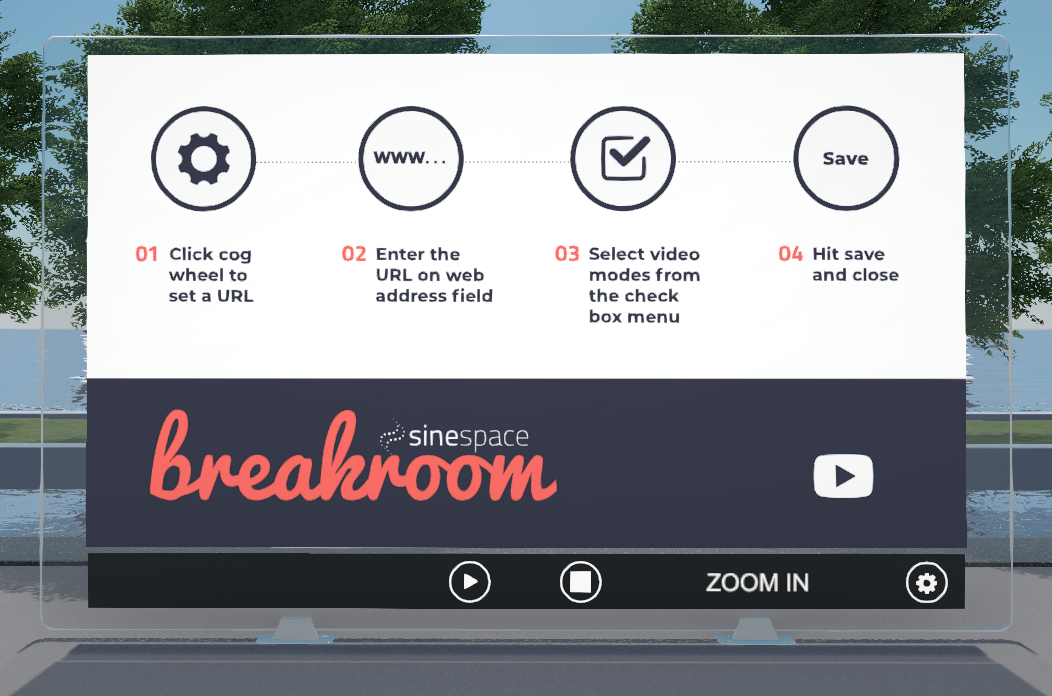
مميز: موقع أيقونة الترس في مشغل الفيديو في Sinewave Campus.
لا يمكن الوصول إلى لوحة التحكم الخاصة بمشغل الفيديو في Sinewave Campus إلا لمالك العنصر والمستخدمين الذين لديهم أذونات مناسبة على مستوى العالم أو المنطقة. للوصول إليها، انقر على أيقونة الترس في شريط التحكم السفلي.
إضافة صورة شاشة افتتاحية
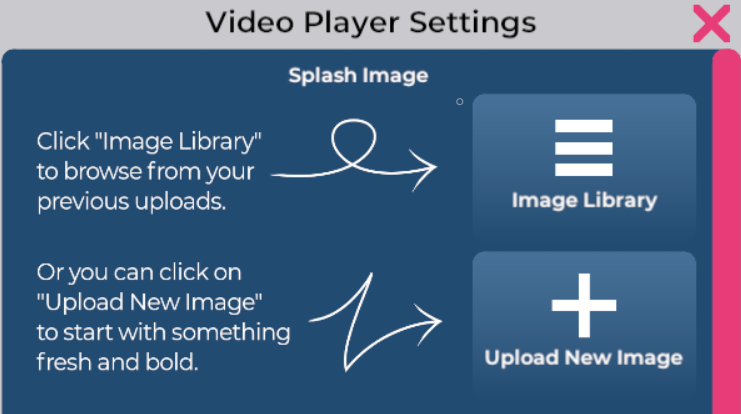
في الصورة: إعدادات مشغل الفيديو في Sinewave Campus.
إعدادات صورة الشاشة الافتتاحية هي أول ما ستراه في لوحة التحكم الخاصة بمشغل الفيديو في Sinewave Campus. يمكنك إما اختيار صورة من مكتبة الوسائط لديك أو رفع صورة افتتاحية جديدة من جهازك.
لتعيين شاشة افتتاحية لمشغل الفيديو، اتبع هذه الخطوات:
- حدد موقع عنصر مشغل الفيديو في Sinewave Campus الذي تريد تحريره.
- انقر على أيقونة الترس لفتح لوحة التحكم الخاصة بمشغل الفيديو في Sinewave Campus.
- لاختيار صورة سبق أن رفعتها إلى Sinewave Campus، انقر على زر Image Library. سيؤدي ذلك إلى فتح منتقي الصور. انقر على الصورة التي تريد استخدامها.
- لرفع صورة جديدة من جهازك، أو انقر على زر Upload New Image. سيؤدي ذلك إلى فتح منتقي ملفات قياسي على جهازك. حدد الصورة التي تريد استخدامها، وانقر عليها، ثم انقر على زر Open.
- ستظهر الصورة التي اخترتها في نافذة المعاينة. عندما تكون راضيا، انقر على زر Save and Close.
إدخال عنوان URL للفيديو
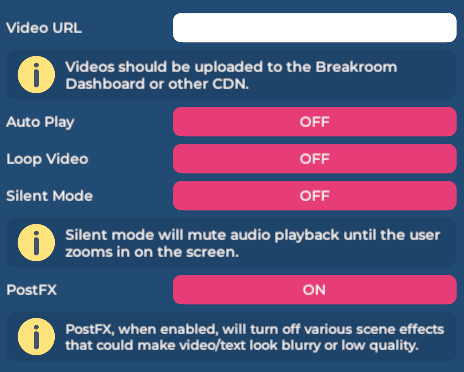
في الصورة: عنوان URL للفيديو وإعدادات الفيديو في لوحة التحكم الخاصة بمشغل الفيديو في Sinewave Campus.
لإدخال عنوان URL للفيديو، اتبع هذه الخطوات:
- حدد موقع عنصر مشغل الفيديو في Sinewave Campus الذي تريد تحريره.
- انقر على أيقونة الترس لفتح لوحة التحكم الخاصة بمشغل الفيديو في Sinewave Campus.
- الصق عنوان URL للفيديو في حقل Video URL.
- انقر على زر Save and Close.
نصائح للحصول على أفضل أداء
لأفضل أداء، نوصي باستضافة الفيديو كملف MP4 على خادم سحابي (مثل Amazon AWS) أو رفعه إلى مكتبة وسائط Sinewave Campus لديك. يدعم مشغل الفيديو في Sinewave Campus العديد من تنسيقات الفيديو الشائعة، مثل MP4 وHLS.
لا يدعم Sinewave Campus حاليا مقاطع الفيديو المستضافة على Vimeo. وبسبب مشكلات التنسيق وDRM وتحقيق الدخل، لا نوصي باستضافة مقاطع الفيديو على YouTube.
إذا كنت تواجه صعوبة في تشغيل فيديو معين، فقد تظل قادرا على تشغيله باستخدام متصفح الويب في Sinewave Campus. يرجى ملاحظة أن تشغيل فيديو على عنصر متصفح الويب يقدم تجربة مختلفة، وأن Sinewave Campus لا يمكنه تتبع تحليلات الفيديو عبر عنصر Web Browser.
خيارات تشغيل الفيديو
تتيح لك لوحة التحكم الخاصة بمشغل الفيديو في Sinewave Campus أيضا تخصيص طريقة تشغيل مقاطع الفيديو. يمكنك تكرار الفيديو، وكتم الفيديو إلى أن يتفاعل المستخدمون مع المشغل، وغير ذلك.
لتحرير خيارات تشغيل الفيديو، اتبع هذه الخطوات:
- حدد موقع عنصر مشغل الفيديو في Sinewave Campus الذي تريد تحريره.
- انقر على أيقونة الترس لفتح لوحة التحكم الخاصة بمشغل الفيديو في Sinewave Campus.
- انقر على زر ON أو OFF الموجود بجانب كل خيار من خيارات تشغيل الفيديو.
- انقر على زر Save and Close.
| إعداد تشغيل الفيديو | الوظيفة |
|---|---|
| Auto Play | إذا تم ضبطه على ON، سيبدأ تشغيل الفيديو تلقائيا عندما يدخل المستخدمون منطقة المصادم الخاصة بمشغل الفيديو، وسيتوقف عند خروجهم من المنطقة. |
| Loop Video | إذا تم ضبطه على ON، فسيعاد تشغيل الفيديو باستمرار. |
| Silent Mode | إذا تم ضبطه على ON، فسيعمل الفيديو بصوت مكتوم إلى أن ينقر أحد المشاهدين على زر Zoom In. |
| Post FX | إذا تم ضبطه على ON، فسيوقف إعدادات رسومات مختلفة داخل منطقة المصادم الخاصة بمشغل الفيديو والتي قد تشوه الفيديو أو النص الظاهر على الشاشة. |
| Pops Out | إذا تم ضبطه على ON، فستنبثق شاشة مشغل الفيديو إلى شاشة المستخدم عندما يدخل المستخدمون منطقة المصادم الخاصة بمشغل الفيديو. يمكن تخصيص إزاحة هذه الشاشة المنبثقة ومقياسها بإدخال قيم في الحقول المرتبطة. |
تحرير منطقة المصادم الخاصة بمشغل الفيديو في Sinewave Campus
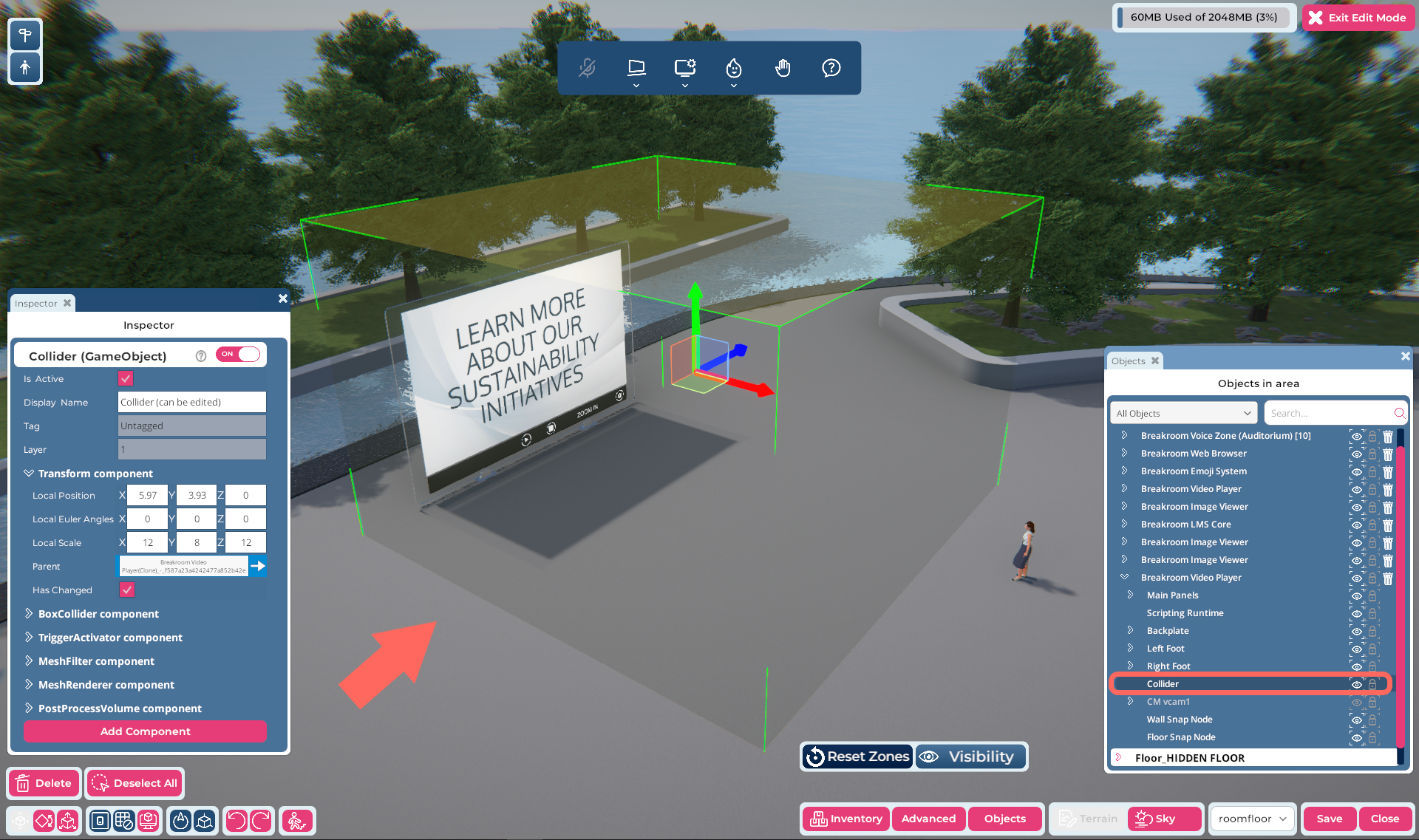
في الصورة: Region Editor مع تحديد عنصر مشغل الفيديو في Sinewave Campus. يوضح الصندوق الأخضر الشفاف حجم منطقة المصادم وموقعها. في نافذة Objects، يمكنك رؤية أن عنصر منطقة المصادم متداخل داخل عنصر مشغل الفيديو في Sinewave Campus.
يتم تشغيل عدة ميزات متقدمة وخيارات تشغيل فيديو عندما يدخل أفاتار منطقة المصادم الخاصة بمشغل الفيديو في Sinewave Campus. يمكن تخصيص حجم هذه المنطقة وموضعها باستخدام Region Editor.
تفترض التعليمات الواردة أدناه معرفة عملية متقدمة بـ Sinewave Campus. يرجى الرجوع إلى وثائقنا إذا كنت بحاجة إلى مساعدة في تثبيت العناصر الافتراضية وتحديد مواضعها، أو تحرير RoomFurniture component.
لتحرير منطقة المصادم الخاصة بمشغل الفيديو في Sinewave Campus، اتبع هذه الخطوات:
- افتح Region Editor بالنقر على زر Edit Region في شريط الأدوات العلوي.
- حدد موقع عنصر مشغل الفيديو في Sinewave Campus الذي تريد تحريره. انقر عليه لتمييزه في نافذة Objects.
- في نافذة Objects، انقر على السهم > إلى يسار عنصر مشغل الفيديو في Sinewave Campus لتوسيعه. ثم انقر على Collider component.
- باستخدام أدوات Region Editor أو Transform component، انقل المصادم ودوّره وغيّر حجمه ليتوافق مع مواصفاتك.
- عندما تكون راضيا، انقر على زر Save لتخزين تغييراتك.