متصفح الويب في Sinewave Campus
نظرة عامة
يتيح متصفح الويب في Sinewave Campus للمستخدمين الوصول إلى المحتوى القائم على الويب والتفاعل معه في أي مكان داخل عالمك. يمكن لمالكي العناصر والمستخدمين الذين لديهم أذونات مناسبة على مستوى العالم أو المنطقة أيضا تكوين خيارات الوصول وإضافة شاشة افتتاحية ستظهر عندما لا يكون متصفح الويب قيد الاستخدام.
في Inventory لديك، سترى متصفح الويب في Sinewave Campus ممثلا بهذه الأيقونة: 
للمساعدة في تثبيت مشغل الفيديو في Sinewave Campus، يرجى مراجعة معلوماتنا حول استخدام Region Editor.
لكي يعمل عنصر Toolkit هذا، يجب أن تكون مكونات Sinewave Campus الأساسية للمؤتمرات مثبتة في المنطقة نفسها. إذا كنت قد رفعت منطقة مخصصة، فستحتاج إلى تثبيت هذه المكونات يدويا قبل إعداد هذا العنصر.
لن يشغل متصفح الويب في Sinewave Campus مقاطع فيديو MP4 أو HLS. يرجى استخدام مشغل الفيديو في Sinewave Campus لمشاركة الوسائط بهذه التنسيقات.
عناصر تحكم المستخدم في متصفح الويب في Sinewave Campus

في الصورة: شريط تحكم المستخدم في متصفح الويب في Sinewave Campus.
يمكن للمستخدمين التحكم في أي متصفح ويب في Sinewave Campus باستخدام الأزرار الموجودة في شريط التحكم السفلي. يتم عرض صفحات الويب لكل مستخدم على حدة، ولا يتم بثها علنا إلى المنطقة كلها.
| مكون شريط التحكم | الوظيفة |
|---|---|
| Home | يعيد المستخدم إلى عنوان URL الافتراضي لمتصفح الويب. |
| Forward and back arrows | يسمحان للمستخدمين بالتنقل إلى الأمام والخلف داخل موقع ويب. |
| External open | يفتح عنوان URL الافتراضي في متصفح الويب الخاص بالمستخدم. |
| Zoom In / Zoom Out | يسمح للمستخدم بالتكبير على اللوحة ثم الابتعاد عنها مرة أخرى. |
| Settings | متاح فقط لمالكي العناصر والمستخدمين الذين لديهم الأذونات المناسبة. |
إعداد متصفح الويب في Sinewave Campus
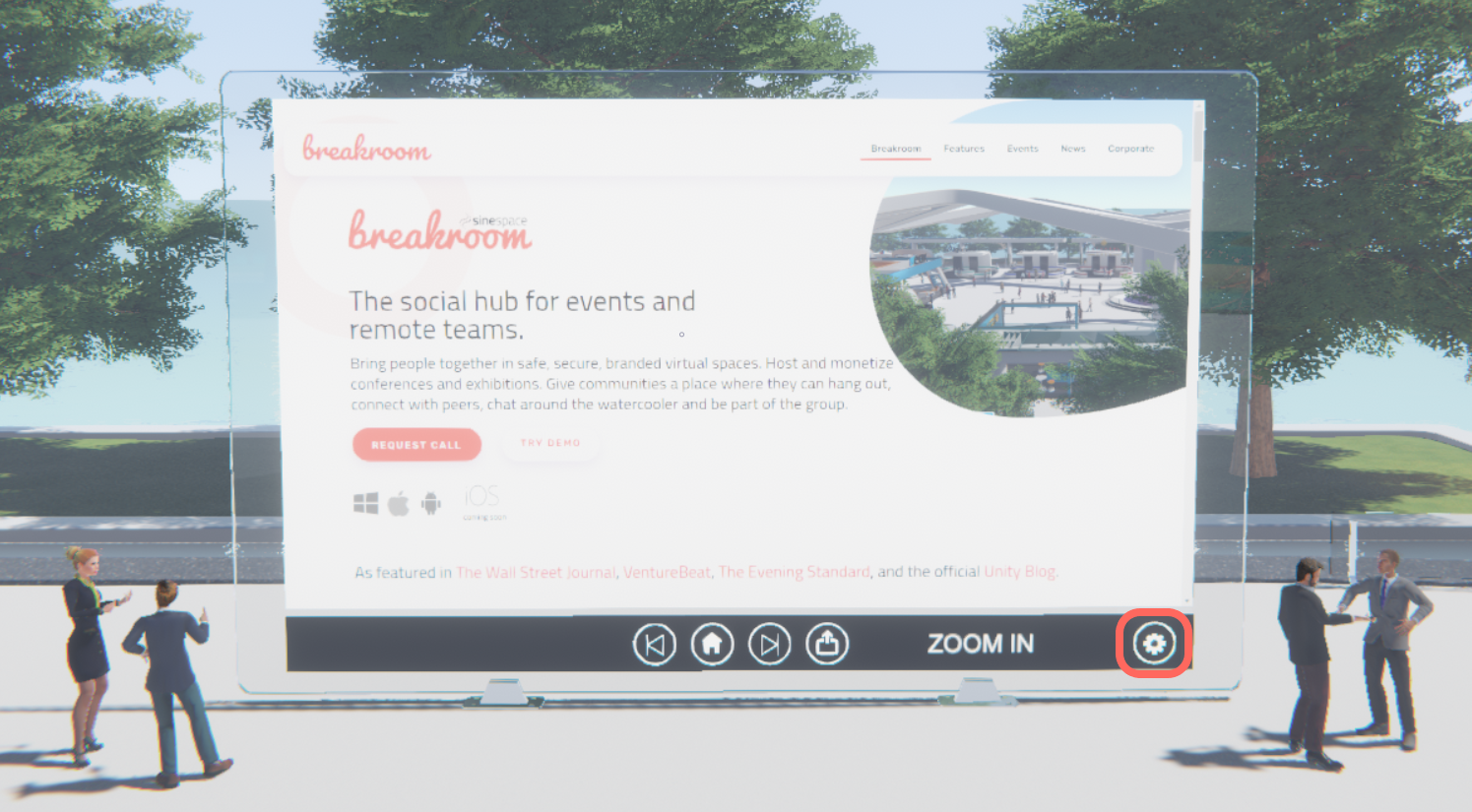
مميز: موقع أيقونة الترس في متصفح الويب في Sinewave Campus.
لا يمكن الوصول إلى لوحة التحكم الخاصة بمتصفح الويب في Sinewave Campus إلا لمالك العنصر والمستخدمين الذين لديهم أذونات مناسبة على مستوى العالم أو المنطقة. للوصول إليها، انقر على أيقونة الترس في شريط التحكم السفلي.
إضافة صورة شاشة افتتاحية
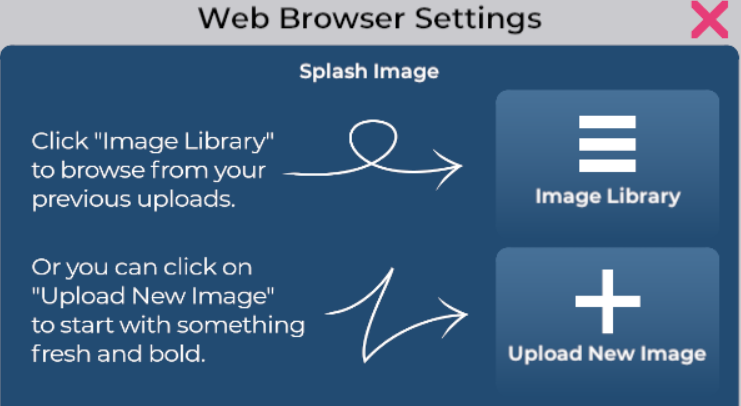
في الصورة: إعدادات متصفح الويب في Sinewave Campus.
إعدادات صورة الشاشة الافتتاحية هي أول ما ستراه في لوحة التحكم الخاصة بمتصفح الويب في Sinewave Campus. يمكنك إما اختيار صورة من مكتبة الوسائط لديك أو رفع صورة افتتاحية جديدة من جهازك.
لتعيين شاشة افتتاحية لمتصفح الويب، اتبع هذه الخطوات:
- حدد موقع عنصر متصفح الويب في Sinewave Campus الذي تريد تحريره.
- انقر على أيقونة الترس لفتح لوحة التحكم الخاصة بمتصفح الويب في Sinewave Campus.
- لاختيار صورة سبق أن رفعتها إلى Sinewave Campus، انقر على زر Image Library. سيؤدي ذلك إلى فتح منتقي الصور. انقر على الصورة التي تريد استخدامها.
- لرفع صورة جديدة من جهازك، أو انقر على زر Upload New Image. سيؤدي ذلك إلى فتح منتقي ملفات قياسي على جهازك. حدد الصورة التي تريد استخدامها، وانقر عليها، ثم انقر على زر Open.
- ستظهر الصورة التي اخترتها في نافذة المعاينة. تأكد من أن كل شيء يبدو جيدا، ثم انقر على زر Save and Close.
إدخال عنوان URL لصفحة ويب
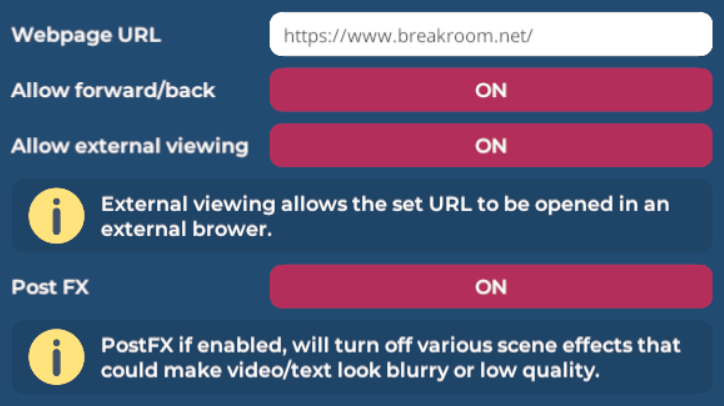
في الصورة: عنوان URL لصفحة الويب وخيارات متصفح الويب في لوحة التحكم الخاصة بمتصفح الويب في Sinewave Campus.
لإدخال عنوان URL لصفحة ويب، اتبع هذه الخطوات:
- حدد موقع عنصر متصفح الويب في Sinewave Campus الذي تريد تحريره.
- انقر على أيقونة الترس لفتح لوحة التحكم الخاصة بمتصفح الويب في Sinewave Campus.
- الصق عنوان URL في حقل Webpage URL.
- انقر على زر Save and Close.
خيارات متصفح الويب
تتيح لك لوحة التحكم الخاصة بمتصفح الويب في Sinewave Campus أيضا تخصيص الطريقة التي يمكن للمستخدمين من خلالها التفاعل مع المحتوى الخاص بك.
لتحرير خيارات متصفح الويب، اتبع هذه الخطوات:
- حدد موقع عنصر متصفح الويب في Sinewave Campus الذي تريد تحريره.
- انقر على أيقونة الترس لفتح لوحة التحكم الخاصة بمتصفح الويب في Sinewave Campus.
- انقر على زر ON أو OFF الموجود بجانب كل خيار من خيارات متصفح الويب.
- انقر على زر Save and Close.
| خيار متصفح الويب | الوظيفة |
|---|---|
| Allow forward/back | إذا تم ضبطه على ON، فستظهر أزرار التنقل في الويب في شريط التحكم السفلي. |
| Allow external viewing | إذا تم ضبطه على ON، فسيظهر زر في شريط التحكم السفلي يسمح للمستخدمين بفتح صفحة الويب في متصفح خارجي. |
| Post FX | إذا تم ضبطه على ON، فسيوقف إعدادات رسومات مختلفة داخل منطقة المصادم الخاصة بمتصفح الويب والتي قد تشوه الشاشة. |
تحرير منطقة المصادم الخاصة بمتصفح الويب في Sinewave Campus
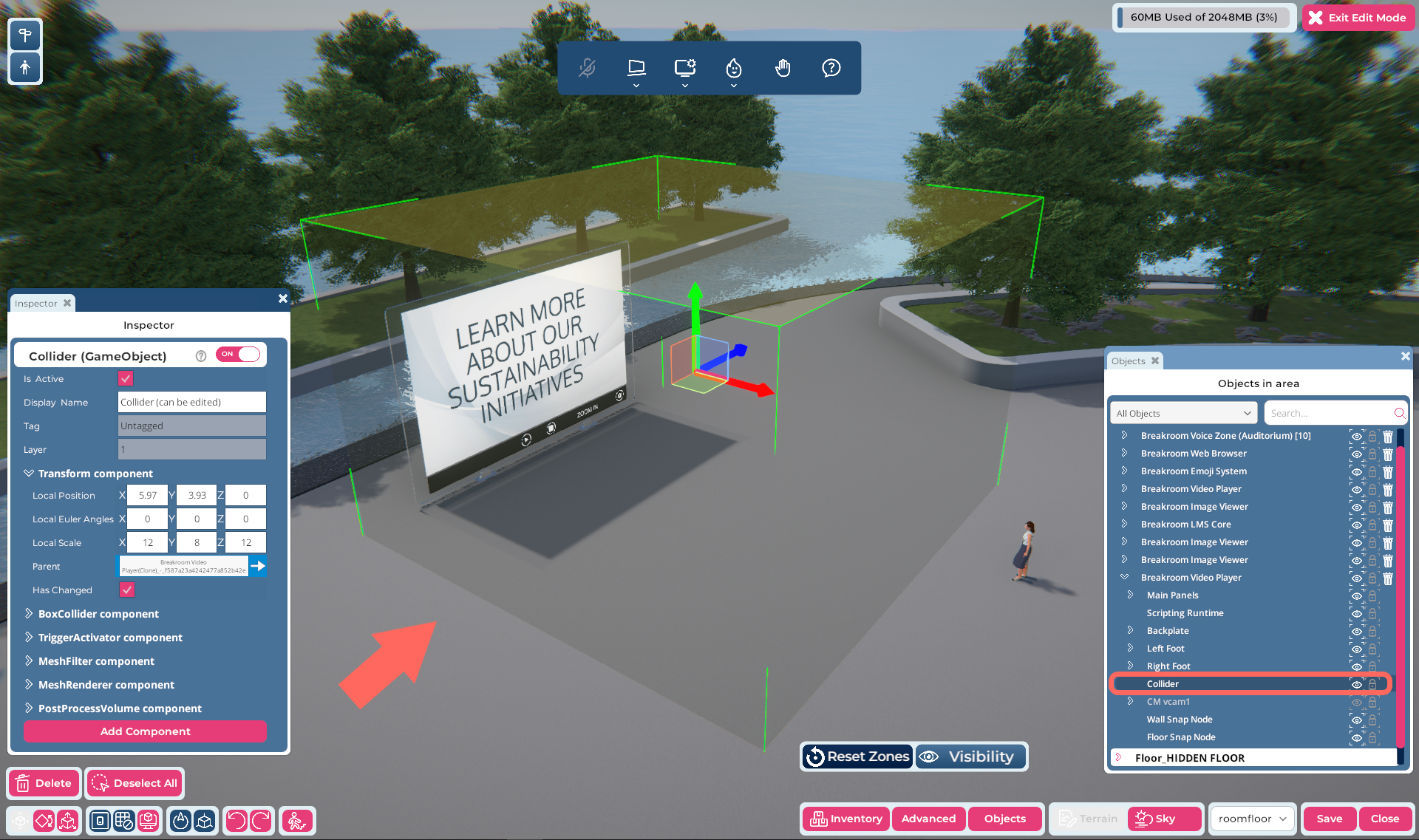
في الصورة: Region Editor مع تحديد عنصر مشغل الفيديو في Sinewave Campus. يوضح الصندوق الأخضر الشفاف حجم منطقة المصادم وموقعها. في نافذة Objects، يمكنك رؤية أن منطقة المصادم متداخلة داخل عنصر مشغل الفيديو في Sinewave Campus. تنطبق هذه المعلومات أيضا على متصفحات الويب في Sinewave Campus.
يتم تشغيل عدة خيارات لعرض مواقع الويب عندما يدخل أفاتار منطقة المصادم الخاصة بمتصفح الويب في Sinewave Campus. يمكن تخصيص حجم هذه المنطقة وموضعها باستخدام Region Editor.
تفترض التعليمات الواردة أدناه معرفة عملية متقدمة بـ Sinewave Campus. يرجى الرجوع إلى وثائقنا إذا كنت بحاجة إلى مساعدة في تثبيت العناصر الافتراضية وتحديد مواضعها، أو تحرير RoomFurniture component.
لتحرير منطقة المصادم الخاصة بمتصفح الويب في Sinewave Campus، اتبع هذه الخطوات:
- افتح Region Editor بالنقر على زر Edit Region في شريط الأدوات العلوي.
- حدد موقع عنصر متصفح الويب في Sinewave Campus الذي تريد تحريره. انقر عليه لتمييزه في نافذة Objects.
- في نافذة Objects، انقر على السهم > إلى يسار عنصر متصفح الويب في Sinewave Campus لتوسيعه. ثم انقر على Collider component.
- باستخدام أدوات Region Editor أو Transform component، انقل المصادم ودوّره وغيّر حجمه ليتوافق مع مواصفاتك.
- عندما تكون راضيا، انقر على زر Save لتخزين تغييراتك.