تحرير العناصر ونقلها
نظرة عامة
يعد Region Editor في Sinewave Campus أداة قوية تساعدك على إحياء رؤيتك للـ Metaverse. في هذه الصفحة، ستتعلم كيفية نقل العناصر الافتراضية وتدويرها وتغيير حجمها وتحديد مواضعها لتخصيص عالم Sinewave Campus الخاص بك.
البدء
لإجراء تغييرات على عنصر افتراضي في Sinewave Campus، ستحتاج أولا إلى فتح Region Editor وتحديد ذلك العنصر. للقيام بذلك، اتبع هذه الخطوات.
- انتقل إلى المنطقة التي تحتوي على العنصر الذي تريد تحريره.
- افتح Region Editor بالنقر على زر Edit Region في شريط الأدوات العلوي.
- انقر على العنصر الذي تريد تحريره أو انقر على اسم ذلك العنصر في نافذة Objects.
سيؤدي ذلك إلى تمييز العنصر على شاشتك. يمكنك تبديل العنصر المحدد داخل Region Editor في أي وقت. لمزيد من المعلومات، يرجى مراجعة مقدمتنا لاستخدام Region Editor وأفضل ممارسات Region Editor.
نقل العناصر باستخدام Region Editor
الحركة
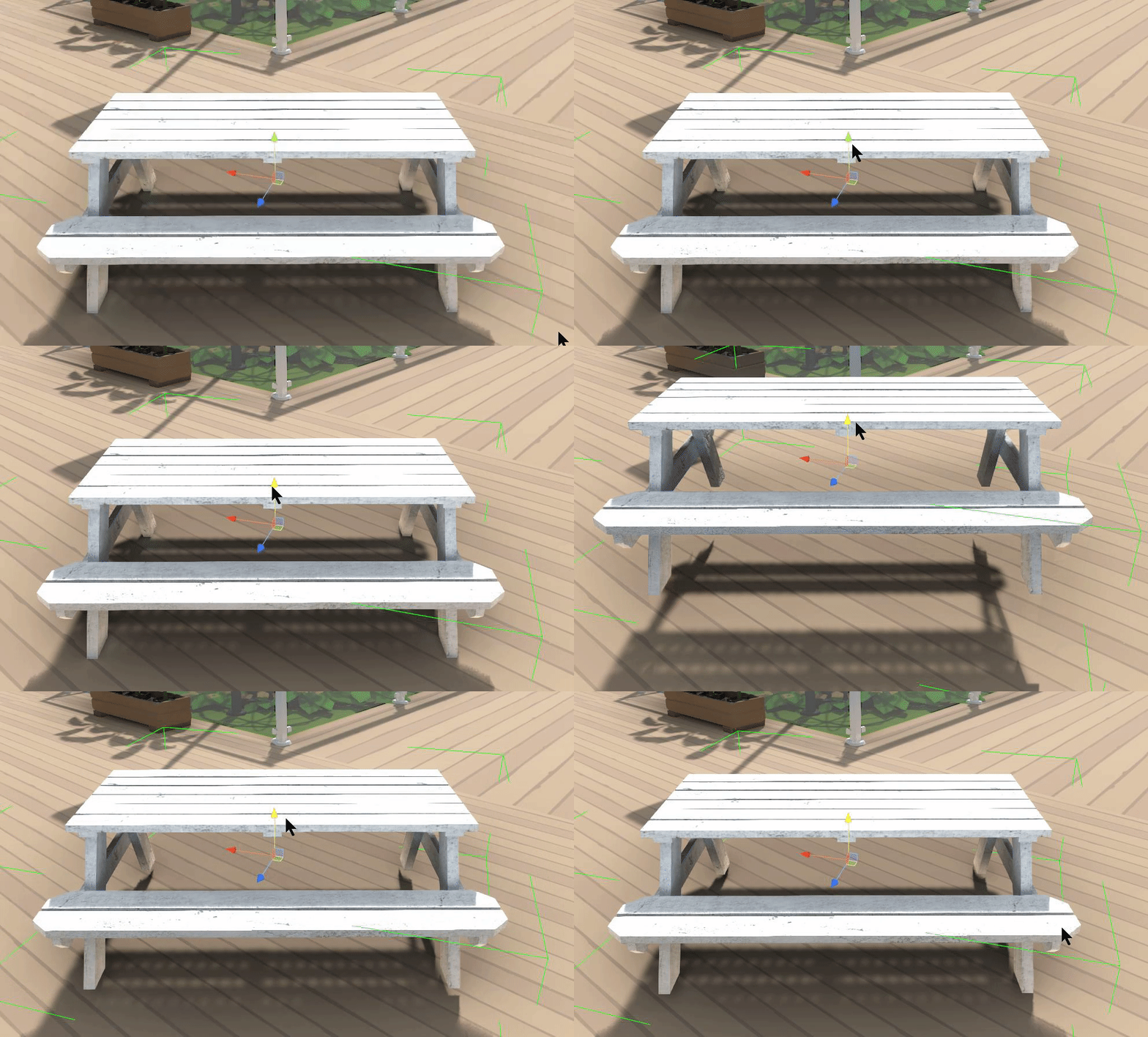
أداة الحركة هي أداة تتيح لك إعادة تحديد موضع العناصر يدويا في منطقتك. في الصورة أعلاه، يمكنك رؤية أداة الحركة ممثلة بمجموعة من الأسهم الملونة المتصلة بعنصر طاولة النزهة.
لتفعيل أداة الحركة أثناء وجودك في Region Editor، انقر على زر Move الموجود في درج تحرير العناصر، أو اضغط على مفاتيح Alt + W على لوحة المفاتيح.
بعد تفعيل أداة الحركة، يمكنك نقل العنصر الذي اخترته باستخدام الخطوات أدناه.
- لنقل العنصر على محور X أو Y أو Z، مرر المؤشر فوق السهم المناسب. سيتحول ذلك السهم إلى اللون الأصفر.
- انقر على السهم واضغط باستمرار على زر الماوس الأيسر.
- مع تحديد السهم والضغط على زر الماوس الأيسر، حرك المؤشر لتحريك العنصر ذهابا وإيابا على المحور الذي اخترته.
- لتثبيت العنصر في مكانه، حرر زر الماوس الأيسر.
- لنقل العنصر على عدة محاور في الوقت نفسه، انقر مع الاستمرار على أحد المربعات الموجودة عند جذر الأداة. يمكنك بعد ذلك سحب العنصر إلى الموقع المطلوب.
يمكنك أيضا "تحريك العنصر بحرية" على مستوى مضبوط بزاوية 90° بالنسبة إلى زاوية الكاميرا الحالية (كما لو كنت "تغسل" عدسة الكاميرا أمامك).
- اضغط باستمرار على مفتاح Shift على لوحة المفاتيح. سيظهر مربع واحد مميز عند جذر أداة الحركة.
- انقر على المربع واضغط باستمرار على زر الماوس الأيسر. استمر في الضغط على مفتاح Shift.
- استخدم المؤشر لتحديد موضع العنصر بحرية.
- لتثبيت العنصر في مكانه، حرر كلا من زر الماوس الأيسر ومفتاح Shift.
يمكنك نقل العناصر بسرعة وسهولة باستخدام زر "Move Object to Camera". سينقل هذا الزر أي عنصر محدد حاليا إلى موقع كاميرتك. وهو مفيد بشكل خاص عند تغيير زوايا الكاميرا في مناطق الصوت.
الدوران
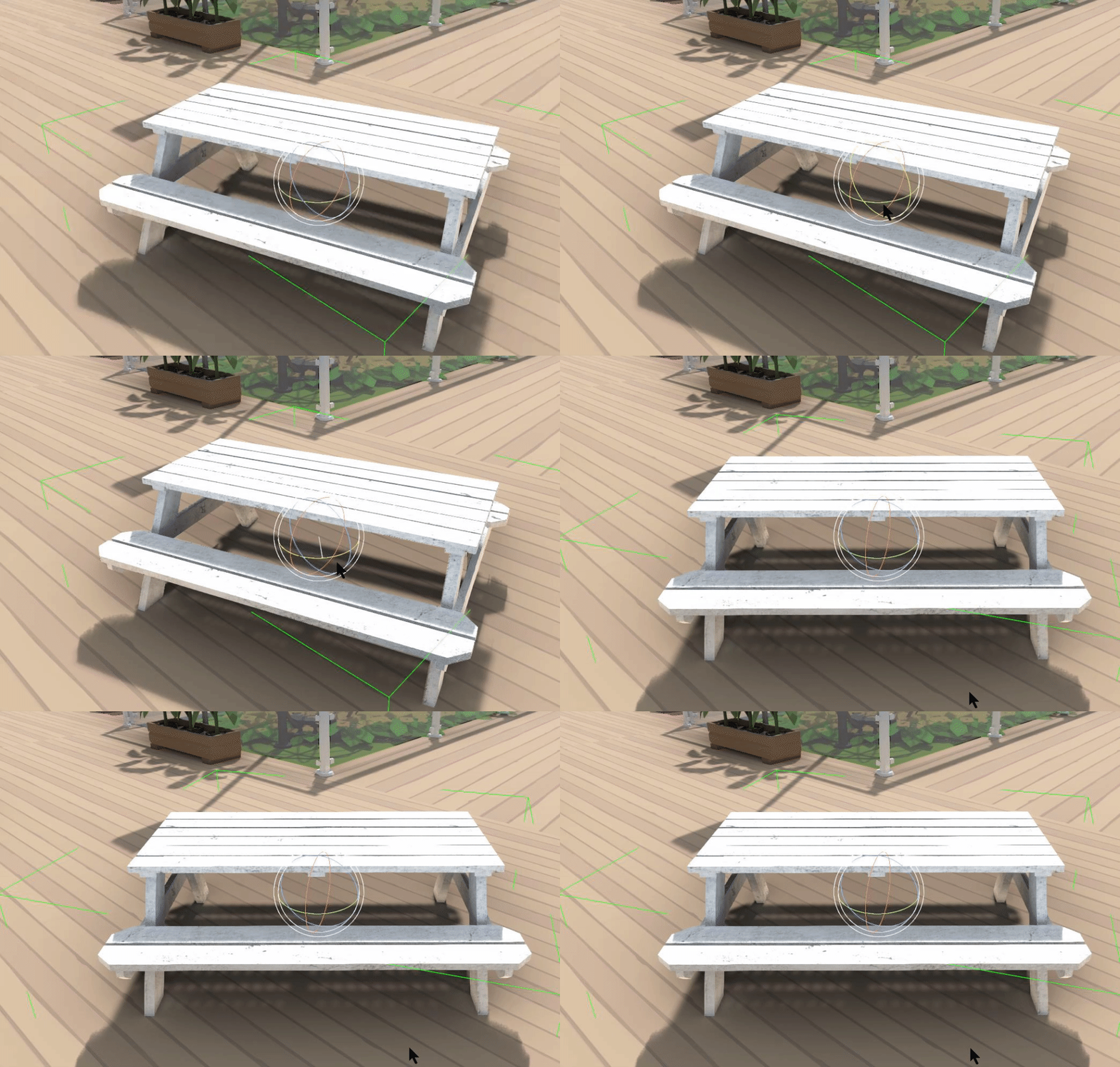
تتيح لك أداة الدوران تدوير عنصر حول محور واحد أو أكثر. في الصورة أعلاه، يمكنك رؤية أداة الدوران ممثلة بمجموعة من المسارات الملونة المتصلة بعنصر طاولة النزهة.
لتفعيل أداة الدوران أثناء وجودك في Region Editor، انقر على زر Rotate الموجود في درج تحرير العناصر، أو اضغط على مفاتيح Alt + E على لوحة المفاتيح.
بعد تفعيل أداة الدوران، يمكنك تدوير العنصر الذي اخترته باستخدام الخطوات أدناه.
- لتدوير العنصر على محور X أو Y أو Z، مرر المؤشر فوق المسار الملون المناسب. سيتحول ذلك المسار إلى اللون الأصفر.
- انقر على المسار واضغط باستمرار على زر الماوس الأيسر.
- مع تحديد المسار والضغط على زر الماوس الأيسر، حرك المؤشر لتدوير العنصر.
- لتثبيت العنصر في الموضع المطلوب، حرر زر الماوس الأيسر.
يمكنك تدوير العنصر على مستوى يواجه كاميرتك من خلال معالجة المسار الأبيض الخارجي بدلا من المسارات الملونة، باتباع التعليمات أعلاه.
وأخيرا، يمكنك "تدوير العنصر بحرية" على المحاور الثلاثة كلها في وقت واحد بالنقر مع الاستمرار على أي جزء من العنصر نفسه، بدلا من المسارات.
تغيير الحجم
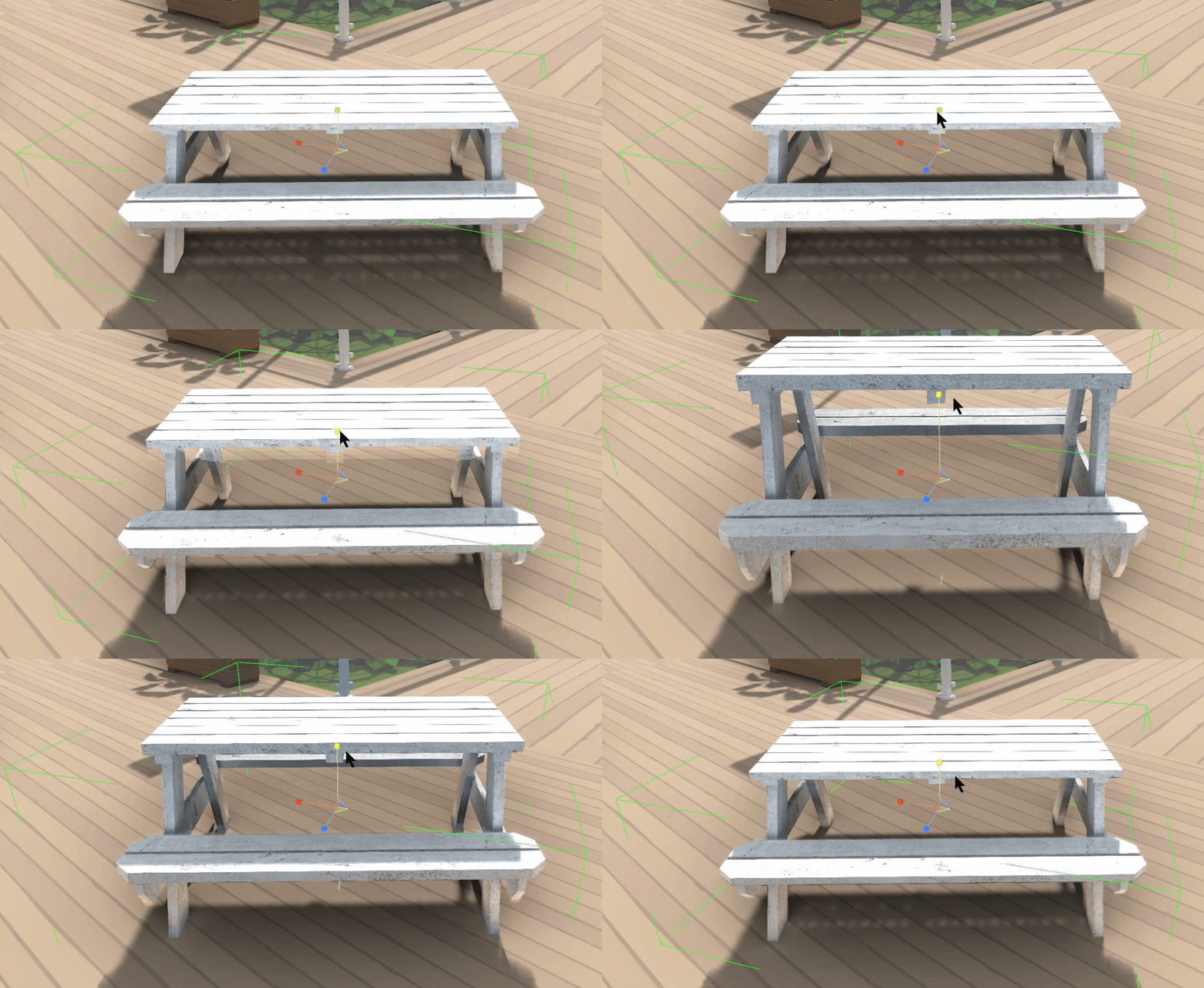
تتيح لك أداة تغيير الحجم تغيير حجم عنصر على محور واحد أو أكثر. في الصورة أعلاه، يمكنك رؤية أداة تغيير الحجم ممثلة بمجموعة من العلامات الملونة المتصلة بعنصر طاولة النزهة.
لتفعيل أداة تغيير الحجم أثناء وجودك في Region Editor، انقر على زر Scale الموجود في درج تحرير العناصر، أو اضغط على مفاتيح Alt + R على لوحة المفاتيح.
بعد تفعيل أداة تغيير الحجم، يمكنك تغيير حجم العنصر الذي اخترته باستخدام الخطوات أدناه.
- لتغيير حجم العنصر على محور X أو Y أو Z، مرر المؤشر فوق علامة المحور المناسبة. ستتحول تلك العلامة إلى اللون الأصفر.
- انقر على العلامة واضغط باستمرار على زر الماوس الأيسر.
- مع تحديد العلامة والضغط على زر الماوس الأيسر، حرك المؤشر لتغيير حجم العنصر.
- لإنهاء تغيير حجم العنصر، حرر زر الماوس الأيسر.
- لتغيير حجم العنصر على عدة محاور في الوقت نفسه، انقر مع الاستمرار على أحد المثلثات الموجودة عند جذر الأداة. يمكنك بعد ذلك سحب العنصر إلى النسب التي تريدها.
يمكنك أيضا تغيير حجم عنصر على المحاور الثلاثة كلها في وقت واحد. سيحافظ ذلك على نسبة العرض إلى الارتفاع/النسب الأصلية للعنصر، مما يتيح لك أساسا "تكبير" العنصر أو "تصغيره".
- اضغط باستمرار على مفتاح Shift على لوحة المفاتيح. سيظهر مربع واحد مميز عند جذر أداة تغيير الحجم.
- انقر على المربع واضغط باستمرار على زر الماوس الأيسر. استمر في الضغط على مفتاح Shift.
- استخدم المؤشر لتغيير حجم العنصر بحرية.
- لإنهاء تغيير حجم العنصر، حرر كلا من زر الماوس الأيسر ومفتاح Shift.
تحرير Transform component
في بعض الحالات، قد يكون نقل عنصر أو تدويره أو تغيير حجمه أكثر كفاءة من خلال تحرير Transform component الخاص به. من خلال تحرير القيم المخزنة في Transform component للعنصر يدويا، يمكنك نقل عنصر خمسة أمتار على محور X وتدوير العنصر نفسه بعدد دقيق من الدرجات، وكل ذلك ببضع نقرات فقط.
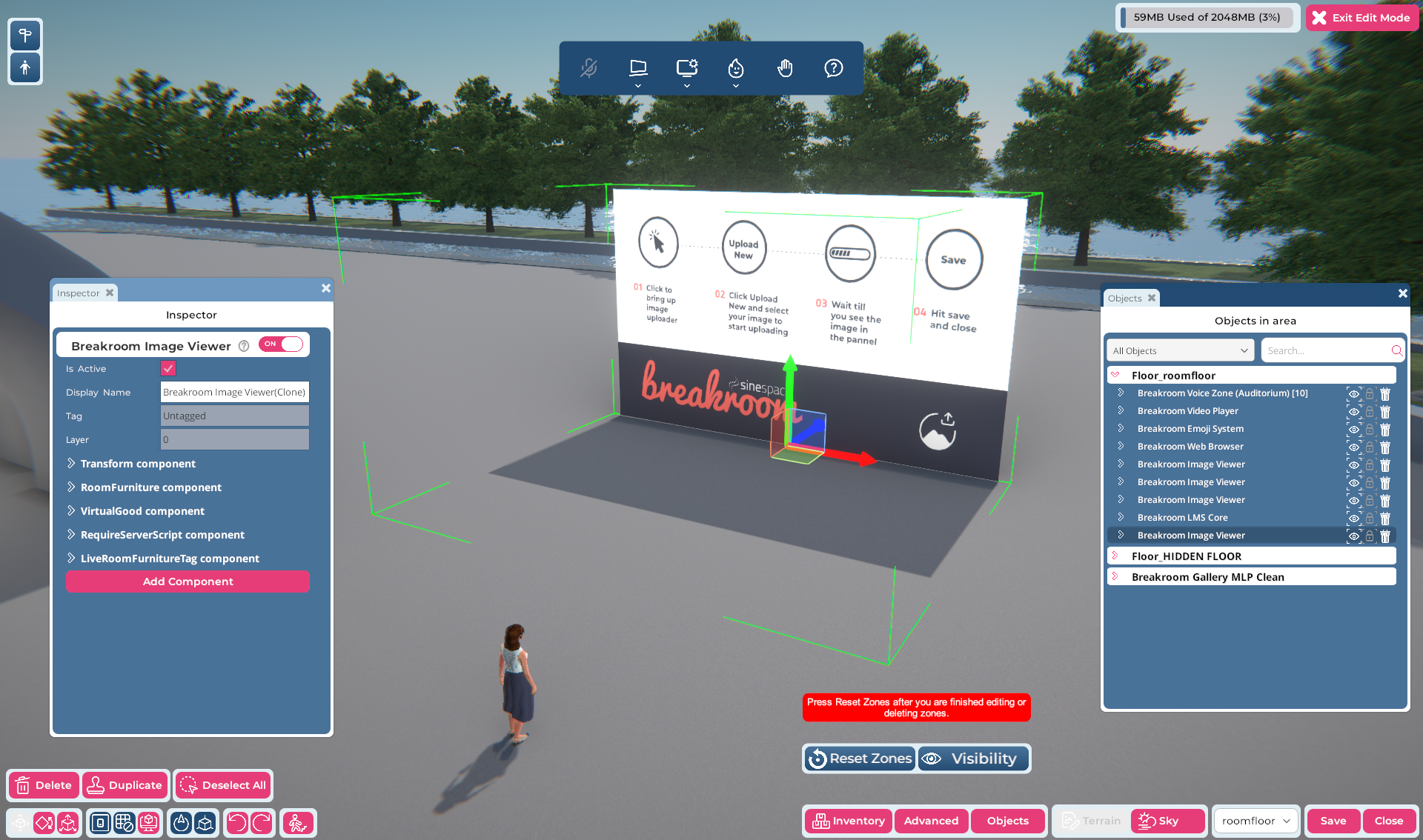
في الصورة: نافذة Region Editor مع تحديد عنصر Sinewave Campus Web Browser. تظهر نافذة Inspector الخاصة به على اليسار.
لتحديد القيم المخزنة في Transform component الخاص بعنصر، اتبع هذه الخطوات.
- افتح Region Editor بالنقر على زر Edit Region في شريط الأدوات العلوي.
- تأكد من أن نافذة Objects مفتوحة بالنقر على زر Objects الموجود في أسفل اليمين.
- حدد العنصر الذي تريد تحريره في نافذة Objects، وانقر عليه. سيؤدي ذلك إلى فتح نافذة Inspector لذلك العنصر.
- وسع Transform component في نافذة Inspector بالنقر على السهم > الموجود إلى اليسار.
- سترى ثلاث خصائص (Local Position وLocal Euler Angle وLocal Scale). تحتوي كل خاصية على ثلاثة حقول تقابل محاور X وY وZ للعنصر.
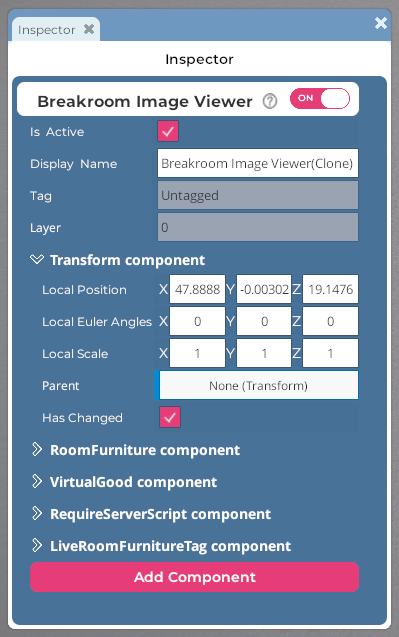
في الصورة: مثال على نافذة Inspector.
تغيير موضع عنصر
لتغيير موضع عنصر، أدخل قيم الموقع المحدثة (على محور X أو Y أو Z، أو أي مزيج منها). ثم انقر على زر Save الموجود في الزاوية السفلية اليمنى من Region Editor.
تغيير دوران عنصر
لتغيير دوران عنصر، أدخل قيم الدوران المحدثة (على محور X أو Y أو Z، أو أي مزيج منها). ثم انقر على زر Save الموجود في الزاوية السفلية اليمنى من Region Editor.
تغيير مقياس عنصر
لتغيير مقياس عنصر، أدخل قيم المقياس المحدثة (على محور X أو Y أو Z، أو أي مزيج منها). ثم انقر على زر Save الموجود في الزاوية السفلية اليمنى من Region Editor.
استخدام node mode
هذا القسم قيد الإنشاء حاليا. إذا كانت لديك أي أسئلة لم تتم الإجابة عنها هنا، يرجى التواصل مع فريق Customer Success.
استخدام grid mode
يمكنك تفعيل grid mode لكل عنصر في منطقتك بالنقر على زر Grid Mode في درج تحرير العناصر، أو بالضغط باستمرار على مفتاح Ctrl أثناء معالجة عنصر بشكل نشط. عندما تكون في grid mode، ستلاحظ أن حركة العنصر ودورانه وتغيير حجمه ستلتقط على شبكة غير مرئية بدلا من الانسياب بسلاسة. يكون ذلك مفيدا بشكل خاص عند تحريك العناصر في المشهد، إذ يتيح لك تنفيذ مهام مثل صف الكراسي في صفوف مرتبة بأقل جهد.
في grid mode، يتم تعيين "نقاط التقاط" الحركة بفاصل متر واحد بين كل نقطة وأخرى. ويتم تعيين "نقاط التقاط" الدوران بفواصل 15°.
local mode مقابل global mode
في درج تحرير العناصر، يمكنك اختيار توجيه عناصرك باستخدام local mode أو global mode. في local mode، سيتم نقل العناصر وتدويرها وتغيير حجمها نسبة إلى محاورها الخاصة.
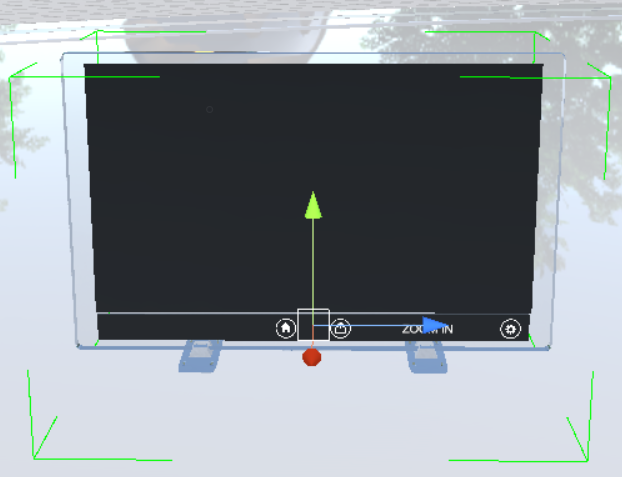
في الصورة: في local mode، تصطف أداة الحركة مع عرض العنصر وطوله وارتفاعه.
في global mode، يتم التعامل مع العنصر نسبة إلى تخطيط المنطقة.
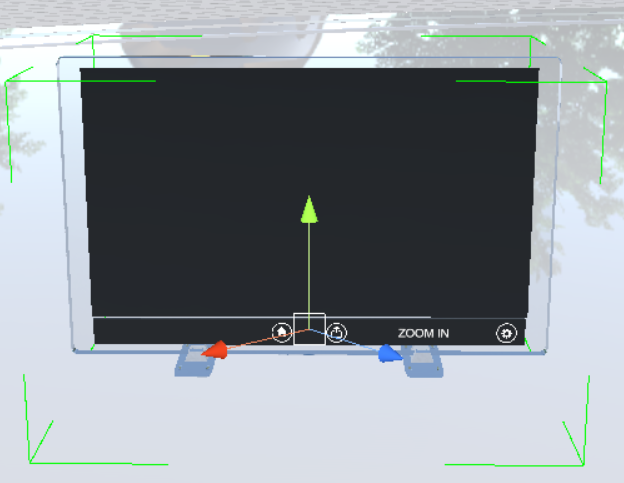
في الصورة: في global mode، تصطف أداة الحركة مع الاتجاهات الأصلية للمنطقة نفسها.
لكل من local mode وglobal mode استخداماته. اجمع بين global mode وgrid mode لتخطيط حديقة زهور دقيقة، أو استخدم local mode لنثر بتلات الورد عشوائيا على طول ممر.
center mode مقابل mesh pivot mode
في درج تحرير العناصر، يمكنك أيضا التبديل بين نقطتي ارتكاز لعناصرك، وهما center pivot و_mesh pivot_. تمتلك كل العناصر نقطة ارتكاز mesh pivot، وتقع عادة عند قاعدة العنصر (حيث قد يستند العنصر إلى الأرضية أو إلى طاولة) أو عند نقطة ارتكاز طبيعية، مثل مفصلات باب. وبدلا من ذلك، تكون نقطة مركز العنصر عادة قريبة من مركز كتلته، أو مركز الصندوق المحيط به.
قد يكون الفرق بين هاتين النقطتين دقيقا أحيانا، لكنه لا يزال تمييزا مفيدا ينبغي تذكره. نقطة الارتكاز هي المكان الذي ستظهر فيه أدوات الحركة والدوران وتغيير الحجم في Region Editor، وقد يؤدي تدوير عنصر من نقطة ارتكازه المركزية إلى نتائج مختلفة عن تدوير العنصر نفسه من نقطة mesh pivot الخاصة به.