تحرير التضاريس والسماء
نظرة عامة
مع Region Editor في Sinewave Campus، لا يقتصر تخصيصك على المساحات المادية. يمكنك أيضا التحكم في العناصر نفسها، مما يتيح لك إنشاء حدائق مكتبية مشمسة ومبهجة أو فعاليات ليلية ذات أجواء خاصة.
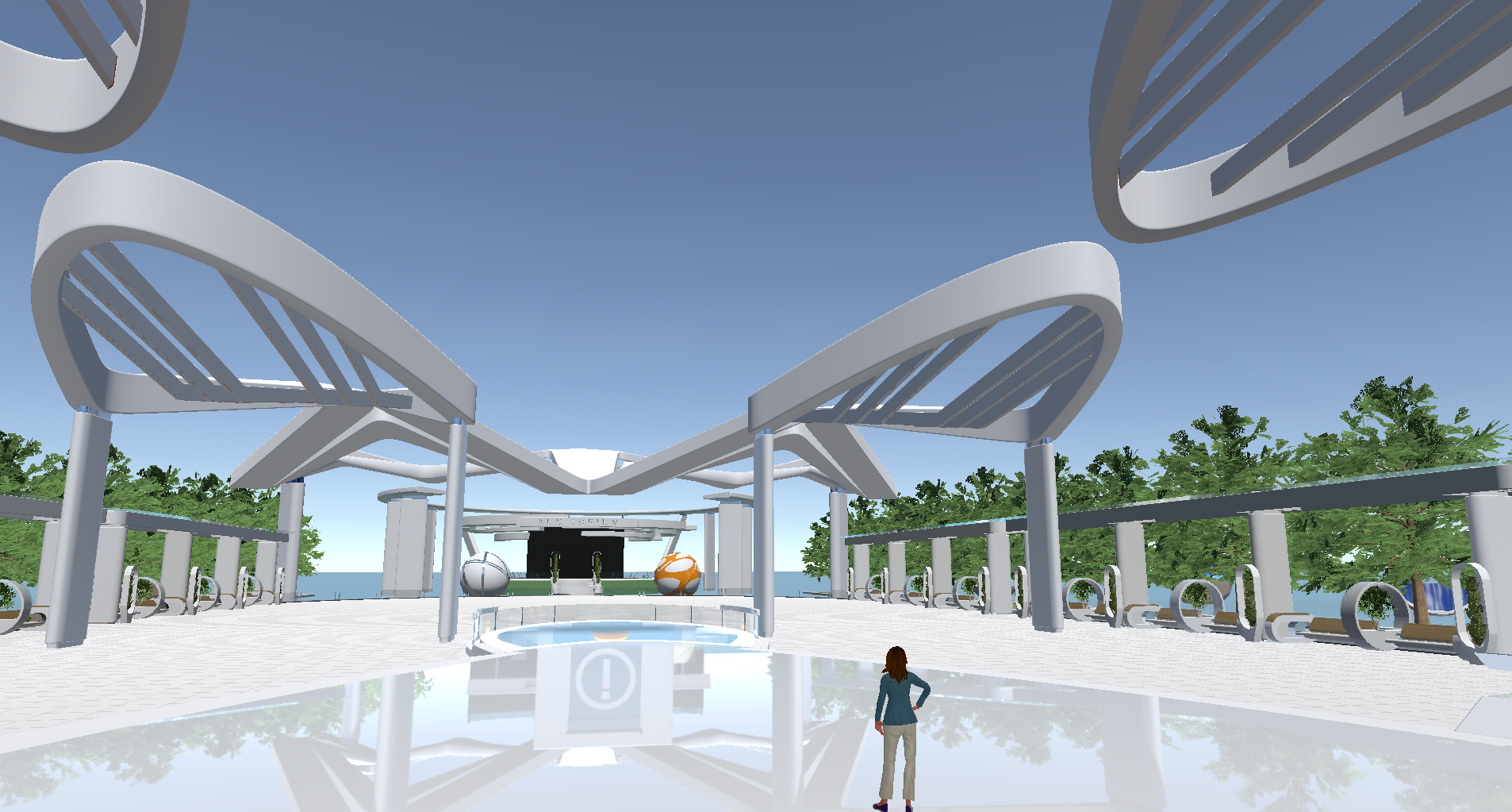
تتيح لك بعض التعديلات على أشرطة التمرير تحويل هذا...
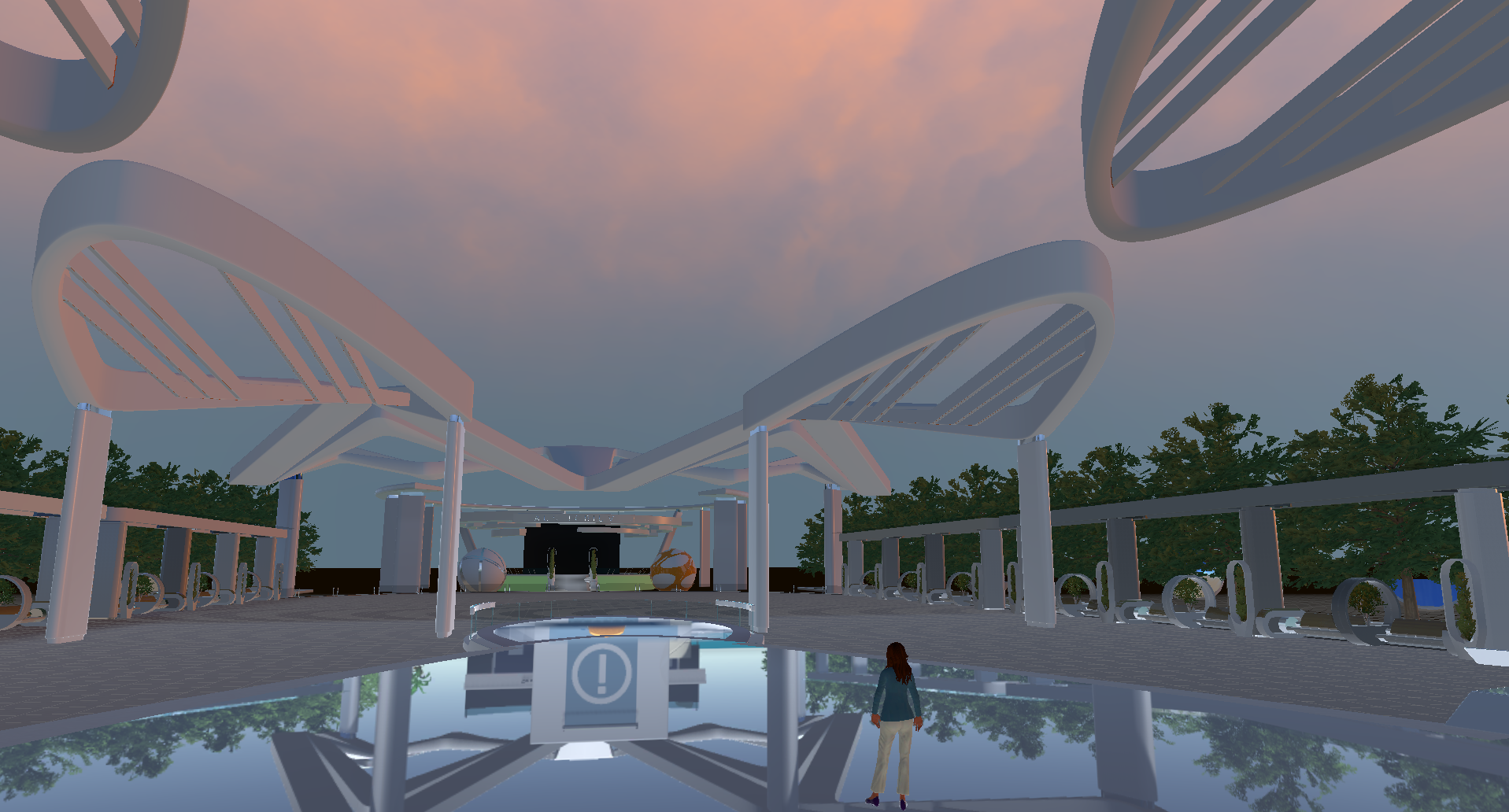
...إلى هذا.
تحرير السماء والغلاف الجوي
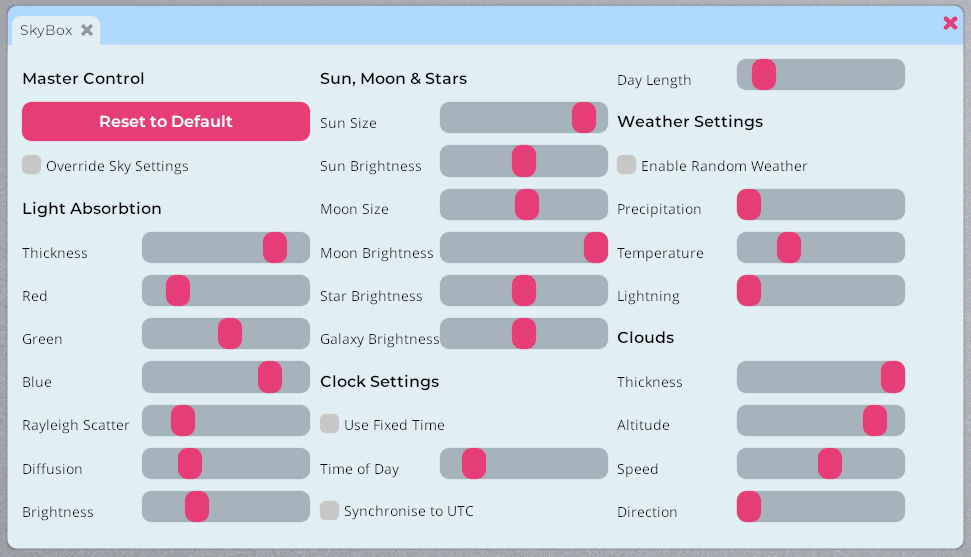
في الصورة: نوافذ تحرير Sky.
لفتح نافذة تحرير Sky، اتبع هذه الخطوات.
- انتقل إلى المنطقة التي تحتوي على العنصر الذي تريد تحريره.
- افتح Region Editor بالنقر على زر Edit Region في شريط الأدوات العلوي.
- انقر على زر Sky في درج الوظائف.
كما ترى في الصورة أعلاه، توجد خيارات كثيرة مختلفة لاستكشافها. أفضل طريقة للبدء هي تجربة أشرطة التمرير والحكم على تأثيرات السماء الافتراضية في الوقت الفعلي. أما بالنسبة إلى إعدادات التحكم، فهناك بعض العناصر الرئيسية التي ينبغي مراجعتها.
| ميزة تحرير Sky | النتيجة |
|---|---|
| Master Control - Reset to Default button | سيؤدي النقر على هذا الزر إلى التراجع عن أي تغييرات مخصصة أجريتها، واستعادة إعدادات السماء الافتراضية للمنطقة. |
| Master Control - Override Sky Settings | لإجراء تغييرات على إعدادات السماء في منطقة، يجب تحديد هذا المربع. إذا أزلت تحديده وحفظت عملك، فستتم استعادة إعدادات السماء الافتراضية للمنطقة. |
| Clock Settings - Use Fixed Time | إذا تم تحديد هذا المربع، يمكنك "تجميد" إعدادات الغلاف الجوي عند وقت معين من اليوم (مثل الغروب) باستخدام شريط التمرير. إذا بقي هذا الخيار غير محدد، فستشهد منطقتك دورة متحركة من النهار إلى الليل. |
| Clock Settings - Synchronize to UTC | إذا تم تحديد هذا الخيار، فستتبع دورة النهار إلى الليل في منطقتك المنطقة الزمنية UTC. |
| Weather Settings - Enable Random Weather | إذا تم تحديد هذا المربع، فستغير أحداث الطقس العشوائية لون السماء وضبابيتها وعرضها العام. |
تحرير التضاريس
خطر
هذا القسم قيد الإنشاء حاليا. إذا كانت لديك أي أسئلة لم تتم الإجابة عنها هنا، يرجى التواصل مع فريق Customer Success.