نافذة ADVANCED في Region Editor
نظرة عامة

مميز: موقع زر Advanced في درج وظائف Region Editor.
يمكن للمستخدمين الذين لديهم أذونات مناسبة على مستوى العالم أو المنطقة الوصول إلى وظائف Region Editor المتقدمة بالنقر على زر Advanced الموجود في درج الوظائف. هناك يمكنك التحكم في الوصول إلى الطوابق، واستبدال المواد على بعض أسطح قوالب المناطق، وتبديل ميزات تصميم قوالب المناطق الاختيارية، أو إعادة المنطقة إلى تكوينها الافتراضي.
علامة التبويب Area
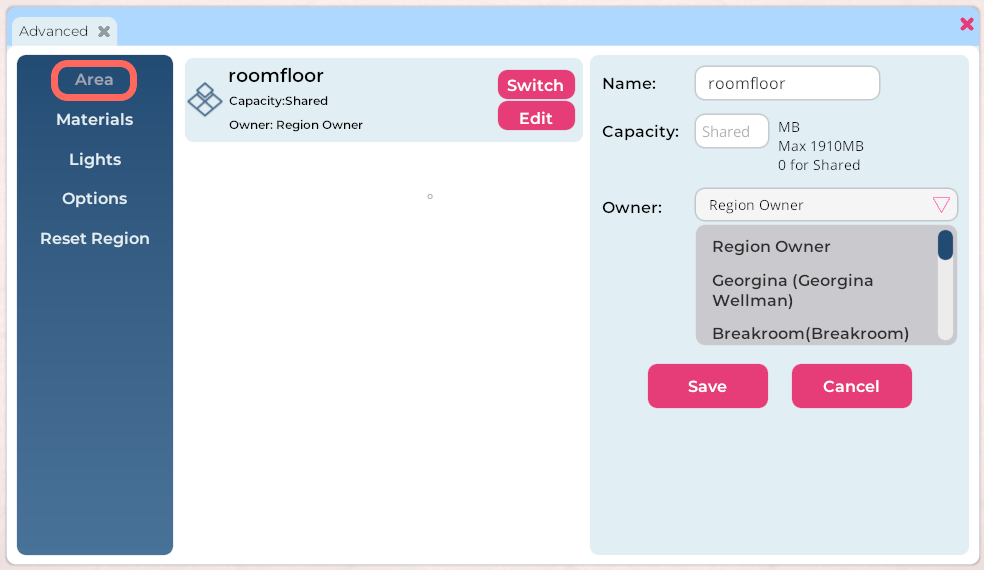
في الصورة: علامة التبويب Area في نافذة Advanced الخاصة بـ Region Editor.
تتيح لك علامة التبويب Area تغيير مالك طابق الغرفة في المنطقة. يمكن لمالك طابق الغرفة نقل كل العناصر "المصنفة" ضمن ذلك الطابق في نافذة Objects وحذفها وتحريرها وإدارتها بطرق أخرى، حتى تلك التي وضعها أشخاص آخرون.
في هذه المرحلة من تطوير Sinewave Campus، استخدام هذا الخيار محدود. إذا كنت تريد تغيير مالك طابق الغرفة، فاتبع هذه الخطوات.
- انتقل إلى المنطقة التي تحتوي على طابق الغرفة الذي تريد إعادة تعيينه.
- افتح Region Editor بالنقر على زر Edit Region في شريط الأدوات العلوي.
- افتح نافذة Advanced بالنقر على زر Advanced.
- انقر على علامة التبويب Area.
- حدد موقع طابق الغرفة، وانقر على زر Edit.
- في اللوحة التي تظهر، استخدم قائمة Owner المنسدلة لاختيار أحد جهات الاتصال لديك كمالك جديد. إذا كنت تريد إعادة الملكية إلى نفسك، فحدد "Region Owner" في القائمة المنسدلة.
- انقر على زر Save.
علامة التبويب Materials
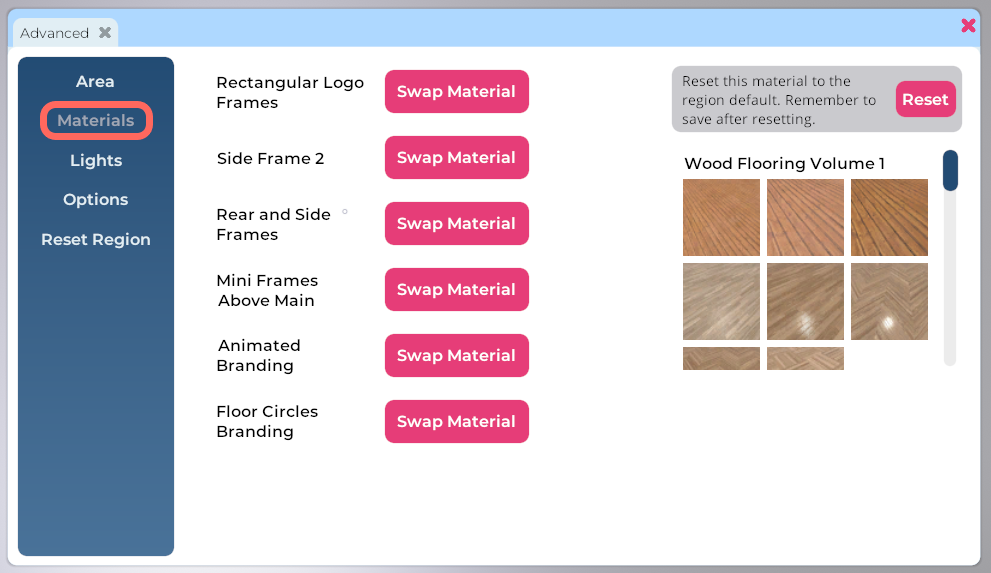
في الصورة: علامة التبويب Materials في نافذة Advanced الخاصة بـ Region Editor.
إذا كان قالب منطقة يتضمن أسطحا تدعم المواد، يمكنك تغيير تلك المواد في أي وقت من خلال علامة التبويب Materials. هذه طريقة سريعة وسهلة لتحقيق تأثيرات بصرية جديدة باستخدام قوالب مناطق موجودة.
شراء المواد من Shop
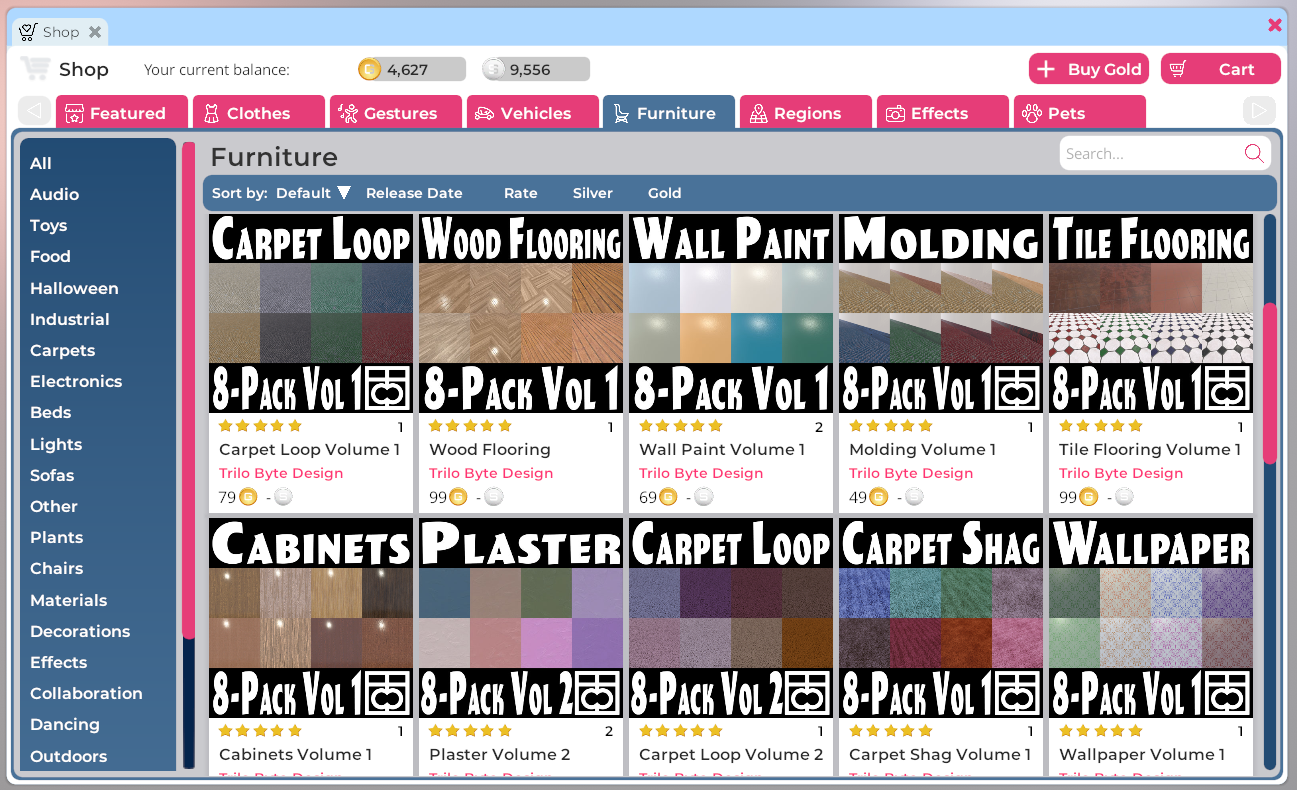
في الصورة: نافذة Shop مصفاة لعرض فئة Furniture > Materials.
لاستبدال المواد في قالب منطقة، ستحتاج أولا إلى شراء ملفات مواد بديلة. تتوفر هذه الملفات من خلال Sine Wave Shop. لفتح Shop والانتقال مباشرة إلى فئة المواد، اتبع هذه الخطوات.
- انقر على زر Shop الموجود في شريط الأدوات السفلي.
- انقر على علامة التبويب Furniture الموجودة على طول الجزء العلوي من نافذة Shop.
- انقر على فئة Materials الفرعية في القائمة اليسرى.
بعد الوصول إلى هناك، يمكنك تصفح الملفات المتاحة في الوقت المناسب لك. يرجى الانتباه إلى أن بعض المواد تأتي مجمعة في حزم، بينما تباع مواد أخرى كملفات فردية. للمساعدة في إكمال عملية الشراء، يرجى مراجعة تعليمات Shop المفصلة لدينا.
استبدال المواد على سطح منطقة
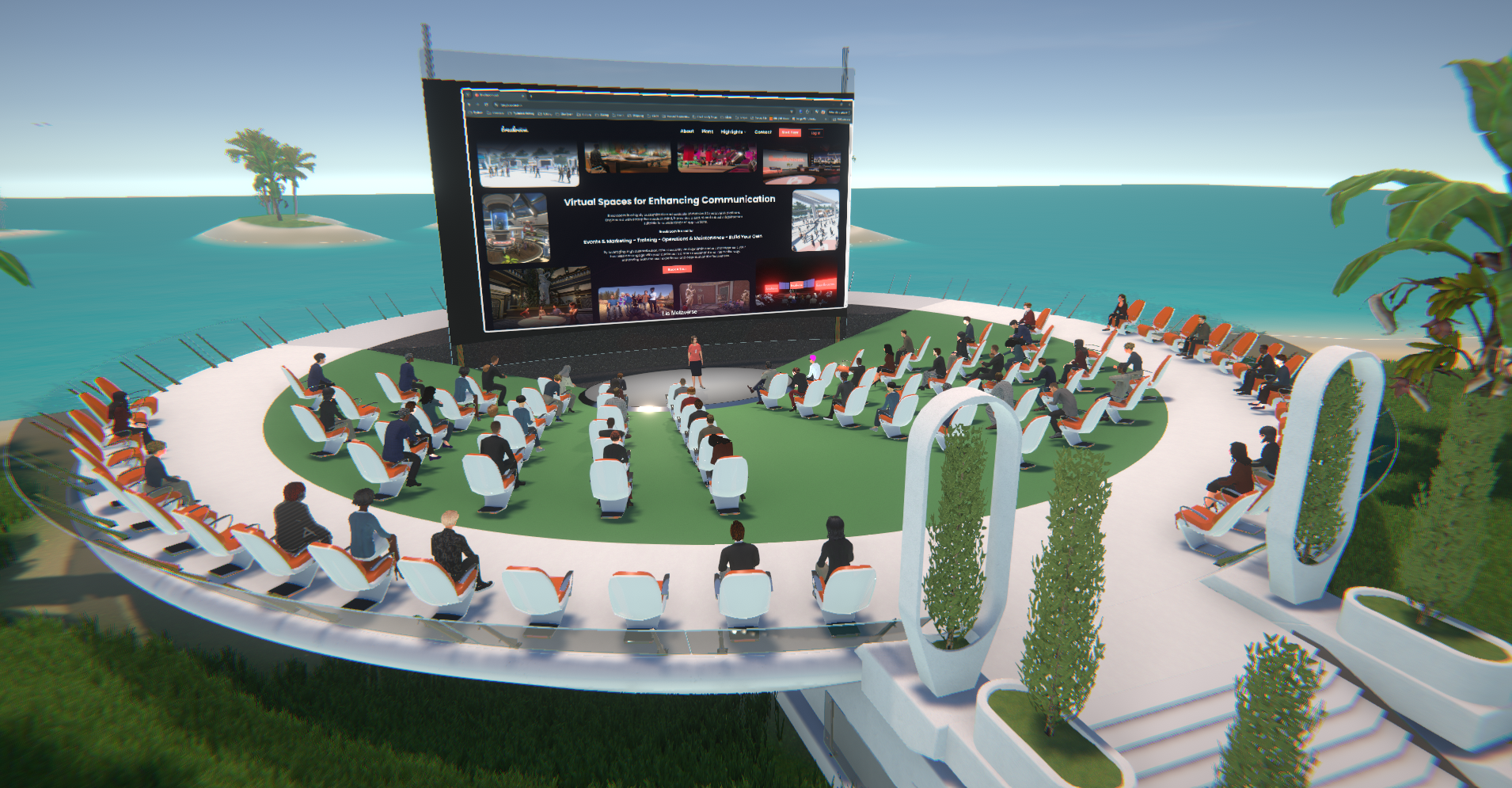
في الصورة: القاعة القياسية ذات 90 مقعدا المثبتة في قالب منطقة Sinewave Campus Desert Island.
لتوضيح تأثيرات استبدال المواد وإنشاء دليل إرشادي، سنغير سطح منصة القاعة ذات 90 مقعدا في قالب منطقة Desert Island. كما ترى في الصورة أعلاه، يكون السطح الافتراضي للمنصة أرضية خضراء غير قابلة للانزلاق.
للوصول إلى ميزة استبدال المواد، اتبع الخطوات أدناه.
- انتقل إلى المنطقة التي تريد تحريرها.
- افتح Region Editor بالنقر على زر Edit Region في شريط الأدوات العلوي.
- افتح نافذة Advanced بالنقر على زر Advanced.
- انقر على علامة التبويب Materials.
- إذا كانت هناك أي أسطح تدعم المواد في المنطقة، فستراها مدرجة ضمن هذه العلامة. لتغيير مادة معينة، انقر على زر Swap Material الموجود إلى يمين اسم السطح.
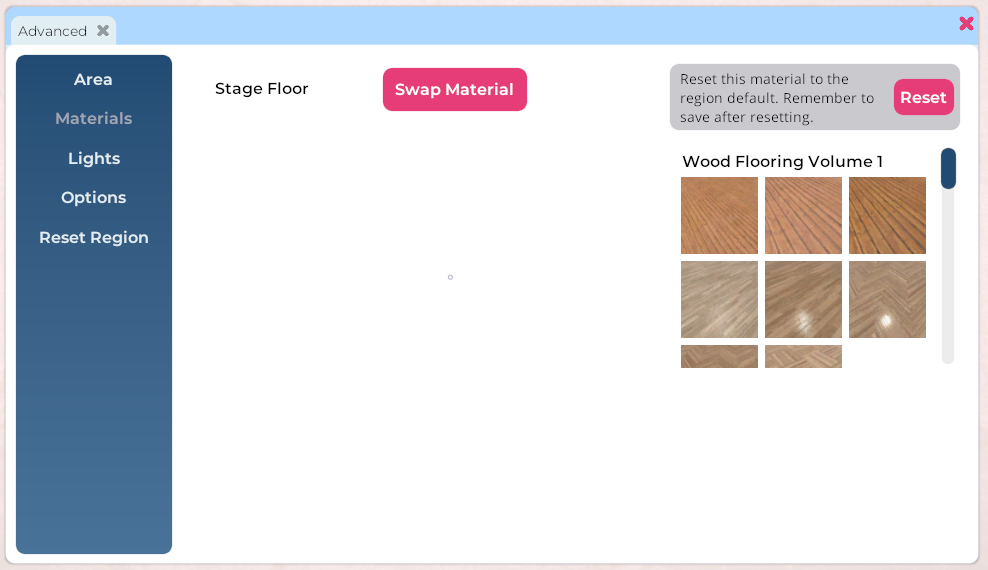
في الصورة: Region Editor > نافذة Advanced > علامة التبويب Materials. تحتوي هذه المنطقة على نقطة مادة واحدة قابلة للاستبدال.
- إذا كانت لديك مواد في Inventory، فسيتم عرضها على الجانب الأيمن. انقر على المادة التي تريد استخدامها.
- بمجرد أن تكون راضيا عن تغييراتك، انقر على زرّي Save وClose في الزاوية السفلية اليمنى من Region Editor.
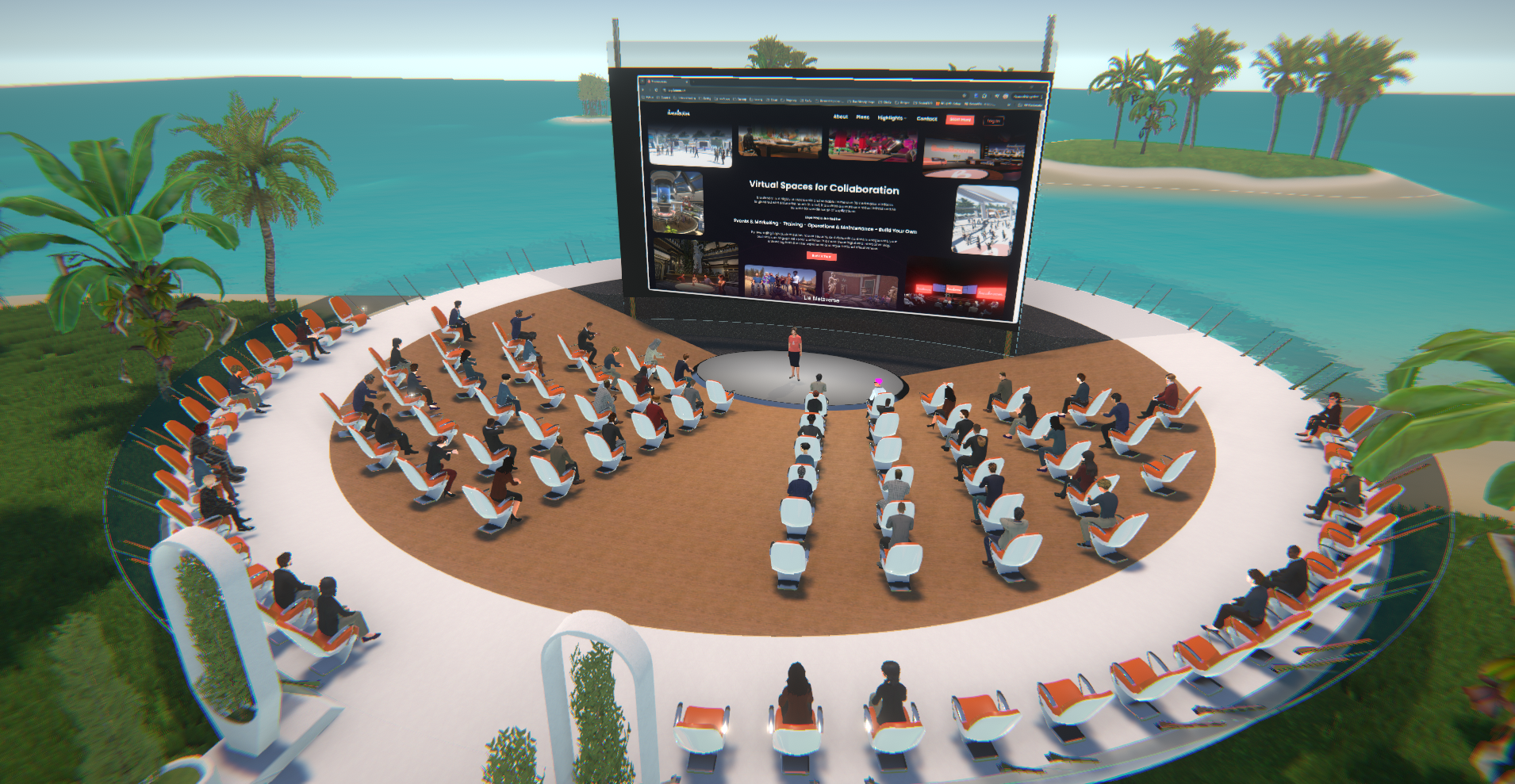
في الصورة: القاعة نفسها ذات 90 مقعدا، الآن بأرضية خشبية.
هنا يمكنك رؤية أننا استبدلنا الأرضية الخضراء غير القابلة للانزلاق بمادة ألواح خشبية من حزمة مواد Wood Flooring Volume 1 من Trilo Byte Design. التأثير فوري، إذ تبدو المنصة أكثر عضوية وبالتالي تعكس البيئة الاستوائية.
علامة التبويب Lights
مثل علامة التبويب Materials، تتيح لك علامة التبويب Lights إجراء تغييرات على تجهيزات الإضاءة في الوقت الفعلي. حاليا، لا توجد قوالب مناطق في Sinewave Campus مجهزة بإضاءة قابلة للتعديل.
علامة التبويب Options
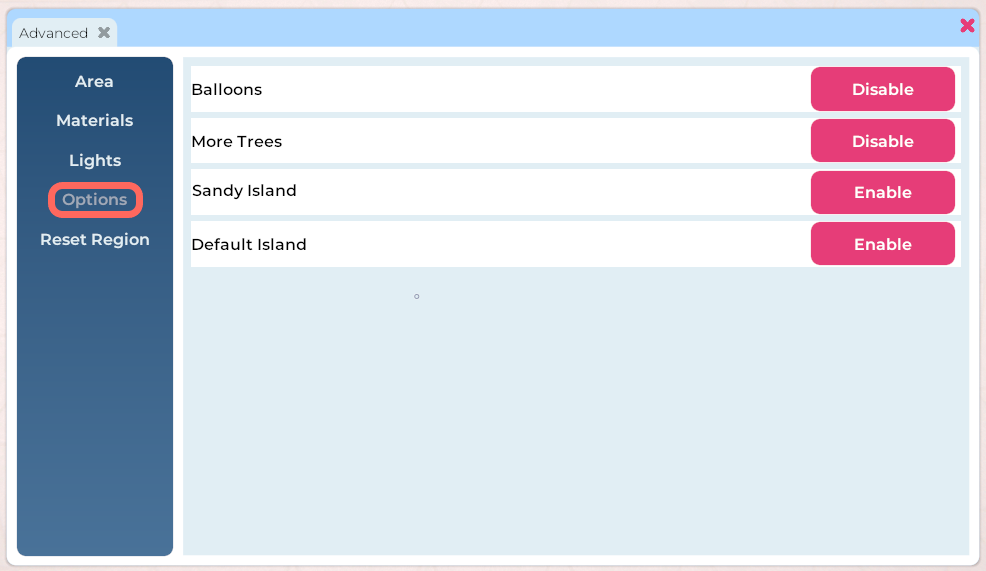
في الصورة: علامة التبويب Options في نافذة Advanced الخاصة بـ Region Editor.
تأتي بعض قوالب المناطق مجهزة بإعدادات تخصيص إضافية يمكن تبديلها من خلال علامة التبويب Options. قد يشمل ذلك أمورا مثل كثافة الأشجار، أو تأثيرات مواد محددة، أو مناظر متحركة، وغير ذلك. لتبديل أي من هذه الإعدادات، اتبع الخطوات أدناه.
- انتقل إلى المنطقة التي تريد تحريرها.
- افتح Region Editor بالنقر على زر Edit Region في شريط الأدوات العلوي.
- افتح نافذة Advanced بالنقر على زر Advanced.
- انقر على علامة التبويب Options.
- حدد موقع الإعداد الذي تريد تبديله وانقر على زر Enable/Disable ذي الصلة.
- بمجرد أن تكون راضيا عن تغييراتك، انقر على زرّي Save وClose في الزاوية السفلية اليمنى من Region Editor.
علامة التبويب Reset Region
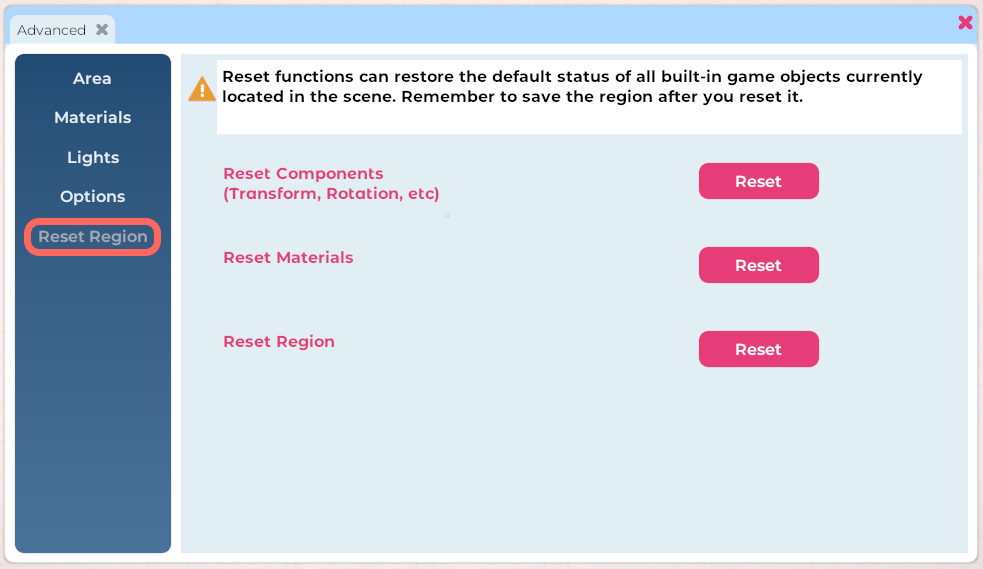
في الصورة: علامة التبويب Reset Region في نافذة Advanced الخاصة بـ Region Editor.
يمكن استخدام علامة التبويب Reset Region لإرجاع المنطقة كلها أو جزء منها إلى الإعدادات الافتراضية. قد يؤدي النقر على أي من هذه الأزرار إلى آثار كبيرة وواسعة النطاق، لذلك من المهم فهم طريقة عملها.
زر Reset Components
سيؤدي النقر على زر Reset Components إلى إعادة ضبط كل مكون مرفق بكل عنصر في المنطقة، واستعادة إعداداته الافتراضية. يشمل ذلك:
- Transform component، الذي يؤثر في موقع العنصر ودورانه
- RoomFurniture component، الذي يمكن أن يؤثر في مناطق الصوت المخصصة
- ScriptingData component، الذي يمكن أن يؤثر في إعدادات الشاشات المخصصة، وما إلى ذلك.
لا تنقر على هذا الزر إلا إذا كنت تريد إعادة ضبط المكونات المرفقة بكل عنصر من دون حذف تلك العناصر من منطقتك.
زر Reset Materials
سيؤدي النقر على زر Reset Materials إلى استعادة المواد الافتراضية على أي أسطح تدعم المواد وقمت بتحريرها.
زر Reset Region
سيؤدي النقر على زر Reset Region إلى حذف كل التغييرات المخصصة التي أجريت على منطقة. يشمل ذلك حذف أي عناصر افتراضية تمت إضافتها إلى منطقتك. يرجى التفكير بعناية قبل إعادة منطقة إلى إعداداتها الافتراضية.
يجدر التكرار، يرجى التفكير في العواقب قبل النقر على أي من أزرار Reset Region. يمكن أن يؤدي استخدام هذه الأزرار إلى تدمير أي عمل مخصص أو كل عمل مخصص أنجزته في منطقة. لن يكون عملك المحذوف قابلا للاسترداد.