الإشارات المرجعية ودعوات الانتقال الفوري
نظرة عامة
يتيح لك الانتقال الفوري السفر فورًا إلى مواقع مختلفة داخل المناطق وفيما بينها. في هذا القسم، سنلقي نظرة على الإشارات المرجعية ودعوات الانتقال الفوري ونشرح كيف يمكن استخدامها للتنقل.
الإشارات المرجعية
الإشارات المرجعية تشبه "دبابيس" افتراضية مثبتة على خريطة الميتافيرس في Sinewave Campus. من خلال إنشاء إشارة مرجعية، يمكنك حفظ إحداثيات منطقة معينة قد ترغب في زيارتها مرة أخرى. يمكنك أيضًا مشاركة الإشارات المرجعية مع مستخدمين آخرين واستخدامها لتحديد نقاط وصول معينة لأي اجتماعات تقوم بجدولتها.
إنشاء الإشارات المرجعية
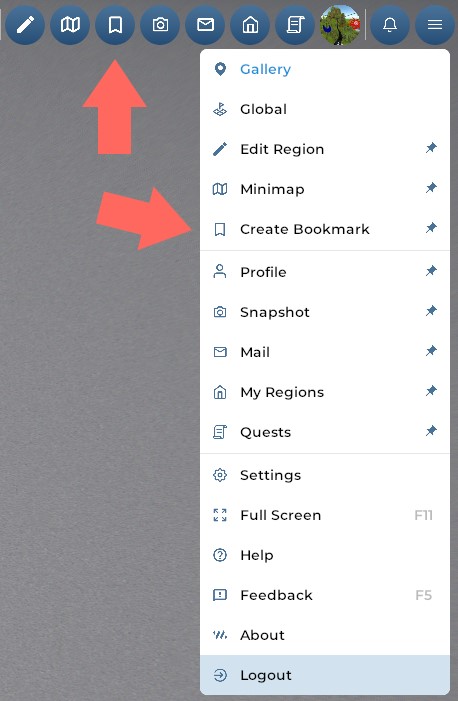
مميز: موقع أزرار Create Bookmark.
لإنشاء إشارة مرجعية، اتبع هذه الخطوات.
- انقل الأفاتار الخاص بك إلى المنطقة التي تريد وضع إشارة مرجعية لها. تذكر أن إحداثيات الإشارة المرجعية ستشير إلى النقطة الدقيقة التي يقف فيها الأفاتار الخاص بك.
- عندما يكون الأفاتار الخاص بك في الموضع الصحيح، انقر على قائمة الهامبرغر في شريط الأدوات العلوي، ثم انقر على Create Bookmark. (أو انقر على الزر الظاهر على الشاشة إذا كنت قد ثبتّه.)
- في مربع الحوار الذي يظهر، أدخل اسمًا لإشارتك المرجعية وانقر على زر OK. سيؤدي ذلك إلى إنشاء عنصر إشارة مرجعية في Inventory الخاص بك.
استخدام الإشارات المرجعية
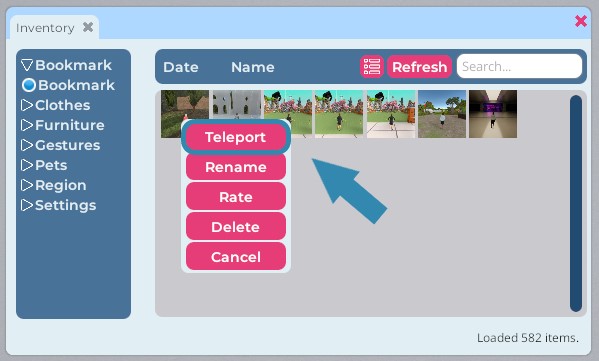
مميز: موقع زر Teleport.
بعد إنشاء إشارة مرجعية، يمكنك استخدامها للانتقال إلى منطقة محفوظة باتباع هذه الخطوات.
- افتح Inventory بالنقر على زر Inventory في شريط الأدوات السفلي. انقر على فئة Bookmark لتوسيعها.
- حدد الإشارة المرجعية التي تريد استخدامها وانقر عليها. في قائمة الإجراءات التي تظهر، انقر على زر Teleport.
تحرير الإشارات المرجعية
تتوفر وظائف إدارة إضافية من خلال قائمة إجراءات الإشارة المرجعية.
- لإعادة تسمية إشارة مرجعية، انقر على زر Rename وأدخل الاسم الجديد عند مطالبتك بذلك.
- لتقييم جودة إشارة مرجعية، انقر على زر Rate. اختر تقييمك، ثم انقر على زر OK.
- لحذف إشارة مرجعية من Inventory الخاص بك، انقر على زر Delete.
مشاركة الإشارات المرجعية
الطريقة الوحيدة لمشاركة إشارة مرجعية هي إرفاقها برسالة بريد إلكتروني داخل العالم. بعد أن يقبل المستلم مرفقك، سيتمكن من استخدام نسخته من الإشارة المرجعية وتحريرها كما هو موضح أعلاه.
لإرفاق إشارة مرجعية ببريد إلكتروني داخل العالم، اتبع هذه الخطوات.
- افتح نافذة إنشاء البريد الإلكتروني باستخدام الطريقة المفضلة لديك.
- انقر على زر Open Inventory في نافذة إنشاء البريد الإلكتروني.
- ستُفتح نافذة Inventory. انقر على العنصر الذي تريد إرساله.
- إذا أردت، يمكنك تحديد سعر بيع للعنصر باستخدام عملة Silver أو Gold. إذا فعلت ذلك، فهناك أمران مهمان يجب تذكرهما:
- سيقتطع Sinewave Campus نسبة 10% من سعر البيع كرسوم لممارسة الأعمال على المنصة.
- إذا رفض المستخدم الآخر شراء العنصر، فلن يتسلمه.
- بعد الانتهاء من كتابة بريدك الإلكتروني، انقر على زر Send.
- إذا كنت لا تريد بيع المرفق، فانقر على زر OK لتأكيد اختيارك.
دعوات الانتقال الفوري
يمكنك الاجتماع مع مستخدمين آخرين في الوقت الفعلي عن طريق الانتقال الفوري إلى موقعهم، أو بدعوتهم إلى الانتقال الفوري إلى موقعك. توجد عدة طرق لإنجاز ذلك.
الانتقال الفوري إلى مستخدمين آخرين
- إذا كان المستخدم الآخر مدرجًا كجهة اتصال في قائمة People لديك، فانقر على اسمه ثم انقر على Teleport to User في قائمة الإجراءات التي تظهر. سترى جهة الاتصال نافذة منبثقة تطلب منها الموافقة على طلبك أو رفضه.
- إذا لم يكن المستخدم الآخر من جهات اتصالك بعد، يمكنك استخدام حقل البحث للبحث عن اسم كامل أو جزئي. بعد العثور على الشخص الصحيح، انقر على اسمه لفتح ملفه الشخصي، ثم انقر على More > Teleport to User. سيرى المستخدم الآخر نافذة منبثقة تطلب منه الموافقة على طلبك أو رفضه.
دعوة المستخدمين إلى الانتقال الفوري إليك
لطلب انضمام مستخدم إليك، كرر الخطوات الموضحة أعلاه، لكن انقر على زر Invite Here. سيتلقى المستخدم الآخر دعوة الانتقال الفوري الخاصة بك وسيكون لديه خيار قبولها أو تجاهلها.