Groups
نظرة عامة
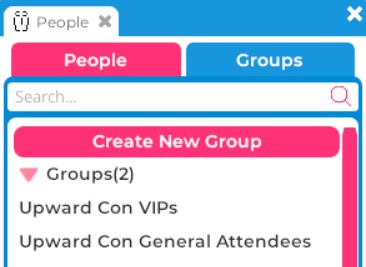
في الصورة: نافذة People وGroups المدمجة.
تؤدي المجموعات عدة وظائف في Sinewave Campus، منها:
- التواصل غير الرسمي والمهني
- تبسيط عملية الدعوة إلى الاجتماعات الخاصة
- التحكم في الوصول إلى المناطق
تسرد نافذة Groups كل مجموعاتك الحالية. يمكنك البحث عن مجموعة معينة باستخدام حقل البحث الموجود في أعلى النافذة.
يمكن لمالكي العوالم ومسؤولي العوالم تمكين أجزاء من واجهة المستخدم وتعطيلها عبر Dashboard. قد لا تتمكن من الوصول إلى كل وظيفة موضحة في هذا القسم.
فتح نافذة Groups
-8aa19c47df168630d6c8d9051c004bc5.jpg)
مميز: موقع زر People.
يمكنك فتح نافذة Groups بالنقر على زر People في شريط الأدوات السفلي، أو بالضغط على Ctrl + F على لوحة المفاتيح. ثم انقر على تبويب Groups.
الوصول إلى معلومات المجموعة
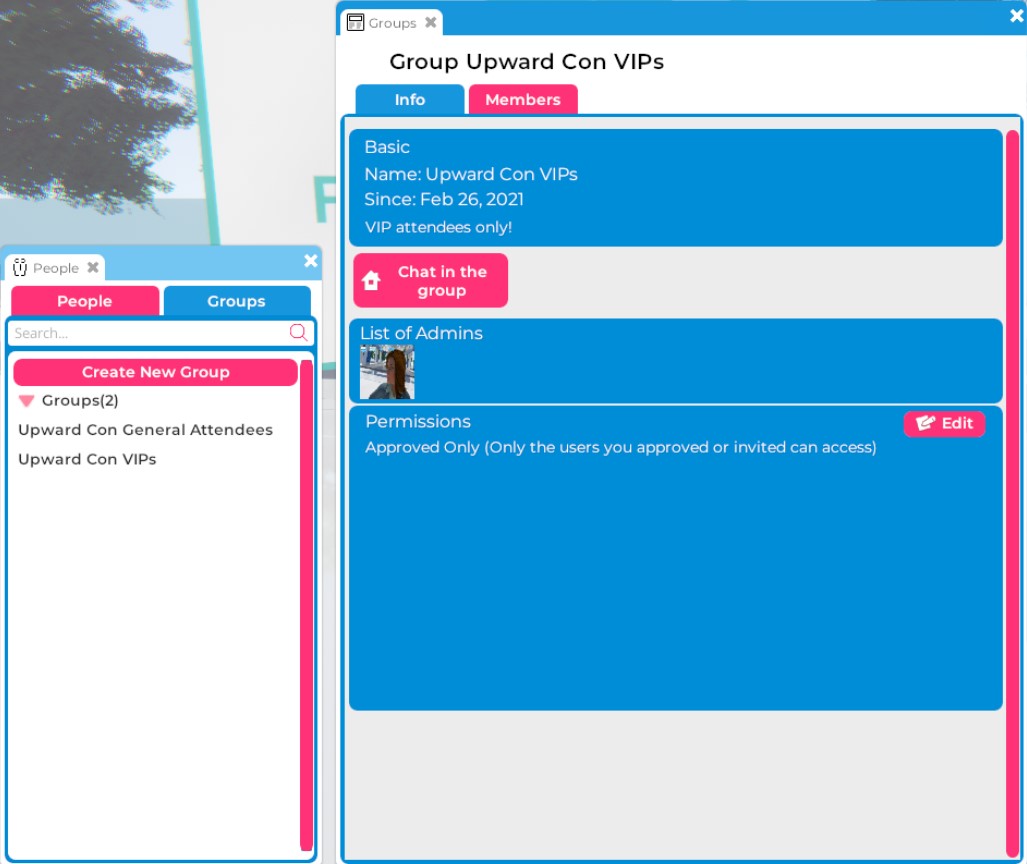
في الصورة: قائمة مجموعات مستخدم ونافذة Group Information نموذجية.
إذا كنت تنتمي إلى مجموعة، فإن النقر على اسمها سيفتح نافذة Group Information. بالإضافة إلى مراجعة تفاصيل المجموعة ضمن تبويب Info، يمكنك النقر على زر "Chat in the group" لبدء دردشة نصية عامة مع كل الأعضاء المتصلين.
إذا كانت لديك الأذونات المناسبة، فقد ترى أيضًا زر Edit في قسم Info tab > Permissions. يتيح لك النقر على هذا الزر إجراء تغييرات على اسم المجموعة ووصفها ونوع الوصول إلى المجموعة.
العثور على المجموعات الموجودة والانضمام إليها
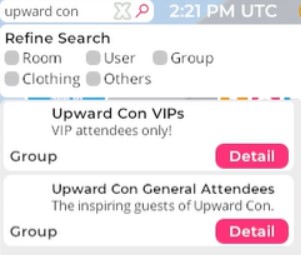
في الصورة: بحث عن مجموعة مع ظهور نتيجتين.
إذا كنت تعرف اسم مجموعة تريد الانضمام إليها، يمكنك البحث عنها باستخدام حقل البحث في شريط الأدوات العلوي. إذا أردت، يمكنك تصفية نتائج البحث بتحديد خيار Refine Search > Group.
بعد العثور على المجموعة الصحيحة، انقر على زر Detail لفتح نافذة Group Information. ثم انقر على زر "Apply to join". إذا كانت المجموعة مضبوطة على وصول Public، فتهانينا، أصبحت عضوًا رسميًا! إذا كانت المجموعة مضبوطة على وصول Contact Only أو Approved Only، فسيتم إرسال طلبك إلى المراجعة.
إنشاء مجموعة
إذا كنت تريد إنشاء مجموعة جديدة، افتح نافذة Groups وانقر على زر Create New Group. سيؤدي ذلك إلى فتح مربع حوار Groups.
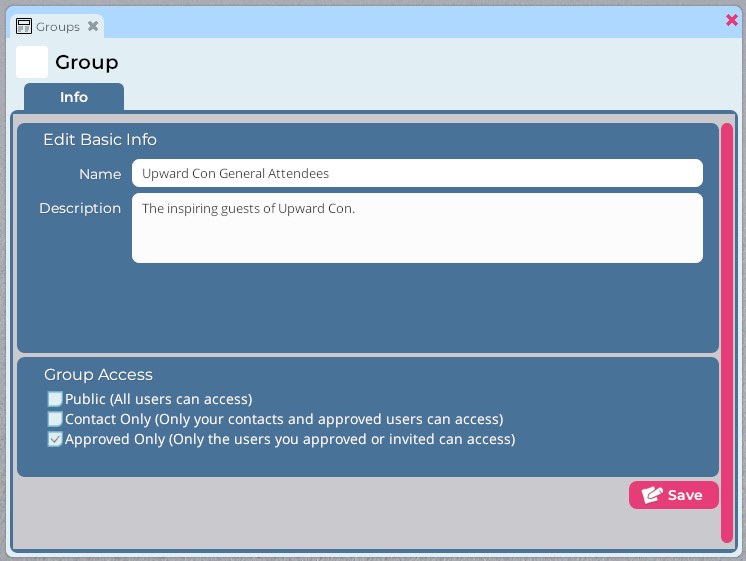
في الصورة: مربع حوار Groups.
يمكنك هنا إدخال اسم ووصف لمجموعتك. يمكنك أيضًا تغيير نوع الوصول إلى المجموعة إلى Public أو Contact Only أو Approved Only. عند الانتهاء، انقر على زر Save.
أنواع الوصول إلى المجموعة
| نوع الوصول إلى المجموعة | الوصف |
| Public | يمكن للمستخدمين الانضمام إلى هذه المجموعة دون عملية موافقة. كما يمكن إضافة المستخدمين إلى المجموعة يدويًا. |
| Contact Only | يمكن لجهات الاتصال المدرجة في قائمة People الخاصة بمالك المجموعة والمستخدمين الآخرين المعتمدين الانضمام إلى المجموعة. يمكن للمستخدمين تقديم طلب انضمام، ويمكن لمالك المجموعة أو المسؤول أو المشرف الموافقة على الطلب أو رفضه. كما يمكن إضافة المستخدمين إلى المجموعة يدويًا. |
| Approved Only | يمكن للمستخدمين المعتمدين فقط الانضمام إلى المجموعة. يمكن للمستخدمين تقديم طلب انضمام، ويمكن لمالك المجموعة أو المسؤول أو المشرف الموافقة على الطلب أو رفضه. كما يمكن إضافة المستخدمين إلى المجموعة يدويًا. |
حذف مجموعة
لحذف مجموعة، اتبع هذه الخطوات.
- افتح نافذة Groups بالنقر على زر People في شريط الأدوات السفلي، أو بالضغط على Ctrl + F على لوحة المفاتيح. ثم انقر على تبويب Groups.
- حدد المجموعة التي تريد حذفها وانقر على اسمها لتشغيل نافذة Group Information. ثم انقر على تبويب Members.
- مرر إلى أسفل الصفحة وانقر على زر "Delete this group". اتبع المطالبات لتأكيد الحذف.
إدارة أعضاء المجموعة
الموافقة على المتقدمين للمجموعة
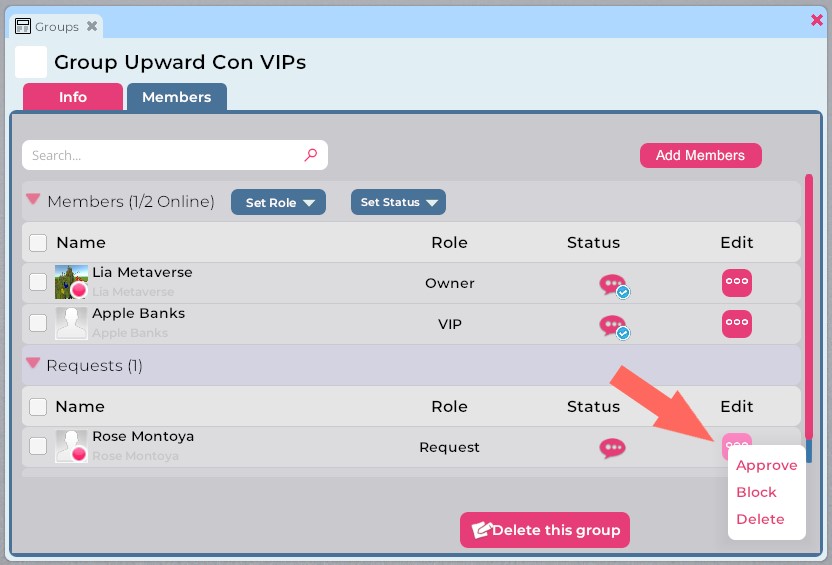
في الصورة: مثال على مجموعة Approved Only مع متقدم معلّق.
إذا كنت مالكًا أو مسؤولًا أو مشرفًا لمجموعة تتطلب موافقة على الأعضاء، فسترى طلبات العضوية تظهر في نافذة Group Information ضمن تبويب Members > فئة Requests. يمكنك هنا النقر على زر Edit الموجود في أقصى يمين اسم الشخص للموافقة على طلب المستخدم أو حظره أو حذفه.
للموافقة على عدة مستخدمين دفعة واحدة، حدد المربعات الموجودة إلى يسار أسمائهم ثم استخدم قائمة Set Role المنسدلة لتعيين الدور نفسه لهم جميعًا. (على سبيل المثال، يمكنك تحديد خمسة مستخدمين والموافقة عليهم جميعًا دفعة واحدة بتعيين حالة "Member" لهم.)
إضافة أعضاء المجموعة وإزالتهم
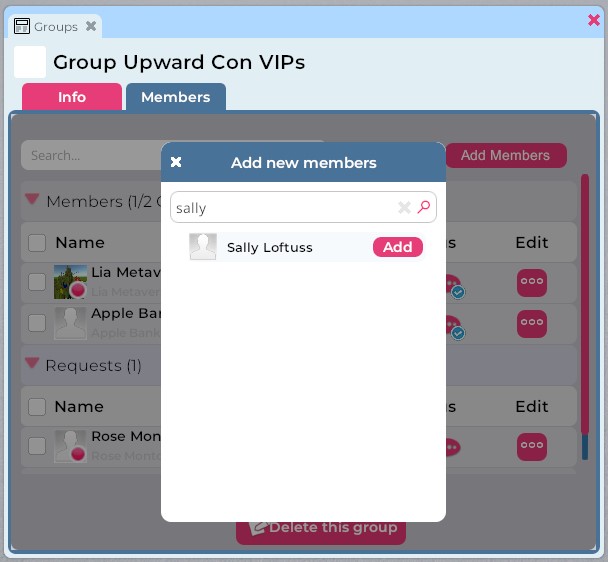
في الصورة: مربع حوار "Add new members".
لإضافة مستخدم إلى مجموعتك يدويًا، اتبع هذه الخطوات.
- افتح نافذة Groups بالنقر على زر People في شريط الأدوات السفلي، أو بالضغط على Ctrl + F على لوحة المفاتيح. ثم انقر على تبويب Groups.
- انقر على اسم المجموعة التي تريد تحريرها. سيؤدي ذلك إلى فتح نافذة Group Information.
- في نافذة Group Information، انقر على تبويب Members، ثم انقر على زر Add Members. سيؤدي ذلك إلى فتح مربع حوار "Add new members".
- استخدم حقل البحث للبحث عن اسم المستخدم. بعد العثور عليه، انقر على زر Add.
لإزالة مستخدم من المجموعة بالكامل، اتبع هذه الخطوات.
- افتح نافذة Groups بالنقر على زر People في شريط الأدوات السفلي، أو بالضغط على Ctrl + F على لوحة المفاتيح. ثم انقر على تبويب Groups.
- انقر على اسم المجموعة التي تريد تحريرها. سيؤدي ذلك إلى فتح نافذة Group Information.
- في نافذة Group Information، انقر على تبويب Members، واستخدم حقل البحث للبحث عن اسم المستخدم.
- بعد تحديد المستخدم الذي تريد إزالته، انقر على زر Edit الموجود إلى يمين اسمه. في قائمة الإجراءات التي تظهر، انقر على Delete.
يمكنك إزالة عدة أعضاء من المجموعة في الوقت نفسه بتحديد المربعات الموجودة إلى يسار أسمائهم، والنقر على قائمة Set Status المنسدلة، واختيار Delete.
يمكن للأعضاء المحذوفين التقدم مرة أخرى لعضوية المجموعة. لمنع مستخدم من إعادة التقدم عبر حظره، حدد Block بدلًا من Delete.
تعيين أدوار المجموعة
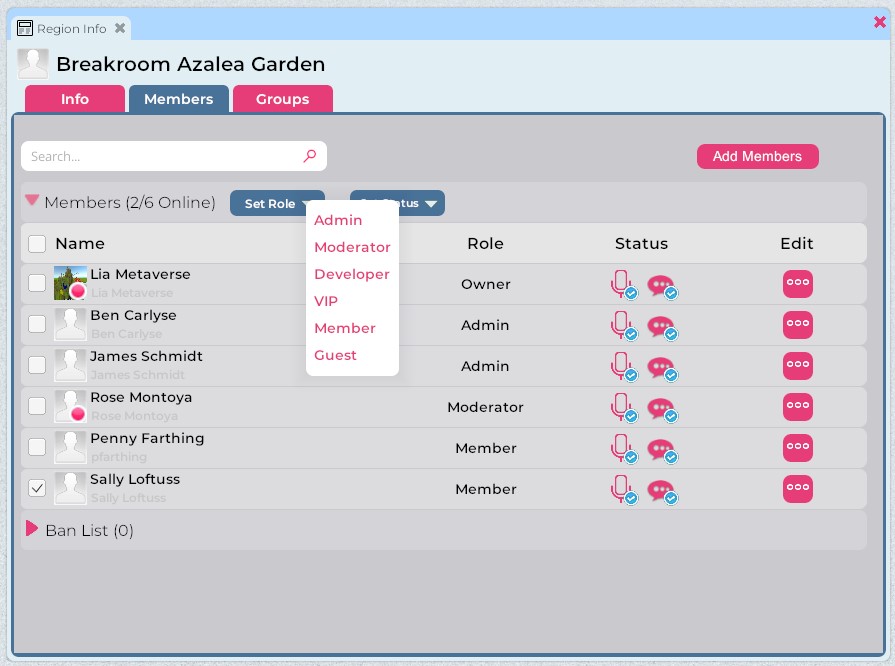
في الصورة: مثال على تبويب Members في نافذة Group Information.
داخل المجموعات، توجد عدة أدوار يمكن تعيينها للأعضاء. تمنح بعض الأدوار صلاحيات وامتيازات خاصة، سواء داخل المجموعة أو عندما تُعيّن المناطق إلى مجموعة معينة باستخدام خيار وصول المنطقة "Groups Only".
باختصار، هذه الأدوار هي:
- المالك
- المسؤول
- المشرف
- المطور
- العضو
- الضيف
- VIP
يملك مالكو المجموعات تحكمًا كاملًا في المجموعة وإعداداتها. إذا كانت المجموعة مضبوطة على أذونات Contact Only، فسيُمنح أي من جهات الاتصال في قائمة People الخاصة بمالك المجموعة حق الوصول إلى المجموعة تلقائيًا.
يمكن للمالكين:
- إدارة المجموعة وحذفها
- إدارة قائمة أعضاء المجموعة والتعامل مع أعضاء المجموعة المزعجين
- تعيين أذونات متقدمة لأعضاء المجموعة
عند ضبط منطقة على خيار وصول المنطقة "Groups Only"، تكون لمالكي المجموعات كل حقوق وأذونات مالك المنطقة.
يمكن لمسؤولي المجموعات أداء كثير من المهام نفسها التي يؤديها مالكو المجموعات. يستطيع المسؤولون دعوة المستخدمين إلى مجموعات Contact Only وApproved Only، والموافقة على طلبات العضوية. ولا يمكنهم تعيين مسؤولين إضافيين.
يمكن للمسؤولين:
- إدارة قائمة أعضاء المجموعة والتعامل مع أعضاء المجموعة المزعجين
- تعيين أذونات المجموعة المتقدمة وإدارتها دون مستوى المسؤول
عند ضبط منطقة على خيار وصول المنطقة "Groups Only"، تكون لمسؤولي المجموعات كل حقوق وأذونات مسؤول المنطقة.
يمكن لمشرفي المجموعات الموافقة على طلبات العضوية. ويمكنهم كتم الأعضاء وحظرهم وإعادتهم. ولا يمكنهم تعيين مشرفين إضافيين.
يمكن للمشرفين:
- إدارة قائمة أعضاء المجموعة والتعامل مع أعضاء المجموعة المزعجين
- تعيين أذونات المجموعة المتقدمة وإدارتها دون مستوى المشرف
عند ضبط منطقة على خيار وصول المنطقة "Groups Only"، تكون لمشرفي المجموعات كل حقوق وأذونات مشرف المنطقة.
عند ضبط منطقة على خيار وصول المنطقة "Groups Only"، تكون لمطوري المجموعات كل حقوق وأذونات مطور المنطقة. بخلاف ذلك، لا تكون لديهم صلاحيات خاصة.
لا يتمتع أعضاء المجموعة بامتيازات خاصة، لكن سيُسمح لهم بدخول أي منطقة ضُبطت على وصول منطقة "Groups Only" لتلك المجموعة.
قريبًا.
لا يمنح تعيين المستخدم كـ VIP أي صلاحيات خاصة. حاليًا، لا يكون هذا الدور مفيدًا إلا لوظائف سكربتات Lua ومقاعد مقدمي العرض في المناطق المضبوطة على وصول منطقة "Groups Only".
لتعيين دور مختلف لعضو في المجموعة، حدد المربع الموجود بجانب اسم العضو في تبويب Members. ثم استخدم قائمة Set Role المنسدلة لاختيار الدور الجديد. يمكنك تعيين دور Member للمستخدمين لإلغاء الأذونات المتقدمة في أي وقت.
يمكنك تعيين الدور نفسه لعدة مستخدمين في الوقت نفسه بتحديد المربعات الموجودة إلى يسار أسمائهم ثم استخدام قائمة Set Role المنسدلة لـتعيين الدور نفسه لهم جميعًا.
كتم أعضاء المجموعة وحظرهم
لكتم مستخدم أو حظره، يجب أن يكون ذلك المستخدم عضوًا حاليًا في مجموعتك.
كتم المستخدمين
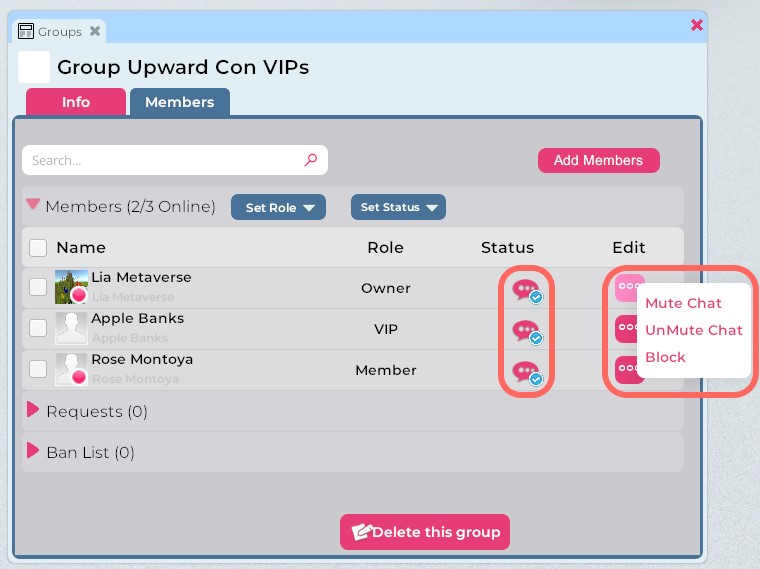
مميز: موقع أيقونات Status وقائمة إجراءات زر Edit.
لكتم مستخدم واحد في دردشة المجموعة النصية، اتبع هذه الخطوات.
- افتح نافذة Groups بالنقر على زر People في شريط الأدوات السفلي، أو بالضغط على Ctrl + F على لوحة المفاتيح. ثم انقر على تبويب Groups.
- انقر على اسم المجموعة التي تريد تحريرها. سيؤدي ذلك إلى فتح نافذة Group Information.
- في نافذة Group Information، انقر على تبويب Members، واستخدم حقل البحث للبحث عن اسم المستخدم.
- بعد تحديد المستخدم الذي تريد كتمه، يمكنك إما:
- النقر على زر Edit الموجود في أقصى يمين اسم المستخدم. في قائمة الإجراءات التي تظهر، حدد Mute Chat.
- تبديل أيقونة فقاعة الكلام الموجودة إلى يمين اسم المستخدم. عندما تختفي علامة الاختيار الزرقاء، يكون المستخدم مكتومًا.
لاستعادة التواصل لمستخدم تم كتمه سابقًا، كرر الخطوات 1-4 أعلاه، ثم إما:
- انقر على زر Edit الموجود إلى يمين اسم المستخدم. في قائمة الإجراءات التي تظهر، حدد Unmute Chat.
- بدّل أيقونة فقاعة الكلام الموجودة إلى يمين اسم المستخدم. عندما تظهر علامة اختيار زرقاء، يمكن للمستخدم التواصل عبر الدردشة النصية.
لكتم عدة مستخدمين دفعة واحدة، اتبع هذه الخطوات.
- افتح نافذة Groups بالنقر على زر People في شريط الأدوات السفلي، أو بالضغط على Ctrl + F على لوحة المفاتيح. ثم انقر على تبويب Groups.
- انقر على اسم المجموعة التي تريد تحريرها. سيؤدي ذلك إلى فتح نافذة Group Information.
- في نافذة Group Information، انقر على تبويب Members، وحدد المستخدمين الذين تريد كتمهم. حدد المربع الموجود إلى يسار اسم كل مستخدم.
- انقر على قائمة Set Status المنسدلة، وحدد Mute Chat.
لاستعادة التواصل لعدة مستخدمين، كرر الخطوات 1-3 أعلاه. ثم انقر على قائمة Set Status المنسدلة، وحدد Unmute Chat.
حظر المستخدمين
لمنع مستخدم من المشاركة في مجموعتك أو إعادة التقدم للعضوية، اتبع هذه الخطوات.
- افتح نافذة Groups بالنقر على زر People في شريط الأدوات السفلي، أو بالضغط على Ctrl + F على لوحة المفاتيح. ثم انقر على تبويب Groups.
- انقر على اسم المجموعة التي تريد تحريرها. سيؤدي ذلك إلى فتح نافذة Group Information.
- في نافذة Group Information، انقر على تبويب Members، واستخدم حقل البحث للبحث عن اسم المستخدم.
- بعد تحديد المستخدم الذي تريد حظره، انقر على زر Edit الموجود في أقصى يمين اسم المستخدم. في قائمة الإجراءات التي تظهر، حدد Block.
لإلغاء حظر، كرر الخطوات 1-3 أعلاه. حدد موقع المستخدم ضمن Ban List، ثم انقر على زر Edit الموجود في أقصى يمين اسمه. في قائمة الإجراءات التي تظهر، حدد Unblock.
لحظر عدة مستخدمين دفعة واحدة، اتبع هذه الخطوات.
- كرر الخطوتين 1-2 أعلاه.
- في نافذة Group Information، انقر على تبويب Members، وحدد المستخدمين الذين تريد حظرهم. حدد المربع الموجود إلى يسار اسم كل مستخدم.
- انقر على قائمة Set Status المنسدلة، ثم انقر على Block.
لإلغاء حظر عدة مستخدمين، كرر الخطوتين 1-2 أعلاه. ثم انقر على قائمة Set Status المنسدلة، وحدد Unblock.
سيؤدي حظر عضو لديه أذونات Administrator أو Moderator أو Developer أو VIP إلى إلغاء هذا الدور الخاص. إذا اخترت إلغاء حظر مثل هذا المستخدم وإعادته إلى قائمة الأعضاء، فيُرجى تخصيص لحظة للتأكد من أنه قد تم تعيينه في الدور الصحيح.