أدوات التنقل في المناطق
نظرة عامة
صُمم هذا القسم ليكون نظرة عامة سريعة على أدوات التنقل داخل العالم. ستتعلّم كيفية قراءة الخريطة المصغرة للمنطقة، وكيفية الانتقال الفوري بين المناطق المهمة باستخدام نافذة Areas of Interest، وكيفية استخدام البحث وبوابات الانتقال الفوري ونافذة Explore لزيارة مناطق جديدة.
يمكن لمالكي العوالم ومسؤولي العوالم تمكين أجزاء من واجهة المستخدم وتعطيلها عبر Dashboard. قد لا تتمكن من الوصول إلى كل وظيفة موضحة في هذا القسم.
أوامر الحركة الأساسية
كتذكير، إليك ملخصًا لعناصر التحكم في حركة الأفاتار في Sinewave Campus. يمكنك العثور على معلومات أكثر تفصيلًا حول التحكم في الأفاتار في قسم بدء الاستخدام لدينا.
| الزر أو الأمر | الوظيفة |
|---|---|
| WASD أو مفاتيح الأسهم | سيؤدي الضغط على WASD أو مفاتيح الأسهم إلى جعل الأفاتار يمشي أو يستدير في الاتجاه المحدد. |
| Shift + WASD أو مفاتيح الأسهم | سيؤدي الضغط مع الاستمرار على مفتاح Shift أثناء الحركة إلى جعل الأفاتار يركض. |
| مفتاح المسافة | سيؤدي الضغط على مفتاح المسافة إلى جعل الأفاتار يقفز. |
| مفتاح C | سيؤدي الضغط على مفتاح C إلى جعل الأفاتار ينحني. |
| مفتاح F | سيؤدي الضغط على مفتاح F إلى جعل الأفاتار يبدأ الطيران أو يتوقف عنه. |
| أثناء الطيران > WASD أو مفاتيح الأسهم | أثناء طيران الأفاتار، يمكنك تحريكه في الفضاء باستخدام WASD أو مفاتيح الأسهم. |
| أثناء الطيران > مفتاحا R وC | أثناء طيران الأفاتار، اضغط على مفتاح R (أو مفتاح Pg Up) للطيران إلى أعلى، وعلى مفتاح C (أو مفتاح Pg Down) للطيران إلى أسفل. |
إذا كانت ميزة "click to walk" مفعّلة، يمكنك تحريك الأفاتار إلى موضع محدد بتوجيه مؤشر الماوس إلى الأرض والنقر على زر الماوس الأيسر. يمكنك أيضًا تغيير سرعة المشي الافتراضية في نافذة Settings.
الخريطة المصغرة
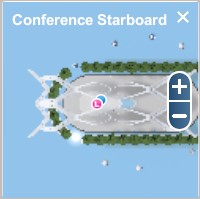
في الصورة: الخريطة المصغرة.
تعرض الخريطة المصغرة في الزاوية العلوية اليمنى من الشاشة منظورًا علويًا لمنطقتك الحالية. لعرض الخريطة، انقر على قائمة الهامبرغر في شريط الأدوات العلوي، ثم انقر على Minimap.
على الخريطة المصغرة، سترى مناطق الوصول مميزة بـ نقطة وردية. يُشار إلى موقع الأفاتار الخاص بك بـ نقطة زرقاء، بينما تُمثل الأفاتارات الأخرى بـ نقاط خضراء. يمكنك استخدام أزرار العدسة المكبرة للتكبير والتصغير.
سيؤدي النقر على الخريطة المصغرة نفسها إلى فتح نافذة معلومات المنطقة.
نافذة Areas of Interest
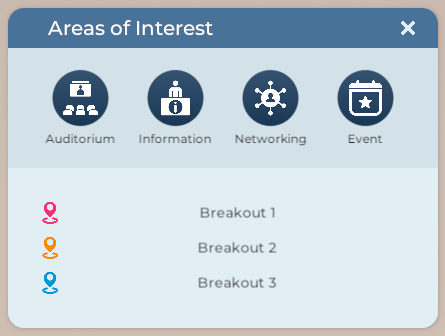
في الصورة: مثال على نافذة Areas of Interest.
توفّر نافذة Areas of Interest وصولًا بالانتقال الفوري بنقرة واحدة إلى المناطق المهمة ومساحات الفعاليات. إذا كانت المقاعد متاحة، فسيتم إجلاسك تلقائيًا عند الوصول.
لفتحها، انقر على زر Signpost / Areas of Interest في لوحة Start Here. فيما يلي نظرة عامة موجزة على واجهة المستخدم.
| الزر | الموقع المستهدف |
| Auditorium | ينقل الأفاتار الخاص بك فوريًا إلى القاعة. |
| Entrance | ينقل الأفاتار الخاص بك فوريًا إلى مدخل المنطقة أو إلى كشك معلومات محدد. |
| Networking | ينقل الأفاتار الخاص بك فوريًا إلى الصالة المخصصة أو منطقة التواصل. |
| Floor | ينقل الأفاتار الخاص بك فوريًا إلى "الأرضية" الرئيسية للفعالية (مثل أكشاك البائعين أو منطقة الألعاب). |
| Breakout areas | ينقل الأفاتار الخاص بك فوريًا إلى غرفة جانبية أو كشك محدد. |
| Triage areas | ينقل الأفاتار الخاص بك فوريًا مباشرة إلى منطقة دعم فني محددة. |
قد يختلف مظهر لوحة General Navigation. استنادًا إلى محتويات منطقة معينة، قد لا ترى كل روابط الانتقال الفوري الظاهرة أعلاه. قد ترى أيضًا أيقونات مختلفة لكل نوع من المناطق (مثل كأس كوكتيل بدلًا من كوب قهوة).
بوابات الانتقال الفوري
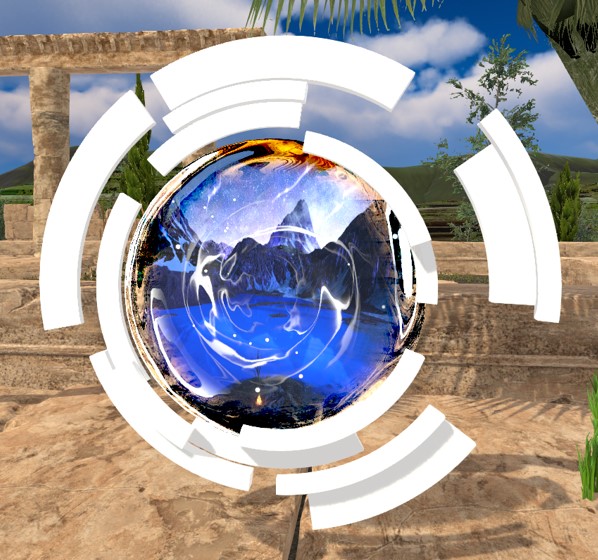
في الصورة: بوابة Sinewave Campus Teleport Portal.
يمكن إعداد Sinewave Campus Teleport Portals لتمكين السفر بين مناطق مختلفة. إذا رأيت Sinewave Campus Teleport Portal، فيمكنك تنشيطها عن طريق جعل الأفاتار يمشي "داخلها". ستظهر نافذة منبثقة تحتوي على قائمة بالمناطق التي يمكن الوصول إليها، ويمكنك النقر على أي بلاطة وجهة لمعرفة المزيد عن تلك المنطقة. إذا أردت الانتقال إليها، فانقر على زر Teleport.
نافذة Explore
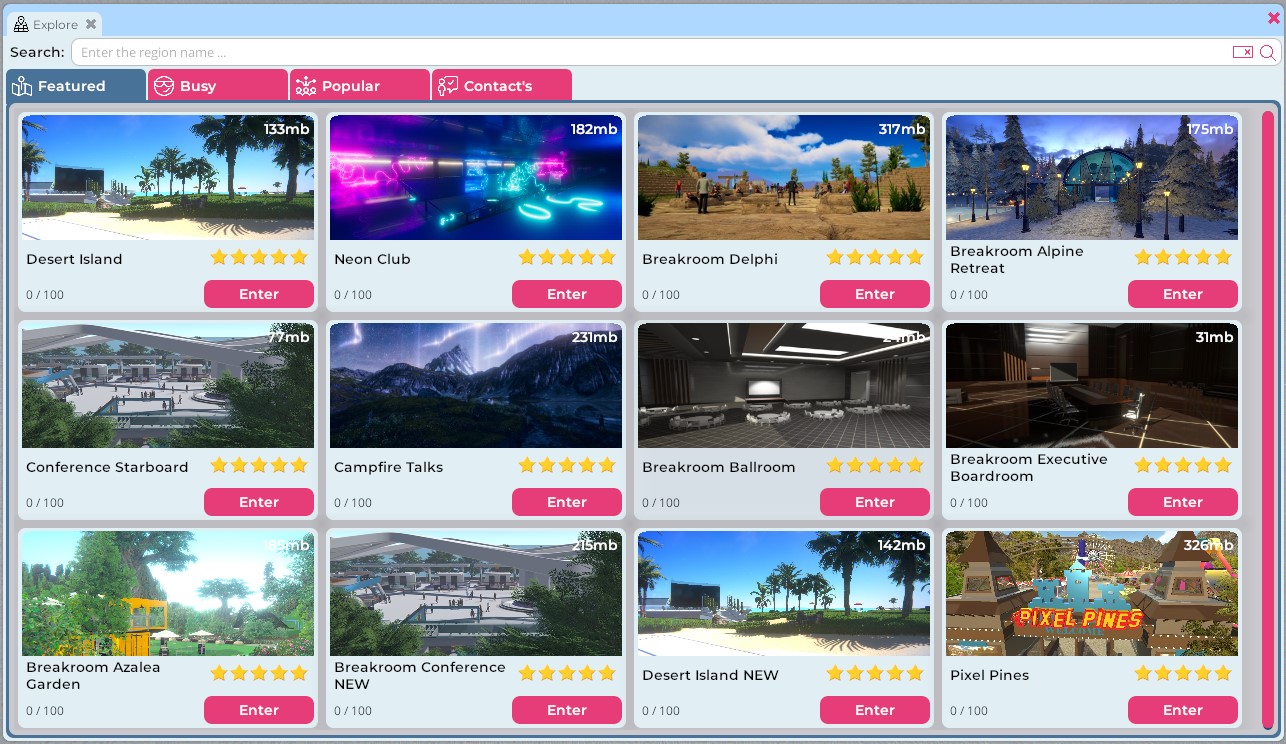
في الصورة: نافذة Explore.
تتيح لك نافذة Explore تصفح قائمة المناطق المميزة. يمكنك معرفة المزيد عن منطقة بالنقر على بطاقة القائمة الخاصة بها، والانتقال إليها فوريًا بالنقر على زر Enter.
البحث عن منطقة
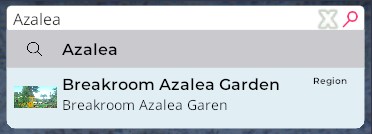
في الصورة: حقل البحث.
إذا كنت تعرف اسم منطقة تريد زيارتها، يمكنك إدخاله في حقل البحث. سيؤدي النقر على منطقة في نتائج البحث إلى فتح نافذة معلومات المنطقة. يمكنك بعد ذلك الانتقال فوريًا إلى تلك المنطقة بالنقر على زر "Enter the Region".
الإشارات المرجعية
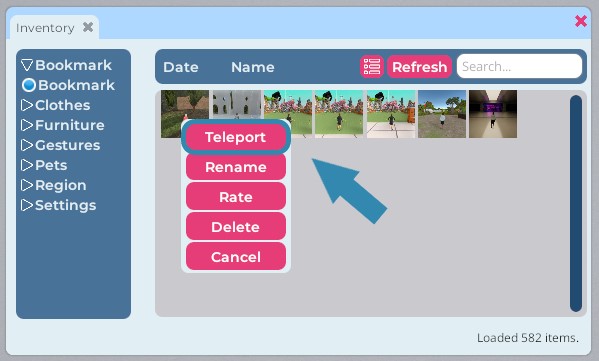
مميز: عدة إشارات مرجعية وموقع زر Teleport.
إذا أرسل إليك شخص ما إشارة مرجعية عبر نظام البريد الإلكتروني داخل العالم في Sinewave Campus، فيمكنك استخدامها للسفر إلى منطقة جديدة باتباع هذه الخطوات.
- إذا لم تكن قد قبلت الإشارة المرجعية بعد، فافتح نافذة Mail بإحدى الطريقتين:
- النقر على زر Envelope في شريط الأدوات العلوي.
- النقر على زر Menu في شريط الأدوات العلوي ثم النقر على Mail.
- في نافذة Mail، انقر على البريد الإلكتروني ذي الصلة ثم انقر على زر Accept It أو Buy It لمرفق الإشارة المرجعية.
- افتح Inventory بالنقر على زر Inventory في شريط الأدوات السفلي. انقر على فئة Bookmark لتوسيعها.
- حدد الإشارة المرجعية التي تريد استخدامها وانقر عليها. في قائمة الإجراءات التي تظهر، انقر على زر Teleport.
دعوات الانتقال الفوري
إذا دعاك مستخدم آخر إلى الانتقال الفوري إلى موقعه، فستظهر نافذة منبثقة تطلب موافقتك. يمكنك النقر على زر Refuse لرفض الدعوة أو النقر على زر Teleport لقبولها.