Snapshots
نظرة عامة
ميزة Snapshot في Sinewave Campus أداة مريحة تتيح لك التقاط صور افتراضية ومشاركتها. سواء كنت تحتاج إلى التقاط لحظة لاستخدامها في مواد التسويق الخاصة بشركتك، أو تريد نشر صورة سيلفي للأفاتار الخاص بك على وسائل التواصل الاجتماعي، يمكنك فعل ذلك ببضع نقرات.
صُمم هذا القسم ليكون نظرة عامة أساسية على أداة Snapshot. ستتعلّم كيفية التقاط الصور وتحريرها ومشاركتها، وكذلك كيفية جمع صورك المفضلة وعرضها في ملفك الشخصي.
يمكن لمالكي العوالم ومسؤولي العوالم تمكين أجزاء من واجهة المستخدم وتعطيلها عبر Dashboard. قد لا تتمكن من الوصول إلى ميزة Snapshot والأدوات الأخرى الموضحة في هذا القسم.
التقاط الصور
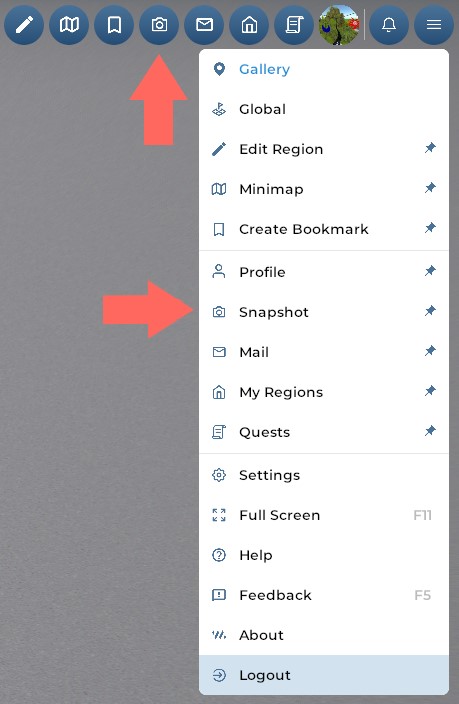
مميز: موقع أزرار Snapshot.
يمكنك فتح ميزة Snapshot بالنقر على زر Snapshot في شريط الأدوات العلوي، أو بالضغط على Ctrl + ` على لوحة مفاتيح Windows أو Ctrl + \ على لوحة مفاتيح Mac.
عند فتح ميزة Snapshot، ستحل محل جزء كبير من واجهة المستخدم الموجودة على شاشتك. سترى شريط أدوات Snapshot الرئيسي في منتصف أسفل الشاشة، وسيظهر زر Exit Photo في الزاوية العلوية اليمنى.
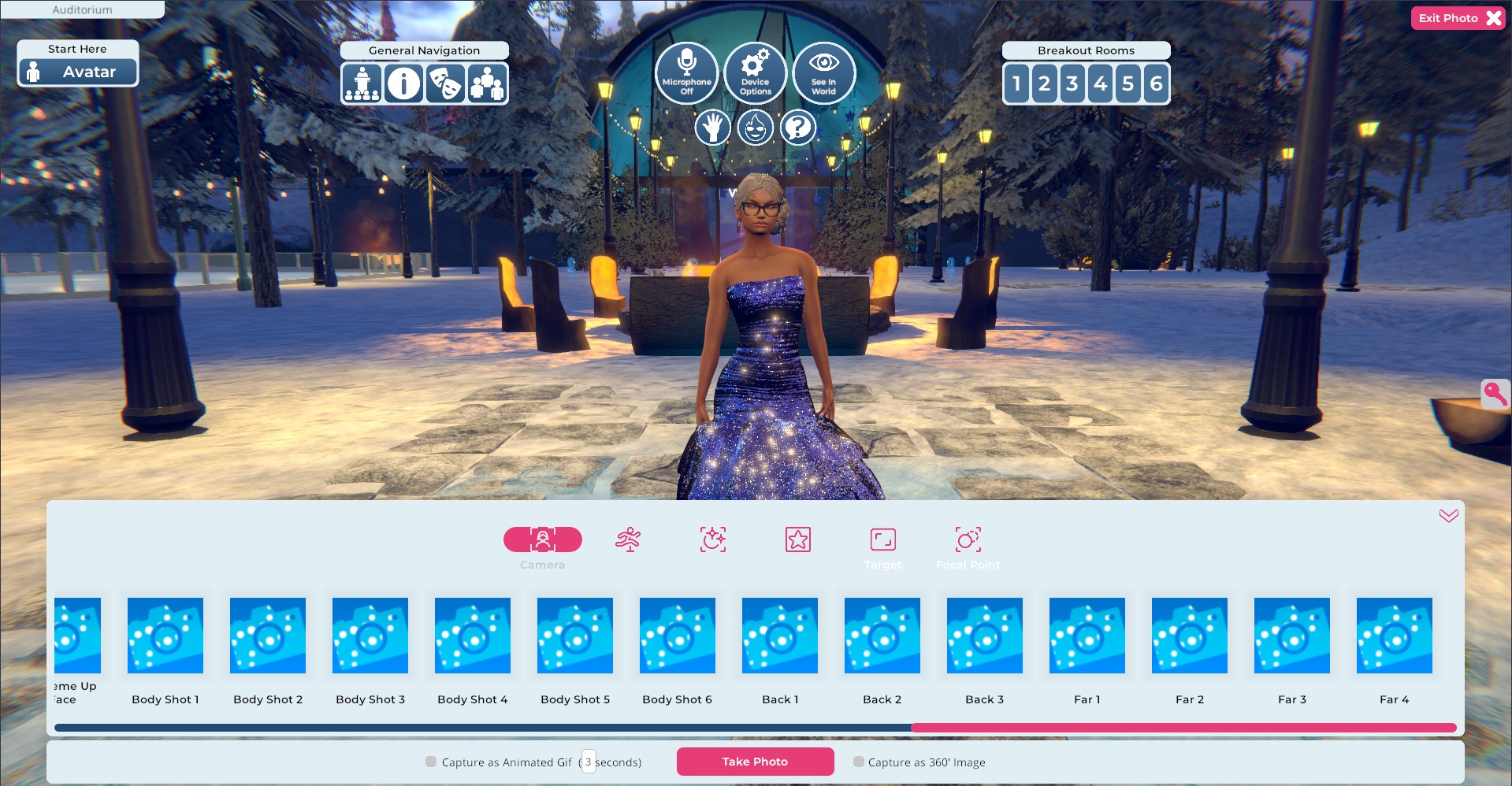
في الصورة: مثال على واجهة مستخدم Sinewave Campus مع تفعيل ميزة Snapshot. يُرجى ملاحظة أن أي عناصر واجهة مستخدم مرئية لن تظهر في اللقطة النهائية.
يتيح لك شريط أدوات Snapshot ضبط تركيز الكاميرا، ووضع الأفاتار، وتحرير الصورة نفسها وتزيينها. في الجداول أدناه، سنحدد موقع كل من هذه الوظائف ونراجعها.
نظرة عامة على واجهة مستخدم Snapshot

في الصورة: تبويبات Snapshot.
تشير التبويبات الرئيسية الستة الموجودة على طول أعلى شريط أدوات Snapshot إلى خيارات مختلفة. ستغيّر معظم هذه الأزرار محتويات قائمة التمرير الأفقية عند النقر عليها.
احرص على التمرير عبر كل الخيارات لمعرفة ما هو متاح، فكما هو الحال مع أشياء كثيرة في Sinewave Campus، أفضل طريقة للتعلّم هي التجربة. يمكنك دائمًا التراجع عن صورة مُعدة بالنقر على زري Cancel أو Exit Photo في الزاوية العلوية اليمنى من الشاشة.
| الزر أو التبويب | الوظيفة |
|---|---|
| Camera | يتيح لك الاختيار من بين مجموعة متنوعة من زوايا الصور. |
| Poses | يفتح قائمة من الوضعيات الثابتة التي يمكنك استخدامها لوضع الأفاتار. |
| Filters | يطبق مرشحًا فوتوغرافيًا على اللقطة المختارة. |
| Overlays | يطبق مجموعة متنوعة من العناصر الأمامية والخلفيات الممتعة على اللقطة المختارة. |
| Target | يتيح لك النقر على أفاتار أو قطعة محددة من المشهد والتكبير عليها. |
| Focal Point | يتيح لك النقر على موقع لتغيير نقطة التركيز في لقطتك يدويًا. |

في الصورة: الخيارات الموجودة في أسفل شريط أدوات Snapshot.
في الوقت نفسه، تتيح لك الخيارات الموجودة في أسفل شريط أدوات Snapshot ضبط لقطتك المثالية وإنهاءها.
| الزر أو خيار التحديد | الوظيفة |
|---|---|
| Capture as animated GIF | يتيح لك حفظ صورتك كملف GIF متحرك بدلًا من صورة ثابتة. بعد تحديد هذا الخيار، يمكنك تخصيص طول GIF بإدخال رقم في حقل Seconds. |
| Capture as 360° image | يتيح لك حفظ اللقطة المختارة كصورة عريضة الزاوية بزاوية 360°. |
| Take Photo | ينهي اللقطة وينقلك إلى قائمة الحفظ. |
حفظ صورك ومشاركتها
بعد التقاط الصورة المثالية واختيار التنسيق الذي تريد حفظها به، حان الوقت لتحديد أين تريد حفظها. بعد النقر على زر Take Photo، ستنتقل إلى قائمة الحفظ النهائية.
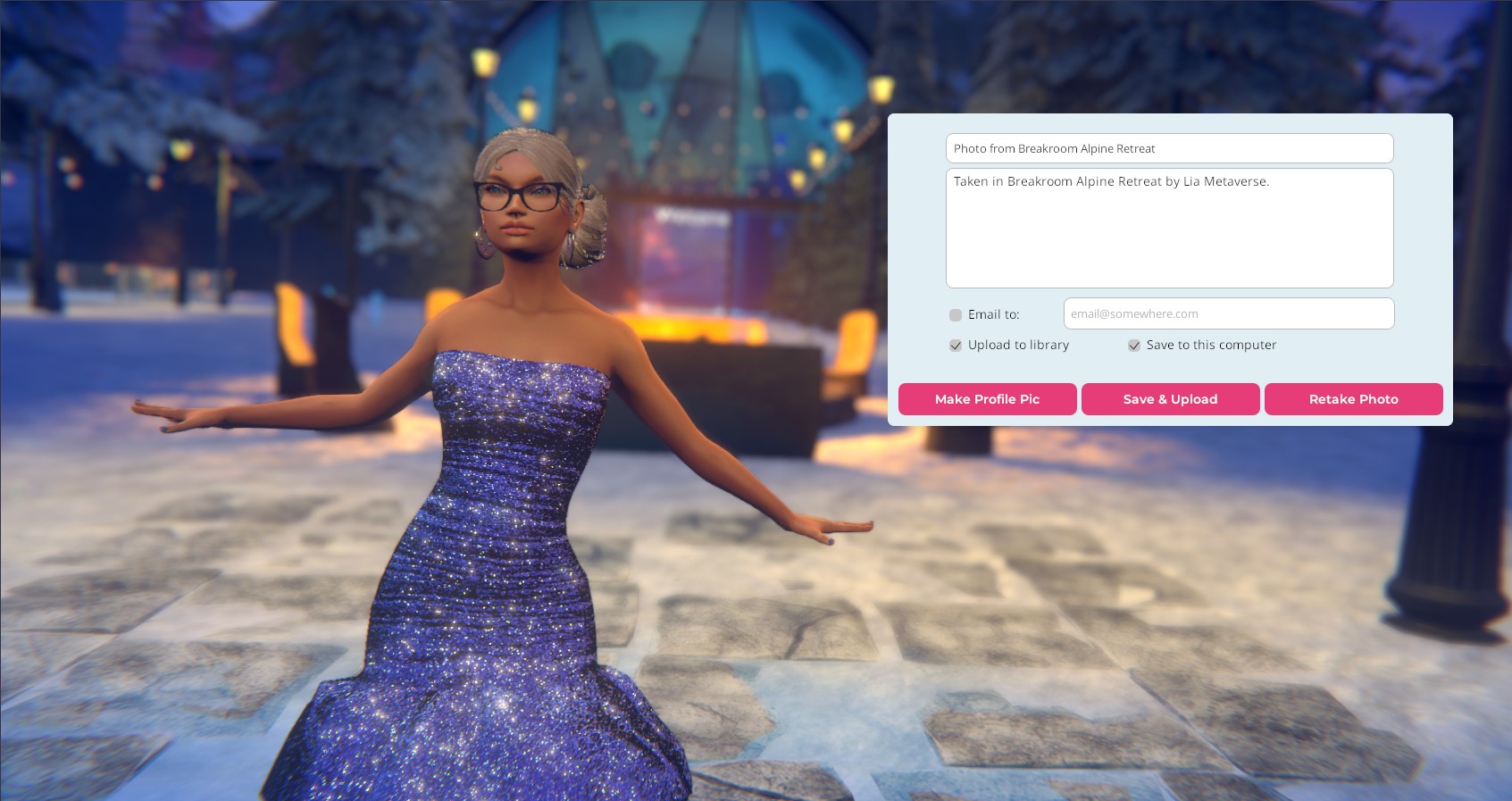
في الصورة: Snapshot وقائمة الحفظ النهائية.
في قائمة الحفظ النهائية، يمكنك إدخال اسم ووصف لصورتك قبل تحديد كيفية توزيعها. يمكنك تحديد أي عدد تريده من الخيارات.
- حدد مربع "Email to" وأدخل عنوان بريد إلكتروني صالحًا لإرسال نسخة من الصورة إلى نفسك أو إلى شخص آخر.
- حدد مربع "Upload to library" لإضافة الصورة إلى مكتبة صور ملفك الشخصي.
- حدد مربع "Save to this computer" لحفظ نسخة على القرص الصلب المحلي.
انقر على زر Upload/Save بعد إجراء اختياراتك. يمكنك أيضًا النقر على زر Make Profile Pic، الذي سيعرض صورتك في الرأس العلوي لملفك الشخصي. يتيح لك زر Retake Photo الخروج من قائمة الحفظ والبدء من جديد.
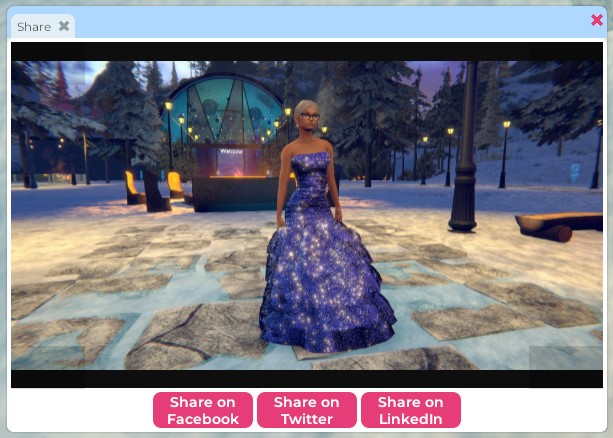
في الصورة: خيارات مشاركة Snapshot عبر وسائل التواصل الاجتماعي.
بعد حفظ صورتك، سيُتاح لك خيار مشاركتها على وسائل التواصل الاجتماعي. انقر على الزر المناسب لنشر صورتك على Facebook أو X أو LinkedIn.
إدارة مكتبة صورك
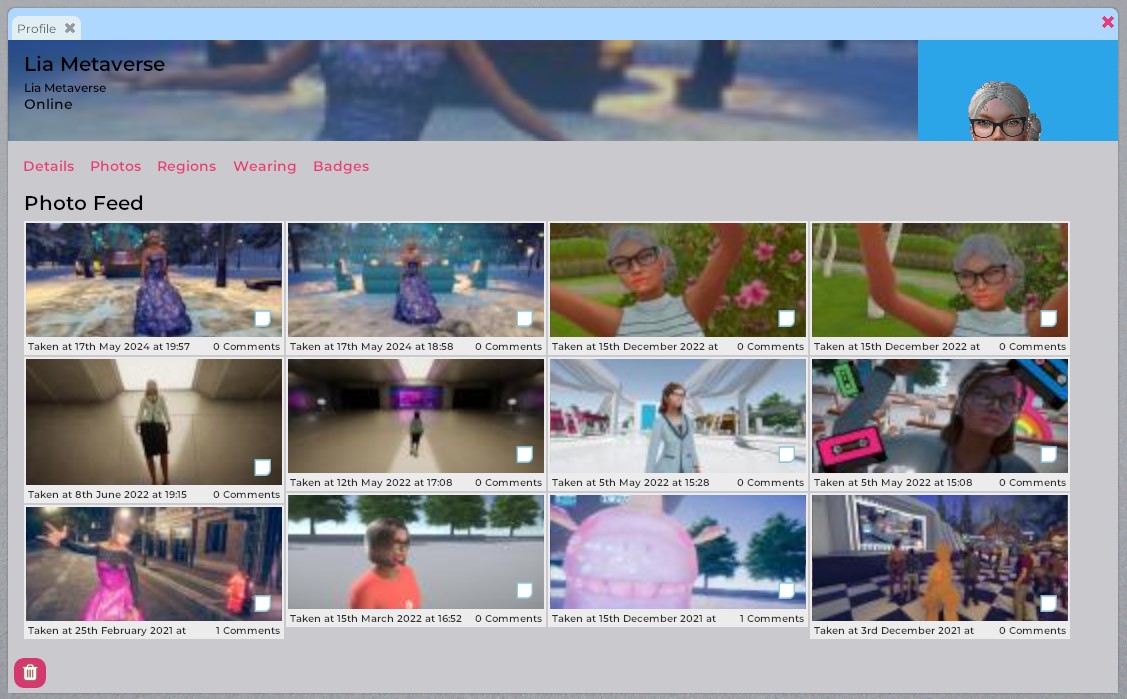
في الصورة: مثال على مكتبة صور ملف مستخدم شخصي.
إذا اخترت رفع لقطة إلى مكتبة صورك، فستظهر ضمن تبويب Photos في ملفك الشخصي. هذا التبويب وأي صور منشورة عليه مرئية للعامة. يمكن للمستخدمين الآخرين الوصول إلى ملفك الشخصي، والنقر على صورك للوصول إلى نسخة أعلى دقة، وترك تعليقات.
لرؤية تعليقات الصور وإدارتها، اتبع هذه الخطوات.
- انقر على قائمة الهامبرغر في شريط الأدوات العلوي، ثم انقر على Profile. (أو انقر على أيقونة الملف الشخصي الظاهرة على الشاشة إذا كنت قد ثبتّها.) سيؤدي ذلك إلى فتح ملفك الشخصي.
- في ملفك الشخصي، انقر على تبويب Photos. حدد الصورة ذات الصلة في معرضك وانقر عليها.
- حدد مربع Comments في الزاوية السفلية اليمنى من الصورة المكبرة لعرض التعليقات.
- انقر على أيقونة سلة المهملات بجانب أي تعليق مستخدم تريد حذفه.
- انقر على زر reply بجانب أي تعليق مستخدم تريد الرد عليه.
لحذف صورة من مكتبتك بالكامل، انقر على الصورة. ثم انقر على زر سلة المهملات في الزاوية السفلية اليسرى.
إذا كنت تريد حذف عدة صور دفعة واحدة، يمكنك تحديد المربع داخل كل صورة في معرضك قبل النقر على زر سلة المهملات.
إذا كنت بحاجة إلى الإبلاغ عن تعليق مسيء، فيُرجى فعل ذلك قبل حذف التعليق، إذ سيكون وجود لقطة شاشة مفيدًا. يمكنك معرفة المزيد عن تقديم بلاغات الإساءة في قسم بدء الاستخدام لدينا.