استخدام نافذة Meetings
نظرة عامة
تتيح نافذة Meetings للمستخدمين ذوي الأذونات المناسبة جدولة فعاليات افتراضية ونشرها للمراجعة. يمكن للحاضرين إدارة تقاويمهم الخاصة والانتقال فوريًا إلى المكان عند حلول موعد الاجتماع، مما يوفر على فريق العمل عناء نقل المستخدمين واحدًا تلو الآخر.
يمكن لمالكي العوالم ومسؤولي العوالم تمكين أجزاء من واجهة المستخدم وتعطيلها عبر Dashboard. قد لا تتمكن من الوصول إلى نافذة Meetings والأدوات الأخرى الموضحة في هذا القسم.
فتح نافذة Meetings

مميز: موقع زر Meetings.
يمكنك فتح نافذة Explore بالنقر على زر Meetings في شريط الأدوات السفلي.
واجهة مستخدم نافذة Meetings
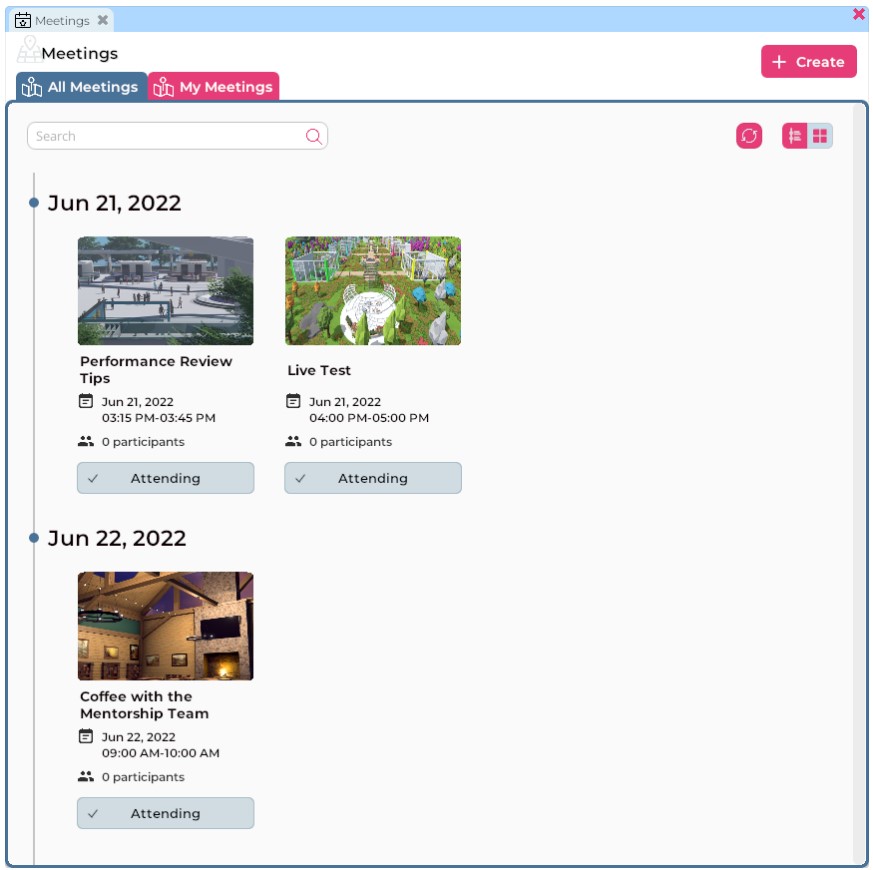
في الصورة: مثال على الشكل الذي قد تظهر به نافذة Meetings.
في نافذة Meetings، سترى الفعاليات مرتبة ترتيبًا زمنيًا. فيما يلي نظرة عامة موجزة على واجهة المستخدم.
| مكوّن واجهة المستخدم | الوظيفة |
|---|---|
| تبويب All Meetings | يعرض كل الاجتماعات القادمة. |
| تبويب My Meetings | يعرض فقط الاجتماعات التي جدولتها أو أشرت إلى أنك ستحضرها. |
| حقل البحث | يتيح لك البحث عن اجتماع محدد. |
| زر Refresh | يحدث قائمة الاجتماعات. |
| زر Timeline view | يسرد الاجتماعات في خط زمني خطي. |
| زر Category view | يسرد الاجتماعات Featured وUpcoming. |
| زر Create | يتيح لك إنشاء اجتماع جديد. |
| زر Attend/Attending | يتيح لك تأكيد حضورك اجتماعًا أو إلغاءه. |
العثور على الاجتماعات وحضورها
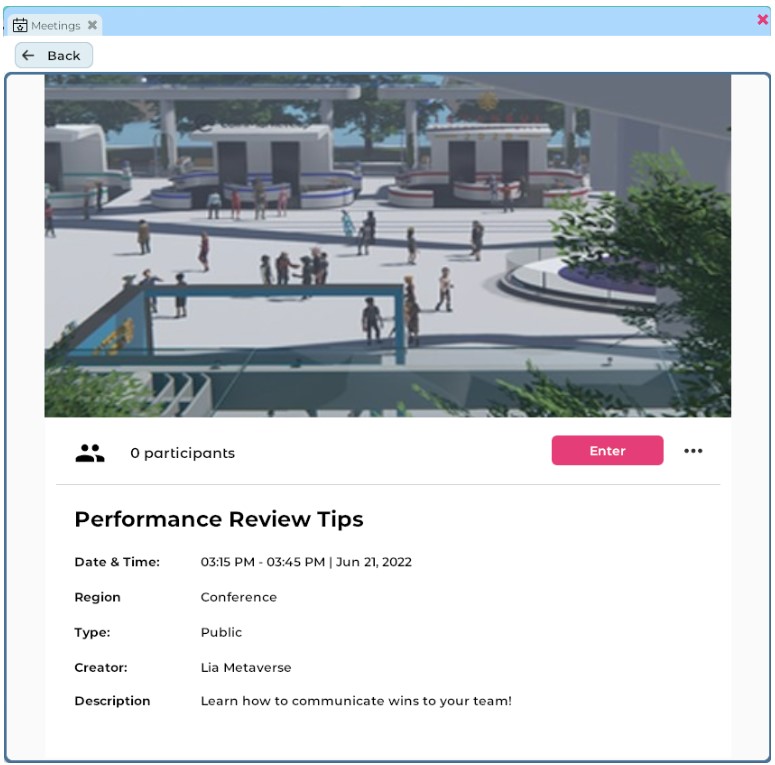
في الصورة: مثال على الشكل الذي قد تظهر به قائمة فعالية واحدة.
لمعرفة المزيد عن اجتماع، انقر على القائمة في نافذة Meetings. إذا كان الاجتماع يهمك، فانقر على زر Attend لتأكيد الحضور. سيؤدي ذلك إلى إضافة الفعالية إلى تبويب My Meetings.
عندما يحين وقت الاجتماع، سيظهر إشعار في شريط الأدوات العلوي. سيؤدي النقر على زر Enter الموجود في هذا الإشعار إلى نقلك مباشرة إلى الاجتماع. يمكنك أيضًا فتح القائمة مرة أخرى والنقر على زر Enter للانتقال إلى مساحة الاجتماع.
جدولة الاجتماعات
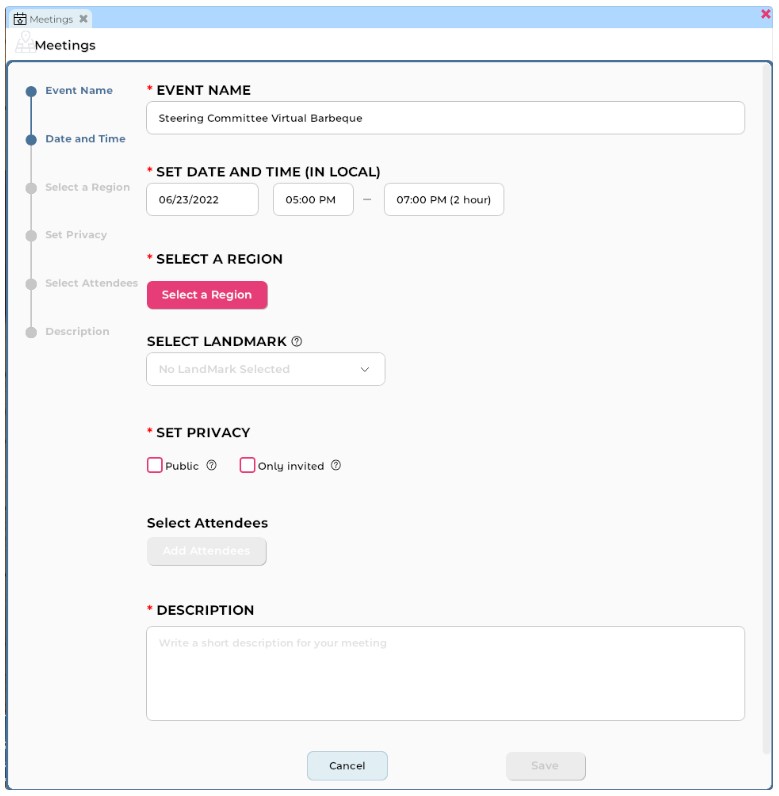
في الصورة: نافذة إنشاء Meeting.
لجدولة اجتماع، اتبع هذه الخطوات.
- افتح نافذة Meetings بالنقر على زر Meetings الموجود في شريط الأدوات السفلي.
- في نافذة Meetings، انقر على زر Create الموجود في الزاوية العلوية اليمنى.
- أدخل المعلومات المطلوبة:
- أدخل اسم الاجتماع.
- حدد تاريخًا ووقت بدء ومدة للاجتماع. (ملاحظة: يُرجى إدخال وقت البدء بتوقيتك المحلي.)
- انقر على زر Select a Region. في القائمة التي تظهر، حدد المنطقة التي تريد عقد اجتماعك فيها. (ملاحظة: يمكنك استخدام حقل البحث للعثور على منطقة محددة.) انقر على زر Confirm عندما تكون راضيًا عن اختيارك.
- إذا رغبت، استخدم قائمة Select Landmark المنسدلة لتحديد نقطة وصول محددة لزوار منطقتك.
- حدد إعداد خصوصية لفعاليتك بوضع علامة على مربع Public أو Only Invited.
- أدخل وصفًا للاجتماع.
- انقر على زر Save.
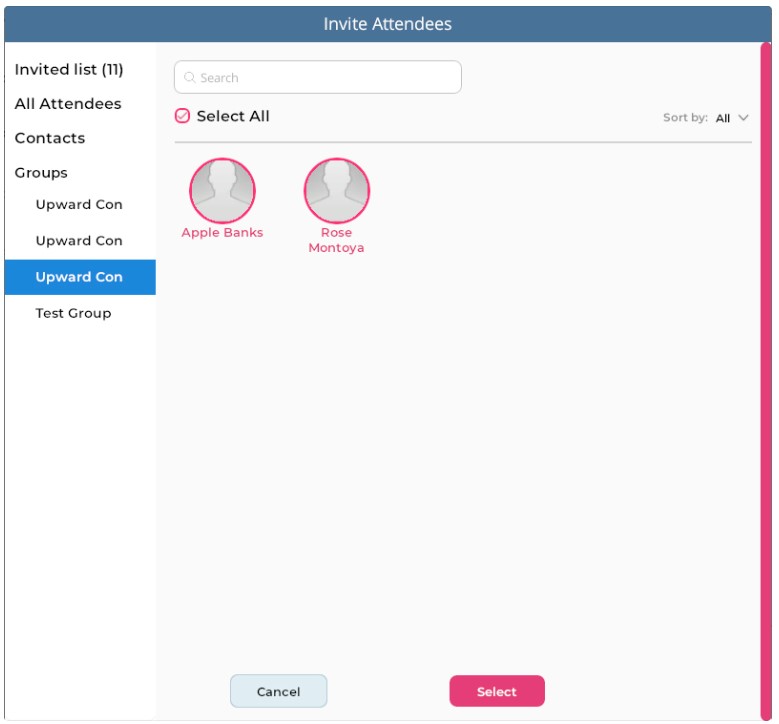
في الصورة: نافذة Invite Attendees.
إذا ضبطت اجتماعك على Public، فسيتمكن أي شخص من عرض الفعالية في نافذة Meetings وتأكيد الحضور والحضور. إذا ضبطت اجتماعك على Only Invited، فستحتاج إلى دعوة الحاضرين باستخدام هذه الخطوات الإضافية.
- انقر على زر Add Attendees. سيؤدي ذلك إلى فتح نافذة Invite Attendees.
- لدعوة مستخدمين أفراد: باستخدام التبويبات الموجودة على اليسار، حدد المستخدمين الذين تريد دعوتهم. انقر على اسم كل حاضر لتمييزه، أو حدد مربع Select All في أعلى فئة مستخدم لدعوة كل المستخدمين المدرجين. يمكنك أيضًا استخدام حقل البحث للعثور على مستخدمين.
- تتضمن قوائم الفئات:
- Invited List: كل المستخدمين المدعوين حاليًا إلى الاجتماع.
- All Attendees: كل المستخدمين الذين لديهم حسابات في عالمك.
- Contacts: كل المستخدمين في قائمة People لديك.
- تتضمن قوائم الفئات:
- لدعوة كل أعضاء مجموعة: باستخدام تبويبات المجموعات الموجودة على اليسار، حدد المجموعة أو المجموعات التي تريد دعوتها. انقر على اسم كل عضو في المجموعة لتمييزه، أو حدد مربع Select All في أعلى تبويب المجموعة لدعوة كل عضو في تلك المجموعة.
- عندما تختار كل الحاضرين الذين تريد دعوتهم، انقر على زر Select.
بعد جدولة اجتماع مخصص للمدعوين فقط، ستُرسل الدعوات عبر منصة Sinewave Campus، مما يسمح للمستخدمين بتأكيد الحضور. ستُنشر الاجتماعات العامة فورًا في نافذة Meetings.
تحرير تفاصيل الاجتماع
لتحرير اجتماع نشرته بالفعل، افتح نافذة Meeting وانقر على قائمة الاجتماع. ثم انقر على زر النقاط الثلاث لتحرير الفعالية أو حذفها.
استخدام الإشارات المرجعية المباشرة
بالإضافة إلى تحديد منطقة لاجتماعك، يمكنك اختيار الموقع الدقيق الذي سيصل إليه الحاضرون. للبدء، ستحتاج أولًا إلى وضع إشارة مرجعية لموضع الوصول الذي اخترته باتباع هذه الخطوات.
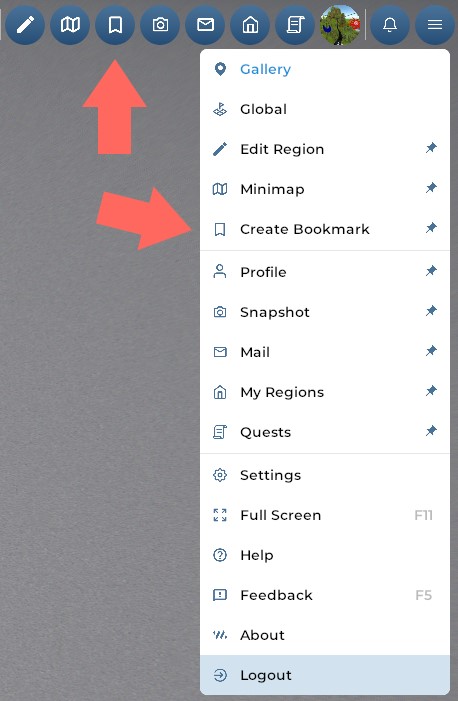
مميز: موقع أزرار Create Bookmark.
- انقل الأفاتار الخاص بك إلى المنطقة التي تريد وضع إشارة مرجعية لها. تذكر أن إحداثيات الإشارة المرجعية ستشير إلى النقطة الدقيقة التي يقف فيها الأفاتار الخاص بك.
- عندما يكون الأفاتار الخاص بك في الموضع الصحيح، انقر على قائمة الهامبرغر في شريط الأدوات العلوي، ثم انقر على Create Bookmark. (أو انقر على الزر الظاهر على الشاشة إذا كنت قد ثبتّه.)
- في مربع الحوار الذي يظهر، أدخل اسمًا لإشارتك المرجعية وانقر على زر OK. سيؤدي ذلك إلى إنشاء عنصر إشارة مرجعية في Inventory الخاص بك.
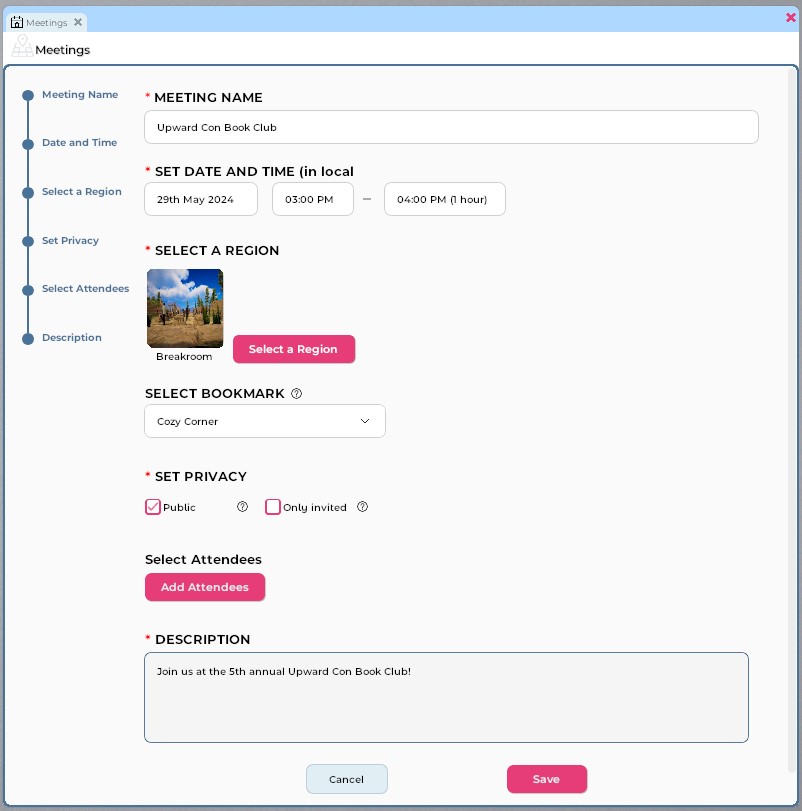
في الصورة: نافذة إنشاء Meeting.
بعد تجهيز الإشارة المرجعية، يمكنك إضافتها إلى تفاصيل الاجتماع.
- باستخدام الخطوات الموضحة أعلاه، جدول اجتماعًا جديدًا.
- بعد تحديد منطقة الفعالية، استخدم قائمة Select Bookmark المنسدلة لاختيار الإشارة المرجعية التي أنشأتها للتو.
- عندما تكون راضيًا عن تفاصيل اجتماعك، انقر على زر Save.