التواصل مع المستخدمين الآخرين
نظرة عامة
تبدأ كل شبكة مهنية بمحادثة واحدة، ويوفر Sinewave Campus طرقًا متعددة للتواصل. ستتعلّم هنا كيفية المشاركة في الدردشة النصية العامة، وإرسال رسائل نصية مباشرة، والوصول إلى الدردشة الصوتية، وإرسال رسائل بريد إلكتروني داخل العالم مع مرفقات.
يمكن لمالكي العوالم تمكين الوصول أو تعطيله إلى الدردشة النصية والبريد الإلكتروني داخل العالم. إذا تم تعطيل هذه الميزات، فلن يتمكن المستخدمون من التواصل إلا باستخدام الدردشة الصوتية.
الدردشة الصوتية
تتوفر الدردشة الصوتية على أساس كل منطقة على حدة. إذا كنت في منطقة تسمح بالدردشة الصوتية، فسترى زرًا مكتوبًا عليه Microphone Off في أعلى الشاشة. انقر عليه، وسيتغير مظهره ليشير إلى أن الميكروفون لديك أصبح نشطًا.
يمكنك معرفة المزيد عن الدردشة الصوتية بمراجعة دليل البدء السريع لنظام المؤتمرات.
الدردشة النصية
للوصول إلى الدردشة النصية، انقر على زر Show Chat الموجود في شريط الأدوات السفلي. سيؤدي ذلك إلى تشغيل نافذة Chat. إذا كانت هناك عدة قنوات دردشة نصية متاحة لك، فستراها مدرجة كتبويبات عبر أعلى النافذة. بعد تحديد القناة التي تريد استخدامها، انقر على حقل النص في أسفل النافذة واكتب رسالتك. يمكنك بعد ذلك الضغط على مفتاح Enter على لوحة المفاتيح أو النقر على زر Send لإرسالها.
رسالة مباشرة
لإرسال رسالة نصية مباشرة إلى مستخدم آخر، انقر على الأفاتار الخاص به وحدد Instant Message في قائمة الإجراءات التي تظهر. سيفتح تبويب جديد في نافذة Chat يحمل اسم ذلك المستخدم. بعد كتابة رسالتك في حقل النص، يمكنك الضغط على مفتاح Enter على لوحة المفاتيح أو النقر على زر Send لإرسالها.
إذا كنت قد أضفت مستخدمين آخرين إلى قائمة People لديك، يمكنك مراسلتهم مباشرة في أي وقت بالنقر على زر People ثم النقر على اسمهم. حدد Chat في قائمة الإجراءات التي تظهر، وسيفتح تبويب دردشة مباشرة كما هو موضح أعلاه.
يمكنك أيضًا البحث عن مستخدم، وفتح ملفه الشخصي، والنقر على زر Chat في ملفه الشخصي لبدء محادثة نصية مباشرة.
البريد الإلكتروني داخل العالم
تتيح لك خدمة البريد الإلكتروني داخل العالم في Sinewave Campus إرسال رسائل طويلة إلى عدة مستلمين. يمكنك أيضًا توزيع عناصر افتراضية، مثل الإشارات المرجعية وإعدادات الكاميرا، عن طريق إرفاقها برسائل البريد الإلكتروني داخل العالم.
تلقي البريد الإلكتروني

في الصورة: شريط الأدوات العلوي. تم تمييز زري Mail وNotification لتنبيه المستخدم إلى رسالة غير مقروءة.
إذا تلقيت بريدًا إلكترونيًا من مستخدم آخر، فسيتم تمييز زري Mail وNotification في شريط الأدوات العلوي لتنبيهك. لفتح نافذة Mail، يمكنك إما:
- النقر على زر Mail المثبّت
- النقر على زر Notification، ثم النقر على عنوان البريد
- النقر على زر Menu، ثم النقر على إجراء Mail
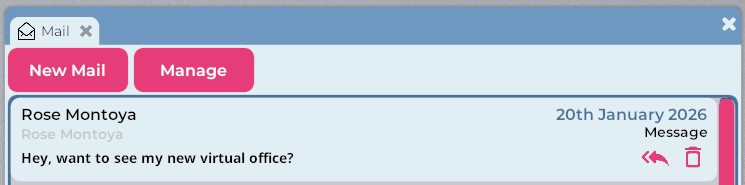
في الصورة: نافذة Mail مع رسالة غير مقروءة.
فيما يلي نظرة عامة موجزة على واجهة مستخدم نافذة Mail.
| الزر أو مكوّن واجهة المستخدم | الوظيفة |
|---|---|
| زر New Mail | يفتح نافذة إنشاء البريد الإلكتروني. |
| زر Manage | يتيح لك تحديد عدة رسائل بريد إلكتروني وحذفها. |
| معاينة Email | تفتح البريد الإلكتروني المحدد. |
| أيقونة Reply | تبدأ بريدًا إلكترونيًا جديدًا وتملأ حقل المستلم تلقائيًا. |
| أيقونة Trash | تحذف البريد الإلكتروني ذي الصلة. |
لفتح بريد إلكتروني، انقر على معاينة البريد الإلكتروني في نافذة Mail. بعد الانتهاء من القراءة، يمكنك النقر على زر Delete لحذف البريد نهائيًا، أو النقر على زر Cancel للعودة إلى النافذة الرئيسية.
إذا كان هناك عنصر مرفق بالبريد الإلكتروني، يمكنك استلامه بالنقر على زر Accept It أو Buy It. إذا لم تكن تريد العنصر، يمكنك إغلاق البريد الإلكتروني أو حذفه دون اتخاذ إجراء إضافي.
إرسال البريد الإلكتروني
توجد عدة طرق لإرسال البريد الإلكتروني داخل Sinewave Campus.
إرسال بريد إلكتروني إلى مستخدم في المنطقة نفسها
لإرسال بريد إلكتروني إلى مستخدم موجود حاليًا في المنطقة نفسها التي توجد فيها، انقر على الأفاتار الخاص به ثم انقر على Send Mail في قائمة الإجراءات التي تظهر.
إرسال بريد إلكتروني إلى جهة اتصال في قائمة People لديك
يمكنك أيضًا إرسال بريد إلكتروني بالنقر على اسم جهة اتصال في قائمة People لديك، ثم النقر على Send Mail في قائمة الإجراءات التي تظهر.
الرد على بريد إلكتروني مستلم
للرد على بريد إلكتروني أرسله إليك شخص آخر، انقر على أيقونة Reply في نافذة Mail.
البحث عن مستلم بريد إلكتروني
إذا كان المستخدم الذي ترغب في التواصل معه موجودًا في منطقة أخرى أو غير متصل، يمكنك استخدام حقل البحث للبحث عن اسمه. إذا أردت، يمكنك تصفية نتائج البحث بتحديد خيار User ضمن Refine Search.
بعد العثور على الشخص الصحيح، انقر على اسمه في نتائج البحث. سيفتح الملف الشخصي للمستخدم الآخر على شاشتك. انقر على زر Mail، وستفتح نافذة إنشاء بريد إلكتروني.
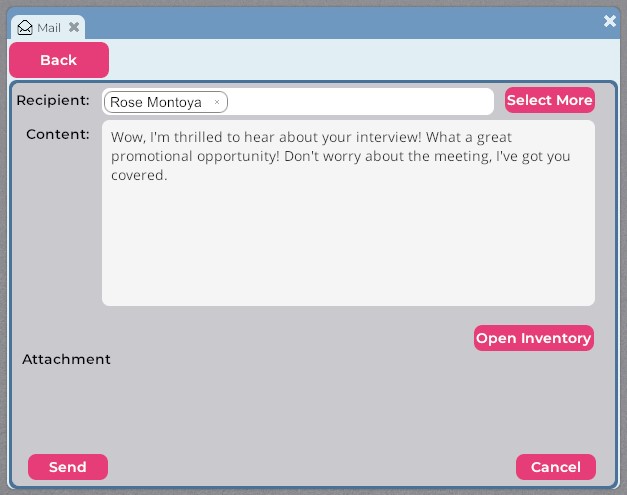
في الصورة: نافذة إنشاء البريد الإلكتروني داخل العالم.
بغض النظر عن طريقة الاتصال التي تستخدمها، تكون واجهة مستخدم نافذة إنشاء البريد الإلكتروني نفسها.
| الزر أو مكوّن واجهة المستخدم | الوظيفة |
|---|---|
| زر Back | يعيدك إلى نافذة Mail الرئيسية. |
| حقل Recipient | يسرد المستلم أو المستلمين الذين ترغب في التواصل معهم. |
| زر Select More | يتيح لك تحديد مستلمين إضافيين. |
| حقل Content | يحتوي على محتويات بريدك الإلكتروني. |
| زر Open Inventory | يتيح لك إرفاق عناصر افتراضية ببريدك الإلكتروني. |
| زر Send | يرسل البريد الإلكتروني. |
| زر Cancel | يلغي البريد الإلكتروني ويحذف مسودتك. |
إرفاق العناصر
يمكنك أيضًا استخدام البريد الإلكتروني داخل العالم لمشاركة عناصر افتراضية مع مستخدمين آخرين. لإرفاق عنصر ببريدك الإلكتروني، اتبع هذه الخطوات.
- افتح نافذة إنشاء البريد الإلكتروني باستخدام طريقتك المفضلة، كما هو مفصل أعلاه.
- انقر على زر Open Inventory في نافذة إنشاء البريد الإلكتروني.
- ستُفتح نافذة Inventory. انقر على العنصر الذي تريد إرساله.
- إذا أردت، يمكنك تحديد سعر بيع للعنصر باستخدام عملة Silver أو Gold. إذا فعلت ذلك، فهناك أمران مهمان يجب تذكرهما:
- سيقتطع Sinewave Campus نسبة 10% من سعر البيع كرسوم لممارسة الأعمال على المنصة.
- إذا رفض المستخدم الآخر شراء العنصر، فلن يتسلمه.
- بعد الانتهاء من كتابة بريدك الإلكتروني، انقر على زر Send.
- إذا كنت لا تريد بيع المرفق، فانقر على زر OK لتأكيد اختيارك.
لقبول مرفق، انقر على زر Accept It أو Buy It بعد فتح البريد الإلكتروني.