التحكم في الأفاتار الخاص بك
نظرة عامة
كما نعتمد على أجسادنا المادية لمساعدتنا على اختبار العالم، يعمل الأفاتار الخاص بك كنقطة مرجعك الرئيسية داخل الميتافيرس. لكي تستكشف وتنشئ وتتفاعل اجتماعيًا داخل Sinewave Campus، ستحتاج إلى تحريك الأفاتار الخاص بك عبر الفضاء الافتراضي. ستتعلّم في هذه الصفحة كيفية التنقل بين المناطق بالمشي والطيران، وكذلك كيفية تحريك الأفاتار باستخدام الإيماءات.
التحكم في الأفاتار الخاص بك
المشي
يمكنك توجيه الأفاتار الخاص بك للمشي باستخدام مفاتيح الأسهم على لوحة المفاتيح. سيحرّك مفتاحا السهمين للأعلى وللأسفل الأفاتار إلى الأمام والخلف، بينما سيدير مفتاحا السهمين لليمين ولليسار الأفاتار إلى اليمين أو اليسار.
إذا كنت معتادًا على لعب ألعاب الفيديو على جهاز PC، يمكنك أيضًا استخدام مفاتيح WASD بالطريقة نفسها. وسيحرّك مفتاحا Q وE الأفاتار بخطوات جانبية إلى اليسار واليمين.
الجري
للجري، اضغط مع الاستمرار على مفتاح Shift أثناء المشي.
القفز والانحناء
للقفز، اضغط على مفتاح المسافة. للانحناء، اضغط على مفتاح C بينما يكون الأفاتار واقفًا على الأرض.
الطيران
لبدء الطيران، اضغط على مفتاح F. سيؤدي ذلك إلى رفع الأفاتار في الهواء، حيث سيحوم. يمكنك بعد ذلك استخدام مفاتيح الأسهم أو مفاتيح WASD للتحليق. اضغط على مفتاح R (أو مفتاح Pg Up) للطيران إلى أعلى، وعلى مفتاح C (أو مفتاح Pg Down) للطيران إلى أسفل. اضغط على مفتاح F مرة أخرى للهبوط.
النقر للتحرك
يمكنك أيضًا التنقل بتوجيه مؤشر الماوس إلى موضع على الأرض والنقر على زر الماوس الأيسر. سيتحرك الأفاتار إلى النقطة المحددة ويتوقف. يُسمى هذا إعداد "click to move"، ويمكنك إيقافه في نافذة Settings إذا كنت تفضل ذلك.
تحتوي نافذة Settings على خيارات إضافية مرتبطة بحركة الأفاتار، إذ يمكنك تغيير السرعة الافتراضية للأفاتار، وتمكين وضع "always run"، وغير ذلك.
الإيماءات
بالإضافة إلى الحركة الأساسية، يوفر Sinewave Campus للمستخدمين القدرة على تشغيل الإيماءات. يمكن للإيماءات أن تضيف لمسة من الفكاهة والطاقة إلى الأنشطة داخل العالم، مما يتيح للناس التعبير عن أنفسهم واختبار السحر الغامر للميتافيرس.
شراء الإيماءات
يمكن شراء الإيماءات من خلال Sinewave Shop. ضمن تبويب Gestures، ستجد إيماءات مصممة لتعزيز التواصل (مثل التلويح، والانحناء، والمصافحة، وما إلى ذلك)، ورقصات لمستخدم واحد ولعدة مستخدمين، وعناصر تفاعلية، والمزيد.
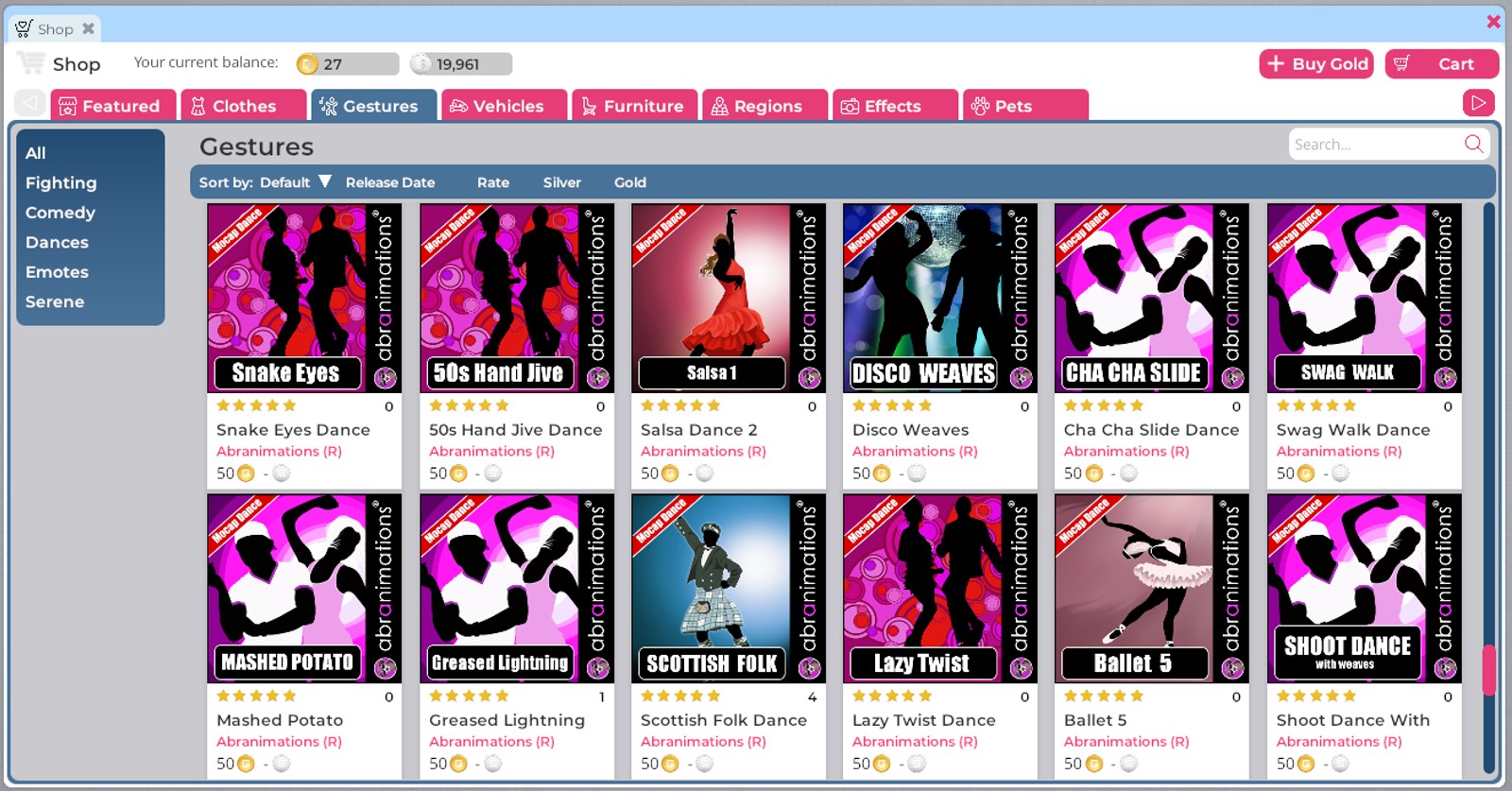
في الصورة: Sinewave Shop، ومثال على المحتويات التي قد تجدها مدرجة ضمن تبويب Gestures.
للعثور على تبويب Gestures وشراء الإيماءات، اتبع هذه الخطوات.
- افتح Sinewave Shop بالنقر على زر Shop الموجود في شريط الأدوات السفلي.
- انقر على تبويب Gestures الموجود في أعلى نافذة Sinewave Shop.
- مرر عبر قوائم الإيماءات، أو انقر على إحدى فئات الإيماءات في الشريط الجانبي لتضييق نطاق البحث.
- عندما تجد إيماءة تهمك، انقر على القائمة. ستُتاح لك فرصة مشاهدة معاينة للإيماءة باستخدام الأفاتار الخاص بك.
- إذا أعجبتك الإيماءة، يمكنك شراؤها فورًا بالنقر على زر Buy with Gold أو Buy with Silver، أو إضافتها إلى سلة التسوق بالنقر على زر Add to Cart.
العثور على الإيماءات وتشغيلها
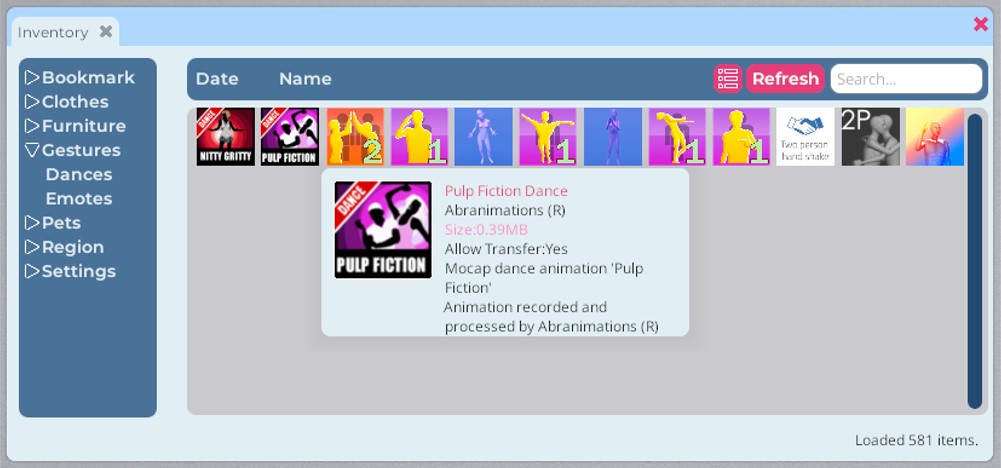
في الصورة: مثال على الشكل الذي قد تظهر به نافذة Inventory. فئة Gestures موسعة لإظهار فئتين فرعيتين.
للعثور على الإيماءات التي اشتريتها وتشغيلها مباشرة من Inventory، اتبع هذه الخطوات.
- افتح نافذة Inventory بالنقر على زر Inventory الموجود في شريط الأدوات السفلي.
- انقر على فئة Gestures. ابحث عن الإيماءة التي تريد استخدامها، وانقر عليها.
- انقر على زر Use في قائمة الإجراءات التي تظهر.
تثبيت الإيماءات في Hot Bar

في الصورة: Hot Bar ممتلئ بعدة إيماءات مختلفة.
يمكنك أيضًا إبقاء إيماءاتك المفضلة في متناول يدك بإضافتها إلى Hot Bar. لفعل ذلك، انقر واسحب الإيماءة من نافذة Inventory إلى مساحة Hot Bar. لتشغيل إيماءة من Hot Bar، انقر على أيقونة الإيماءة.
إيقاف الإيماءات
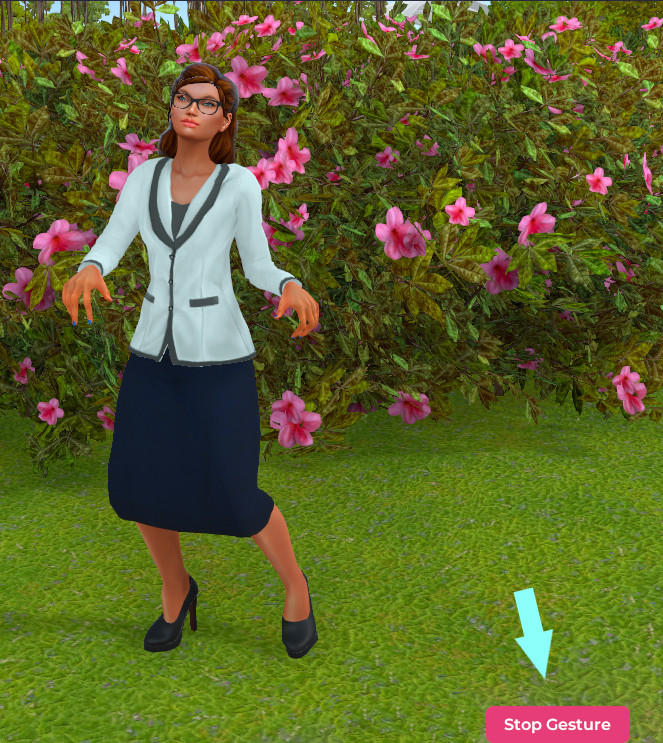
مميز: موقع زر Stop Gesture.
يمكنك إيقاف إيماءة في أي وقت بالنقر على زر Stop Gesture الموجود في أسفل الشاشة.
إيماءات متعددة المستخدمين
تؤثر الإيماءات الفردية على الأفاتار الخاص بك فقط. يمكن تشغيل الإيماءات متعددة المستخدمين مع أشخاص آخرين، مما يتيح لك تبادل ضربات الكف والعناق والرقص مع زملائك في Sinewave Campus. توجد عدة طرق لدعوة الآخرين للانضمام إليك في المتعة.
دعوات إيماءة مغلقة
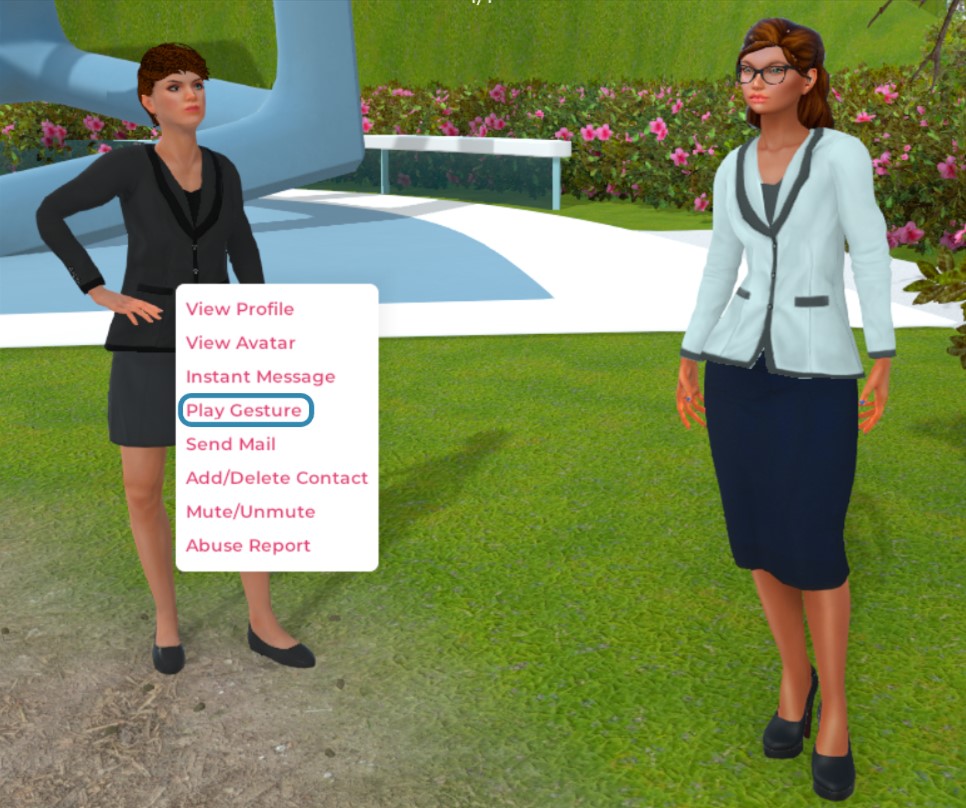
مميز: إجراء Play Gesture.
لدعوة شخص محدد لتشغيل إيماءة معك، اتبع هذه الخطوات.
- انقر على أفاتار المستخدم الآخر، ثم انقر على Play Gesture في قائمة الإجراءات التي تظهر.
- ستُفتح نافذة Inventory. انقر على الإيماءة التي تريد تشغيلها.
سيرى المستخدم الآخر نافذة منبثقة تسأله عما إذا كان يريد المشاركة في الإيماءة معك. بعد أن يعطي موافقته، ستُشغّل الإيماءة. تذكر أن كثيرًا من الإيماءات متعددة المستخدمين ستتحكم مؤقتًا في الكاميرا لديك لتتبع الإيماءة.
يمكن لأي من المستخدمين إيقاف الإيماءة في أي وقت بالنقر على زر Stop Gesture.
دعوات إيماءة مفتوحة
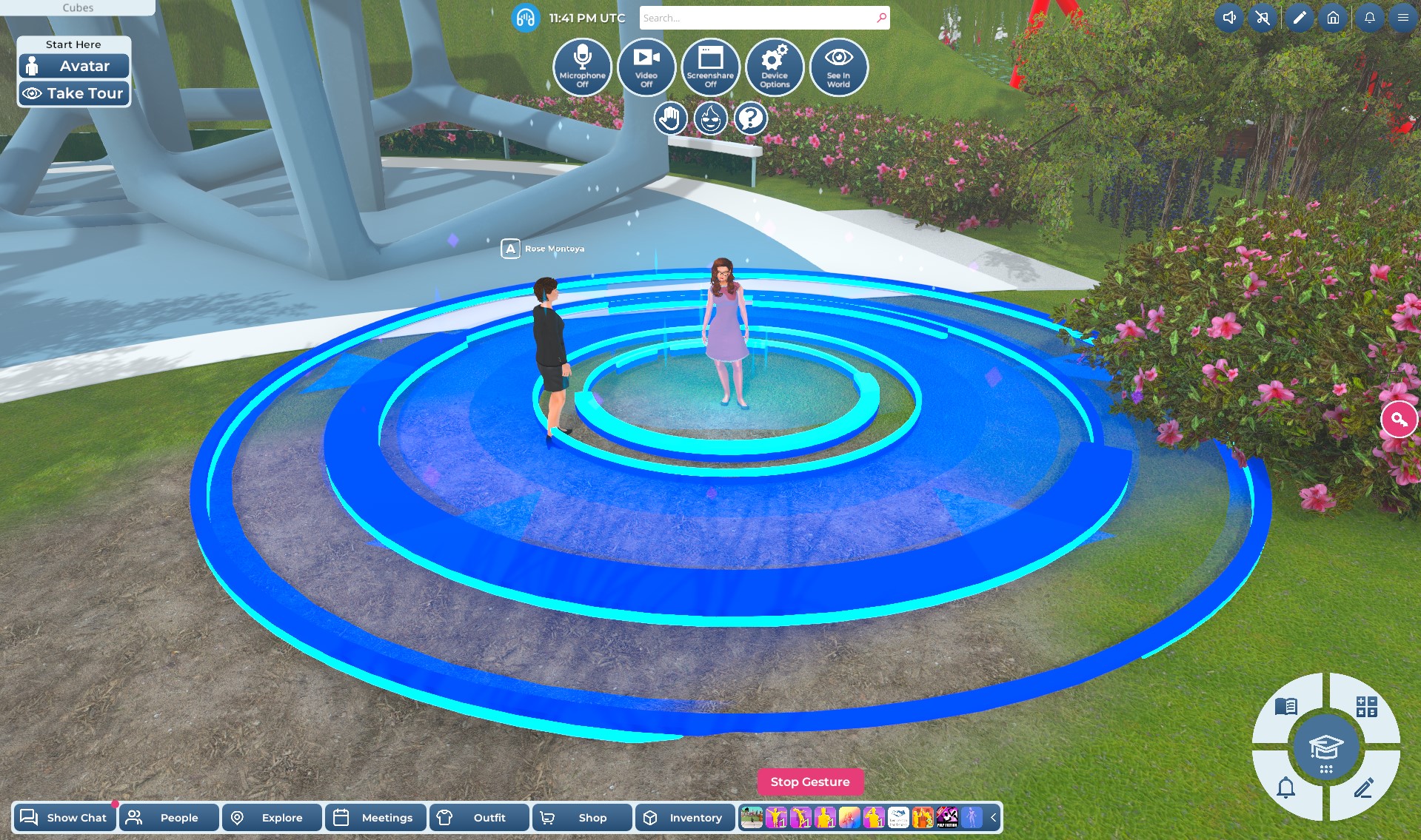
في الصورة: دعوة إيماءة مفتوحة، مع "منطقة إيماءة" مرئية.
إذا شغّلت إيماءة متعددة المستخدمين دون تحديد شريك معين، فستحيط حلقات زرقاء متوهجة بالأفاتار الخاص بك. سيُسأل المستخدمون الآخرون الذين تقع أفاتاراتهم داخل "منطقة الإيماءة" هذه عما إذا كانوا يريدون المشاركة في الإيماءة معك، ويمكن لأي منهم قبول ذلك.
يمكنك سحب دعوة إيماءة مفتوحة أو إيقاف الإيماءة في أي وقت بالنقر على زر Stop Gesture.