تحرير الأفاتارات في نافذة Outfit
نظرة عامة
توفر نافذة Outfit في Sinewave Campus مستوى مذهلًا من التحكم في المظهر الجسدي للأفاتار. يمكن حفظ الأزياء المكتملة (بما في ذلك الشكل، والبشرة، وتسريحة الشعر، وما إلى ذلك) لاستخدامها لاحقًا. بعد إنشاء مكتبة من الأزياء، يمكنك التبديل بينها متى شئت.
يمكن لمالكي العوالم ومسؤولي العوالم تمكين أجزاء من واجهة المستخدم وتعطيلها عبر Dashboard. قد لا تتمكن من الوصول إلى كل خيار من خيارات تخصيص الأفاتار الموضحة في هذا القسم.
فتح نافذة Outfit

مميز: موقع زر Outfit.
يمكنك فتح نافذة Outfit بالنقر على زر Outfit الموجود في شريط الأدوات السفلي، أو بالضغط على Ctrl + O على لوحة المفاتيح.
واجهة مستخدم نافذة Outfit
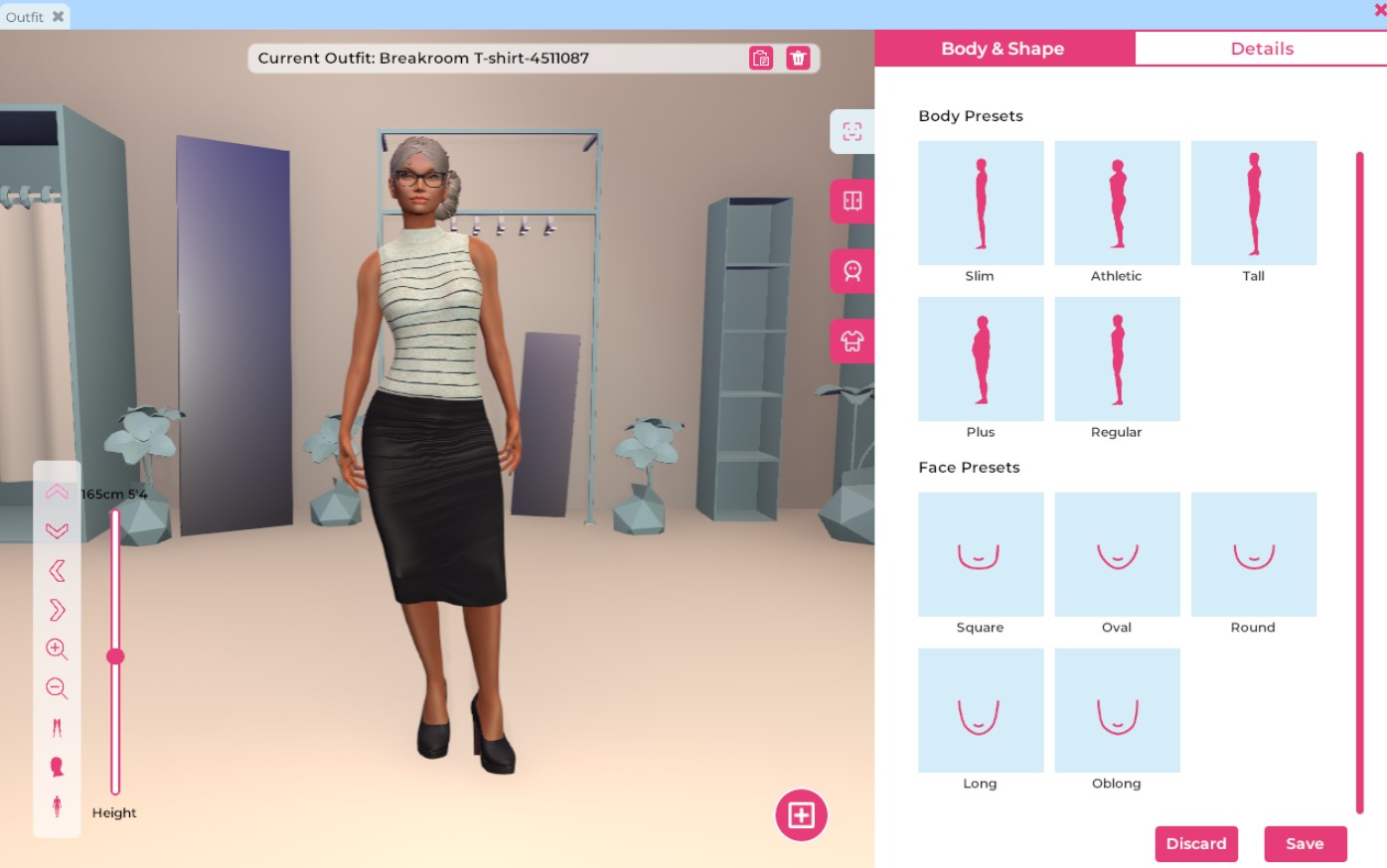
في الصورة: واجهة مستخدم نافذة Outfit الرئيسية.
بعد فتح نافذة Outfit، سيُعرض المظهر الحالي للأفاتار في نافذة المعاينة على الجانب الأيسe. قبل أن نناقش أدوات التحرير المختلفة، لنراجع واجهة مستخدم نافذة Outfit.
| الزر أو مكوّن واجهة المستخدم | الوظيفة |
|---|---|
| مكوّن واجهة المستخدم | الوظيفة |
| Current Outfit Bar (أعلى الوسط) | يعرض تفاصيل الزي الحالي (الاسم، معرف الزي). |
| زر Save As (أعلى الوسط) | يحفظ نسخة من الزي الحالي باسم جديد. |
| زر Delete (أعلى الوسط) | يحذف الزي الحالي. |
| زر Create New Outfit (أسفل الوسط) | ينشئ أفاتارًا أساسيًا جديدًا للتخصيص. |
| منزلق Avatar height (أسفل اليسار) | يضبط الارتفاع الإجمالي للأفاتار مع الحفاظ على نسبه الحالية. |
| تبويب Appearance | يعرض خيارات مظهر الأفاتار وتخصيصه. |
| تبويب Wardrobe | يعرض المجموعة الكاملة للمستخدم من مكونات الأفاتار والإكسسوارات. |
| تبويب Wearing | يعرض فقط العناصر التي يرتديها أفاتار معين حاليًا. |
| تبويب Outfit List | يعرض الأزياء المحفوظة. |
| لوحة Camera (أسفل اليسار) | تضبط زاوية الكاميرا ونقطة التركيز داخل نافذة Outfit. |
| زر Discard | يتجاهل أي تغييرات غير محفوظة ويعيد الأفاتار إلى مظهره السابق. |
| زر Save | يحفظ أي تغييرات أُجريت على الزي ويخرج من نافذة Outfit. |
أدوات الكاميرا

في الصورة: أدوات الكاميرا.
يمكن العثور على أدوات الكاميرا في الزاوية السفلية اليسرى من نافذة Outfit. استخدمها لضبط موضع الكاميرا للحصول على أفضل عرض أثناء تحرير الأفاتار أو الزي.
| الزر | الوظيفة |
|---|---|
| تحريك لأعلى | ستتحرك الكاميرا إلى أعلى. |
| تحريك لأسفل | ستتحرك الكاميرا إلى أسفل. |
| تدوير لليسار | سيدور الأفاتار إلى اليسار. |
| تدوير لليمين | سيدور الأفاتار إلى اليمين. |
| تكبير | ستقترب الكاميرا أكثر من الأفاتار. |
| تصغير | ستبتعد الكاميرا عن الأفاتار. |
| زر تكبير الساقين/القدمين | ستركز الكاميرا على قدمي الأفاتار. |
| زر تكبير الجسم | ستركز الكاميرا على جسم الأفاتار. |
| زر تكبير الرأس | ستركز الكاميرا على رأس/وجه الأفاتار. |
إنشاء زي جديد
في Sinewave Campus، يشير مصطلح الزي إلى تكوين أفاتار فريد. قد يساعدك التفكير في الزي كأفاتار حفظته في لحظة معينة، بما في ذلك كل التفاصيل مثل الشعر، والبشرة، ولون العينين، والشكل، والملابس، والأحذية، والمجوهرات، وما إلى ذلك.
على سبيل المثال، يمكنك إنشاء أفاتار أساسي يمثل "أنا" ثم حفظ عدة تنويعات من هذا الأفاتار كأزياء منفصلة، مثل "أنا الرسمي" و"أنا الرياضي". أو قد تختار إنشاء مجموعة متنوعة من الأزياء، بما في ذلك تنانين رباعية الأرجل، وأشباح عائمة، والمزيد.
لإنشاء زي أو أفاتار جديد، اتبع الخطوات أدناه.
- افتح نافذة Outfit بالنقر على زر Outfit في أسفل الشاشة.
- انقر على زر Create New Outfit الموجود في أسفل نافذة المعاينة.

في الصورة: زر Create New Outfit.
- ستظهر نافذة منبثقة تطلب منك تحديد بنية جسم أساسية. اختر بالنقر على زر Masculine أو Feminine.
- أدخل اسمًا لزيك الجديد، وانقر على زر Save.
سيؤدي اتباع هذه الخطوات إلى استبدال الأفاتار الحالي بأفاتار بشري ذكوري أو أنثوي افتراضي. يمكنك بعد ذلك تحرير هذا الأفاتار بالتفصيل لإنشاء زي جديد.
تبويب Appearance
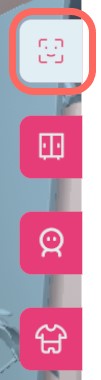
مميز: موقع تبويب Appearance.
يحتوي تبويب Appearance على مجموعة من الأدوات المريحة التي تتيح لك تغيير الإعدادات المسبقة لجسم الأفاتار ووجهه بنقرة واحدة. يمكنك أيضًا استخدام واجهات Head وBodies وSkin الموجودة ضمن التبويب الفرعي Appearance > Details لتخصيص مظهرك الافتراضي أكثر.
تطبيق الأشكال المسبقة
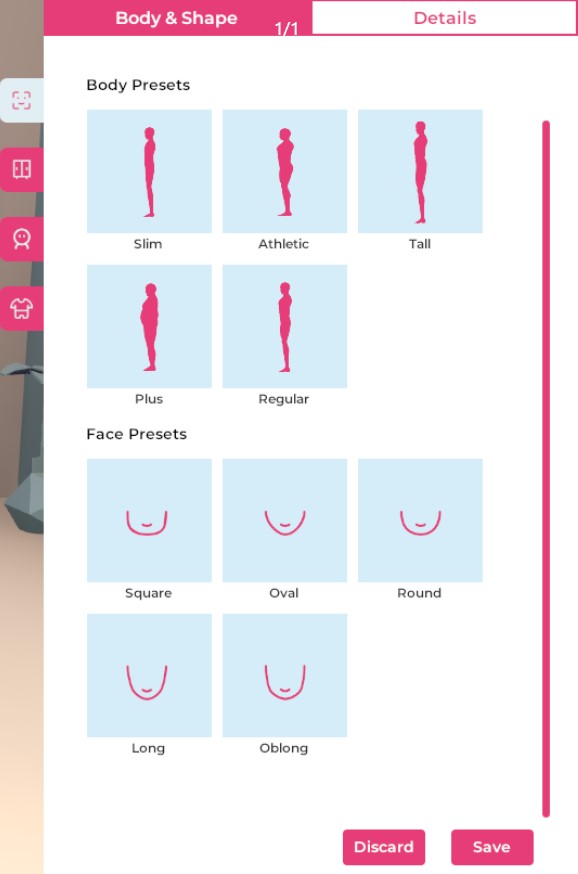
في الصورة: إعدادات مسبقة للجسم والوجه متاحة ضمن تبويب Appearance.
الإعدادات المسبقة هي أشكال مدمجة مصممة لتغيير مظهر الأفاتار بنقرة واحدة. يمكن أن تساعدك الإعدادات المسبقة على تحقيق أهداف مظهر الأفاتار بسرعة أكبر، إذ يمكن تخصيصها بعد تطبيقها.
لتطبيق إعداد مسبق جديد على الأفاتار، اتبع هذه الخطوات.
- افتح نافذة Outfit بالنقر على زر Outfit في أسفل الشاشة.
- تأكد من أن الأفاتار الذي تريد تحريره نشط حاليًا، أو أنشئ أفاتارًا جديدًا لتحريره.
- انقر على تبويب Appearance. تأكد من أن التبويب الفرعي Body & Shape نشط.
- انقر على إعداد مسبق للجسم أو إعداد مسبق للوجه لتطبيقه على الأفاتار.
- عندما تكون راضيًا عن تغييراتك، انقر على زر Save.
تخصيص شكل الرأس والجسم
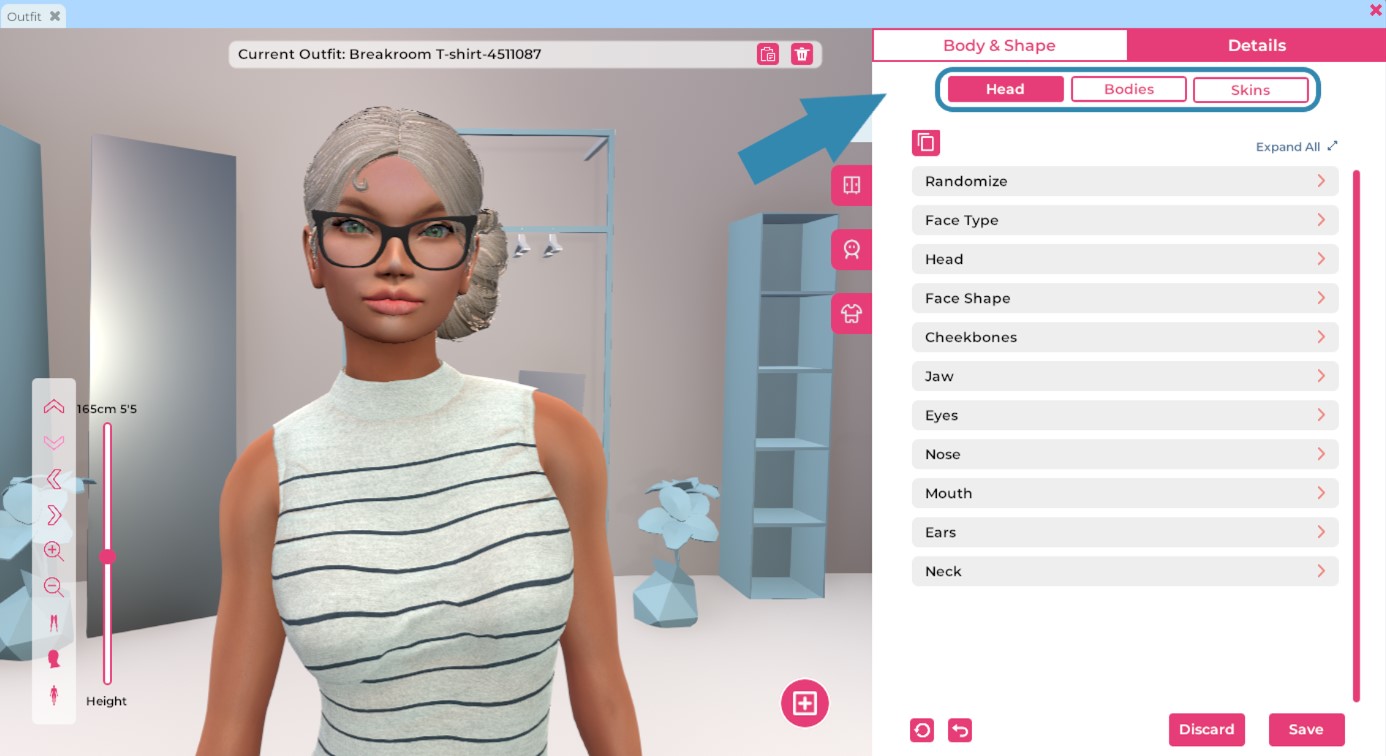
مميز: تبويب Appearance، مع تمييز موقع تبويبات Details.
يحتوي تبويب Appearance على تبويبين فرعيين، يقعان في الزاوية العلوية اليمنى. يحتوي تبويب Details على ثلاثة تبويبات فرعية خاصة به، وهي تبويب Head وتبويب Bodies وتبويب Skins. في هذا القسم، سنركز على تبويبي Head وBodies.
تبويب Head
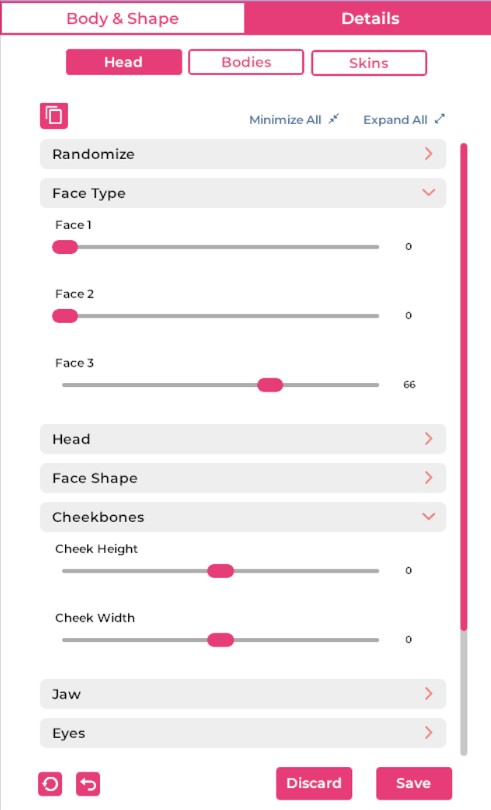
في الصورة: تبويب Head، مع عدة لوحات تحكم لملامح الوجه موسعة.
ضمن تبويب Appearance > Details > Head، ستجد عددًا من ملامح الوجه مع عناصر تحكم متداخلة بالمنزلقات. لتوسيع لوحة تحكم لميزة وجه، انقر على السهم > الموجود إلى يسار اسمها. سترى أيضًا خيارات Minimize All أو Expand All للوحات قرب أعلى النافذة.
يتحكم كل منزلق في جانب واحد من تكوين وجه الأفاتار. مستوى التفاصيل الذي يمكنك تحقيقه بهذه المنزلقات مذهل، وأفضل طريقة لتعلم استخدامها هي التجربة. يمكنك دائمًا Undo آخر خطوة أو Reset الأفاتار بالكامل بالنقر على الأزرار ذات الصلة في أسفل النافذة.
ميزة Randomize
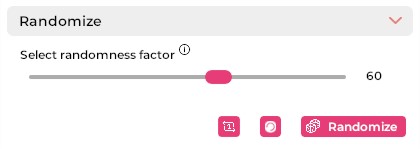
في الصورة: منزلق Randomize.
من الميزات الجديرة بالاهتمام ميزة Randomize، التي تتيح لك "رمي النرد" ورؤية نوع الوجه الذي ستحصل عليه. إذا صادفت مجموعة من ملامح الوجه تعجبك، فيمكنك بعد ذلك تحسين مظهرك باستخدام منزلقات ملامح الوجه.
لاستخدام ميزة Randomize، اتبع هذه الخطوات.
- افتح نافذة Outfit بالنقر على زر Outfit في أسفل الشاشة.
- تأكد من أن الأفاتار الذي تريد تحريره نشط حاليًا، أو أنشئ أفاتارًا جديدًا لتحريره.
- انقر على تبويب Appearance، ثم انتقل إلى تبويب Details > Head.
- انقر على السهم > الموجود إلى يمين لوحة تحكم Randomize لتوسيعها.
- زد أو قلل "عامل العشوائية" بضبط المنزلق المرتبط به. كلما كبر عامل العشوائية، ظهر كل توليد عشوائي مختلفًا بدرجة أكثر وضوحًا.
- عندما تكون جاهزًا، انقر على زر Randomize.
إذا انتهيت إلى أفاتار يبدو عشوائيًا أكثر من اللازم قليلًا، يمكنك دائمًا النقر على زر Undo Randomization لاستعادة مظهر الأفاتار السابق، أو النقر على زر Reset لإعادة الأفاتار إلى الإعدادات البشرية الذكورية أو الأنثوية الافتراضية.
عندما تكون سعيدًا بتغييراتك، تأكد من النقر على زر Save. إذا كنت تفضل التخلص من كل تغييراتك والاحتفاظ بآخر مظهر محفوظ، فانقر على زر Discard.
تبويب Bodies
يظهر تبويب Appearance > Details > Bodies ويعمل إلى حد كبير مثل تبويب Head. يمكنك ضبط المنزلقات ذات الصلة لتغيير شكل جسم الأفاتار وحجمه، وصولًا إلى طول أصابعك. يمكنك أيضًا استخدام ميزة Randomize لتوليد مظهر جسدي عشوائي.
عندما تكون سعيدًا بتغييراتك، تأكد من النقر على زر Save. إذا كنت تفضل التخلص من كل تغييراتك والاحتفاظ بآخر مظهر محفوظ، فانقر على زر Discard.
اختيار بشرة الأفاتار
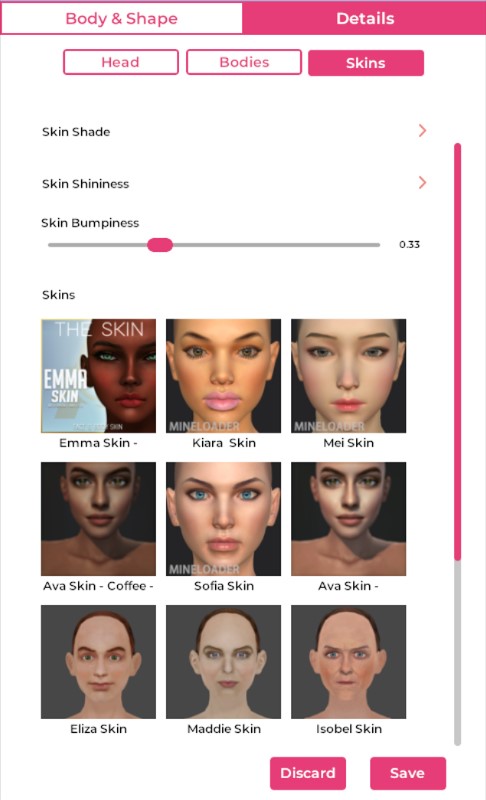
في الصورة: تبويب Skins.
يتيح لك تبويب Appearance أيضًا تطبيق بشرة على الأفاتار وتحريرها. يمكن شراء بشرات إضافية من خلال Sinewave Shop.
لتغيير بشرة الأفاتار، اتبع هذه الخطوات.
- افتح نافذة Outfit بالنقر على زر Outfit في أسفل الشاشة.
- تأكد من أن الأفاتار الذي تريد تحريره نشط حاليًا، أو أنشئ أفاتارًا جديدًا لتحريره.
- انقر على تبويب Appearance، ثم انتقل إلى تبويب Details > Skins.
- انقر على البشرة التي تريد استخدامها.

في الصورة: منزلق Skin Bumpiness.
بعد اختيار بشرة جديدة للأفاتار، يمكنك تحسين نسيجها باستخدام منزلق Skin Bumpiness. سيجعل تقليل الوعورة بشرة الأفاتار تبدو ناعمة، بينما سيجعل زيادتها البشرة تبدو أكثر مطفية أو خشونة، حسب الإضاءة.
عندما تكون سعيدًا بتغييراتك، تأكد من النقر على زر Save. إذا كنت تفضل التخلص من كل تغييراتك والاحتفاظ بآخر مظهر محفوظ، فانقر على زر Discard.
Skin Shade وSkin Shininess
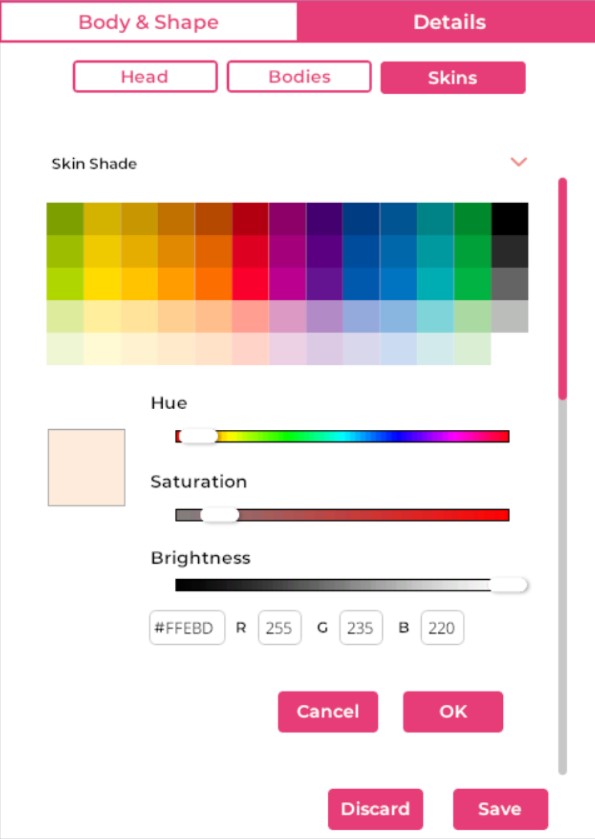
في الصورة: إعدادات Skin Shade.
تتوفر ميزتا Skin Shade وSkin Shininess من خلال تبويب Appearance > Details > Skins. رغم أن هاتين الواجهتين تبدوان متشابهتين، فإن كل واحدة منهما تتحكم في جانب مختلف قليلًا من لون البشرة الإجمالي.
- تشير Skin Shade إلى التدرج العام للبشرة المختارة. على سبيل المثال، يمكنك استخدام هذه الميزة لتلوين بشرة فاتحة بلون أخضر داكن من أجل مسابقة أزياء كائن فضائي.
- تشير Skin Shininess إلى تدرج اللمعان الذي يظهر عندما يصطدم الضوء ببشرتك. لمتابعة مثالنا، يمكنك إضافة لمعان أحمر إلى البشرة الخضراء لأفاتار الكائن الفضائي لإضفاء مزيد من "الغرابة الفضائية" والعمق.
لتحرير ميزتي Skin Shade أو Skin Shininess، اتبع الخطوات أدناه.
- افتح نافذة Outfit بالنقر على زر Outfit في أسفل الشاشة.
- تأكد من أن الأفاتار الذي تريد تحريره نشط حاليًا، أو أنشئ أفاتارًا جديدًا لتحريره.
- انقر على تبويب Appearance، ثم انتقل إلى تبويب Details > Skins.
- انقر على البشرة التي تريد تطبيقها على الأفاتار.
- انقر على السهم > الموجود إلى يمين لوحة Skin Shade أو لوحة Skin Shininess، أو كلتيهما.
- حدد لون التدرج باستخدام لوحة الألوان ومنزلقات HSB، أو أدخل رمز hex أو RGB في المربعات ذات الصلة.
- عند الانتهاء، انقر على زر OK. لتجاهل تغييراتك، انقر على زر Cancel.
تبويب Wardrobe
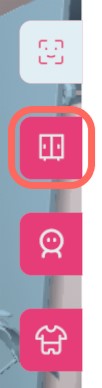
مميز: موقع تبويب Wardrobe.
يمكن ارتداء عناصر الملابس ومكونات الأفاتار الأخرى أو تحريرها من خلال تبويب Wardrobe. يمكنك أيضًا الوصول إلى المورفات وتطبيقها لتخصيص شكل الأفاتار أكثر.
ارتداء مكونات الأفاتار وإزالتها
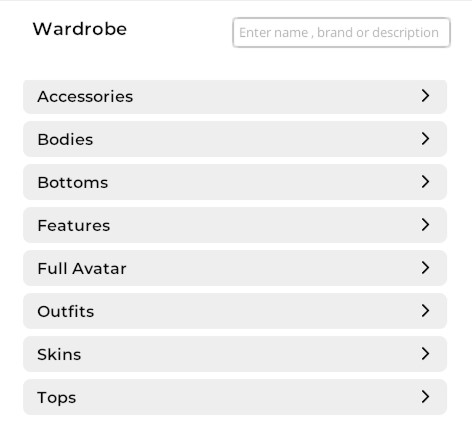
في الصورة: فئات تبويب Wardrobe.
يحتوي تبويب Wardrobe على عدد من فئات مكونات الأفاتار. يمكنك توسيع أي فئة بالنقر على السهم > إلى اليمين. يمكنك أيضًا البحث عن عنصر باستخدام حقل البحث في الأعلى.
لارتداء عنصر، اتبع هذه الخطوات.
- افتح نافذة Outfit بالنقر على زر Outfit في أسفل الشاشة.
- تأكد من أن الأفاتار الذي تريد تحريره نشط حاليًا، أو أنشئ أفاتارًا جديدًا لتحريره.
- انقر على تبويب Wardrobe.
- وسّع الفئة التي تحتاج إليها بالنقر على السهم > إلى يمين اسمها. على سبيل المثال، يمكنك توسيع فئة Accessory للعثور على أي أساور أو نظارات أو خواتم تملكها، أو توسيع فئة Top للعثور على سترة بدلة.
- في النافذة التي تظهر، حدد العنصر الذي تريد ارتداءه. انقر على العنصر لإضافته إلى الأفاتار.
- عندما تكون راضيًا عن تغييراتك، انقر على زر Save. لتجاهل تغييراتك، انقر على زر Discard.
لإزالة عنصر من الأفاتار، كرر الخطوات الموضحة أعلاه. عند النقر على عنصر يتم ارتداؤه حاليًا في تبويب Wardrobe، ستتم إزالته من الأفاتار. وبدلًا من ذلك، يمكنك إزالة العناصر التي يتم ارتداؤها باستخدام تبويب Wearing.
تحرير مكونات الأفاتار
تحتوي بعض مكونات الأفاتار على ميزات يمكن للمستخدم تحريرها أو تخصيصها، وقد تشمل:
- موضع العنصر وحجمه ودورانه
- شفافية المادة ونسيجها
- اللون أو التدرج
يجب أن يوافق منشئ العنصر الأصلي أو رافعه على خيارات التخصيص. يمكنك التحقق من خيارات التخصيص التي تم تمكينها لعنصر معين باستخدام تبويب Wardrobe أو تبويب Wearing.

في الصورة: عنصر أفاتار في تبويب Wardrobe. لاحظ أيقونة القلم الرصاص في الزاوية السفلية اليمنى.
لتحرير مكوّن أفاتار، اتبع هذه الخطوات.
- افتح نافذة Outfit بالنقر على زر Outfit في أسفل الشاشة.
- تأكد من أن الأفاتار الذي تريد تحريره نشط حاليًا، أو أنشئ أفاتارًا جديدًا. إذا أنشأت أفاتارًا جديدًا، فأضف مكوّن الأفاتار الذي تريد تحريره.
- انقر على تبويب Wardrobe أو تبويب Wearing، وحدد العنصر المرتدى الذي تريد تحريره.
- إذا كنت تستخدم تبويب Wardrobe، فانقر على أيقونة القلم الرصاص في الزاوية السفلية اليمنى من بلاطة مكوّن الأفاتار للوصول إلى خيارات التخصيص.
- إذا كنت تستخدم تبويب Wearing، فستُعرض خيارات التخصيص تلقائيًا.
- ضمن خيارات التخصيص، قد ترى:
- أزرار Move وRotate وResize التي تتيح لك تخصيص العنصر ليناسب الأفاتار بشكل أفضل.
- منزلقات المادة Alpha وSmoothness التي تتيح لك تخصيص شفافية العنصر ونسيجه.
- لوحات ألوان تتيح لك تخصيص لون العنصر أو تدرجه.
- بعد الانتهاء من تخصيص عنصر، تأكد من النقر على زر Save لحفظ أي تغييرات تجريها. يمكنك أيضًا إزالة العنصر من الأفاتار بالنقر على زر Remove.
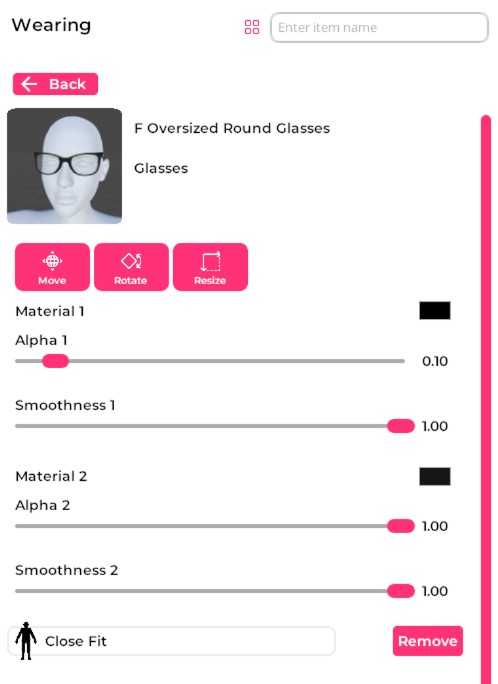
في الصورة: مثال على خيارات التخصيص المتاحة لمكوّن أفاتار معين.
استخدام مورفات الأفاتار
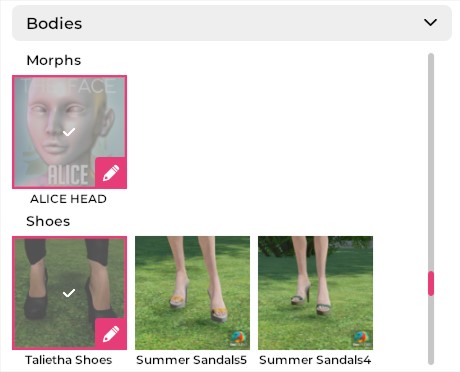
في الصورة: مثال على مورف من طرف ثالث، إلى جانب مكونات أفاتار أخرى.
المورفات طريقة أخرى يمكنك من خلالها تطبيق إعدادات شكل جسم محددة مسبقًا على الأفاتار. إذا كنت تملك أي مورفات، فستجدها مدرجة ضمن تبويب Wardrobe > فئة Bodies.
يمكنك إضافة مورف أو إزالته تمامًا مثل أي مكوّن أفاتار آخر. حتى عند ارتداء مورف، لا يزال بإمكانك تخصيص مظهرك باستخدام إعدادات Head وBodies المتاحة ضمن تبويب Appearance.
ما الفرق بين إعداد مسبق ومورف؟
تحتوي الإعدادات المسبقة على قيم مختلفة لمنزلقات شكل الوجه والجسم المتاحة ضمن تبويب Appearance، بينما تغيّر المورفات فعليًا الشكل الافتراضي للشبكة التي يتكون منها الأفاتار.
تخيل أنك تريد تصميم أفاتار "كائن فضائي رمادي" كلاسيكي بعيون سوداء كبيرة جدًا. إذا استخدمت منزلقات Appearance لتشكيل العينين، فقد أنشأت إعدادًا مسبقًا. أما إذا استخدمت Unity لإنشاء شكل رأس شبكي جديد يتضمن العينين الكبيرتين جدًا، وطبقت ذلك على الأفاتار، فقد أنشأت مورفًا.
يمكنك استخدام منزلقات Appearance لإجراء تعديلات إضافية على أي مورفات تطبقها على الأفاتار. ومع ذلك، للعودة إلى الشكل البشري الافتراضي، ستحتاج إلى إزالة أي مورفات ترتديها.
تبويب Wearing
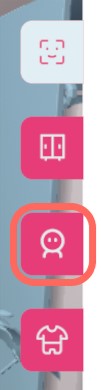
مميز: موقع تبويب Wearing.
يسرد تبويب Wearing كل العناصر التي ترتديها حاليًا لإنشاء زيك. يمكنك هنا الوصول بسرعة إلى هذه العناصر من أجل تحريرها أو إزالتها.
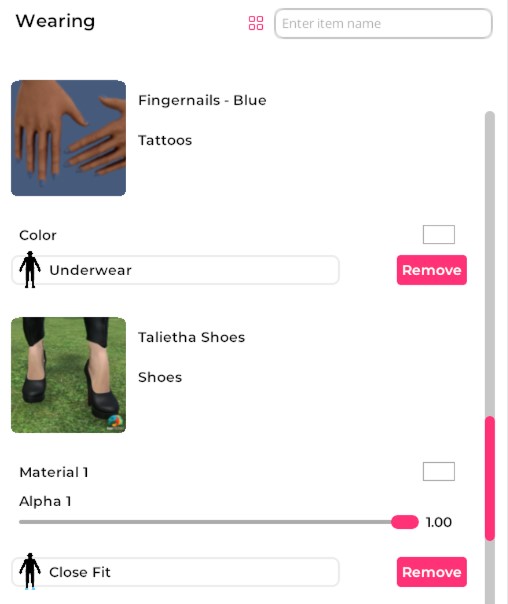
في الصورة: تبويب Wearing. لاحظ أزرار Remove ومنزلقات التحرير.
تبويب Outfit List
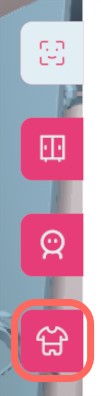
مميز: موقع تبويب Outfit List.
يحتوي تبويب Outfit List على كل أزيائك المحفوظة. يمكنك هنا التبديل بين الأزياء، أو حذفها، أو نسخ رقم معرف الزي إذا احتجت إليه.
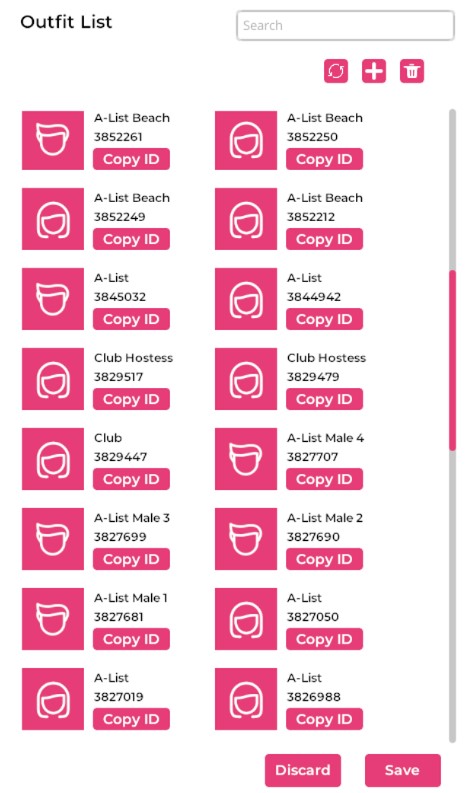
في الصورة: تبويب Outfit List ممتلئ بأزياء محفوظة.
فيما يلي نظرة عامة موجزة على واجهة المستخدم.
| الزر أو مكوّن واجهة المستخدم | الوظيفة |
|---|---|
| زر Refresh List | يحدث Outfit List. |
| زر Add Outfit | ينشئ أفاتارًا بشريًا افتراضيًا جديدًا للتخصيص. |
| زر Delete | يحذف الزي الذي ترتديه حاليًا. |
| حقل البحث | يتيح لك البحث عن زي محفوظ. |
| أيقونة الأفاتار (رأس ذكوري أو أنثوي) | تحمّل الزي المختار. |
| زر Copy ID | ينسخ رقم المعرف الذي يحدد ذلك الزي الفريد. |
اختيار زي محفوظ
لاختيار أحد أزيائك المحفوظة لارتدائه أو لتحريره أكثر، اتبع هذه الخطوات.
- افتح نافذة Outfit بالنقر على زر Outfit في أسفل الشاشة.
- انقر على تبويب Outfit List.
- انقر على الزي الذي ترغب في ارتدائه أو تحريره.
- عندما تكون راضيًا عن تغييراتك، انقر على زر Save. لتجاهل تغييراتك، انقر على زر Discard.