استخدام Sinewave Shop
نظرة عامة
يتشارك Sinewave Campus وظائف أساسية مع منصة Sinewave، ويشمل ذلك Sinewave Shop. إذا كان الوصول إلى Sinewave Shop مفعّلًا في عالم Sinewave Campus الخاص بك، فيمكنك شراء عناصر افتراضية باستخدام عملة Silver أو Gold currency وإضافة هذه المكونات إلى الأفاتار باستخدام نافذة Outfit. ومع تشكيلتنا الضخمة من الملابس والإكسسوارات، من بدلات العمل إلى أجنحة الجنيات وطلاء الأظافر، يمكنك حقًا جعل ممثلك الافتراضي بارزًا.
يحتوي Sinewave Shop أيضًا على تشكيلة واسعة من المركبات وقطع الأثاث والإيماءات والأدوات الأخرى. إذا كانت لديك أذونات المستخدم الصحيحة، فيمكنك إضافة هذه العناصر إلى المناطق باستخدام Region Editor.
يمكن لمالكي العوالم ومسؤولي العوالم تمكين أجزاء من واجهة المستخدم وتعطيلها عبر Dashboard. قد لا تتمكن من الوصول إلى كل وظيفة موضحة في هذا القسم.
عملات Sinewave

في الصورة: مثال على عرض العملة في Sinewave Shop.
يوفر Sinewave نوعين من العملات داخل العالم: Silver وGold.
Silver هي العملة الترويجية داخل العالم في Sinewave، ولا يمكن استبدالها بعملة قانونية. سيحصل كل مستخدم على هدية من Silver عند التسجيل. ويمكن كسب Silver إضافية بإكمال المهام والمشاركة في أنشطة أخرى.
Gold هي عملة مميزة يمكن شراؤها (وفي حالات محدودة، استبدالها) بعملة قانونية. لا يمكن شراء بعض عناصر Sinewave Shop إلا باستخدام عملة Gold.
شراء عملة Gold
إذا كان عالم Sinewave Campus الخاص بك يسمح للمستخدمين بالاستفادة من عملة Gold، فيمكنك تعبئة محفظتك بالنقر على زر Shop في شريط الأدوات السفلي، ثم النقر على Buy Gold. يقبل Sinewave الدفع عبر بطاقة الائتمان وPayPal.
جولة في نافذة Shop
فتح نافذة Shop

مميز: موقع زر Shop.
يمكنك فتح Sinewave Shop بالنقر على زر Shop الموجود في شريط الأدوات السفلي، أو بالضغط على Ctrl + S على لوحة المفاتيح.
تصفح فئات Shop
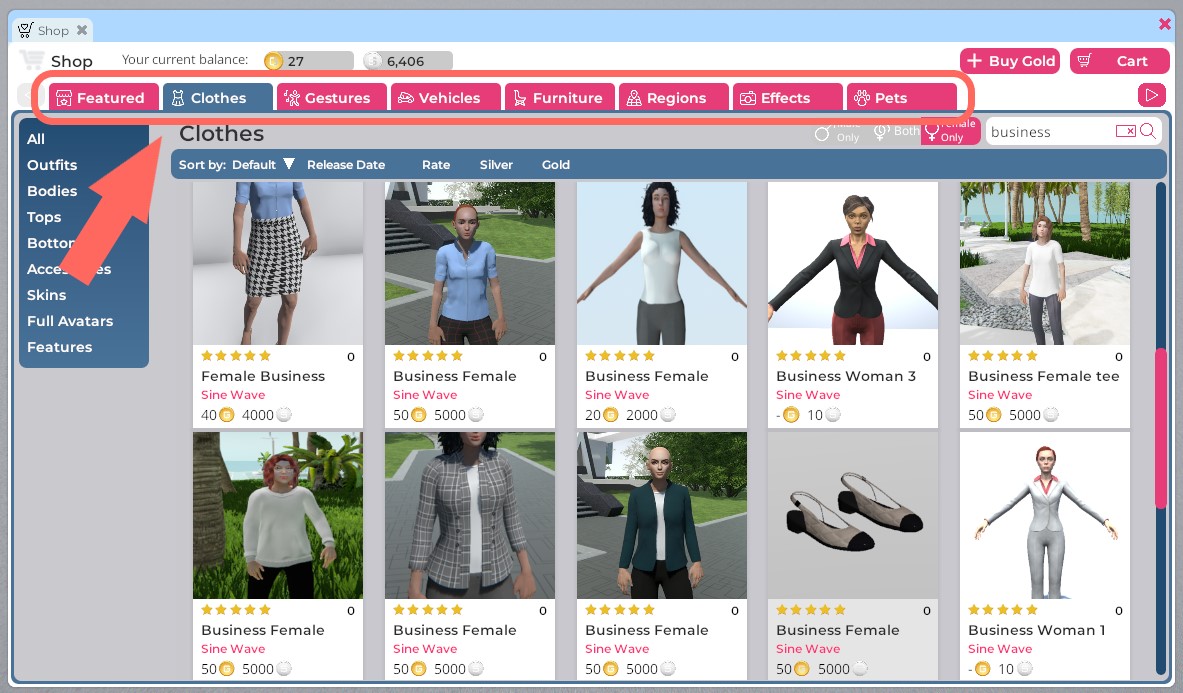
مميز: تبويبات فئات Sinewave Shop.
على طول الحافة العلوية لنافذة Sinewave Shop، سترى عدة تبويبات فئات. انقر عليها لاستكشاف أنواع المحتوى المختلفة المتاحة للشراء. ستجد تبويبات مخصصة للملابس والمركبات والأثاث والمزيد.
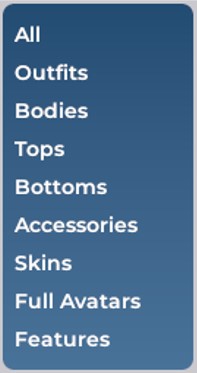
في الصورة: قائمة الفئات الفرعية في Clothes.
عند النقر على تبويب فئة، سترى قائمة فئات فرعية تظهر في الزاوية اليسرى من نافذة Sinewave Shop. يمكنك استخدامها لتحسين بحثك أكثر.
البحث عن العناصر

في الصورة: حقل البحث في Sinewave Shop.
يتضمن كل تبويب فئة حقل بحث. عند البحث ضمن فئة Clothes، يمكنك أيضًا تحديد ما إذا كنت تريد رؤية عناصر مخصصة للأفاتارات الذكورية، أو عناصر مخصصة للأفاتارات الأنثوية، أو كليهما.
معاينة عناصر الملابس
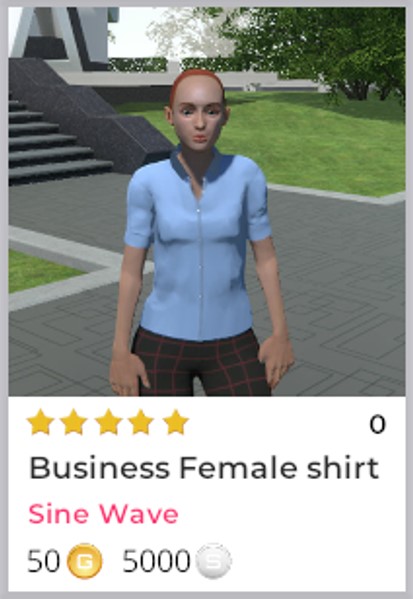
في الصورة: عنصر ملابس في Sinewave Shop.
عندما تجد عنصر ملابس تريد معرفة المزيد عنه (مثل القميص الظاهر أعلاه)، انقر على صورة العنصر في نافذة Sinewave Shop. إذا كان العنصر متوافقًا مع الأفاتار الحالي الخاص بك، فستُتاح لك فرصة "تجربة" العنصر في الوقت الفعلي.
لكي تعمل نافذة المعاينة، يجب أن يكون عنصر المعاينة متوافقًا مع الأفاتار الحالي الخاص بك. إذا كنت ترتدي أفاتار حيوان، على سبيل المثال، فلن يُتاح لك خيار معاينة الملابس البشرية. وبالمثل، إذا كنت ترتدي أفاتارًا أنثويًا، فقد لا يُتاح لك خيار معاينة ملابس أو أحذية معدّة لتناسب أفاتارات ذكورية.
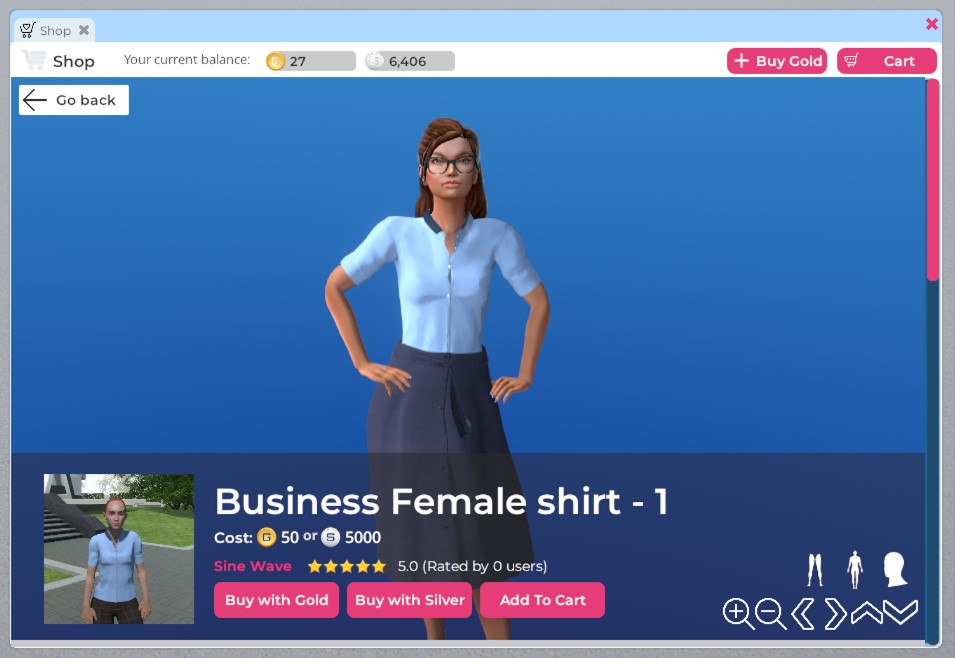
في الصورة: أفاتار أنثوي يجرب قميصًا جديدًا.
سيظهر الأفاتار الخاص بك في نافذة المعاينة مرتديًا عنصر الملابس المختار. سترى التكلفة بعملة Silver وGold currency مدرجة، وكذلك درجة مراجعة العنصر ومنشئه. سيكشف التمرير إلى أسفل عن تنويعات العنصر، إذا كانت متاحة.
في الصورة: عناصر التحكم في كاميرا نافذة المعاينة.
يمكنك استخدام عناصر التحكم في الكاميرا الموجودة في الزاوية السفلية اليمنى لفحص الأفاتار من كل الزوايا.
| الزر | الوظيفة |
|---|---|
| تكبير الساقين/القدمين | ستركز الكاميرا على قدمي الأفاتار. |
| تكبير الجسم | ستركز الكاميرا على جسم الأفاتار. |
| تكبير الرأس | ستركز الكاميرا على رأس/وجه الأفاتار. |
| تكبير | ستقترب الكاميرا أكثر من الأفاتار. |
| تصغير | ستبتعد الكاميرا عن الأفاتار. |
| تدوير لليسار | سيدور الأفاتار إلى اليسار. |
| تدوير لليمين | سيدور الأفاتار إلى اليمين. |
| تحريك لأعلى | ستتحرك الكاميرا إلى أعلى. |
| تحريك لأسفل | ستتحرك الكاميرا إلى أسفل. |
إكمال الشراء
بعد أن تصبح راضيًا عن مظهر العنصر، يمكنك شراءه مباشرة بالنقر على زر Buy. سيُطلب منك تأكيد الشراء. إذا كان العنصر قطعة ملابس، فسيُتاح لك خيار ارتداء العنصر فورًا أو حفظه في Inventory.
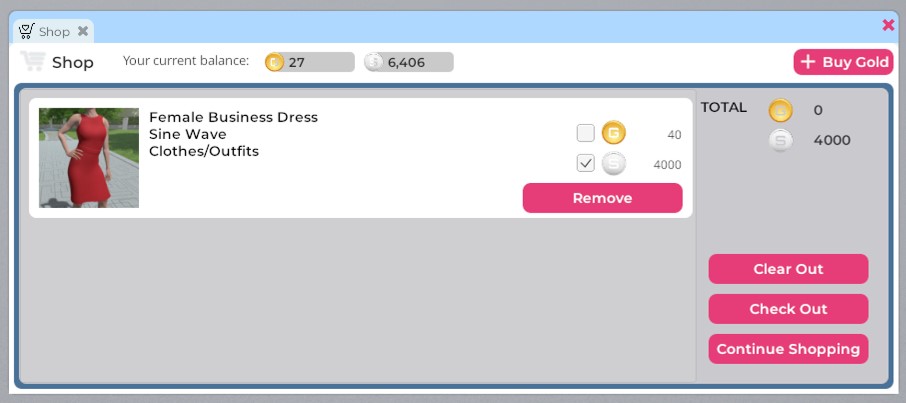
في الصورة: شاشة الدفع في Sine Wave Shop.
إذا كنت تفضل ذلك، يمكنك إضافة العنصر إلى سلة التسوق بالنقر على زر Add To Cart. بعد أن تصبح جاهزًا للدفع، يمكنك النقر على زر Cart في الزاوية العلوية اليمنى من نافذة Sinewave Shop، أو النقر على أيقونة عربة التسوق في شريط الأدوات العلوي. سينقلك كلاهما إلى نافذة الدفع نفسها، حيث يمكنك مراجعة سلة التسوق، وتغيير نوع العملة التي تريد إنفاقها (إن أمكن)، وإتمام الشراء.
فتح الحزم
تأتي بعض العناصر مغلفة في حزم. يمكن أن تحتوي الحزم على عدة عناصر، ويجب فكها قبل أن تتمكن من الوصول إلى محتوياتها.
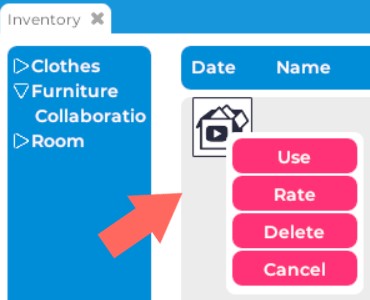
مميز: موقع زر Use.
لفتح حزمة اشتريتها حديثًا، اتبع هذه الخطوات.
- انقر على زر Inventory الموجود في شريط الأدوات السفلي. سيؤدي ذلك إلى تشغيل نافذة Inventory.
- في نافذة Inventory، حدد الحزمة التي تريد فتحها وانقر عليها. في قائمة الإجراءات التي تظهر، انقر على زر Use.
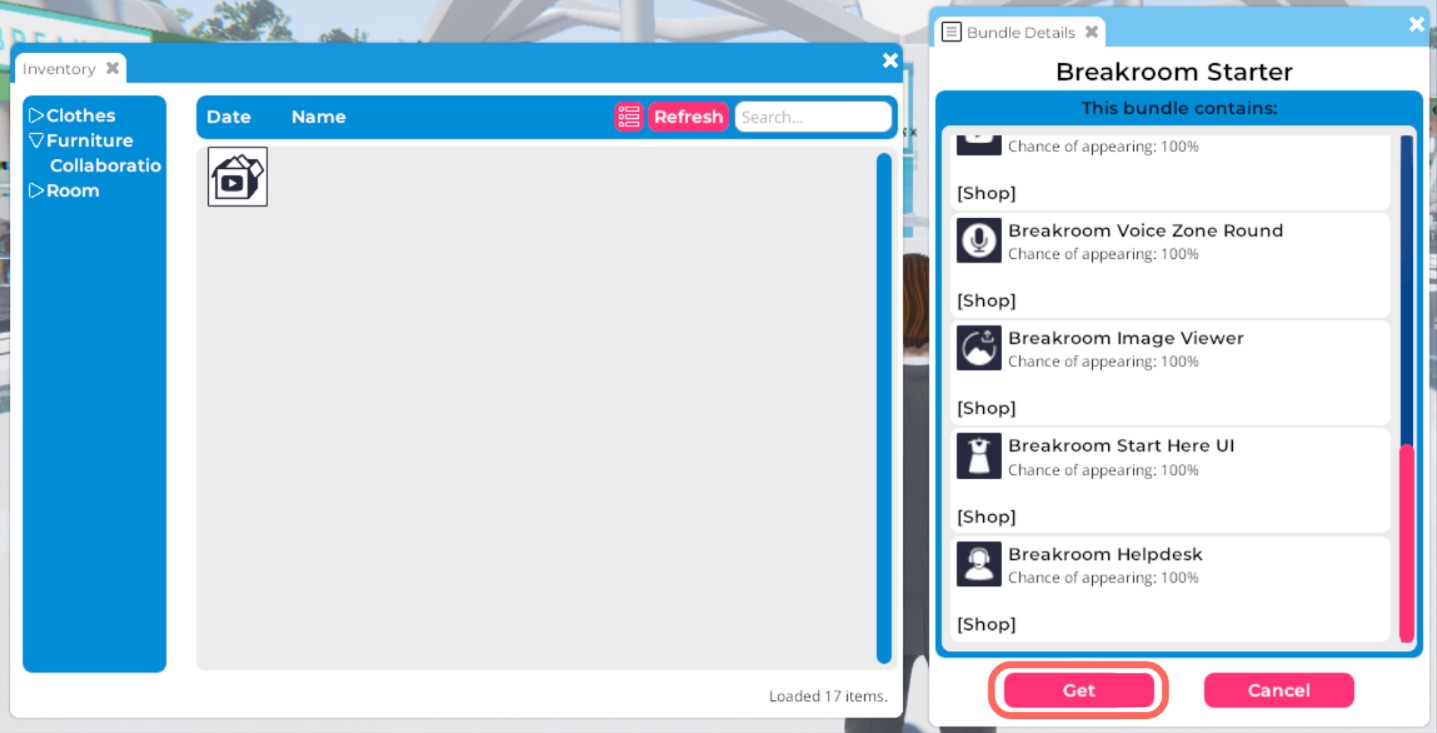
مميز: موقع زر Get.
ستظهر نافذة ثانية تحتوي على معلومات حول العناصر داخل الحزمة. انقر على زر Get في أسفل هذه النافذة الثانية. سيؤدي ذلك إلى استخراج العناصر إلى Inventory الخاص بك.