Settings
نظرة عامة
تحتوي نافذة Settings على خيارات متقدمة للرسومات والوسائط والكاميرا وواجهة المستخدم يمكنك استخدامها لتخصيص تجربة Sinewave Campus الشخصية. ستنطبق أي تغييرات تجريها عبر نافذة Settings فقط على جلسة عارض سطح المكتب الشخصية أو جلسة World Stream الخاصة بك.
فتح نافذة Settings
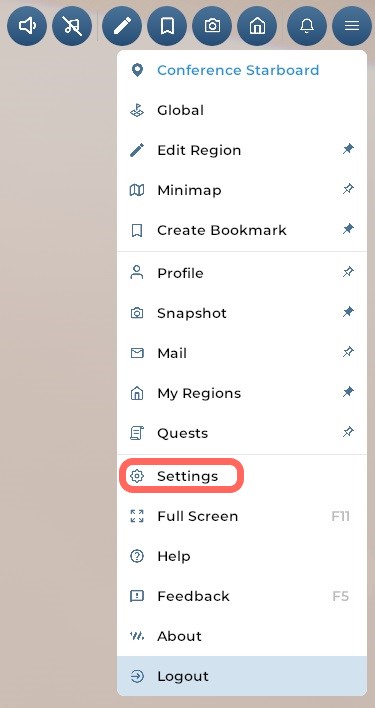
مميز: موقع زر Settings.
يمكنك فتح نافذة Settings بالنقر على زر Menu > Settings في شريط الأدوات العلوي، أو بالضغط على Ctrl + / على لوحة المفاتيح.

في الصورة: زر Settings على شاشة تسجيل الدخول.
يمكنك أيضًا الوصول إلى نافذة Settings قبل تسجيل الدخول بالنقر على زر Settings في الزاوية العلوية اليمنى من شاشة تسجيل الدخول إلى Sinewave Campus.
تحتوي نافذة Settings على عدة تبويبات. ستجد أدناه نظرة عامة موجزة على الخيارات المتاحة ضمن كل تبويب.
إعدادات الرسومات
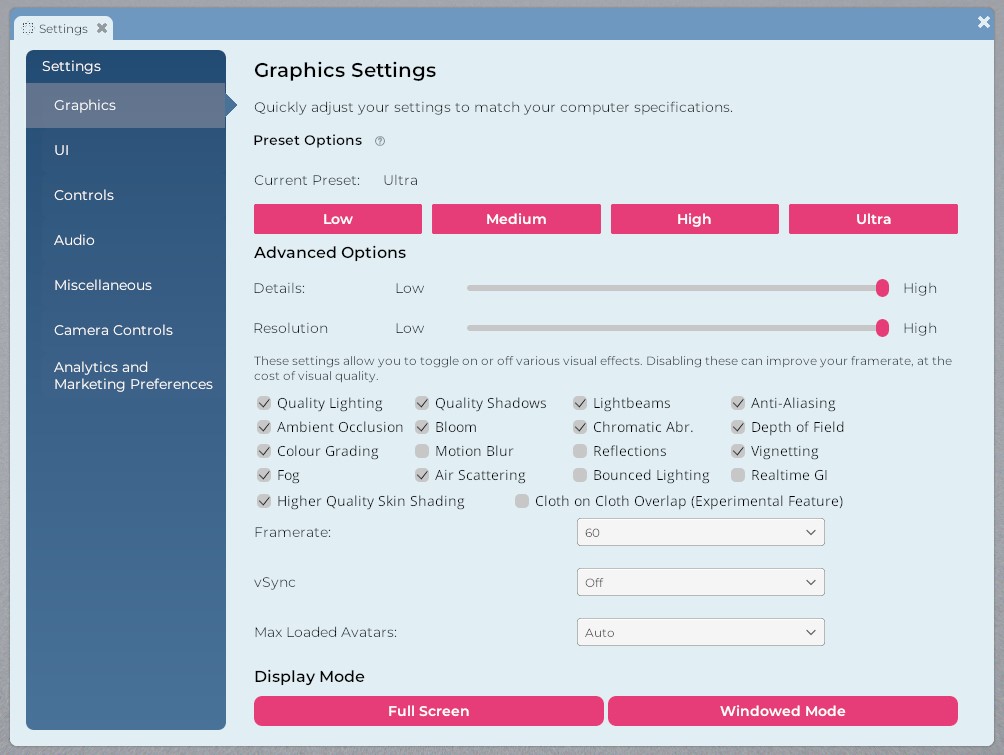
يتيح لك تبويب Graphics تخصيص تجربتك المرئية في Sinewave Campus. يمكنك زيادة إعدادات الرسومات إلى الحد الأقصى للاستمتاع الكامل بمناطق Sinewave Campus الافتراضية، أو تقليل متطلبات الرسومات لاستيعاب الأجهزة الأقل قدرة.
تشمل الإعدادات الرئيسية:
| الإعداد | الوظيفة |
|---|---|
| الإعداد | الوظيفة |
| أزرار الضبط السريع | تتيح لك هذه الأزرار التبديل بين حمل رسومي خفيف (Low/Medium) وحمل رسومي أثقل (High/Ultra) بنقرة واحدة. |
| Advanced Options | تتيح لك المنزلقات ومربعات الاختيار الموجودة ضمن Advanced Options إجراء تغييرات محددة ودقيقة على تكوين الرسومات. |
| Framerate | تتيح لك هذه القائمة المنسدلة تعيين معدل إطارات مستهدف. إذا تم ضبطه على قيمة مختارة، فسيحاول Sinewave Campus الوصول إلى هذا المعدل، لكنه لن يتجاوزه. |
| vSync | يمكن استخدام هذه القائمة المنسدلة لتمكين vSync أو تعطيله. يساعد vSync جهاز الكمبيوتر على مزامنة معدل الإطارات مع معدل تحديث الشاشة، لذلك قد يؤدي تعطيل هذا الخيار إلى "تمزق" رسومي. عمومًا، لا نوصي بإيقافه. |
| Max Loaded Avatars | تتيح لك هذه القائمة المنسدلة تحديد الحد الأقصى لعدد الأفاتارات التي سيتم عرضها داخل العالم. يمكن أن يساعد ضبط هذا على قيمة أقل إذا كنت تتعامل مع اتصال بطيء أو تستخدم جهاز كمبيوتر بقدرات رسومية أقل. |
| Display Mode | في تطبيق سطح المكتب، تتيح لك هذه الأزرار تبديل Sinewave Campus بين وضع ملء الشاشة ووضع النافذة. |
إعدادات واجهة المستخدم
.jpg)
يتيح لك تبويب UI تخصيص جوانب معينة من واجهة مستخدم Sinewave Campus.
| الإعداد | الوظيفة |
|---|---|
| الإعداد | الوظيفة |
| أزرار حجم الواجهة | تتيح لك هذه الأزرار تقليل أو زيادة حجم عناصر واجهة مستخدم Sinewave Campus التي تؤطر شاشتك. |
| Chat Text Size | يتيح لك هذا المنزلق ضبط حجم نص نافذة الدردشة بشكل مستقل عن عناصر واجهة المستخدم الأخرى. |
| خيار "Enable Login to Preview" | يجعل هذا الخيار تسجيل الدخول إلى خادم المعاينة ممكنًا. |
| خيار "Enable Highlight Effect" | يبدّل هذا الخيار "الهالة" المميزة التي تحيط بالعناصر والأفاتارات القابلة للنقر عندما يمر الماوس فوقها. |
| خيار "Prompt on Mouselook" | يمكّن هذا الخيار المطالبة التي تظهر عند استخدام عجلة تمرير الماوس للانتقال إلى mouselook أو يعطلها. |
| خيار "Enable Camera Tooltips" | يمكّن هذا الخيار نصائح الكاميرا التي تظهر على الشاشة أو يعطلها. |
| خيار "Show name tag of yourself" | يبدّل هذا الخيار رؤية وسم اسمك العلوي. (يرجى ملاحظة أن الآخرين سيتمكنون دائمًا من رؤية وسم اسمك.) |
يمكن لمالكي العوالم إجراء تغييرات عامة على مقياس واجهة المستخدم الافتراضي بزيارة تبويب World Customization في Dashboard.
إعدادات عناصر التحكم
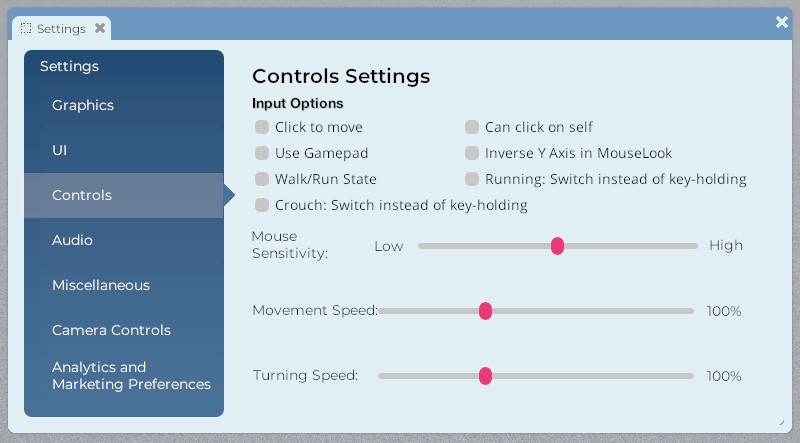
يتيح لك تبويب Controls تبديل خيارات إدخال متنوعة. يمكنك أيضًا ضبط حساسية الماوس والإدخال وتخصيص طريقة استجابة الأفاتار لأوامر حركة معينة.
| الإعداد | الوظيفة |
|---|---|
| الإعداد | الوظيفة |
| خيار "Click to move" | يبدّل هذا الخيار ميزة click to move. |
| خيار "Can click on self" | يتحكم هذا الخيار في ما إذا كان بإمكانك النقر على الأفاتار الخاص بك. |
| خيار "Use Gamepad" | يمكّن هذا الخيار استخدام ذراع تحكم متصل أو يعطله. |
| خيار "Inverse Y Axis in Mouselook" | يتيح لك هذا الخيار عكس محور Y أثناء استخدام mouselook. |
| خيار "Walk/Run State" (سابقًا "Always Run mode") | يبدّل هذا الخيار أسلوب حركتك بين وضع "المشي أو الجري" ووضع "الجري دائمًا". سيستمر هذا الخيار بين جلسات تسجيل الدخول وعبر الانتقال الفوري بين المناطق إلى أن تعطله. يمكن أيضًا تمكينه بالضغط على Ctrl + R على لوحة المفاتيح. |
| خيار "Running: Switch" (سابقًا "Make Run Toggleable") | يتيح لك هذا الخيار التبديل بين الحركة العادية ووضع "الجري دائمًا" باستخدام لوحة المفاتيح. يمكن تبديل "الجري دائمًا" بالضغط على مفتاح Shift مرة واحدة. |
| خيار "Crouch: Switch" (سابقًا "Make Crouch Toggleable") | يتيح لك هذا الخيار التبديل بين الحركة العادية والانحناء المستمر بالضغط على مفتاح C مرة واحدة. سيبقى الأفاتار منحنياً إلى أن تضغط على مفتاح C مرة أخرى. |
| Mouse Sensitivity | يضبط هذا المنزلق حساسية (سرعة) الماوس داخل عارض Sinewave Campus أو الشاشة. |
| Input Sensitivity | يضبط هذا المنزلق حساسية (سرعة) أجهزة الإدخال الأخرى، مثل أذرع التحكم أو عصي التحكم. |
| Movement Speed | يضبط هذا المنزلق سرعة المشي الافتراضية للأفاتار، بحيث يمكنك المشي (وبالتالي الجري) أبطأ أو أسرع. |
| Turning Speed | يضبط هذا المنزلق سرعة الدوران الافتراضية للأفاتار. |
إعدادات الصوت
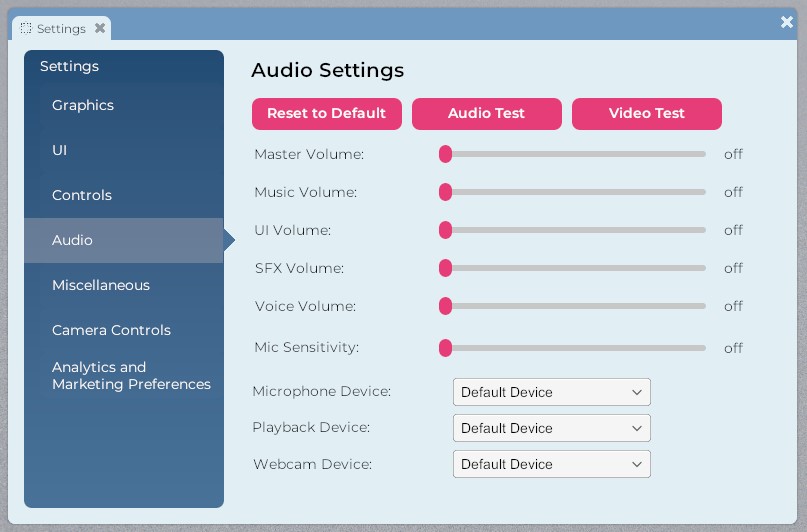
يتيح لك تبويب Audio التحكم بشكل مستقل في مستوى صوت أنواع الوسائط المختلفة التي قد تُشغّل داخل العالم. يمكنك أيضًا استخدام زري Audio Test وVideo Test لإجراء اختبارات فورية على معدات الصوت/الصورة لديك، واستخدام قوائم اختيار الأجهزة المنسدلة لـ التبديل بين الأجهزة النشطة.
| مكوّن واجهة المستخدم | الوظيفة |
| زر Reset to Default | يعيد ضبط كل إعدادات مستوى الصوت والأجهزة إلى التكوين الافتراضي. |
| زر Audio Test | يشغّل لوحة Audio Test. |
| زر Video Test | يشغّل لوحة Video Test. |
| منزلق Master Volume | يضبط المستوى الإجمالي لصوت تطبيق Sinewave Campus. |
| منزلق Music Volume | يضبط مستوى صوت أي موسيقى تُبث على منصة Sinewave Campus. |
| منزلق UI Volume | يضبط مستوى صوت أصوات تفاعل واجهة المستخدم. |
| منزلق SFX Volume | يضبط مستوى صوت أي مؤثرات صوتية خاصة. |
| منزلق Voice Volume | يضبط مستوى صوت بث الصوت. |
| منزلق Mic Sensitivity | يضبط حساسية الميكروفون الخاص بك، مما يؤثر في مستوى صوتك. |
| قائمة Microphone Device | تتيح لك تحديد الميكروفون الذي تريد استخدامه على Sinewave Campus. |
| قائمة Playback Device | تتيح لك تحديد السماعات التي تريد استخدامها. |
| قائمة Webcam Device | تتيح لك تحديد الكاميرا التي تريد استخدامها. |
إعدادات Miscellaneous
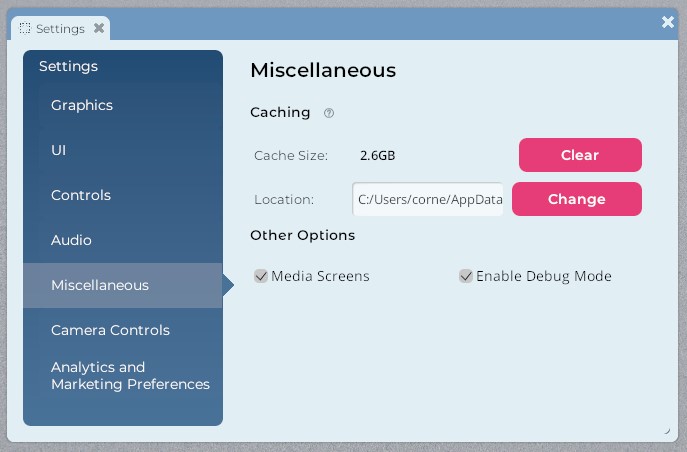
يتيح لك تبويب Misc تمكين وظائف إضافية داخل Sinewave Campus أو تعطيلها.
| الإعداد | الوظيفة |
|---|---|
| الإعداد | الوظيفة |
| خيارات التخزين المؤقت | يمكن استخدام عناصر التحكم هذه لمسح ذاكرة التخزين المؤقت للرسومات وتغيير موقع تخزين الذاكرة المؤقتة على جهازك. |
| خيار "Media Screens" | يتيح لك هذا الخيار تمكين كل متصفحات الويب ومشغلات الفيديو داخل العالم أو تعطيلها. يشمل ذلك متصفح الويب في Sinewave Campus وتكامل Slido. عمومًا، لا نوصي بإيقافه. |
| خيار "Enable Debug Mode" | يمكّن هذا الخيار تسجيل Lua أو يعطله على خوادم Live. مفيد لمبرمجي Lua أثناء تصحيح الكود. على أجهزة Windows، يتوفر السجل في C:\Users<your windows username>\AppData\LocalLow\Sine Wave Entertainment Ltd\sinespace\Player.log. |
إعدادات VR
الإعدادات المتاحة ضمن هذا التبويب تخص تجارب VR في Sinewave Campus. يتوفر VR فقط في تطبيق سطح المكتب من Sinewave Campus، ويتطلب وصولًا إلى معدات كمبيوتر متقدمة.
عمومًا، لا نوصي باستخدام معدات VR مع Sinewave Campus في الوقت الحالي.
إعدادات Camera Controls
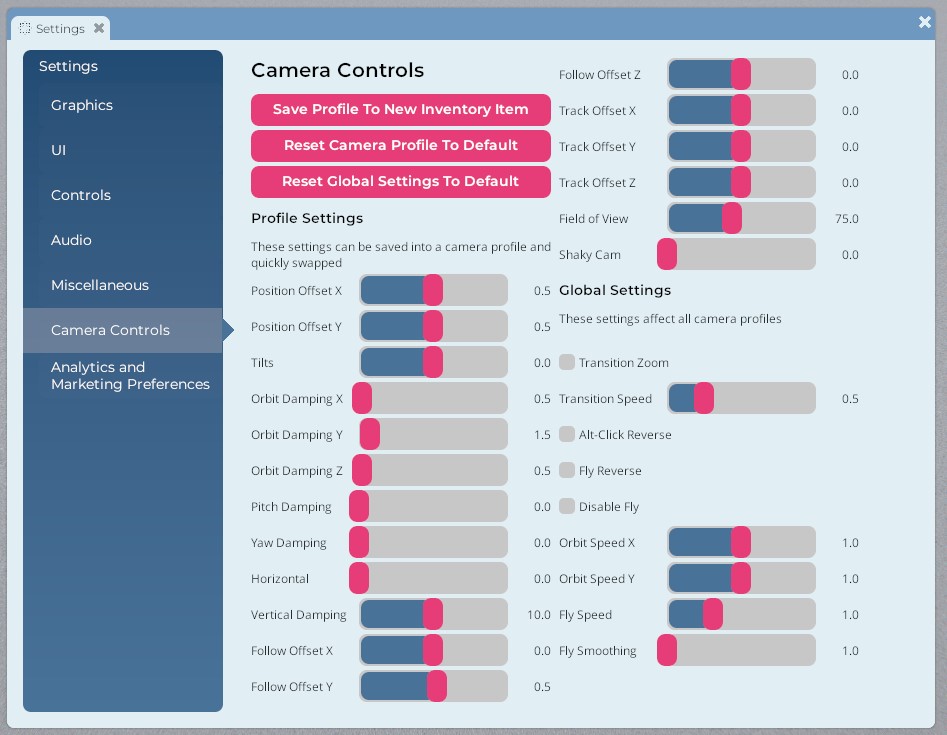
يتيح لك تبويب Camera Controls تخصيص طريقة تصرف الكاميرا داخل العالم. يمكنك أيضًا حفظ إعداداتك المخصصة لاستخدامها لاحقًا ومشاركتها مع الآخرين.
إعدادات الملف الشخصي مقابل الإعدادات العامة
ضمن تبويب Camera Controls، سترى مجموعتين من إعدادات الكاميرا، هما Profile Settings وGlobal Settings.
من المهم ملاحظة أن إعدادات الكاميرا المدرجة ضمن Profile Settings (وسيُشار إليها من هنا إجمالًا باسم ملف كاميرا شخصي) يمكن إعادة ضبطها بنقرة واحدة. يمكن أيضًا حفظ ملفات الكاميرا الشخصية وتبادلها مع مستخدمين آخرين وتحميلها عند الطلب.
من ناحية أخرى، فإن إعدادات الكاميرا المدرجة ضمن Global Settings ستستمر مهما كانت التغييرات التي تُجرى على ملف الكاميرا الشخصي. لا يمكن حفظ الإعدادات العامة أو تبادلها، وستُطبق إضافة إلى أي ملف كاميرا شخصي تنشئه أو تحمّله. كما لا يمكن إعادة ضبطها إلى تكوينها الافتراضي بنقرة واحدة.
حفظ ملفات الكاميرا الشخصية
لحفظ ملف الكاميرا الشخصي الحالي، اتبع هذه الخطوات:
- سجّل الدخول إلى عالم Sinewave Campus الخاص بك.
- افتح نافذة Settings بكتابة Ctrl + / على لوحة المفاتيح.
- انقر على تبويب Camera Controls.
- انقر على زر Save Profile to New Inventory Item.
- ستظهر نافذة منبثقة تؤكد أن عنصر Camera Settings Group جديدًا قد أُضيف إلى Inventory الخاص بك. انقر على زر Okay للمتابعة.
يمكنك العثور على عنصر Camera Settings Group المحفوظ في Inventory ضمن Settings > Camera. يمكنك حفظ عدة ملفات كاميرا شخصية ومشاركتها مع الآخرين باستخدام البريد الإلكتروني داخل العالم.
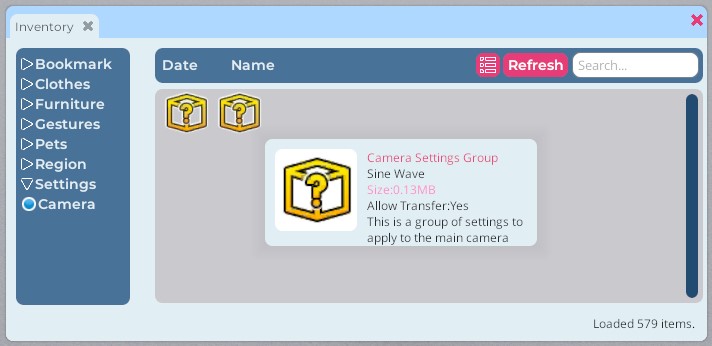
في الصورة: عناصر Camera Settings Group، الموجودة في نافذة Inventory.
تحميل ملفات الكاميرا الشخصية
لتحميل ملف كاميرا شخصي محفوظ، اتبع الخطوات أدناه.
- سجّل الدخول إلى عالم Sinewave Campus الخاص بك.
- انقر على زر Inventory في شريط الأدوات السفلي.
- في نافذة Inventory التي تظهر، حدد عنصر Camera Settings Group الذي تريد استخدامه.
- انقر على عنصر Camera Settings Group، وستظهر قائمة إجراءات. انقر على زر Use.
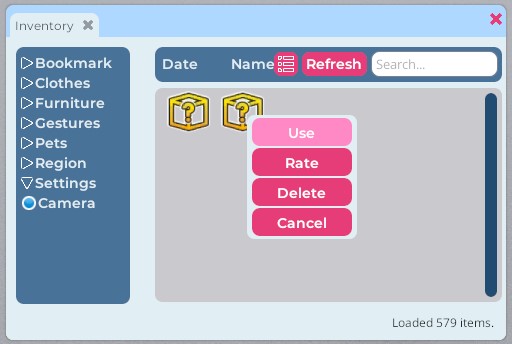
في الصورة: عناصر Camera Settings Group الموجودة في نافذة Inventory، وموقع زر Use.
إعادة ضبط ملف الكاميرا الشخصي إلى الافتراضي
لإعادة ضبط ملف الكاميرا الشخصي، اتبع هذه الخطوات.
- سجّل الدخول إلى عالم Sinewave Campus الخاص بك.
- افتح نافذة Settings بكتابة Ctrl + / على لوحة المفاتيح.
- انقر على تبويب Camera Controls.
- انقر على زر Reset Camera Profile to Default.
يرجى ملاحظة أن النقر على هذا الزر لن يغير إعدادات الكاميرا العامة.
إعدادات Analytics and Marketing Preferences
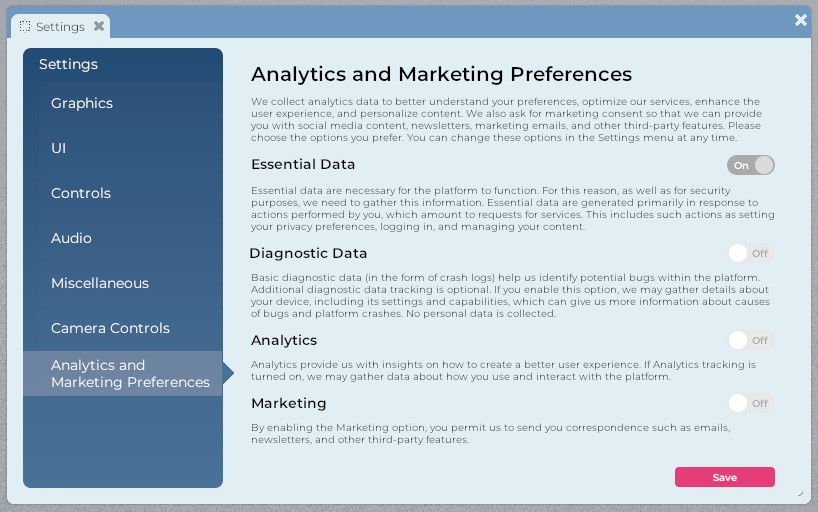
يتيح لك تبويب Analytics and Marketing Preferences تغيير تفضيلات الخصوصية والتسويق متى شئت.
ملاحظة: يمكن لمالكي العوالم ومسؤولي العوالم فرض جمع بيانات Analytics and Marketing من عمليات تسجيل دخول المستخدمين. في مثل هذه الحالات، لن يتمكن المستخدمون النهائيون من الانسحاب من أنواع معينة من جمع البيانات عبر لوحة Settings.