استخدام Sinewave Campus للتدريب
نظرة عامة
صُمم نظام Sinewave Campus للتدريب لدعم التعلم عبر الإنترنت من خلال الإدارة المبسطة للمحتوى التعليمي. يمكن لـ مالكي العوالم وأصحاب المصلحة الآخرين إنشاء دورات بقيادة الطلاب أو Instructor تتكون من وحدات تعلم منظمة، وتنازلات، واختبارات، ودمج نقاط التواصل هذه في التعليم المباشر عبر الإنترنت.
سيوضح لك هذا القسم كيفية الوصول إلى أدوات Sinewave Campus للتدريب كطالب. لمزيد من المعلومات حول إنشاء دورات Sinewave Campus للتدريب أو إدارة الدورات بصفتك Instructor، يرجى الاطلاع على قسم Sinewave Campus للتدريب المخصص لدينا.
تسجيل الدخول
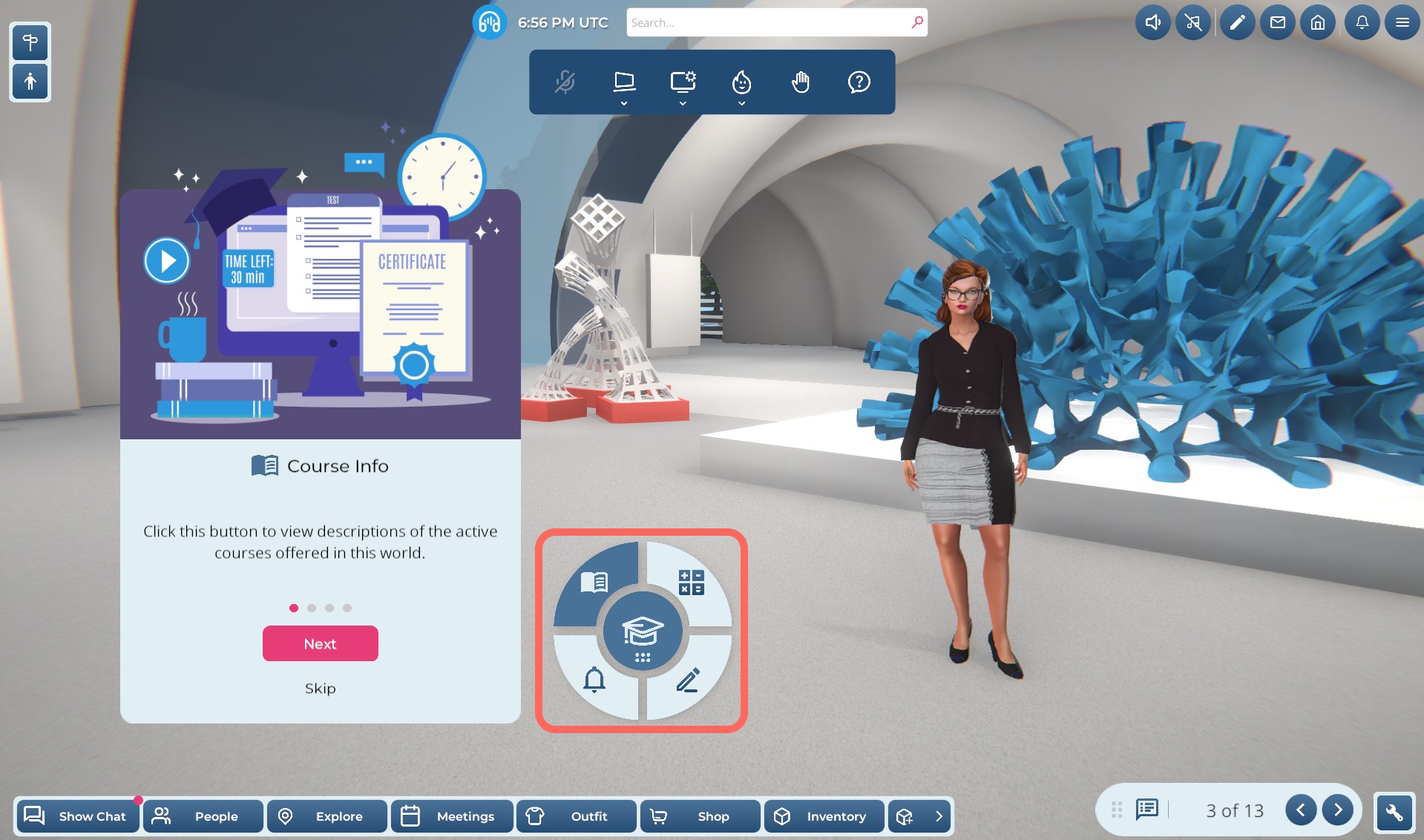
مميز: موقع أداة Sinewave Campus للتدريب.
عند دخولك منطقة تحتوي على نظام Sinewave Campus للتدريب، سترى أداة Sinewave Campus للتدريب تظهر تلقائيًا على شاشتك. يمكن سحب هذه الأداة حول الشاشة بالنقر مع الاستمرار على الزر الأوسط.
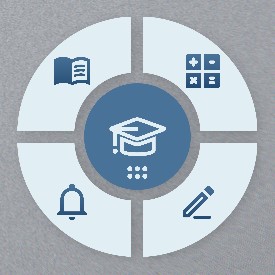
في الصورة: لقطة قريبة لأداة Sinewave Campus للتدريب.
اعتمادًا على الإعدادات الموجودة، قد يتم إرشادك عبر جولة سريعة في أدوات الأداة. كمرجع، إليك نظرة عامة على الأزرار الأربعة، بدءًا من الزاوية العلوية اليمنى والتحرك باتجاه عقارب الساعة.
| الزر | الغرض |
|---|---|
| Quiz Activity | يتيح لك مراجعة نشاطك وتقدمك في الاختبارات لكل الدورات النشطة. |
| My Notes | يفتح دفتر ملاحظاتك الشخصي داخل العالم، حيث يمكنك تدوين ملاحظات لكل دورة. |
| Notifications | يحتوي على إشعارات وتنبيهات ورسائل حول نشاطك في الدورة. |
| Course Info | يتيح لك عرض أوصاف كل الدورات المعروضة. |
من المهم ملاحظة أن إشعارات Sinewave Campus للتدريب لن تستمر بين جلسات المستخدم. عند تسجيل الخروج، لن تعود هذه المعلومات متاحة لك.
إجراء الاختبارات
تُدفع الاختبارات إلى الطلاب إما بواسطة Instructor أو بتنفيذ منهج آلي. قد تحتوي الاختبارات على مزيج من مراجعة مواد محددة وغير محددة بوقت، وأسئلة اختيار من متعدد، ومساحات إجابة حرة، وألعاب مطابقة.

في الصورة: أزرار Reference.
قد تحتوي بطاقات الأسئلة على أزرار See Reference Links أو See Reference Images. يتيح لك النقر على هذه الأزرار مراجعة مواد قد تكون ضرورية للإجابة عن سؤال، مثل الرسوم البيانية أو مقتطفات الكتابة.
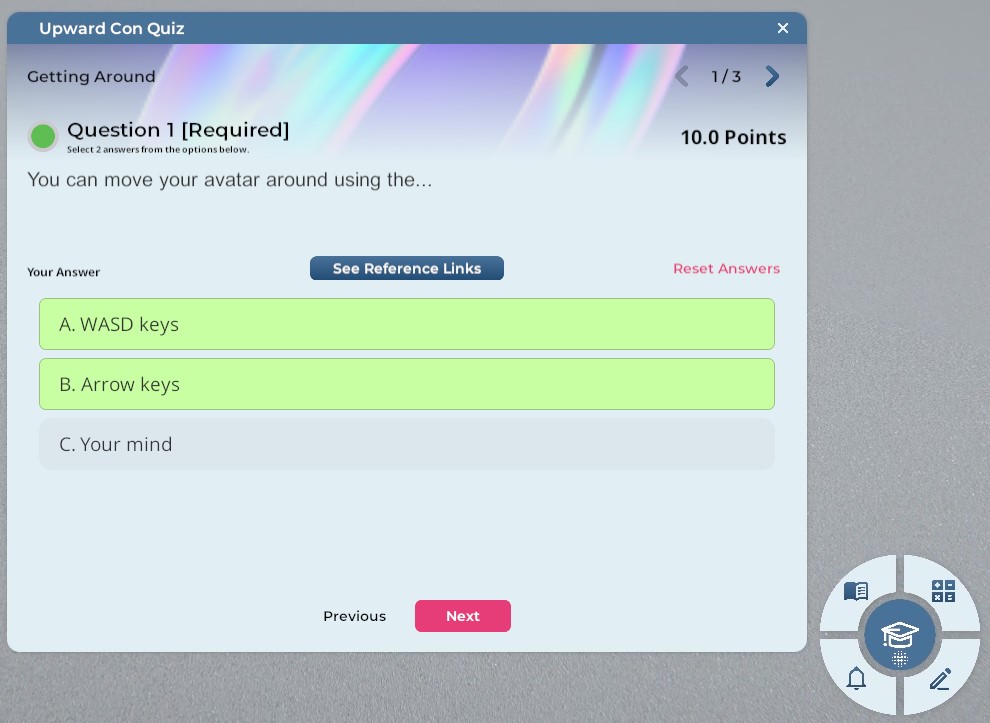
في الصورة: مثال على سؤال اختيار من متعدد.
يحتوي الجزء العلوي من كل بطاقة سؤال على متطلبات التقييم. هنا يمكنك رؤية:
- ما إذا كان السؤال مطلوبًا أم اختياريًا
- ما متطلبات الإجابة (على سبيل المثال، قد تحتاج إلى اختيارين أو كتابة حد أدنى من الكلمات)
- ما إذا كانت متطلبات الإجابة قد تحققت (يُشار إلى ذلك بضوء أحمر أو أخضر)
- عدد النقاط التي يستحقها السؤال
- عدد إجمالي الأسئلة في الاختبار
يمكنك التنقل بين الأسئلة باستخدام سهمي الأمام والخلف في الزاوية العلوية اليمنى، أو بالنقر على زري Previous وNext في أسفل شاشة الاختبار.
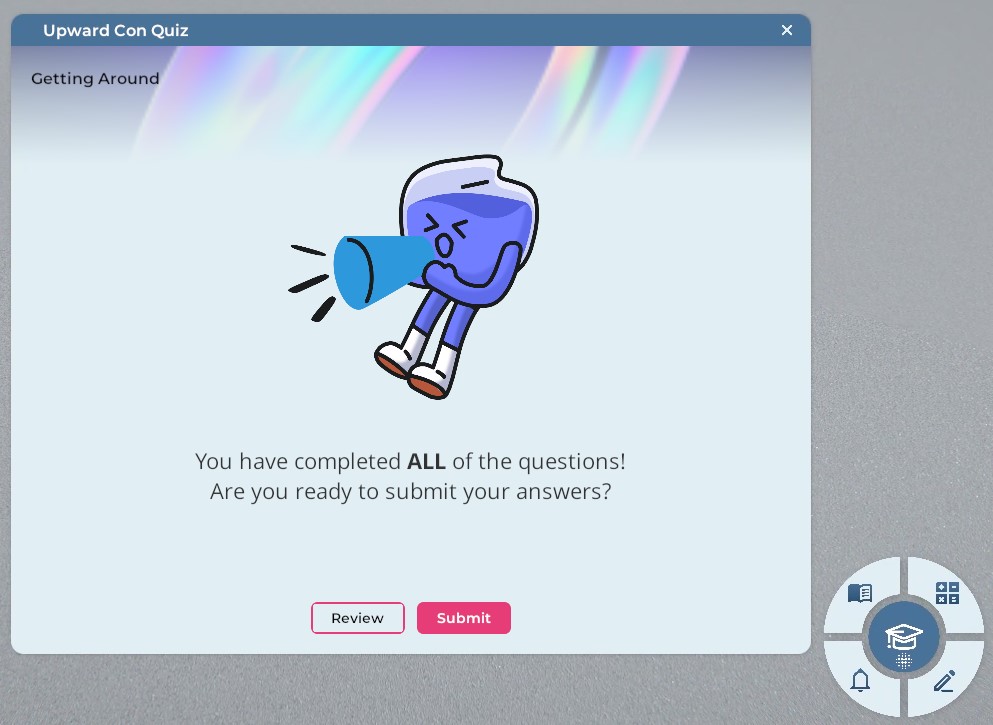
في الصورة: شاشة تأكيد الإرسال.
عند الانتهاء من إجراء الاختبار والنقر على زر Next النهائي، سيُطلب منك تأكيد ما إذا كنت تريد إرسال اختبارك للحصول على درجة نهائية. انقر على زر Submit للقيام بذلك، أو انقر على زر Review لمتابعة العمل.
إكمال التنازلات
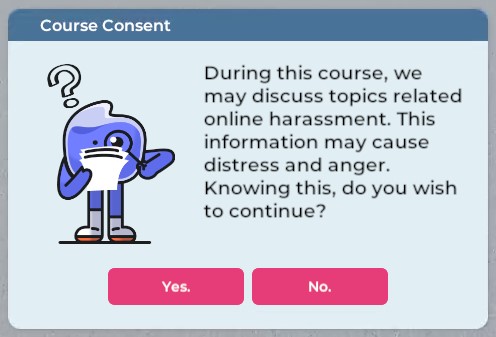
في الصورة: مثال على تنازل Sinewave Campus للتدريب.
يمكن أن تتكون التنازلات من معلومات منهج، أو تحذيرات محتوى، أو إخلاءات مسؤولية، أو طلبات ملاحظات. تمامًا مثل الاختبارات، يمكن لكل من Instructors والمناهج الآلية دفع التنازلات إلى الطلاب. عندما تتلقى واحدًا، راجع المعلومات المضمنة وانقر على الزر ذي الصلة لتسجيل ردك.
تشغيل المناهج
المنهج هو وحدة محتوى تعليمي معيارية يمكن أن تتضمن تعليقات توضيحية على الشاشة ورسائل أخرى، ومؤقتات، واختبارات، وتنازلات، وملفات وسائط قابلة للعرض، والمزيد. يمكن أن تكون المناهج بقيادة Instructor أو بقيادة الطالب. إذا كان المنهج مخصصًا للاستخدام كجزء من بيئة فصل افتراضية، فسيشغّل Instructor الواجهة المرتبطة ويتحكم فيها. إذا تم إعداد منهج ليعمل تلقائيًا للمستخدمين الأفراد، فسيبدأ تشغيله عند دخول أفاتار الطالب إلى المنطقة.
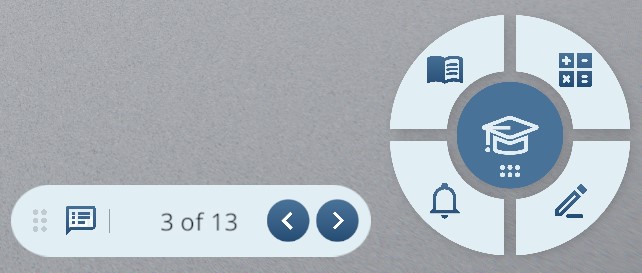
في الصورة: أداتا Syllabus وSinewave Campus للتدريب.
بعد تشغيل منهج، ستظهر أداة Syllabus على كل شاشات Instructor والطلاب (أو على شاشة الطالب الفردي إذا كان المنهج بقيادة الطالب). إليك نظرة عامة على واجهة المستخدم المرتبطة.
| الزر | الغرض |
|---|---|
| مقبض السحب | يتيح لك نقل الأداة حول الشاشة عبر النقر والسحب عليها. |
| زر Annotation | يبدّل لوحة Annotation. |
| مؤشر الخطوة | يعرض خطوة المنهج الحالية. يتيح لك الانتقال إلى خطوة محددة بكتابة رقم في حقل الخطوة والضغط على مفتاح Enter. |
| إجمالي الخطوات | يعرض العدد الإجمالي للخطوات في المنهج. |
| أزرار الأسهم | تتيح لمن يتحكم في المنهج الإرجاع والتقدم عبر الخطوات. |
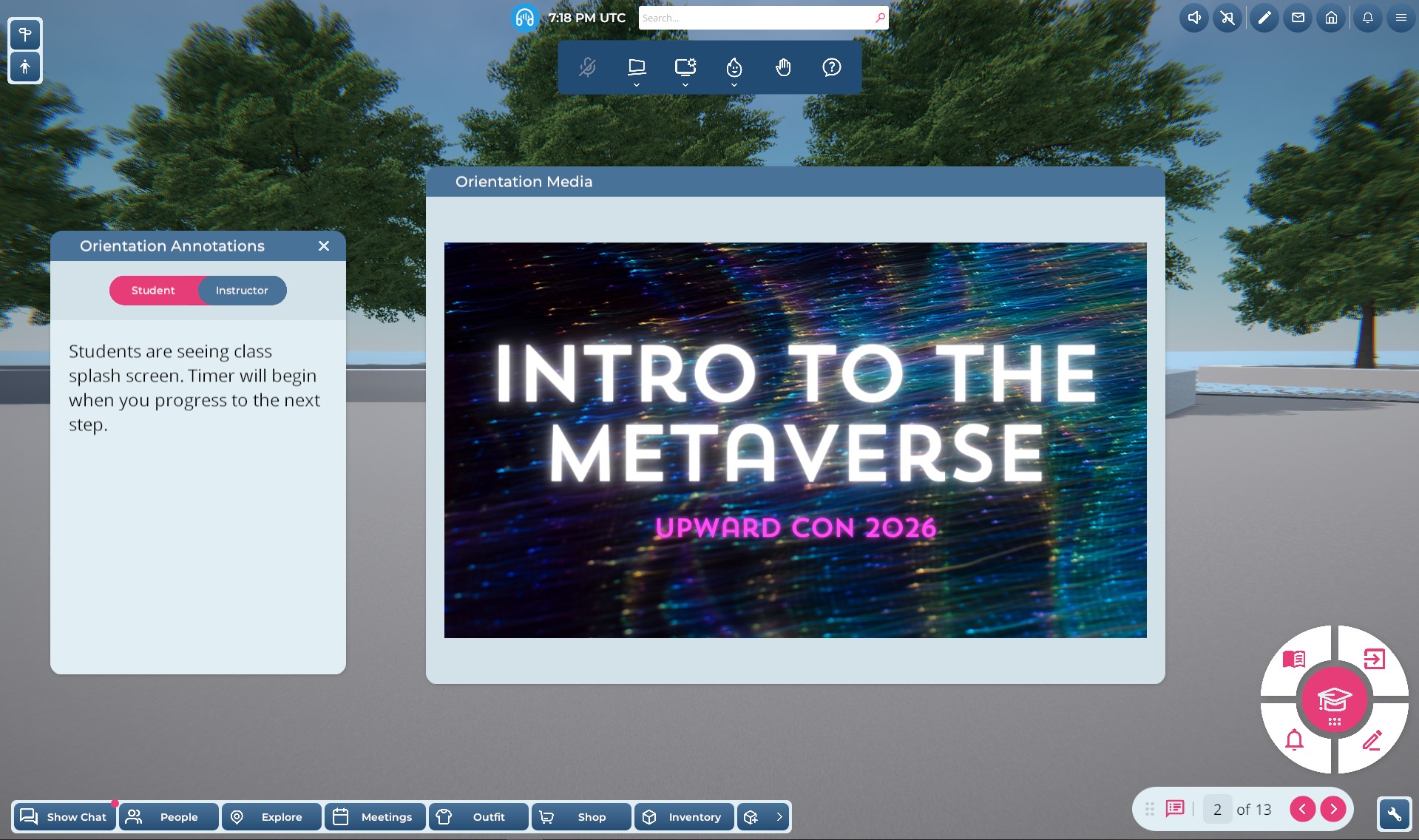
في الصورة: مثال على الشكل الذي قد يظهر به منهج على شاشة المستخدم.
إذا كنت تشارك في منهج بقيادة الطالب، فستستخدم أزرار الأسهم في أداة Syllabus لتنفيذ برنامج التعليم. انقر على زر Annotation لتبديل لوحة Annotation، وتفاعل مع الوسائط والاختبارات والتنازلات التي تظهر على شاشتك حسب التعليمات.
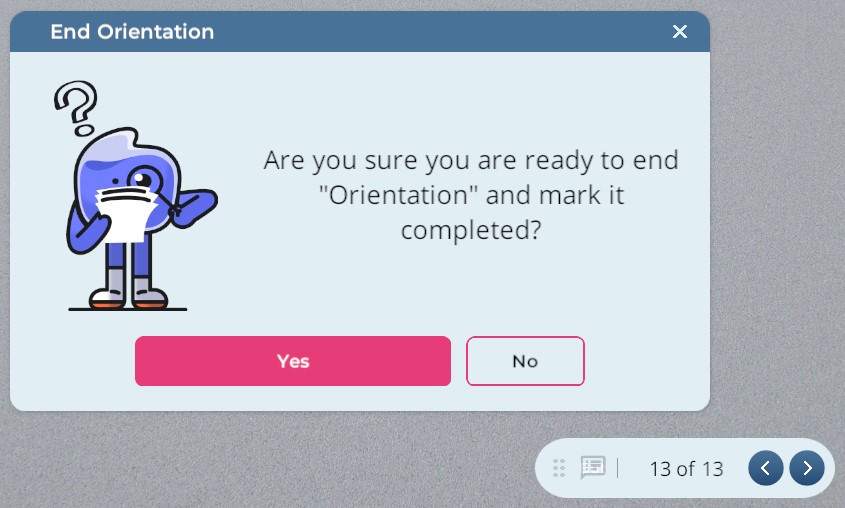
في الصورة: مربع تأكيد المنهج بقيادة الطالب.
عند التقدم إلى نهاية منهج بقيادة الطالب، سيظهر لك مربع تأكيد. بعد النقر على زر Yes، سيتم وضع علامة على المنهج على أنه مكتمل وإغلاقه.
"Done This Before"
عند إرجاع خطوات المنهج، من المهم ملاحظة أن نظام Sinewave Campus للتدريب يتذكر أعلى خطوة وصلت إليها. بعض الإجراءات لن تتكرر عندما تتقدم عبر تلك الخطوة مرة أخرى، حتى لو تم تشغيلها أثناء الاستخدام الأول.
ينطبق هذا أيضًا إذا اخترت القفز يدويًا فوق خطوة ثم الرجوع، بدلًا من التقدم عبر المحتوى باستخدام أزرار الأسهم في أداة Syllabus.
على سبيل المثال:
- أنت في الخطوة 15 في منهج.
- تتقدم إلى الخطوة 16. تحدث كل إجراءات الخطوة 16، لأنك لم تصل إلى هذا الموضع في المنهج من قبل.
- ثم تستخدم سهم الإرجاع للعودة إلى الخطوة 12. تُعد الخطوات 16-12 (بالعمل عكسيًا) "منجزة بالفعل" ولن تشغّل الإجراءات المدرجة أدناه. ستتكرر كل الإجراءات الأخرى.
- بدءًا من الخطوة 12، تستخدم بعد ذلك زر السهم للتقدم في المنهج حتى تصل إلى الخطوة 17. لا تزال الخطوات 13-16 تُعد "منجزة بالفعل". لكنك لم تكن على الخطوة 17 من قبل، لذلك ستُنفذ كل إجراءات الخطوة 17.
تشمل الإجراءات التي يتم "تخطيها إذا كانت منجزة بالفعل" حاليًا:
- الجولات التي تُجرى باستخدام Sinewave Campus Tour Cameras
- مؤقتات العد التنازلي
- بدء اختبار
- بدء تنازل
- بعض الوظائف المخصصة