استكشاف مشكلات الصوت والفيديو وإصلاحها
نظرة عامة
للوصول إلى أدوات استكشاف مشكلات الصوت والفيديو في Sinewave Campus وإصلاحها، انقر على زر Device Options في شريط أدوات المؤتمر أعلى الشاشة. سيكشف ذلك قائمة منسدلة تحتوي على زرين: Device Testing وChange Devices.
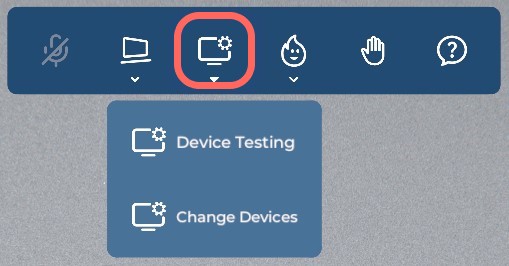
مميز: موقع زر Device Options.
في الأقسام التالية، سنستعرض هذه الأدوات ونشرح كيف يمكن استخدامها لحل المشكلات وتخصيص إعداد الوسائط لديك.
زر Device Testing
سيؤدي النقر على زر Device Testing إلى فتح لوحة مخصصة لاختبار الوسائط. ستختلف واجهة المستخدم بناءً على ما إذا كنت تصل إلى Sinewave Campus عبر عارض سطح المكتب أو World Stream.
اختبار عارض سطح المكتب
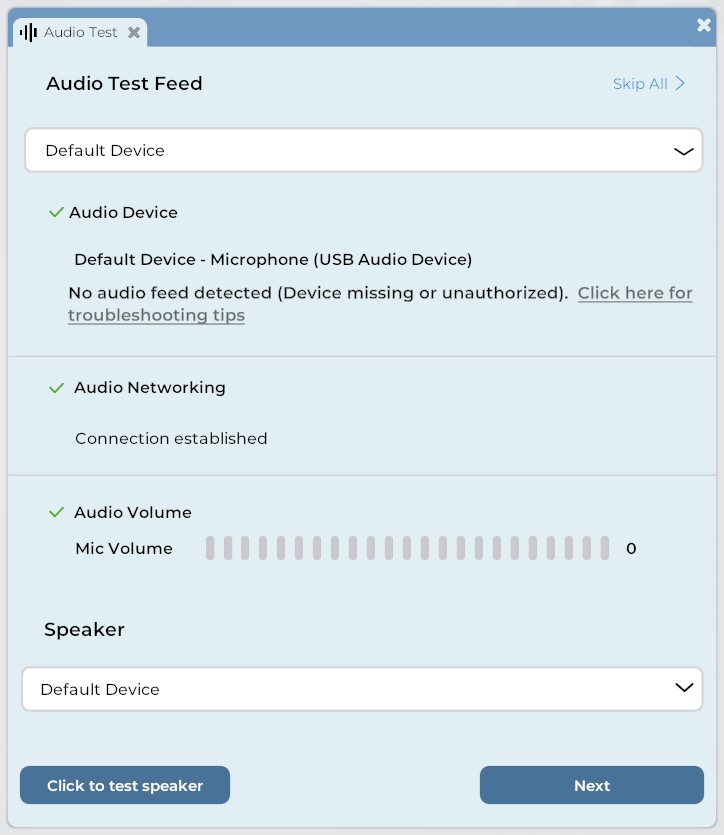
في الصورة: لوحة Audio Test في عارض سطح المكتب.
للوصول إلى لوحة اختبار الوسائط عبر عارض Sinewave Campus لسطح المكتب، اتبع هذه الخطوات.
- انقر على زر Device Options في شريط أدوات المؤتمر.
- انقر على زر Device Testing.
سترى بعد ذلك اللوحة الموضحة أعلاه. فيما يلي نظرة عامة على مكونات واجهة المستخدم الرئيسية.
| مكوّن واجهة المستخدم | الوظيفة |
|---|---|
| قائمة Audio Test Feed المنسدلة | تتيح لك تحديد جهاز إدخال الصوت (مثل الميكروفون) المراد اختباره. |
| Audio Device check | يوفر معلومات عن جهاز إدخال الصوت المحدد. |
| Audio Networking check | يوفر معلومات عن اتصال شبكة الصوت. |
| Audio Volume check | يوفر معلومات عن مستوى الصوت. |
| قائمة Speaker المنسدلة | تتيح لك تحديد جهاز إخراج الصوت (مثل مكبر الصوت أو سماعة الرأس) المراد اختباره. |
| زر "Click to test speaker" | يشغّل نغمة تتيح لك اختبار مكبر الصوت. |
| زر Next | يشغّل لوحة Video Test. |
| رابط Skip All | يغلق لوحة اختبار الوسائط. |
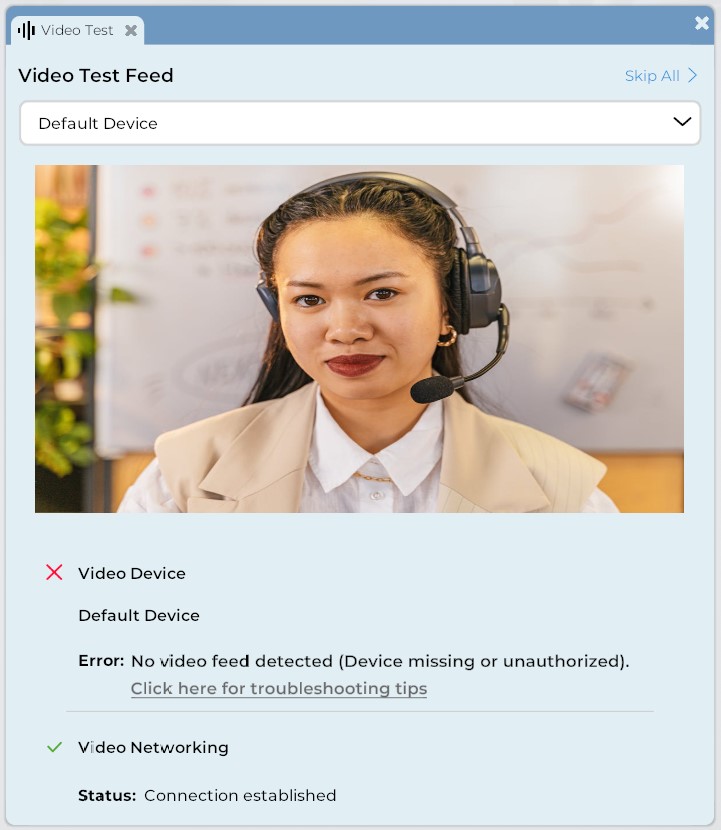
في الصورة: لوحة Video Test في عارض سطح المكتب.
بعد فتح لوحة Audio Test، يمكنك الوصول إلى لوحة Video Test بالنقر على زر Next. فيما يلي نظرة عامة على مكونات واجهة المستخدم الرئيسية.
| مكوّن واجهة المستخدم | الوظيفة |
|---|---|
| قائمة Video Test Feed المنسدلة | تتيح لك تحديد جهاز إدخال الفيديو (مثل الكاميرا) المراد اختباره. |
| بث فيديو مباشر | يتيح لك التأكد بصريًا من أن الكاميرا تعمل. |
| Video Device check | يوفر معلومات عن جهاز إدخال الفيديو المحدد. |
| Video Networking check | يوفر معلومات عن اتصال شبكة الفيديو. |
اختبار World Stream
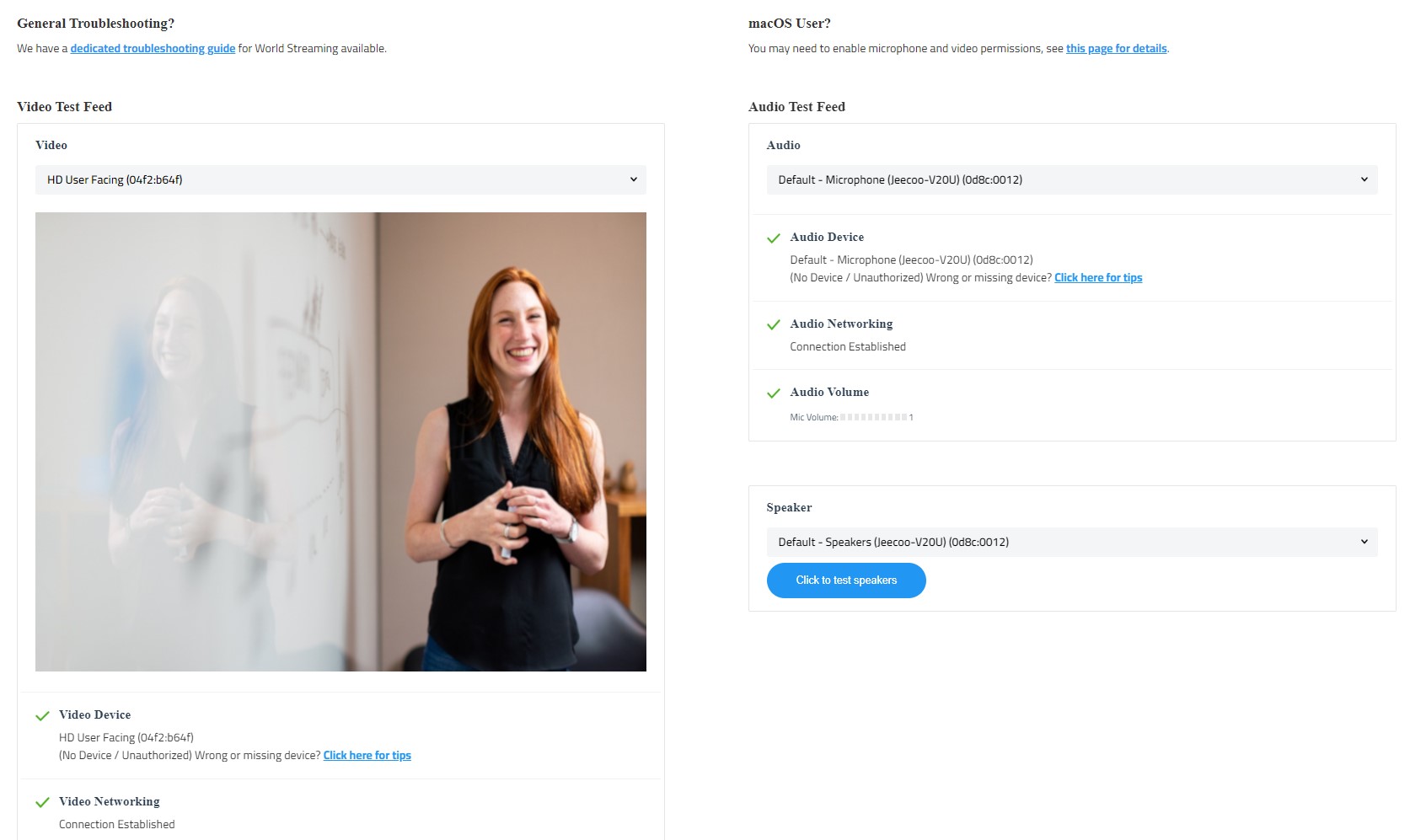
في الصورة: صفحة اختبار الوسائط في World Stream.
للوصول إلى اختبار الوسائط عبر World Stream، اتبع هذه الخطوات. ستفتح لوحة الاختبار كتبويب جديد في متصفحك.
- انقر على زر Device Options في شريط أدوات المؤتمر.
- انقر على زر Device Testing.
وظيفيًا، تحتوي لوحة الاختبار المستندة إلى الويب على كل عناصر واجهة المستخدم نفسها الموضحة أعلاه.
نصائح أساسية لاستكشاف الأخطاء وإصلاحها
إذا كنت تواجه مشكلة مرتبطة بالدردشة الصوتية أو بث الوسائط، فيُرجى الوصول إلى لوحة اختبار الوسائط ذات الصلة كما هو موضح أعلاه. يمكنك بعد ذلك إجراء مراجعة أساسية لاستكشاف الأخطاء وإصلاحها.
- كخطوة أولى، تأكد من أن Sinewave Campus يمكنه اكتشاف أجهزة الإدخال التي تريد استخدامها. كل الأجهزة التي منحت Sinewave Campus إذنًا للوصول إليها مدرجة في القوائم المنسدلة ذات الصلة. إذا كان جهاز يعمل ويمكن اكتشافه، فسيُدرج اسمه ضمن قسم Audio أو Video Device Check عند تحديده، وستظهر علامة اختيار خضراء.
- إذا لم تكن أجهزتك تعمل رغم تحديدها، أو لم ترها مدرجة على الإطلاق، فقد تحتاج إلى استكشاف مشكلات الكمبيوتر أو أجهزة الإدخال لمعرفة المزيد عن المشكلة.
- بعد ذلك، تأكد من نجاح فحوصات Audio وVideo Networking. إذا لم تر علامة اختيار خضراء تؤكد ذلك، فهذا يعني أن معداتك غير متصلة حاليًا بالإنترنت. قد يشير هذا إلى مشكلة في الجهاز أو الشبكة.
- يمكنك أيضًا اختبار مكبر الصوت بالنقر على زر الاختبار في أسفل لوحة Audio Test. سيشغّل ذلك نغمة، مما يتيح لك اختبار مستوى صوت مكبر الصوت أو تحديد جهاز إخراج الصوت النشط حاليًا.
- إذا بدا كل شيء جيدًا، لكنك ما زلت تواجه مشكلات، فيُرجى التحقق من أن Sinewave Campus معد لاستخدام معداتك المفضلة عبر تغيير إعدادات إدخال وإخراج جهازك.
الارتداد الصوتي
إحدى المشكلات الشائعة التي يواجهها المستخدمون هي الارتداد الصوتي، أو سماع صدى صوتهم عندما يتحدثون. يمكن أن يحدث هذا إذا كنت تستخدم ميكروفونًا للتحدث لكنك تستمع إلى الصوت من خلال مكبرات صوت الكمبيوتر.
لحل هذه المشكلة، ستحتاج إلى استخدام سماعات أذن أو سماعة رأس. صِل سماعة رأس بالكمبيوتر ثم بدّل إخراج الصوت إلى سماعة الرأس.
ملاحظة مهمة بخصوص الدردشة الصوتية
قدرات الصوت مقيدة حاليًا بطريقة تسجيل الدخول. يعني هذا أنه إذا كان أحد المستخدمين مسجلًا الدخول عبر عارض سطح المكتب وآخر عبر World Stream، فلن يتمكنا من سماع بعضهما، حتى لو كانا واقفين في المنطقة نفسها.
يمكن للمستخدمين الذين يسجلون الدخول بالطريقة نفسها التواصل بحرية عبر الدردشة الصوتية. لذلك، نقترح بشدة أن يأخذ مالكو العوالم ذلك في الاعتبار عند التخطيط للفعاليات وأن يطلبوا من كل الضيوف استخدام طريقة تسجيل الدخول نفسها.
نعتذر عن الإزعاج ونأمل أن نوفر حلًا قريبًا.
زر Change Devices
يتيح لك النقر على زر Change Devices تحديد أجهزة الصوت والفيديو التي تريد أن يصل إليها Sinewave Campus. ستختلف واجهة المستخدم بناءً على ما إذا كنت تصل إلى Sinewave Campus عبر عارض سطح المكتب أو World Stream.
تغيير الأجهزة في تطبيق Sinewave Campus لسطح المكتب
سيؤدي النقر على زر Change Devices إلى فتح لوحة Audio Settings. يمكنك هناك استخدام القوائم المنسدلة لتحديد أجهزة الصوت والفيديو التي تريد استخدامها. يمكنك أيضًا ضبط مستوى الصوت لأنواع الصوت المختلفة بشكل مستقل.
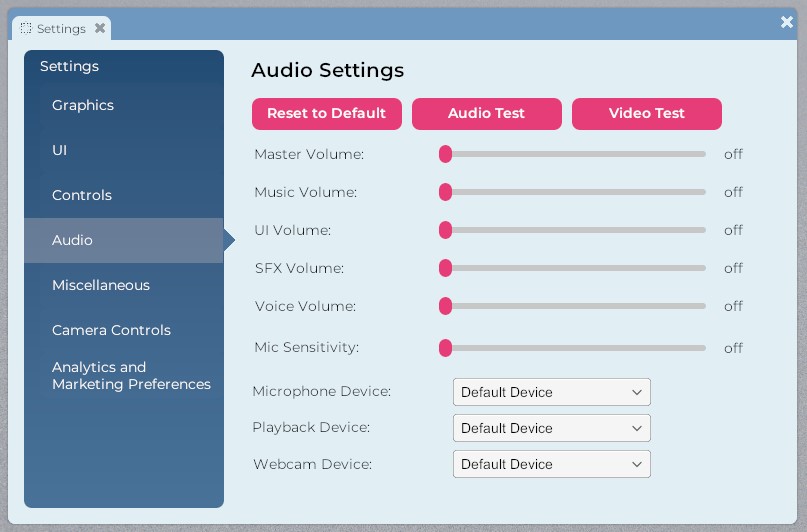
في الصورة: نافذة Sinewave Campus Audio Settings.
| مكوّن واجهة المستخدم | الوظيفة |
| زر Reset to Default | يعيد ضبط كل إعدادات مستوى الصوت والأجهزة إلى التكوين الافتراضي. |
| زر Audio Test | يشغّل لوحة Audio Test. |
| زر Video Test | يشغّل لوحة Video Test. |
| منزلق Master Volume | يضبط المستوى الإجمالي لصوت تطبيق Sinewave Campus. |
| منزلق Music Volume | يضبط مستوى صوت أي موسيقى تُبث على منصة Sinewave Campus. |
| منزلق UI Volume | يضبط مستوى صوت أصوات تفاعل واجهة المستخدم. |
| منزلق SFX Volume | يضبط مستوى صوت أي مؤثرات صوتية خاصة. |
| منزلق Voice Volume | يضبط مستوى صوت بث الصوت. |
| منزلق Mic Sensitivity | يضبط حساسية الميكروفون الخاص بك، مما يؤثر في مستوى صوتك. |
| قائمة Microphone Device | تتيح لك تحديد الميكروفون الذي تريد استخدامه على Sinewave Campus. |
| قائمة Playback Device | تتيح لك تحديد السماعات التي تريد استخدامها. |
| قائمة Webcam Device | تتيح لك تحديد الكاميرا التي تريد استخدامها. |
تغيير الأجهزة في World Stream
سيؤدي النقر على زر Change Devices إلى تشغيل لوحة Device Management. يمكنك هناك استخدام القوائم المنسدلة لتحديد أجهزة الصوت والفيديو التي تريد استخدامها. يمكنك أيضًا تحديث اتصالك وإعداداتك أو إرسال تقرير عن مشكلتك.
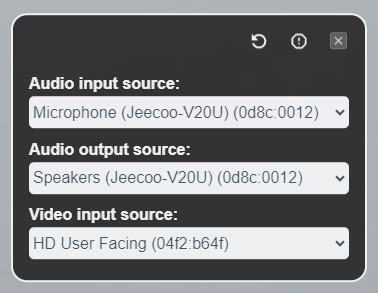
في الصورة: لوحة Device Management في World Stream.
| مكوّن واجهة المستخدم | الوظيفة |
| قائمة Audio input source | تتيح لك تحديد الميكروفون الذي تريد استخدامه على Sinewave Campus. |
| قائمة Audio output source | تتيح لك تحديد السماعات التي تريد استخدامها. |
| قائمة Video input source | تتيح لك تحديد الكاميرا التي تريد استخدامها. |
| زر Refresh | يحدث اتصال الوسائط ويدفع أي تغييرات إلى الأمام. |
| زر Report | يتيح لك تسجيل تقرير يشير إلى أنك تواجه مشكلات في الوسائط. |