تكامل Eventbrite
نظرة عامة
من خلال دمج حساب Sinewave Campus الخاص بك مع Eventbrite، يمكنك بيع التذاكر لفعالية افتراضية أو توزيعها وترك لوجستيات الخلفية لنا. سينشئ Sinewave Campus تلقائيًا حساب مستخدم لأي شخص يشتري تذكرة، مستخدمًا رقم تذكرته ككلمة مرور. إذا كان هناك حساب موجود بالفعل تحت عنوان البريد الإلكتروني للمستخدم، فسيعيد Sinewave Campus تفعيل ذلك الحساب ويعيد تعيين كلمة المرور إلى رقم التذكرة الحالي لحامل التذكرة.
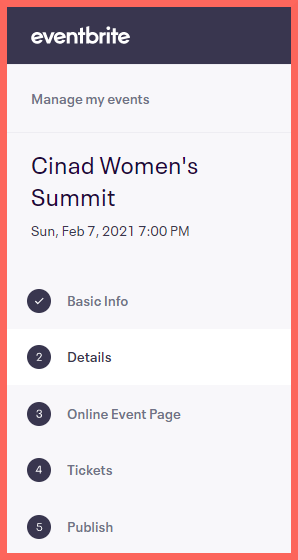
في الصورة: مثال على قائمة فعالية في Eventbrite.
لدمج Sinewave Campus وEventbrite، ستحتاج إلى حساب Eventbrite نشط. كخطوة أولى، سجّل الدخول إلى حساب Eventbrite وأنشئ الفعالية التي تخطط لاستضافتها في Sinewave Campus. يمكنك بعد ذلك اتباع التعليمات الموضحة أدناه لدمج فعاليتك مع أنظمة Sinewave Campus.
الحصول على مفتاح Eventbrite API
بعد إنشاء فعاليتك على Eventbrite، ستحتاج إلى العثور على مفتاح API المرتبط بتلك الفعالية وإدخاله في Sinewave Campus Dashboard. للبدء، انتقل إلى صفحة إعدادات حساب Eventbrite.
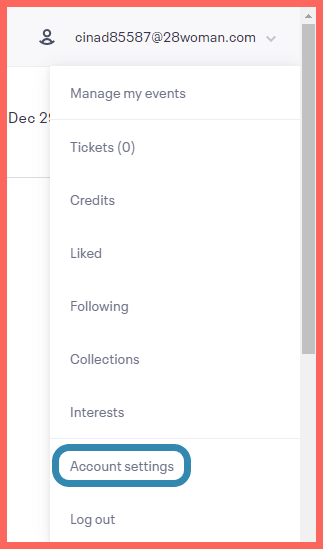
مميز: موقع صفحة Account settings على Eventbrite.
على الجانب الأيسر من صفحة إعدادات الحساب، سترى قائمة منسدلة تسمى Developer Links. وسّعها، وانقر على التبويب الذي يحمل اسم API Keys. ثم انقر على الزر الذي يحمل اسم Create API Key.

مميز: تبويب API Keys، وكذلك موقع زر "Create API Key".
املأ المعلومات المطلوبة، وانقر على زر Create Key.
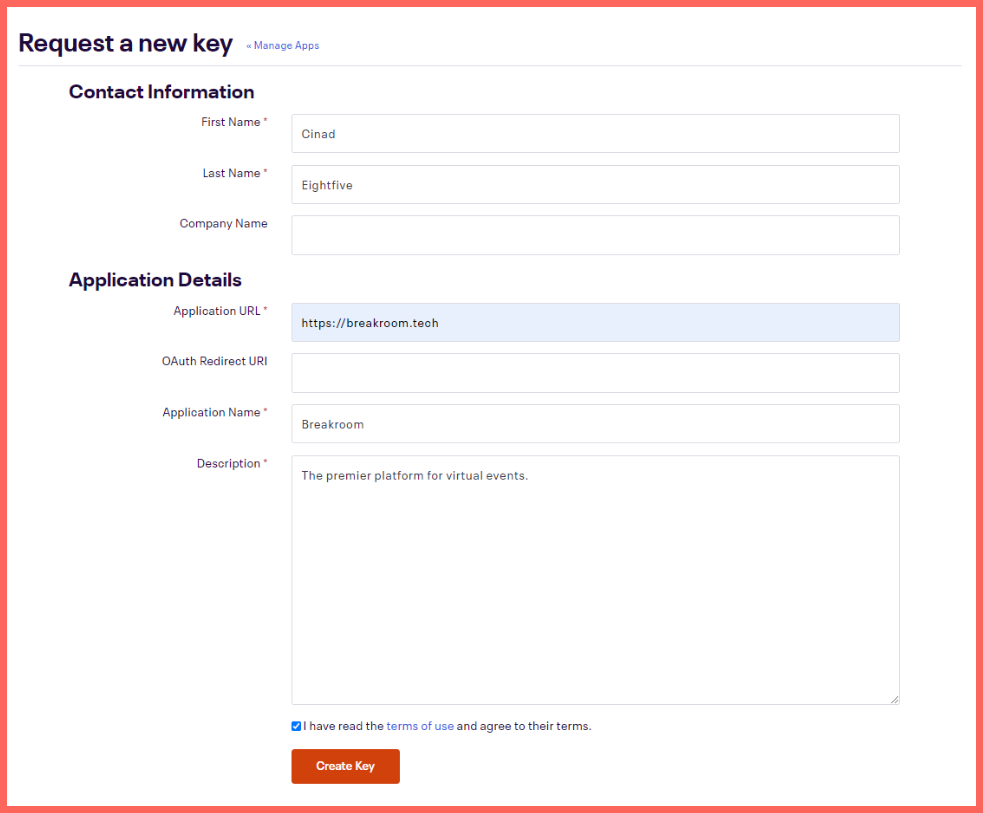
في الصورة: صفحة طلب مفتاح Eventbrite API.
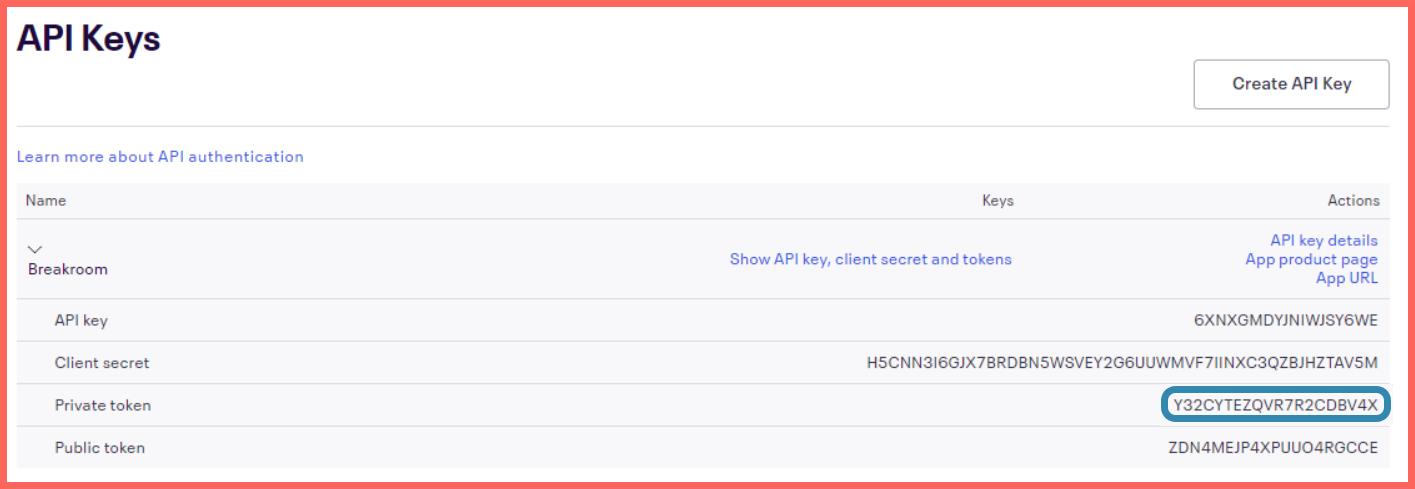
في الصورة: مثال على الشكل الذي قد يظهر به مفتاح API بعد إنشائه، مع تمييز مفتاح private token.
يجب أن يُنشأ مفتاح API تلقائيًا. انقر على السهم > فوق اسم التطبيق (في هذه الحالة، Sinewave Campus) لتوسيع قائمة معلومات المفتاح. ظلّل مفتاح private token وانسخه.
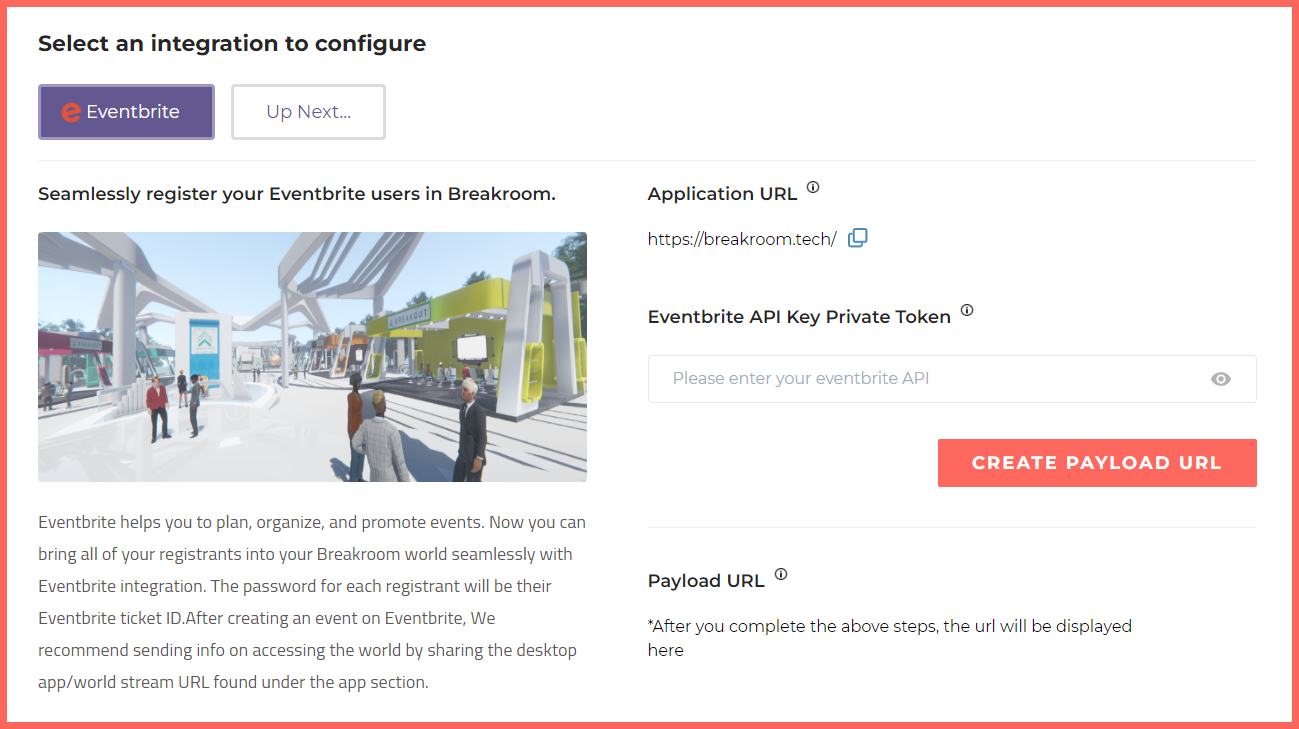
في الصورة: تبويب Dashboard > Integration.
من هنا، ستحتاج إلى إدخال مفتاح private token في Sinewave Campus Dashboard. اتبع التعليمات أدناه للقيام بذلك.
- انتقل إلى Dashboard.
- انقر على تبويب Integration.
- ضمن لوحة Select an integration to configure، انقر على زر Eventbrite.
- الصق مفتاح Eventbrite private token API في الحقل.
- انقر على زر Create payload URL. ضمن لوحة Payload URL، سيتم إنشاء URL خاص لك.
- ظلّل payload URL وانسخه.
- عد إلى صفحة Eventbrite لإكمال الإعداد.
إعداد Webhook باستخدام payload URL

في الصورة: تبويب Webhooks على Eventbrite، مع تمييز زر Add Webhook.
بعد تلقي payload URL، انقر على تبويب Webhooks ضمن Developer Links في صفحة إعدادات حساب Eventbrite. ثم انقر على الزر الذي يحمل اسم Add Webhook.
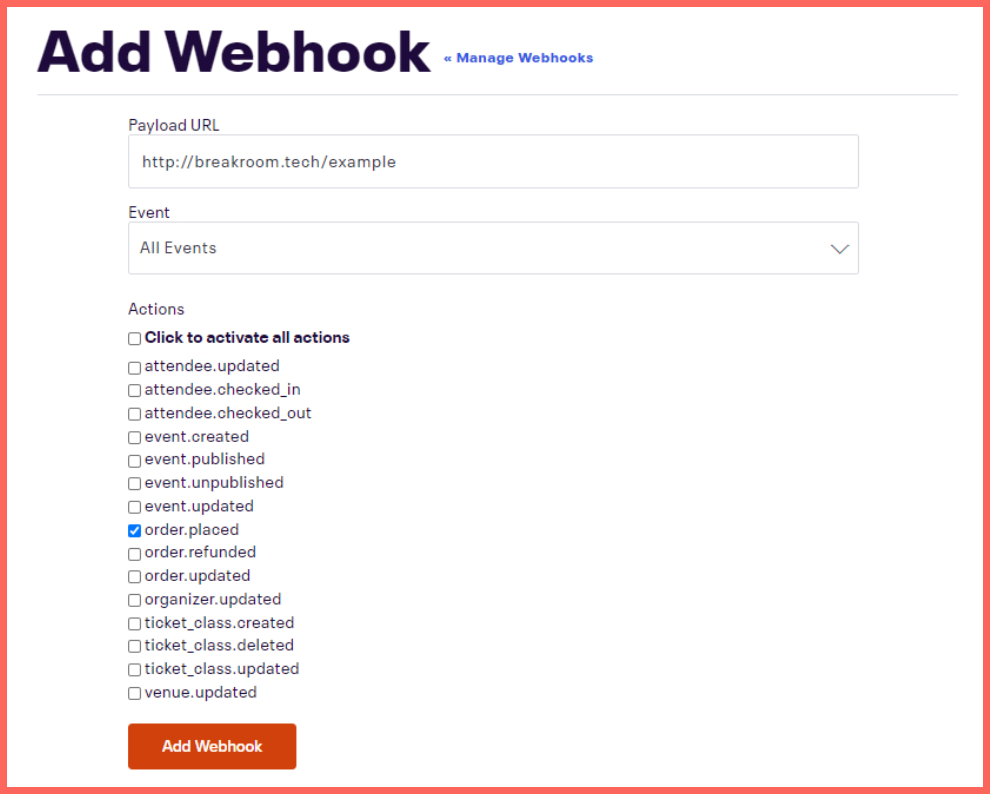
في الصورة: صفحة "Add Webhook" في Eventbrite.
من هنا، ستحتاج إلى إدخال payload URL في Eventbrite. اتبع التعليمات أدناه للقيام بذلك.
- الصق payload URL في الحقل العلوي.
- باستخدام قائمة Event المنسدلة، حدد إما فعالية محددة أو All Events، إذا كنت تريد ربط أكثر من فعالية بعملية شراء تذكرة واحدة.
- حدد المربع بجانب order.placed.
- انقر على الزر الذي يحمل اسم Add Webhook.
بعد إكمال كل هذه الخطوات، ستكون جاهزًا للانطلاق.
إعداد حاملي تذاكر Eventbrite
عندما يشتري المستخدمون تذكرة فعالية افتراضية عبر Eventbrite، فإنهم لن يتلقوا بريدًا إلكترونيًا للتأكيد من Sinewave Campus. لذلك، نشجع منظمي الفعاليات بشدة على استخدام قائمة Eventbrite أو البريد الإلكتروني أو الأدوات الأخرى ذات الصلة لتزويد حاملي التذاكر بالمعلومات التي سيحتاجون إليها لتسجيل الدخول.
تشمل النقاط الرئيسية التي يجب إيصالها إلى حاملي التذاكر:
- سينشئ Sinewave Campus تلقائيًا حساب مستخدم لأي شخص يشتري تذكرة فعالية افتراضية عبر Eventbrite. سيكون تسجيل الدخول هو البريد الإلكتروني الذي قدموه إلى Eventbrite، وستكون كلمة المرور هي رقم تذكرتهم.
- إذا كان حساب Sinewave Campus موجودًا بالفعل تحت عنوان البريد الإلكتروني للمستخدم، فسيعيد Sinewave Campus تفعيل ذلك الحساب ويعيد تعيين كلمة المرور إلى رقم التذكرة الحالي لحامل التذكرة.
- سيحتاج المستخدمون إلى تنزيل تطبيق Sinewave Campus المخصص لسطح المكتب أو تسجيل الدخول عبر World Stream. يمكن العثور على روابط تنزيل التطبيق أو الوصول إلى World Stream المخصص لديك في تبويب Your Apps على Dashboard.