تسجيل الدخول الموحّد
نظرة عامة
من خلال تمكين تسجيل الدخول الموحّد (SSO) على Sinewave Campus، يمكنك توفير عملية تسجيل دخول آمنة ومبسطة للمستخدمين. لا يستغرق دمج نظام إدارة الهوية الحالي لديك مع Sinewave Campus سوى بضع دقائق، لكنه قد يوفر عليك الكثير من العناء.
لتمكين SSO، ستحتاج إلى التعاقد على الخدمات مع مزود هوية (IdP). من أمثلة IdPs التي يمكن أخذها في الاعتبار Okta وMicrosoft Azure.
يمكن فقط لـ مالكي العوالم ومسؤولي العوالم الوصول إلى Dashboard.
تمكين SSO
لتمكين SSO داخل Sinewave Campus، ستحتاج إلى نسخ المعلمات التي يوفرها Sinewave Campus وإدخالها في منشئ SAML Signing Certificate الخاص بـ IdP لديك. سيزودك IdP بعد ذلك بـ SAML Signing Certificate، والذي سيتضمن ملف بيانات وصفية يحتوي على معلومات إضافية. ستحتاج إلى إدخال هذه المعلومات في Sinewave Campus Dashboard لإكمال الإعداد.
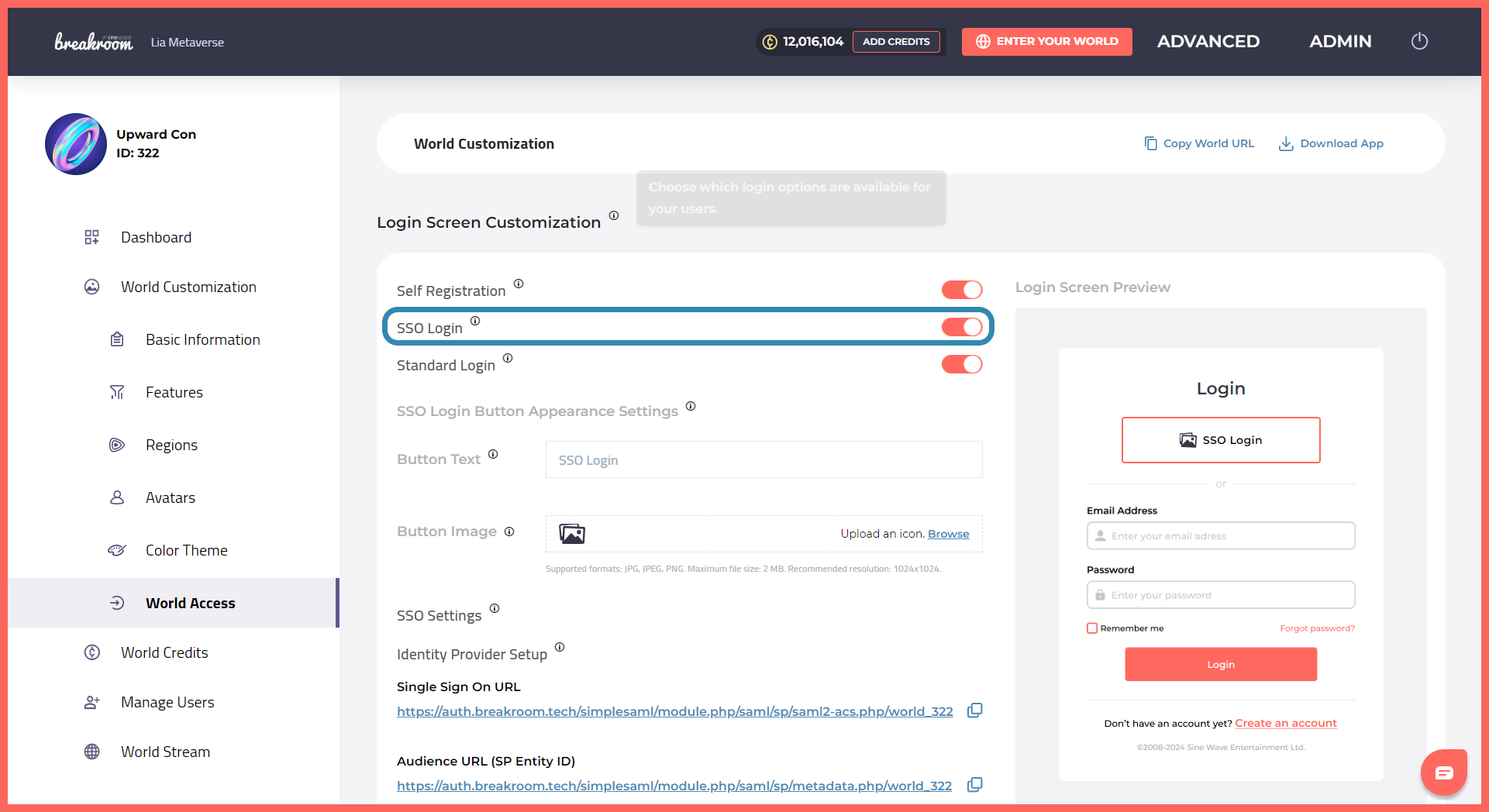
مميز: تبويب Dashboard > World Customization > World Access، وموقع مفتاح SSO Login.
يمكنك تمكين SSO داخل Sinewave Campus باتباع الخطوات أدناه.
- انتقل إلى Dashboard.
- انقر على تبويب World Customization > World Access.
- انقر على مفتاح SSO Login لتمكين SSO.
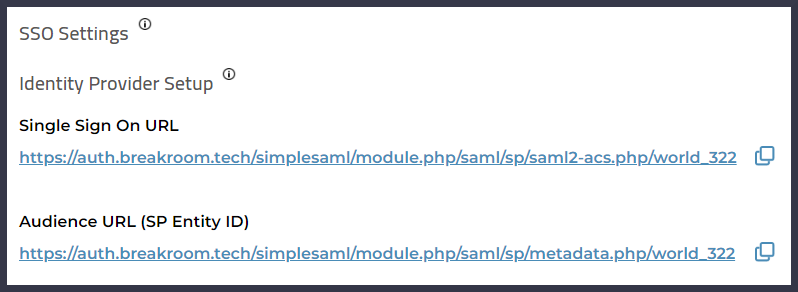
في الصورة: لوحة SSO Settings > Identity Provider Setup.
- بعد تمكين مفتاح SSO Login، ستظهر عدة أقسام إضافية على شاشتك. مرر إلى لوحة Identity Provider Setup.
- سترى هنا معلمتين مقدمتين على شكل روابط، وهما SSO URL وSP Entity ID. يمكنك النقر على أيقونة النسخ الموجودة بجانب أي من هاتين المعلمتين لنسخها.
- أدخل هذه المعلمات في منشئ SAML Signing Certificate على موقع IdP الخاص بك. بعد أن ينتهي IdP من إنشاء SAML Signing Certificate، سيزودك بملف بيانات وصفية.
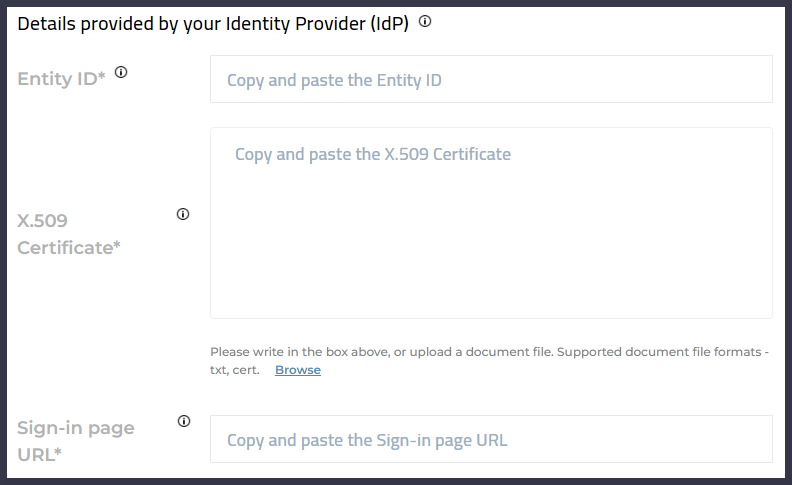
في الصورة: لوحة IdP.
- عد إلى Sinewave Campus Dashboard ومرر إلى قسم Details Provided by your Identity Provider. أدخل معلمات Entity ID وX.509 Certificate وSign-in URL من ملف البيانات الوصفية الخاص بـ IdP في الحقول ذات الصلة.
- انقر على زر Save.
ملاحظات مهمة
عند تمكين SSO، لا تُنشأ حسابات المستخدمين تلقائيًا في Sinewave Campus، ولن ترى أي مستخدمين يظهرون ضمن تبويب Manage Users. بدلًا من ذلك، ستُنشأ حسابات Sinewave Campus عندما يسجل المستخدمون الدخول. سيشغل كل حساب مستخدم أحد المقاعد المتاحة ضمن حساب Sinewave Campus الخاص بك.
تعطيل SSO
لتعطيل تكامل SSO، اتبع الخطوتين 1-2 كما هو مفصل أعلاه وانقر على مفتاح SSO Login مرة أخرى.
تخصيص شاشة تسجيل الدخول إلى Sinewave Campus
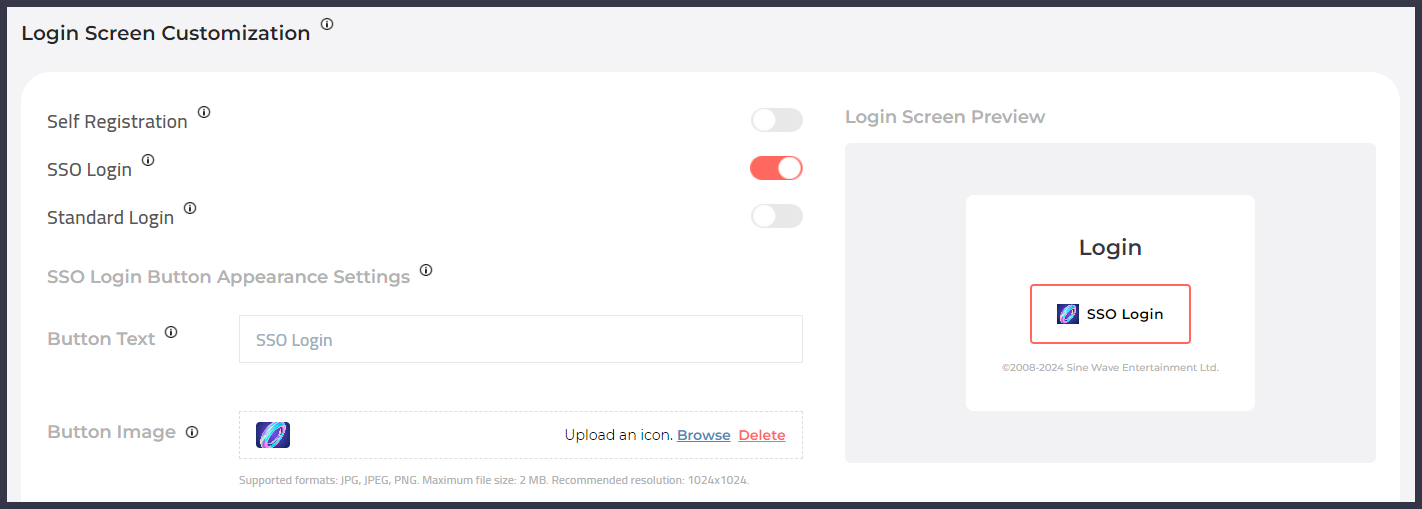
في الصورة: هنا تم تخصيص زر SSO، وتم تعطيل ميزتي التسجيل الذاتي وتسجيل الدخول القياسي. تظهر النتيجة النهائية في لوحة Login Screen Preview.
يتضمن تبويب World Access معاينة للوحة تسجيل الدخول، حتى تتمكن من رؤية كيف ستظهر تغييراتك على صفحة هبوط World Stream وعلى تطبيق سطح المكتب. يمكنك أيضًا تخصيص زر SSO الخاص بك بشعار ونص مخصص.
لتخصيص لوحة تسجيل الدخول، اتبع هذه الخطوات.
- انتقل إلى Dashboard.
- انقر على تبويب World Customization > World Access.
- أولًا، اختر طرق تسجيل الدخول التي ستكون متاحة لمستخدميك.
- فعّل أو عطّل التسجيل الذاتي.
- فعّل أو عطّل SSO.
- فعّل أو عطّل تسجيل الدخول القياسي (البريد الإلكتروني وكلمة المرور لحساب Sinewave Campus).
- إذا اخترت تمكين SSO، فيمكنك بعد ذلك تخصيص مظهر زر تسجيل الدخول عبر SSO.
- في حقل Button Text، أدخل النص الذي ترغب في ظهوره على الزر.
- إذا كنت تريد رفع شعار مخصص لزر تسجيل الدخول عبر SSO، فانقر على رابط Browse في حقل Button Image. سيؤدي ذلك إلى فتح نافذة استيراد ملفات قياسية على جهاز الكمبيوتر. حدد ملف الصورة الذي تريد استخدامه، وانقر عليه، ثم انقر على زر Open.
- إذا كنت تريد مسح الشعار الحالي، فانقر على زر Delete.
- عندما تكون راضيًا عن تغييراتك، انقر على زر Save.