سياسات الخصوصية، وEULAs، وجمع البيانات
نظرة عامة
رغم أن الموارد القليلة أكثر قيمة، فإن هناك قضايا قانونية وأخلاقية يجب أخذها في الاعتبار عند جمع بيانات المستخدمين والاحتفاظ بها. يوفر Sinewave Campus مجموعة أدوات مصممة لمساعدة مالكي العوالم ومسؤولي العوالم على تنفيذ سياسات جمع البيانات الحالية لديهم، وكذلك الامتثال لتشريعات مثل اللائحة العامة لحماية البيانات (GDPR) وقانون خصوصية المستهلك في كاليفورنيا (CCPA). يمكن للمستخدمين أيضًا تخصيص ملف بياناتهم ضمن هذه المعايير المحددة.
يمكن فقط لـ مالكي العوالم ومسؤولي العوالم الوصول إلى Dashboard.
إضافة سياسة خصوصية مخصصة
إذا كنت تخطط لجمع تحليلات المستخدمين والاحتفاظ بها، فيُشجّع بشدة وجود سياسة خصوصية مخصصة. ستُعرض سياسة الخصوصية الخاصة بمؤسستك على المستخدمين في أول مرة يصلون فيها إلى Sinewave Campus، وسيُطلب منهم قبول الشروط قبل أن يتمكنوا من تسجيل الدخول.
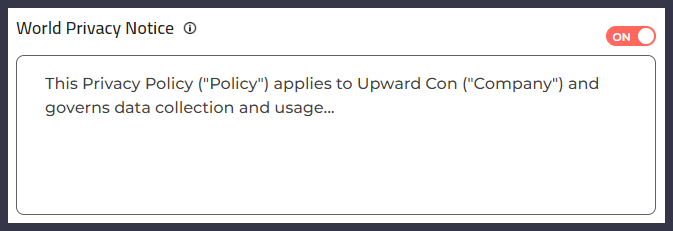
في الصورة: مثال على سياسة خصوصية.
لإضافة سياسة خصوصية مخصصة إلى عالمك، اتبع هذه الخطوات.
- انتقل إلى Dashboard.
- انقر على تبويب World Customization > Basic Information.
- مرر إلى لوحة World Privacy Notice، والصق نص سياسة الخصوصية في الحقل.
- بدّل World Privacy Notice إلى on.
- عندما تكون راضيًا، انقر على زر Save Changes.
لتعطيل سياسة الخصوصية المخصصة، اتبع الخطوات 1-3 أعلاه وبدّل World Privacy Notice إلى off.
إضافة EULA مخصصة
إذا كنت تدير فعالية تتطلب اتفاقية ترخيص مستخدم نهائي (EULA) إضافية، فإن Sinewave Campus يجعل دمج مراجعة هذه الوثيقة وقبولها في تجربة تسجيل دخول المستخدم أمرًا سهلًا وسلسًا. ستظهر EULA الخاصة بك بعد شروط خدمة Sinewave Campus، وسيحتاج المستخدمون إلى قبول كليهما للوصول إلى عالمك.
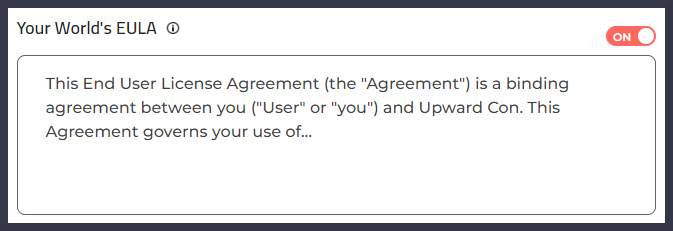
في الصورة: مثال على EULA.
لإضافة EULA مخصصة إلى عالمك، اتبع هذه الخطوات.
- انتقل إلى Dashboard.
- انقر على تبويب World Customization > Basic Information.
- مرر إلى لوحة Your World's EULA، والصق نص EULA في الحقل.
- بدّل Your World's EULA إلى on.
- عندما تكون راضيًا، انقر على زر Save Changes.
لتعطيل EULA المخصصة، اتبع الخطوات 1-3 أعلاه وبدّل Your World's EULA إلى off.
إدارة جمع بيانات المستخدم النهائي
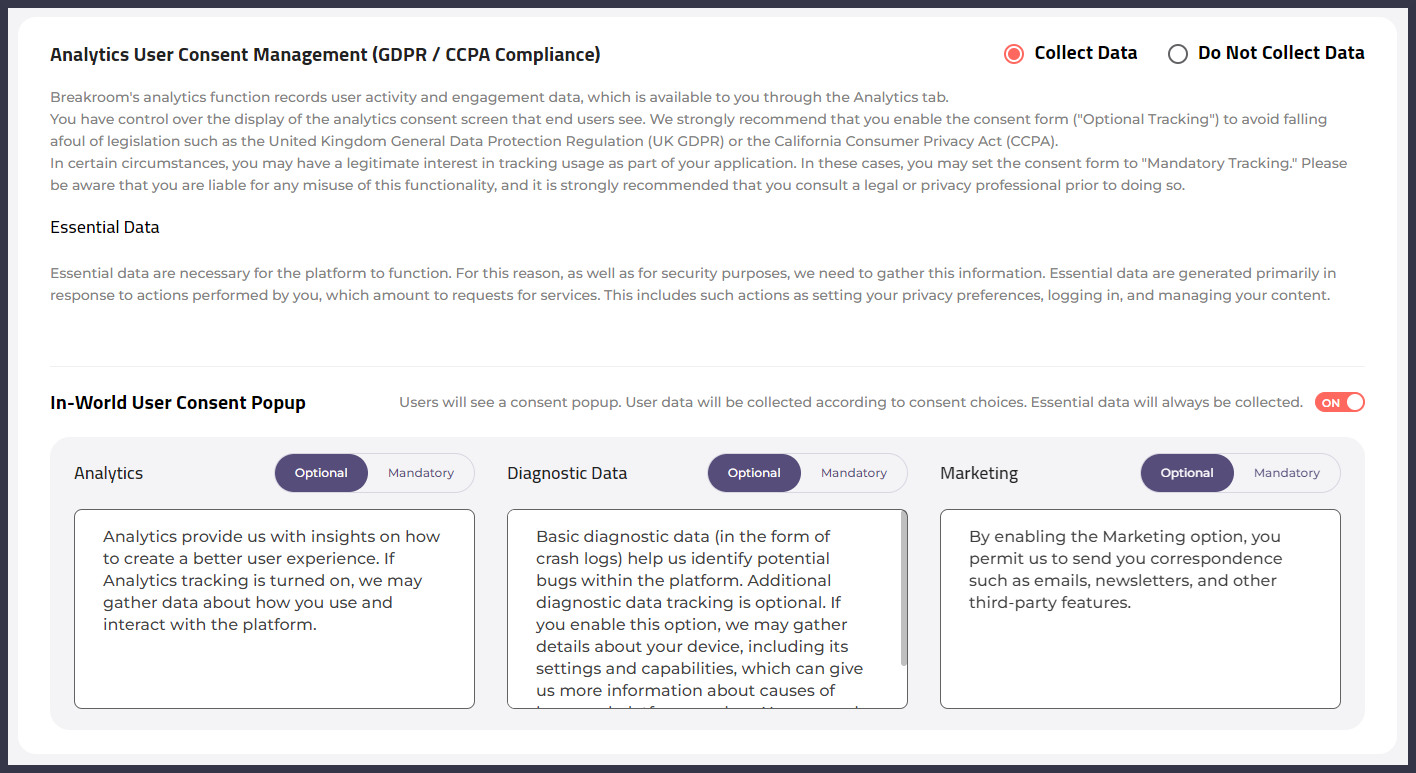
في الصورة: لوحة World Customization > Basic Information > Data collection.
يمكن لمالكي العوالم ومسؤولي العوالم جعل جمع تحليلات المستخدمين، وبيانات التشخيص، وبيانات التسويق اختياريًا. بجعل جمع هذه البيانات اختياريًا، تمنح المستخدمين القدرة على الاشتراك أو الانسحاب من جمع البيانات في أي وقت.
في ظروف معينة، قد تكون لديك مصلحة مشروعة في تتبع استخدام المنصة. في هذه الحالات، يمكنك اختيار جعل جمع البيانات إلزاميًا. يرجى الانتباه إلى أنك تتحمل المسؤولية الكاملة عن أي إساءة استخدام لهذه الوظيفة، ويوصى بشدة باستشارة متخصص قانوني أو متخصص في الخصوصية قبل القيام بذلك.
لضمان عمل المنصة بشكل صحيح ولأغراض الأمان، يجب على Sinewave Campus جمع بيانات أساسية. تُنشأ البيانات الأساسية أساسًا استجابةً للإجراءات التي ينفذها المستخدمون، والتي تُعد طلبات خدمات. يشمل ذلك إجراءات مثل تعيين تفضيلات الخصوصية، وتسجيل الدخول، وإدارة المحتوى.
تشغيل جمع البيانات أو إيقافه

لتبديل جمع البيانات تشغيلًا أو إيقافًا ككل، اتبع هذه الخطوات.
- انتقل إلى Dashboard.
- انقر على تبويب World Customization > Basic Information.
- مرر إلى لوحة Analytics User Consent Management.
- اختر إما Collect Data أو Do Not Collect Data.
- عندما تكون راضيًا، انقر على زر Save Changes.
تخصيص نافذة موافقة المستخدم المنبثقة
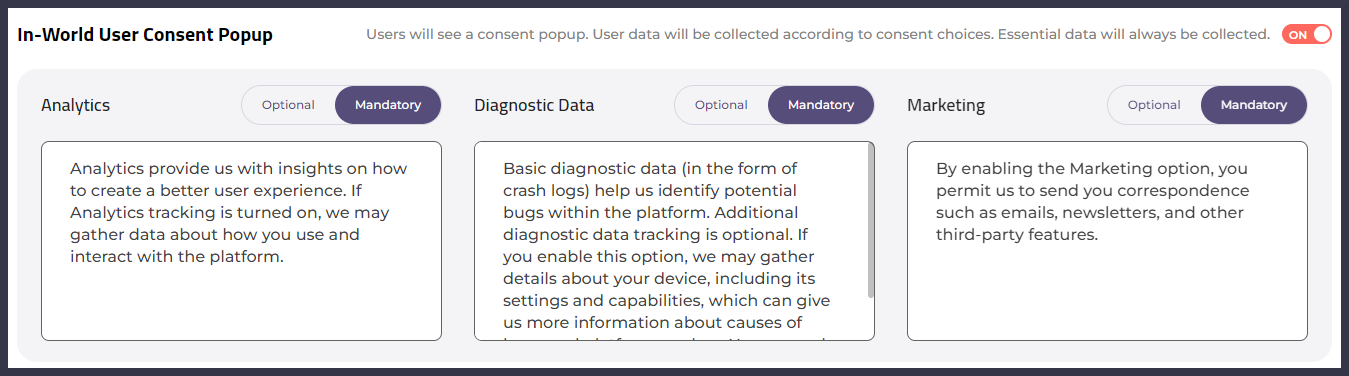
إذا اخترت تشغيل جمع البيانات، يمكنك مراجعة أنواع البيانات المختلفة التي يتم جمعها وجعل جمع كل نوع Optional أو Mandatory باستخدام لوحة In-World User Consent Popup. يمكن للمستخدمين قبول أو رفض أي نوع جمع بيانات محدد كـ Optional في أي وقت من خلال لوحة Settings داخل العالم.
لتخصيص سياسات جمع البيانات ونافذة موافقة المستخدم المنبثقة، اتبع هذه الخطوات.
- انتقل إلى Dashboard.
- انقر على تبويب World Customization > Basic Information.
- مرر إلى لوحة In-World User Consent Popup.
- راجع أنواع البيانات المختلفة، وبدّل كل واحد إلى Optional أو Mandatory.
- باستخدام مفتاح consent في الزاوية العلوية اليمنى، أكد ما إذا كنت تريد عرض نافذة الموافقة المنبثقة للمستخدمين النهائيين.
- عندما تكون راضيًا، انقر على زر Save Changes.