شراء World Credits وإدارتها
نظرة عامة
عندما يسجل المستخدمون الدخول عبر تطبيق سطح المكتب المخصص من Sinewave Campus، لا توجد رسوم وصول إضافية فوق تكلفة المقعد. أما الوصول إلى World Stream، فيجب شراؤه على أساس كل مستخدم/كل مدة زمنية باستخدام عملة رقمية تُعرف باسم World Credits.
يمكن لـ مالكي العوالم ومسؤولي العوالم شراء World Credits وتتبعها وإدارتها باستخدام Dashboard. لا تنتهي صلاحية World Credits غير المستخدمة أبدًا، حتى إذا انتهى اشتراك Sinewave Campus.
يمكن فقط لـ مالكي العوالم ومسؤولي العوالم الوصول إلى Dashboard.
شراء World Credits
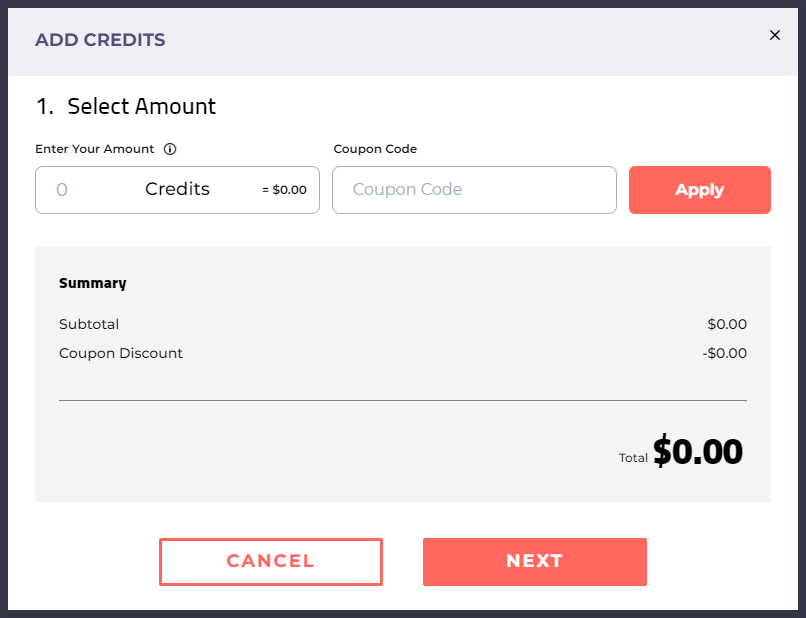
في الصورة: لوحة Add Credits.
لشراء World Credits، اتبع هذه الخطوات.
- انتقل إلى Dashboard.
- انقر على زر Add Credits الموجود في رأس الموقع.
- في النافذة المنبثقة التي تظهر، أدخل عدد World Credits التي ترغب في شرائها. يرجى ملاحظة أنه يجب شراء World Credits بزيادات قدرها 1000 Credits.
- انقر على زر Next، وأكمل معلومات الدفع.
- عندما تكون راضيًا، انقر على زر Confirm لإتمام الشراء.
تتبع World Credits
أداة World Credit Balance
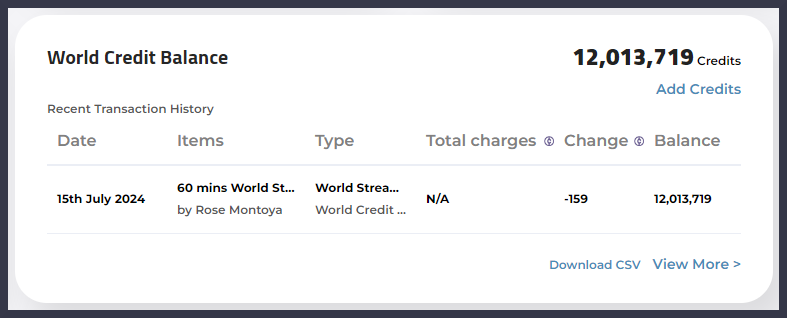
تتيح لك أداة World Credit Balance في صفحة هبوط Dashboard التحقق بسرعة من رصيد World Credit وأحدث نشاط في الحساب. إذا كنت بحاجة إلى World Credits إضافية بسرعة، فسيكون رابط Add Credits متاحًا أيضًا.
تبويب World Credits
بدلًا من ذلك، يمكنك الوصول إلى تفصيل مفصل لمشتريات World Credit والاستردادات والتحليلات بالنقر على تبويب World Credits في Dashboard.
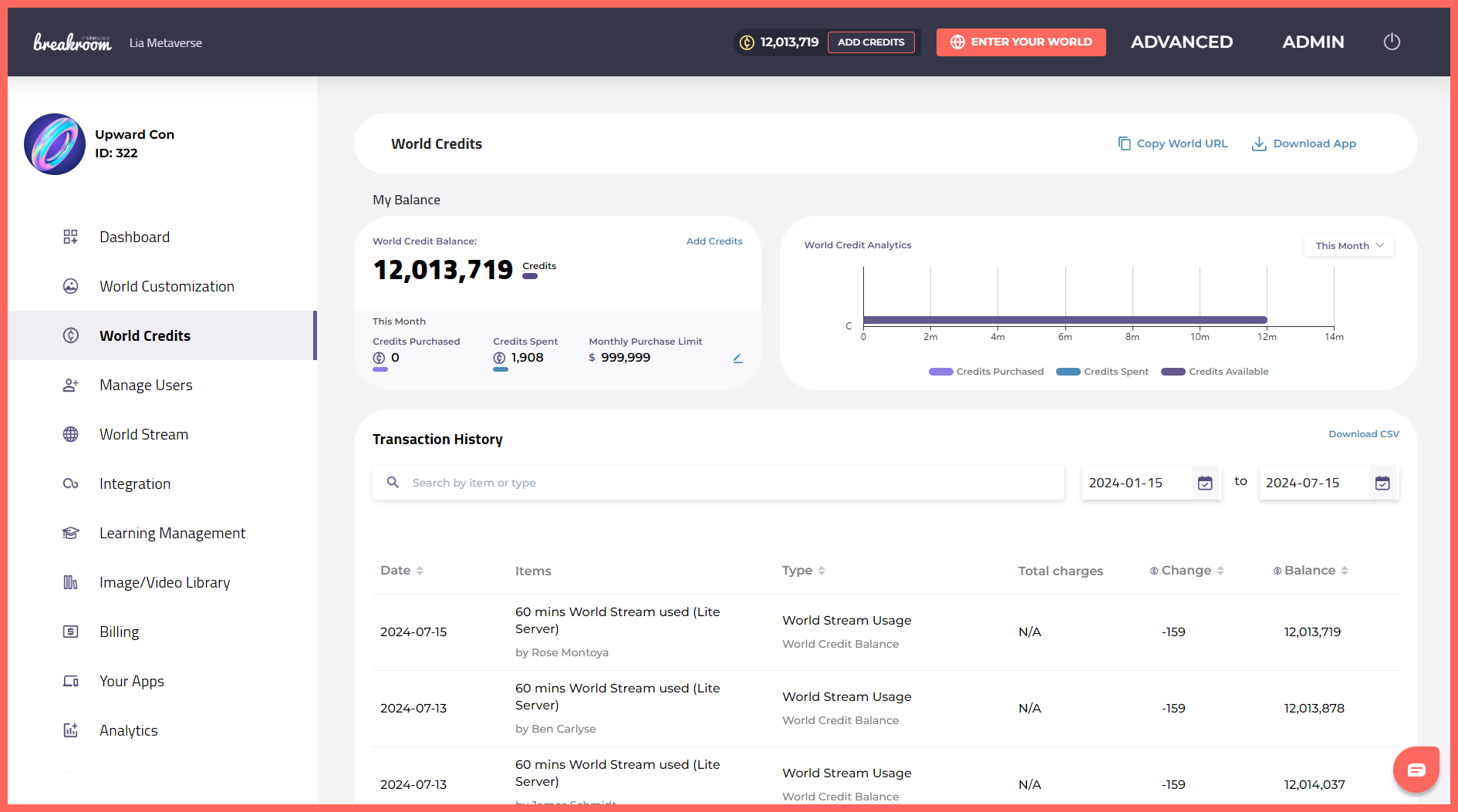
في الصورة: مثال على الشكل الذي قد يظهر به تبويب World Credits.
بالإضافة إلى المعلومات المتعلقة بمعاملات World Credit، يحتوي تبويب World Credits على عدد من الأدوات المهمة. فيما يلي دليل موجز لأجزاء واجهة المستخدم الرئيسية.
| الزر أو الرابط | الوظيفة |
|---|---|
| لوحة World Credit Balance | تعرض رصيد World Credit الحالي، بالإضافة إلى مشترياتك ونفقاتك في الشهر الحالي. |
| رابط / زر Add Credits | يتيح لك شراء World Credits إضافية. |
| لوحة World Credit Analytics | تنشئ تفصيلًا سريعًا لمشتريات World Credit ونفقاتها وتوفرها بناءً على الإطار الزمني المحدد. |
| لوحة Transaction History | توفر قائمة مفصلة ومفردة لمعاملات World Credit واستخدامها. |
| حقل بحث Transaction History | يتيح لك البحث عن معاملة معينة. |
| منتقيات تاريخ Transaction History | تتيح لك تضييق سجل المعاملات إلى نطاق تاريخ محدد. |
| Download CSV | ينزل ملف CSV يحتوي على كل المعاملات للفترة الزمنية المحددة. |
إنشاء تقارير معاملات واستخدام World Credit
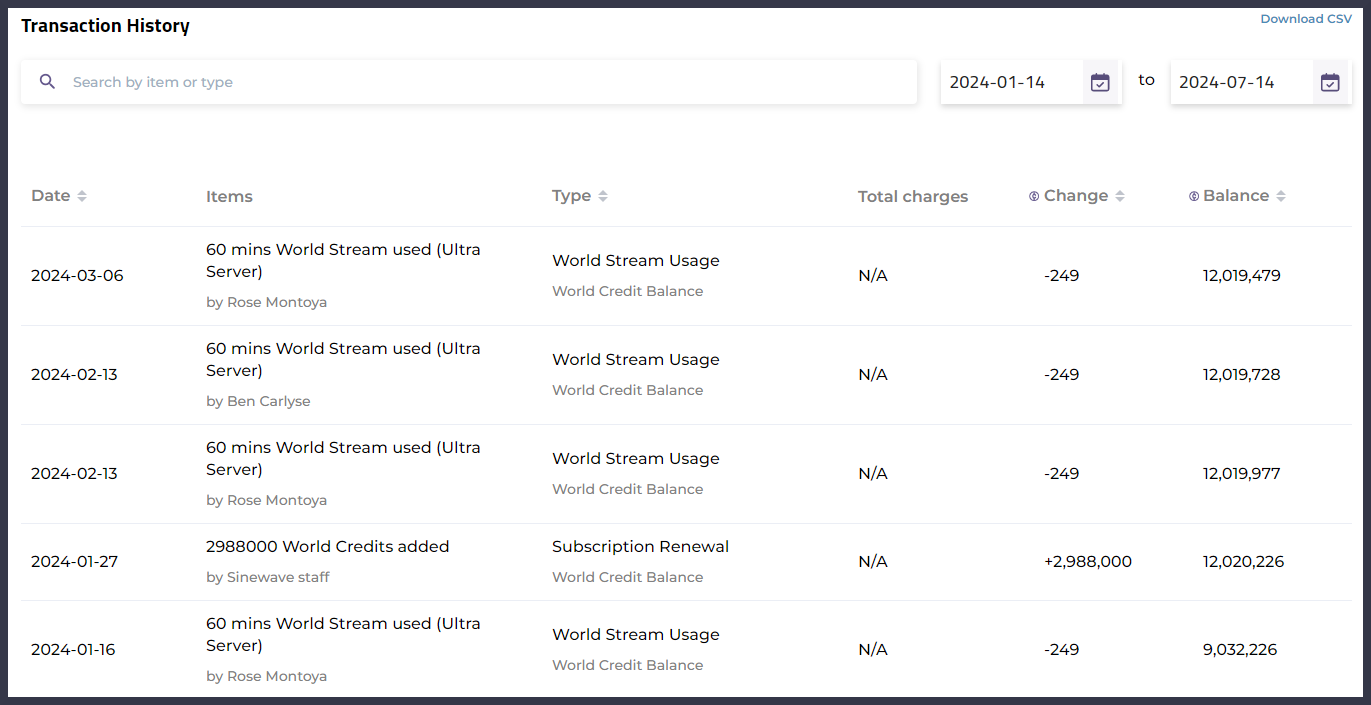
في الصورة: مثال على تقرير مشترك لسجل معاملات World Credit واستخدامها.
تقارير المعاملات
يمكنك تنزيل سجل معاملات World Credit في أي وقت باتباع هذه الخطوات.
- انتقل إلى Dashboard.
- انقر على تبويب World Credits.
- مرر إلى لوحة Transaction History.
- استخدم حقل البحث أو منتقيات التاريخ لتصفية قائمة المعاملات إذا لزم الأمر.
- انقر على رابط Download CSV الموجود فوق منتقيات التاريخ لتنزيل جدول بيانات يحتوي على بيانات المعاملات المحددة.
تقارير الاستخدام
يمكن أيضًا تتبع الوصول إلى World Stream ونشاطه باستخدام لوحة Transaction History في تبويب World Credits.
- انتقل إلى Dashboard.
- انقر على تبويب World Credits.
- مرر إلى لوحة Transaction History.
- أدخل مصطلح "usage" في حقل البحث، واضغط على مفتاح Enter على لوحة المفاتيح. تُحدد أسماء المستخدمين في عمود Items.
- انقر على رابط Download CSV الموجود فوق منتقيات التاريخ لتنزيل جدول بيانات يحتوي على بيانات المعاملات المحددة.
إذا كنت تبحث عن معلومات أكثر تفصيلًا بشأن أوقات جلسات المستخدمين والوصول إلى المناطق، فنقترح إنشاء تقرير تحليلات.
إدارة استخدام World Credit
الساعات الجزئية واستهلاك World Credit
نظرًا للطريقة التي تنظم بها AWS الفوترة، يُحسب استخدام World Stream حاليًا بزيادات ساعية (أي مضاعفات 60 دقيقة). تمتد سياسة الحساب الساعي هذه أيضًا إلى حملات التخصيص المسبق وحدود وقت جلسة المستخدم.
يعني هذا أن المستخدمين لا يمكنهم استهلاك ساعات جزئية أثناء تسجيل الدخول إلى World Stream. على سبيل المثال، إذا سجل مستخدم الدخول لمدة 20 دقيقة، فسيتم خصم تكلفة ساعة واحدة من الوصول (60 دقيقة) من World Credits المتاحة في الحساب.
لهذا السبب، يمنح Sinewave Campus مالكي العوالم ومسؤولي العوالم أدوات لتحديد أوقات جلسات مستخدمي World Stream واستهلاك World Credit. يمكن لمالكي العوالم أيضًا وضع حد أقصى لعدد World Credits التي يمكن أن يشتريها الفريق الإداري كل شهر.
تعيين حدود استخدام World Stream
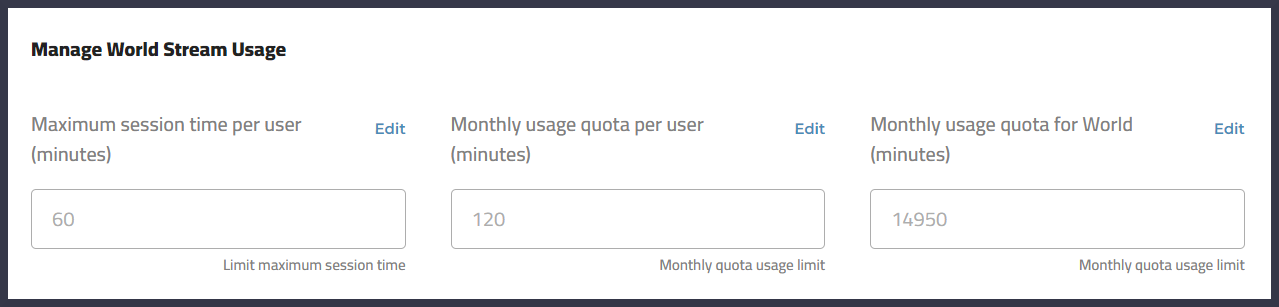
في الصورة: لوحة Manage World Stream Usage.
لمساعدتك على تحقيق أقصى استفادة من World Credits، توجد ثلاثة أنواع من حدود الاستخدام التي يمكنك فرضها:
- الحد الأقصى لمدة الجلسة لكل مستخدم، والذي يضع حدًا أقصى لمقدار الوقت الذي يمكن لمستخدم فردي قضاؤه في جلسة World Stream واحدة.
- حصة الاستخدام الشهرية لكل مستخدم، والتي تضع حدًا أقصى لمقدار الوقت الذي يمكن لمستخدم فردي قضاؤه في World Stream شهريًا.
- حصة الاستخدام الشهرية للعالم، والتي تحدد عدد الدقائق التي يمكن لكل مستخدميك قضاؤها جماعيًا في World Stream كل شهر.
لتمكين أي من حدود الاستخدام هذه، اتبع الخطوات أدناه.
- انتقل إلى Dashboard.
- انقر على تبويب World Stream.
- مرر إلى لوحة Manage World Stream Usage.
- حدد حد الاستخدام الذي تريد تمكينه. انقر على زر Edit الموجود إلى يمين اسم حد الاستخدام.
- أدخل عدد الدقائق المفضل لديك أو انقر على زر Unlimited.
- انقر على زر Save عند الانتهاء.
ملاحظات مهمة حول حصص الاستخدام الشهرية:
- لا يميز حد Monthly usage quota per World بين المستخدمين الأفراد. يعني هذا أن مستخدمًا واحدًا قد يستهلك كامل حصة الاستخدام الشهرية لديك.
- تنطبق سياسة حساب الساعات الجزئية في World Credit أيضًا على حصص الاستخدام الشهرية. سيظل المستخدمون الذين يسجلون الدخول لأقل من 60 دقيقة يستهلكون كتلة واحدة مدتها 60 دقيقة من حصة الاستخدام الشهرية لديك.
اختيار نوع خادم World Stream
-0709c743e8dd851fe79df7553c33d8f7.png)
طريقة أخرى يمكن لـ مالكي العوالم ومسؤولي العوالم من خلالها إدارة التكاليف هي اختيار نوع خادم World Stream مناسب. يمكن العثور على قائمة محدثة بميزات أنواع الخوادم وأسعارها وتوفرها الإقليمي في Dashboard، لكن عمومًا، توفر Lite Servers أداءً مقبولًا للفعاليات الأصغر بتكلفة مخفضة.
لتغيير نوع خادم World Stream لكل المستخدمين، اتبع هذه الخطوات.
- انتقل إلى Dashboard.
- انقر على تبويب World Stream.
- مرر إلى لوحة Your World Stream server type.
-abe19f80dda4e6870635f697f10ca783.png)
مميز: رابط "Change my World Stream server type".
- على الجانب الأيسر من اللوحة، سترى نوع خادم World Stream الحالي مدرجًا. لتغييره، انقر على رابط "Change my World Stream server type" الموجود على الجانب الأيمن.
- ستظهر نافذة منبثقة. انقر على نوع الخادم الذي تفضله.
تعيين حدود شراء World Credit
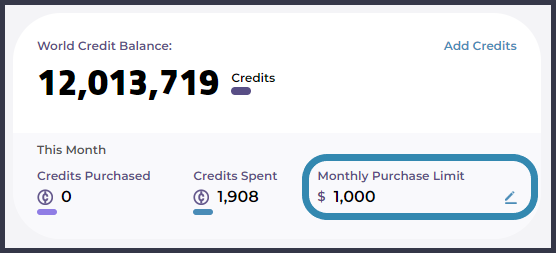
مميز: قسم Monthly Purchase Limit في تبويب World Credits.
لتحديد مقدار World Credits التي يمكن شراؤها على حساب Sinewave Campus الخاص بك كل شهر، اتبع هذه الخطوات.
- انتقل إلى Dashboard.
- انقر على تبويب World Credits.
- مرر إلى لوحة My Balance. سترى Monthly Purchase Limit الحالي مدرجًا هناك.
- لتغيير الحد الشهري، انقر على أيقونة Pencil الموجودة إلى اليمين. ستظهر نافذة منبثقة. أدخل حد الشراء الجديد في الحقل، وانقر على زر Save.