استكشاف مشكلات World Stream على Chrome وإصلاحها
نظرة عامة
لمساعدة المستخدمين على استكشاف مشكلات اتصال الصوت والفيديو وإصلاحها، يوفر Sinewave Campus لوحة تشخيص AV مخصصة. يمكنك معرفة المزيد عن كيفية الوصول إلى هذه الخدمة في صفحة استكشاف الأخطاء العامة، وكذلك كيفية تغيير الأجهزة من داخل منصة World Stream نفسها.
ومع ذلك، قد تتطلب بعض مشكلات الاتصال ضبط إعدادات المتصفح. كُتبت التعليمات في هذه الصفحة خصيصًا لمساعدة المستخدمين الذين قد يواجهون مشكلات أثناء تشغيل World Stream على متصفح Chrome.
خطأ رفض الإذن / خطأ عدم وجود جهاز
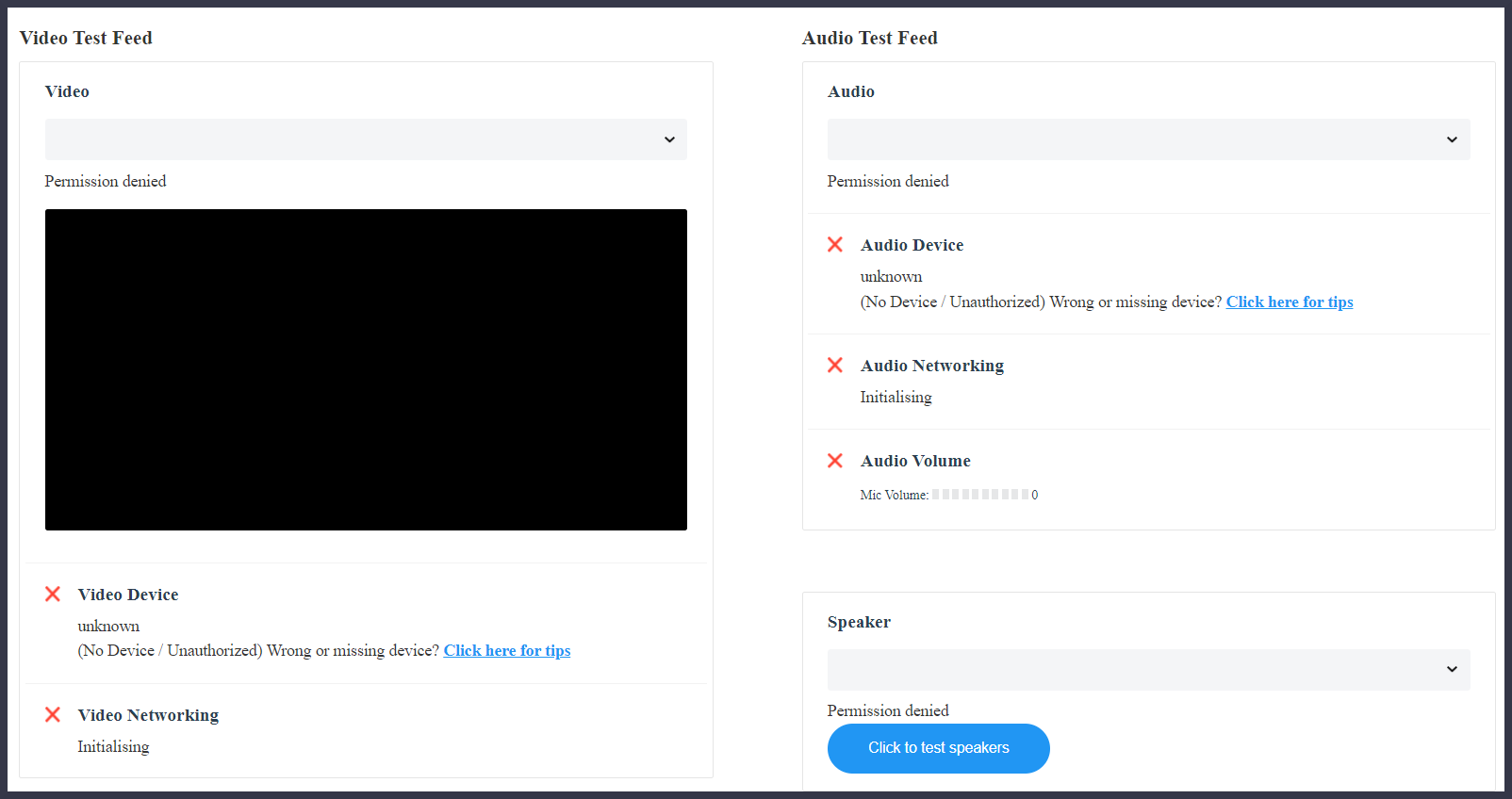
في الصورة: نظام غير عامل تمامًا، كما يظهر في اختبار عام لاستكشاف AV وإصلاحها.
إذا أجريت اختبارًا عامًا لاستكشاف AV وإصلاحها وقرأ قسم الفيديو أو الصوت "Permission Denied"، وكان جهاز الفيديو أو الصوت مدرجًا كـ "No Device / Unauthorized"، فقد تكون منعت الوصول إلى الكاميرا والميكروفون بالخطأ، أو قد يكون مسؤول النظام قد منع الوصول داخل متصفحك.
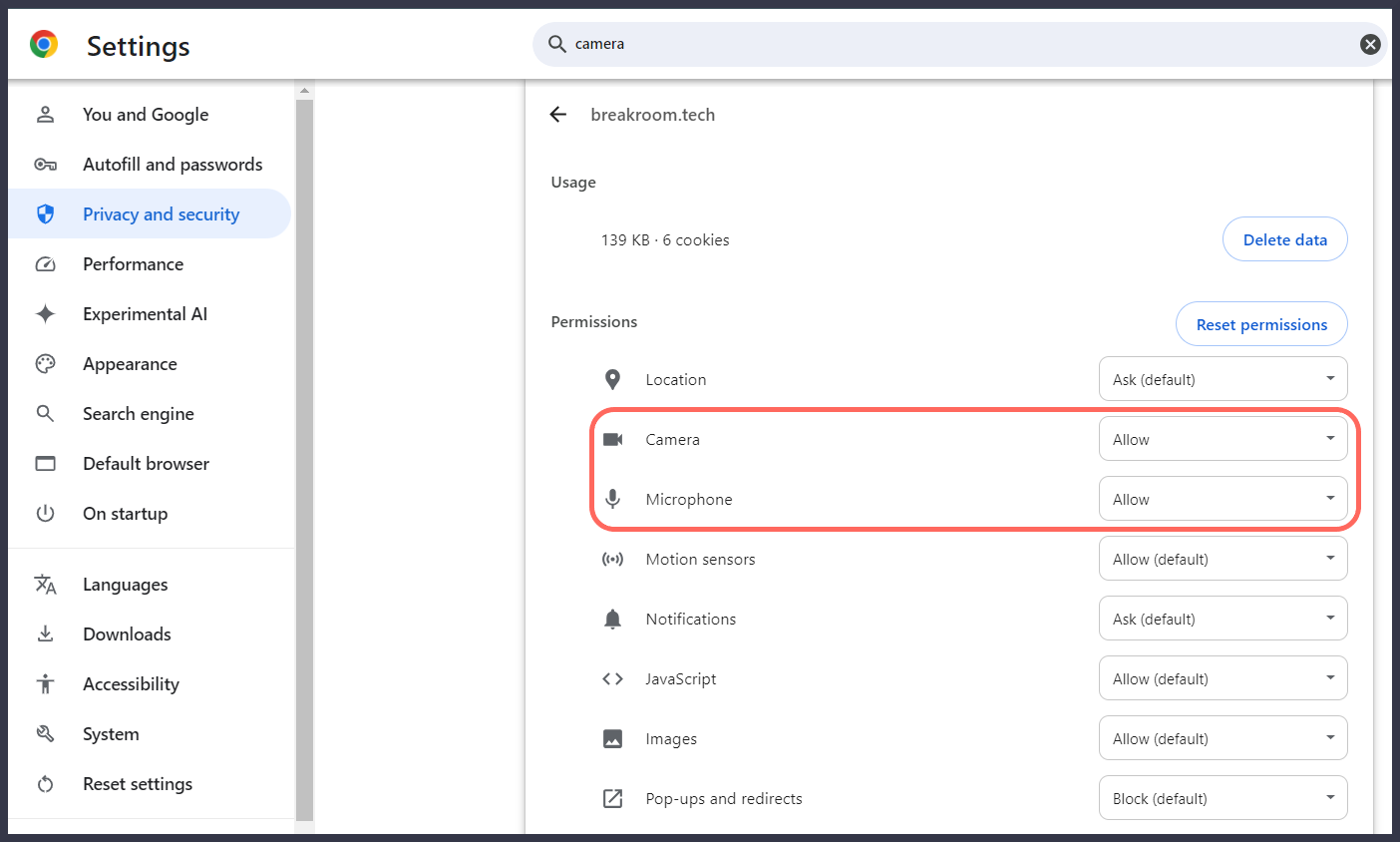
في الصورة: تبويب إعدادات Chrome > Privacy and security، مع تمييز موقع أذونات Camera وMicrophone لـ breakroom.tech.
لإصلاح هذه المشكلة، قد تتمكن من منح الأذونات يدويًا باتباع هذه الخطوات.
- انقر على زر النقاط الثلاث الرأسية في الزاوية العلوية اليمنى من متصفح Chrome، وحدد Settings.
- ابحث عن "site settings" باستخدام حقل البحث، وانقر على زر Site settings.
- انقر على رابط Breakroom.tech لضبط إعدادات هذا الموقع.
- في لوحة Permissions التي تظهر، استخدم القوائم المنسدلة لتحديد "Allow" للكاميرا و/أو الميكروفون.
- حدّث تبويب المتصفح بالضغط على مفتاح F5 أو بالنقر على زر التحديث في المتصفح.
إذا كنت تشغّل Chrome على macOS، فقد تحتاج أيضًا إلى منح أذونات الوسائط على مستوى نظام التشغيل.
أخطاء الأجهزة غير المعروفة
إذا أجريت اختبارًا عامًا لاستكشاف AV وإصلاحها وكان جهاز الفيديو أو الصوت المدرج غير صحيح (أي إن الجهاز المحدد مفقود أو خاطئ)، فقد تحتاج إلى تغيير الأجهزة الافتراضية التي تم إعداد متصفحك للتعرف عليها. يمكن القيام بذلك من داخل منصة Sinewave Campus، لكن يمكنك أيضًا إنجاز ذلك عبر متصفحك.
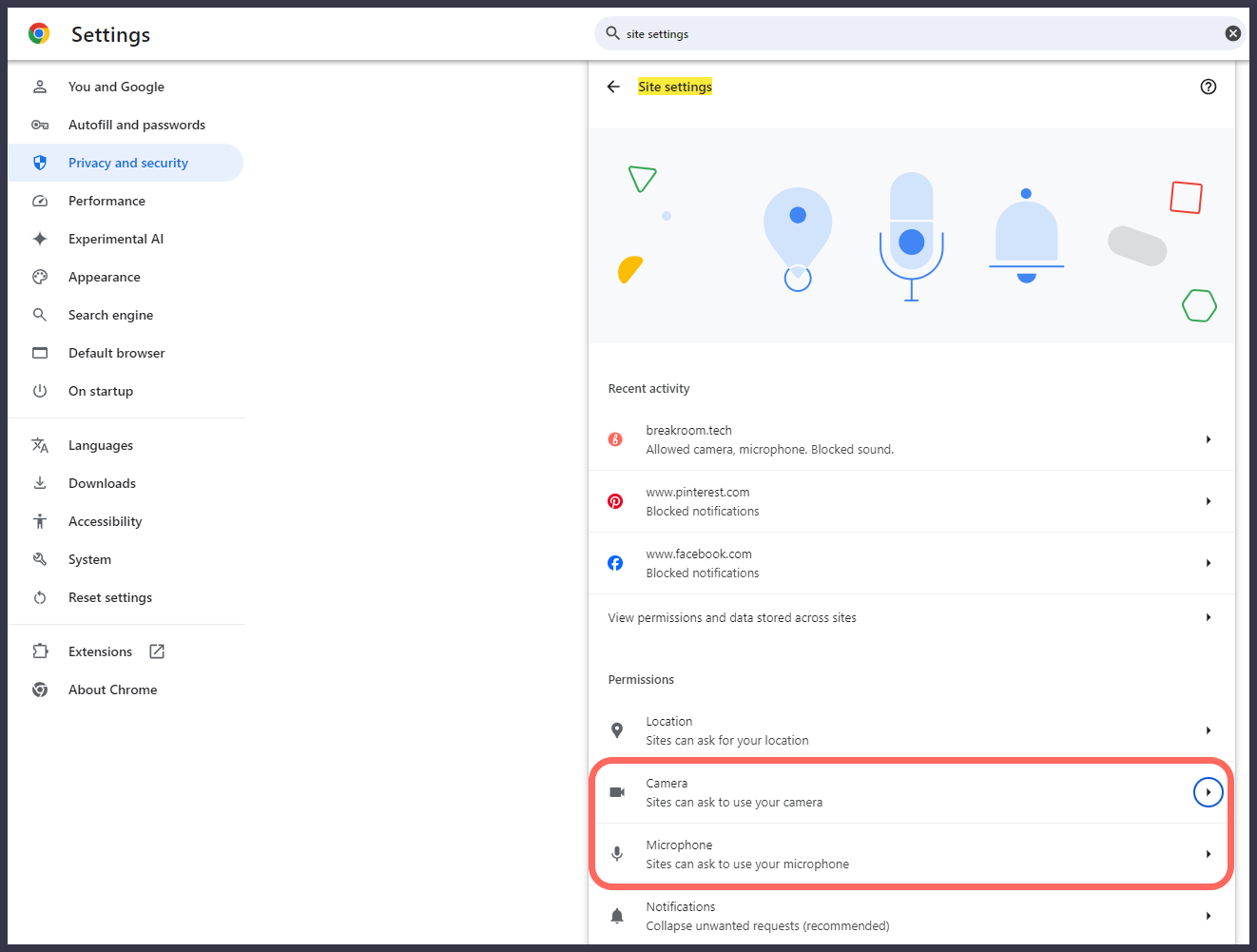
في الصورة: تبويب إعدادات Chrome > Privacy and security > Site settings، مع تمييز موقع أذونات Camera وMicrophone.
لتغيير الأجهزة الافتراضية في Chrome، اتبع هذه الخطوات.
- انقر على زر النقاط الثلاث الرأسية في الزاوية العلوية اليمنى من متصفح Chrome، وحدد Settings.
- ابحث عن "site settings" باستخدام حقل البحث، وانقر على زر Site settings.
- مرر إلى قسم Permissions. انقر على إعدادات Camera أو Microphone، حسب ما ترغب في تغييره.
- في لوحة Permissions التي تظهر، استخدم قائمة اختيار الجهاز المنسدلة الموجودة قرب الأعلى لاختيار جهاز الإدخال المفضل لديك.
- بعد تحديد أجهزتك الافتراضية الجديدة، حدّث تبويب World Stream وستدخل تغييراتك حيز التنفيذ.
ملاحظات مهمة
قدرات الصوت عبر المنصات
قدرات الصوت مقيدة حاليًا بطريقة تسجيل الدخول. يعني هذا أنه إذا كان أحد المستخدمين مسجلًا الدخول عبر World Stream وآخر عبر عارض سطح مكتب من Sinewave Campus، فلن يتمكنا من سماع بعضهما عبر الدردشة الصوتية، حتى لو كانا واقفين في المنطقة نفسها.
نعتذر عن الإزعاج، ونأمل أن نوفر حلًا قريبًا.
التشغيل التلقائي في المتصفح
تأتي بعض المتصفحات مزودة بـ "سياسات تشغيل تلقائي" تمنع المواقع تلقائيًا من تشغيل الصوت والفيديو إلى أن تتفاعل مع المحتوى. بالإضافة إلى منح أذونات الوسائط لـ World Stream، قد تحتاج أيضًا إلى النقر على الصفحة أو التفاعل بطريقة أخرى مع محتوى البث لتمكين الصوت. ستحتاج إلى تكرار هذا الإجراء إذا حدّثت الصفحة.