استكشاف مشكلات World Stream على macOS وإصلاحها
نظرة عامة
بسبب القيود الأمنية المتزايدة على macOS، ستحتاج إلى اتخاذ خطوات إضافية للسماح بالوصول إلى الكاميرا والميكروفون عند استخدام World Stream. هذه الأذونات ضرورية لعمل نظام المؤتمرات في Sinewave Campus بشكل صحيح.
إذا لم تمنح Sinewave Campus إذن استخدام الميكروفون والكاميرا عند طلبه في البداية، فستحتاج إلى الموافقة يدويًا على استخدامهما بتحرير إعدادات Privacy & Security في macOS.
السماح بالوصول إلى الكاميرا والميكروفون
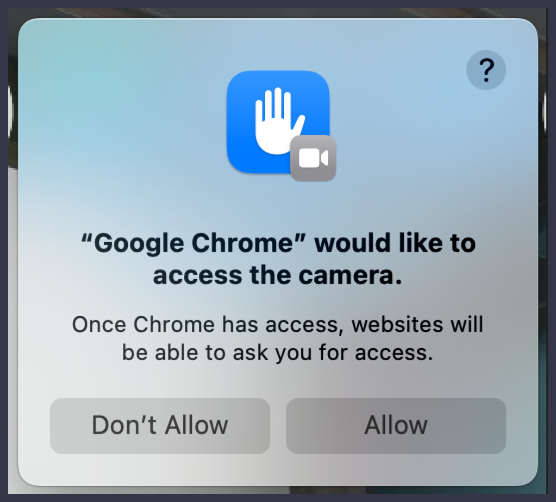
في الصورة: مثال على نافذة أذونات macOS منبثقة.
إذا كنت تشغّل World Stream في Chrome على macOS، فسترى أربعة مربعات حوار للوصول إلى الكاميرا والميكروفون تظهر في أول مرة تسجل فيها الدخول. سيطلب منك مربعا حوار تأكيد الوصول لمتصفح Chrome، وسيطلب منك مربعا حوار تأكيد الوصول لـ macOS.
للسماح لـ Sinewave Campus بالوصول إلى أجهزة الوسائط، انقر على زر Allow في كل مرة عند المطالبة.
تصحيح أخطاء الوصول
إذا نقرت على زر Don't Allow للوصول إلى الكاميرا أو الميكروفون أثناء الإعداد الأولي ثم أردت تصحيح ذلك، فستحتاج إلى منح Chrome إذنًا للوصول إلى الجهاز أو الأجهزة. يجب عليك بعد ذلك منح macOS الأذونات نفسها.
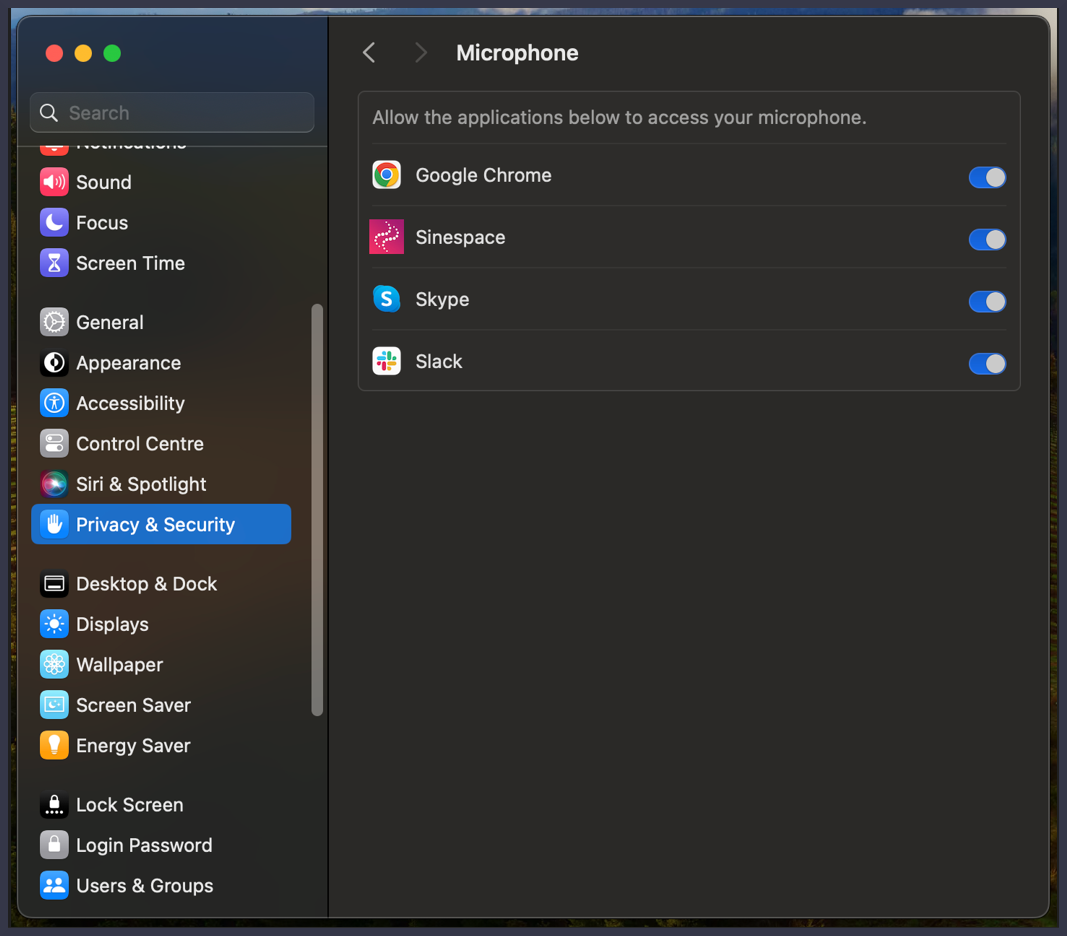
في الصورة: إعدادات Privacy & Security > Microphone في macOS.
لمنح Sinewave Campus الوصول إلى الميكروفون والكاميرا على macOS، اتبع هذه الخطوات.
- انقر على أيقونة System Settings في Dock، أو انتقل إلى Apple menu > System Settings.
- انقر على Privacy & Security، ثم Camera و/أو Microphone.
- سترى قائمة بالتطبيقات المثبتة. بدّل الوصول إلى التشغيل لـ Sinewave Campus أو Sinespace أو الاسم المخصص لتطبيق سطح المكتب الخاص بعالم Sinewave Campus المعني.
سحب الوصول
لسحب وصول Sinewave Campus إلى الكاميرا والميكروفون على macOS، اتبع الخطوات 1-3 أعلاه وبدّل الوصول إلى الإيقاف.
إدخال الصوت وإخراجه
يمنحك MacOS وصولًا إلى عناصر التحكم في إدخال الصوت وإخراجه. يمكن أن تكون تعديلات مستوى صوت الميكروفون ومكبر الصوت مفيدة جدًا عندما تواجه مشكلات صوتية داخل العالم.
خيارات الإدخال
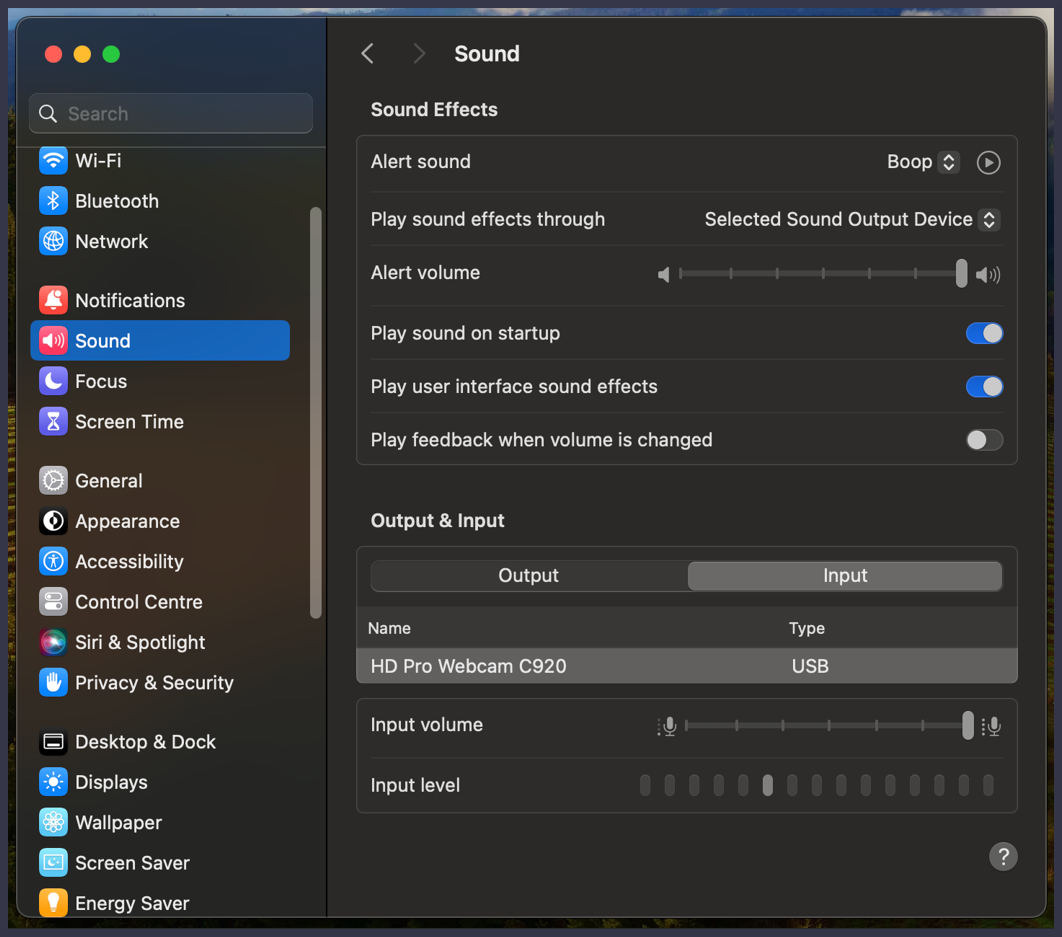
في الصورة: إعدادات Sound > Input في macOS.
للعثور على خيارات إدخال الصوت، اتبع هذه الخطوات.
- انقر على أيقونة System Settings في Dock، أو انتقل إلى Apple menu > System Settings.
- انقر على Sound، ومرر إلى قسم Output & Input. ثم انقر على تبويب Input.
تتيح لك نافذة تعريف الجهاز تحديد جهاز الإدخال إذا كانت لديك أجهزة متعددة متصلة، أو تحديد جهازك الحالي إذا لم تكن متأكدًا من الجهاز الذي قد تستخدمه. يتيح لك منزلق input volume التحكم في مستوى صوت جهاز الإدخال. يمكن أن يساعد خفض مستوى صوت الميكروفون في مشكلات مثل الحدة أو بلوغ الذروة، لكنه قد يجعل سماعك أصعب على الآخرين.
خيارات الإخراج
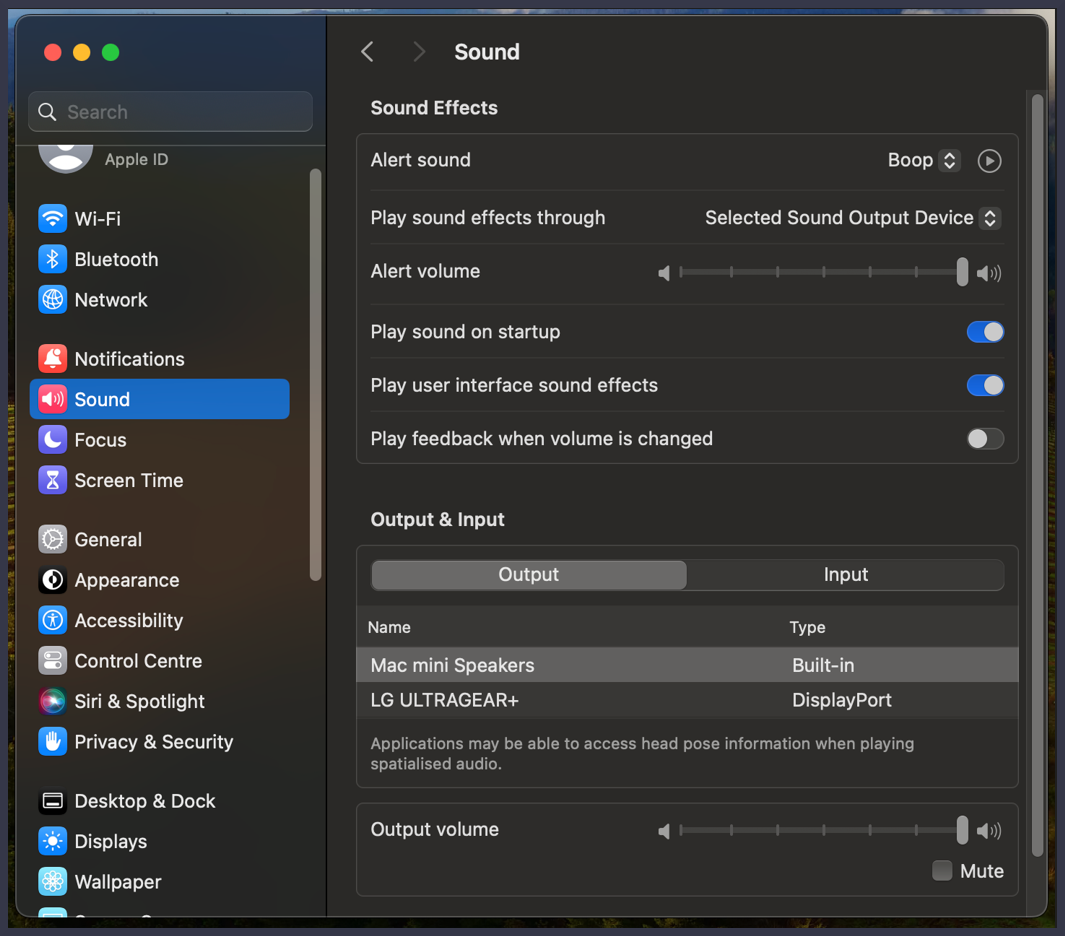
في الصورة: إعدادات Sound > Output في macOS.
للعثور على خيارات إخراج الصوت، اتبع هذه الخطوات.
- انقر على أيقونة System Settings في Dock، أو انتقل إلى Apple menu > System Settings.
- انقر على Sound، ومرر إلى قسم Output & Input. ثم انقر على تبويب Output.
تتيح لك نافذة تعريف الجهاز تحديد جهاز الإخراج إذا كانت لديك أجهزة متعددة متصلة، أو تحديد جهازك الحالي إذا لم تكن متأكدًا من الجهاز الذي قد تستخدمه. يتيح لك عنصر التحكم في output volume ضبط مستوى صوت سماعات الرأس بشكل مستقل عن مكبر الصوت أو مستوى الصوت الرئيسي. يمكنك أيضًا كتم سماعات الرأس مباشرة من هذه النافذة.