إضافة مناطق فرعية
نظرة عامة
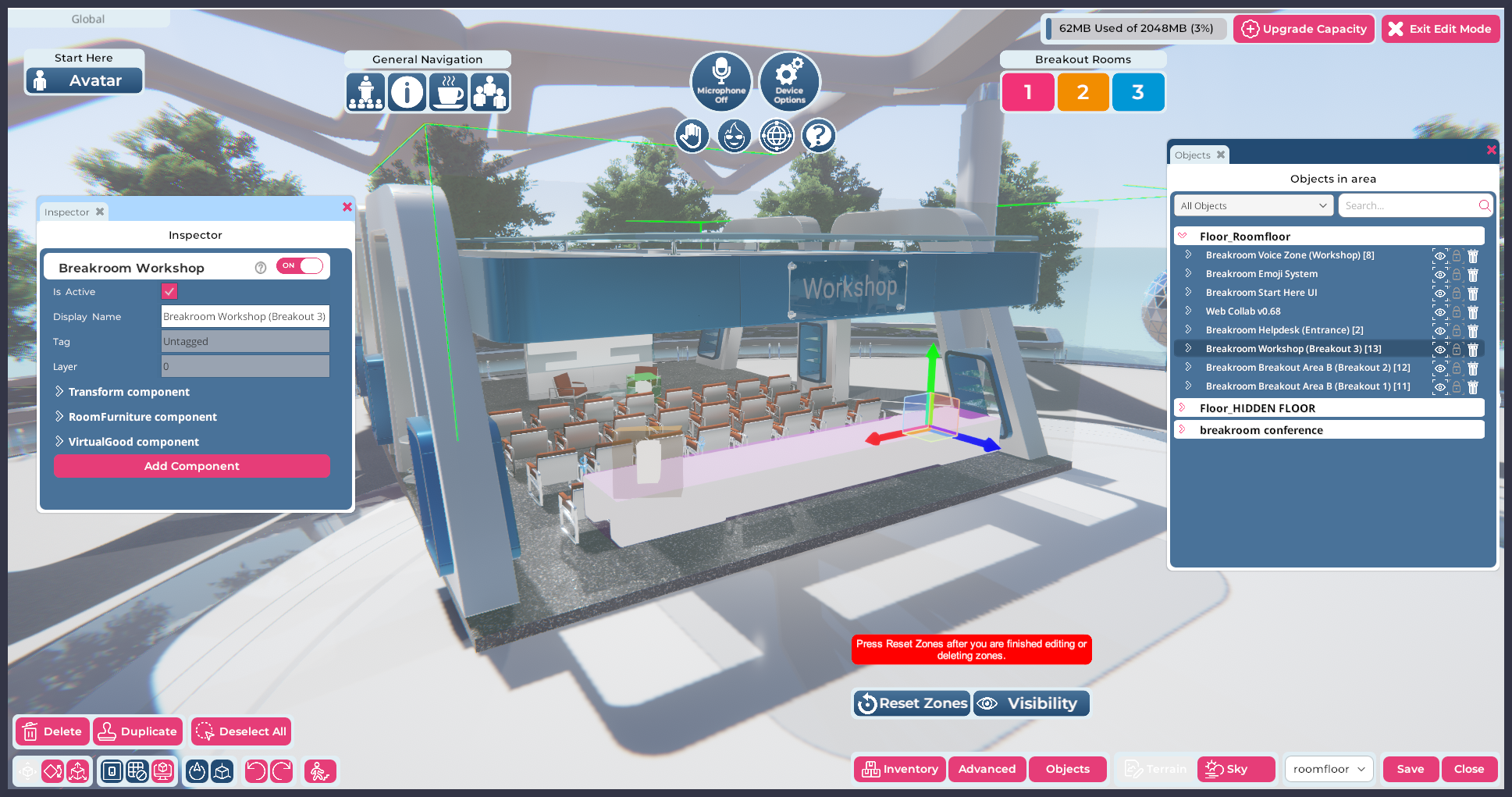
صورة: منطقة فرعية تُضاف إلى Region.
تأتي المناطق الفرعية الجاهزة في Sinewave Campus مع مناطق صوت وأدوات مؤتمرات مثبتة مسبقًا. سيحصل كل كائن منطقة فرعية تثبته في Region الخاصة بك تلقائيًا على Zone ID مخصص، وZone Color، وZone Name فريد يُضاف إلى لوحة Breakout Rooms. يمكن تغيير كل هذه الخيارات لتناسب احتياجات فعاليتك.
تفترض التعليمات المقدمة في هذا القسم معرفة عملية متقدمة بـ Sinewave Campus. يُرجى مراجعة وثائقنا إذا احتجت إلى مساعدة في تثبيت الكائنات الافتراضية ووضعها، أو تحرير RoomFurniture component.
بعد استخدام Region Editor لإضافة منطقة صوت أو تحريرها، تذكّر دائمًا النقر على زر Reset Zones لإعادة ضبط نظام المؤتمرات. إذا بدا أن ذلك لا يطبق تغييراتك، فجرّب حفظ عملك، ومغادرة Region، ثم الدخول إليها مرة أخرى.
تحديد موقع كائنات المنطقة الفرعية
يمكن العثور على مجموعة من الغرف الفرعية والأكشاك والمكاتب وورش العمل الجاهزة في Sinewave Campus Toolkit. كما تتوفر أوصاف مفصلة لكل كائن منطقة فرعية.
إضافة مناطق فرعية باستخدام Region Editor
يمكنك إضافة أي من كائنات المناطق الفرعية إلى Region الخاصة بك باستخدام Region Editor. تُقدم تعليمات البدء السريع أدناه لتسهيل الأمر عليك.
- سجّل الدخول إلى Sinewave Campus World الخاص بك وانتقل بأفاتارك إلى Region التي تريد تعديلها.
- افتح Region Editor بالنقر على زر Edit Region في أسفل الشاشة.
- انقر زر Inventory لتشغيل نافذة Inventory.
- حدّد موقع كائن Sinewave Campus Breakout Area الذي تريد استخدامه. أضفه إلى Region باستخدام طريقتك المفضلة.
- ستحصل المنطقة الفرعية تلقائيًا على Zone ID وZone Color وZone Name فريد خاص بها. إذا أردت تعديل أي من هذه الخصائص، فيُرجى الرجوع إلى القسم التالي.
- باستخدام أدوات Region Editor، ضع المنطقة الفرعية لتلائم مواصفاتك.
- انقر زر Reset Zones لإعادة ضبط نظام المؤتمرات.
- عندما تكون راضيًا، انقر زر Save لتخزين تغييراتك. انقر زر Close للخروج من Region Editor.
فهم Display Names للمناطق الفرعية
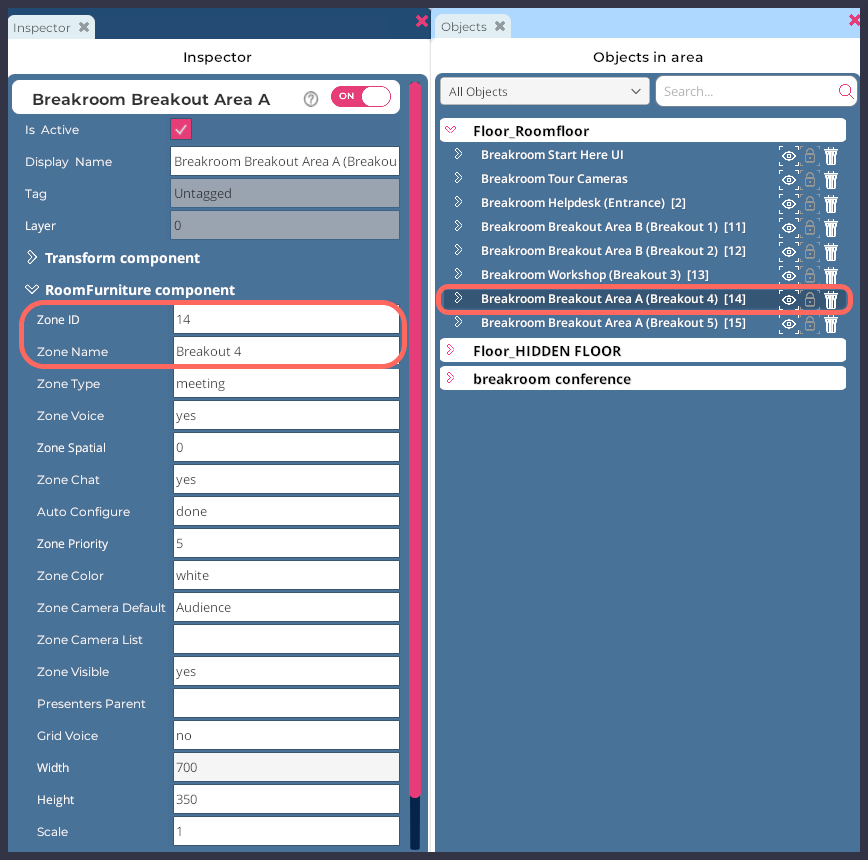
صورة: نافذتا Objects وInspector. لاحظ كيف وُسم كائن Sinewave Campus Breakout Area A المميز بكل من Zone ID وZone Name.
إذا أضفت نسخًا متعددة من أي كائن إلى Region الخاصة بك، فستلاحظ أن كل نسخة تُعرّف بالاسم نفسه في نافذة Objects. وينطبق الأمر نفسه على كائنات المناطق الفرعية ومناطق الصوت. ومع ذلك، لتسهيل إعداد Region وإدارتها، ستحصل هذه الكائنات على وسمي معلومات إضافيين بعد التثبيت:
يمكن أن تساعدك وسوم المعلومات هذه في التعرف على المناطق الفرعية وحل أخطاء المناطق المكررة.
تحرير تفاصيل المنطقة الفرعية
صُممت المناطق الفرعية لتُعد نفسها تلقائيًا. ومع ذلك، قد تواجه مواقف تحتاج فيها إلى تغيير بعض تفاصيل المنطقة الفرعية. للقيام بذلك، ستحتاج إلى تحديد موقع RoomFurniture component للكائن وتحريره.
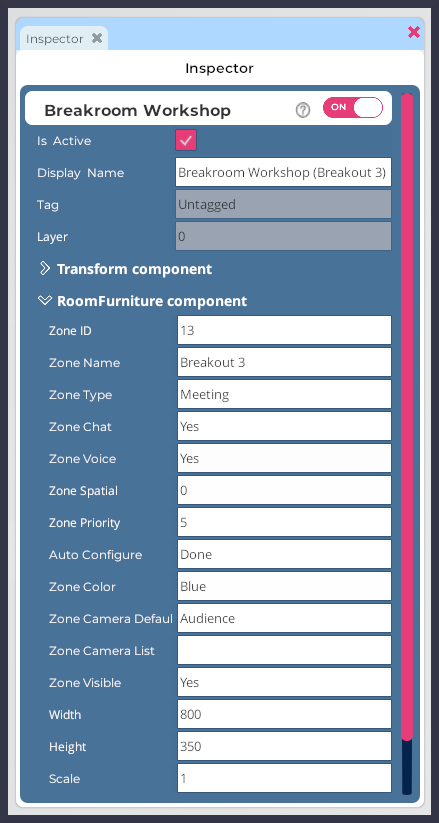
صورة: RoomFurniture component بعد توسيعه لعرض كل الحقول الخمسة عشر.
- سجّل الدخول إلى Sinewave Campus World الخاص بك وانتقل بأفاتارك إلى Region التي تريد تعديلها.
- افتح Region Editor بالنقر على زر Edit Region في أسفل الشاشة.
- انقر زر Objects لتشغيل نافذة Objects.
- في نافذة Objects، حدّد موقع كائن Sinewave Campus Breakout Area الذي تريد تعديله. (تلميح: يمكنك استخدام حقل البحث أعلى النافذة للبحث عن كائن محدد.) انقر اسم الكائن لتشغيل نافذة Inspector.
- في نافذة Inspector، حدّد موقع RoomFurniture component. وسّع هذا المكوّن بالنقر على سهم > الموجود إلى يسار اسمه.
تُغطى خصائص RoomFurniture component بمزيد من التفصيل في وثائق RoomFurniture component لدينا. هناك يمكنك تعلم كيفية تمكين الدردشة أو تعطيلها في مناطق الصوت، وضبط نسبة أبعاد الشاشة وحجمها، وتغيير نوع منطقة منطقة فرعية، وغير ذلك من الحيل المتقدمة.
لأغراض إعداد Region سريعًا، ستركز هذه الصفحة على الخصائص التالية:
- Zone ID: رقم ID لمنطقة الصوت المرتبطة بالمنطقة الفرعية
- Zone Name: الاسم/رقم الغرفة المرتبط بمنطقة الصوت
- Zone Color: لون المنطقة الفرعية وزر النقل الفوري المقابل لها
هناك مواقف معينة قد ترغب فيها في تغيير القيم يدويًا في حقول الخصائص هذه.
Zone ID

إذا عُيّن Zone ID نفسه لمنطقتين فرعيتين أو منطقتي صوت، فسيُعتبر المستخدمون في تلك المناطق ضمن منطقة الصوت نفسها، حتى لو كانوا مفصولين بطول Region بالكامل. قد يؤدي هذا الإعداد إلى تداخل الحديث والارتباك العام.
إذا واجهت موقفًا كهذا وأردت حله، أو إذا أردت إعادة ترقيم المناطق الفرعية ومناطق الصوت لديك لإدارة Region بكفاءة أكبر، فيمكنك القيام بذلك باتباع هذه الخطوات.
- سجّل الدخول إلى Sinewave Campus World الخاص بك وانتقل بأفاتارك إلى Region التي تريد تعديلها.
- افتح Region Editor بالنقر على زر Edit Region في أسفل الشاشة.
- تأكد من أن نافذة Objects مفتوحة بالنقر على زر Objects الموجود في أسفل اليمين.
- حدّد موقع كائن Sinewave Campus Breakout Area الذي تريد تعديله في نافذة Objects، وانقر عليه. سيؤدي ذلك إلى فتح نافذة Inspector لذلك الكائن.
- وسّع RoomFurniture component في نافذة Inspector بالنقر على أيقونة > الموجودة إلى اليسار.
- حدّد موقع خاصية Zone ID. في الحقل المرتبط بها، أدخل رقم ID الذي تريد استخدامه لهذه المنطقة الفرعية.
- انقر زر Reset Zones لإعادة ضبط نظام المؤتمرات.
- انقر زر Save لحفظ تغييراتك. انقر زر Close للخروج من Region Editor.
إذا احتجت إلى مساعدة إضافية في حل أخطاء المناطق المكررة في Region الخاصة بك، فيُرجى زيارة صفحة استكشاف المشكلات المخصصة لدينا.
Zone Name

لكل منطقة فرعية Zone Name بصيغة "Breakout N"، حيث يكون N رقمًا فريدًا. ينقل هذا الاسم عدة معلومات مهمة إلى نظام مؤتمرات Sinewave Campus. والأهم أنه يوضح:
- أن المنطقة الفرعية ينبغي تضمينها في لوحة Breakout Rooms
- عدد المناطق الفرعية الموجودة، والرقم الذي يعرّف هذه المنطقة الفرعية تحديدًا
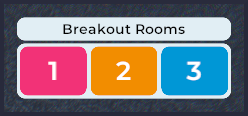
صورة: مثال على لوحة Breakout Rooms.
قد تأتي أوقات تحتاج فيها إلى تحرير ترتيب أزرار النقل الفوري، على سبيل المثال إذا كانت أول منطقة فرعية وضعتها (التي أصبحت تلقائيًا "Breakout 1" وأُسندت إلى الزر "1") قد نُقلت إلى منطقة بعيدة، وتفضل جعلها "Breakout 5." وبدلًا من ذلك، قد ترغب في إنشاء منطقة صوت مخصصة وإضافتها إلى لوحة Breakout Rooms.
يمكنك تحرير Zone Name باتباع الخطوات أدناه.
- سجّل الدخول إلى Sinewave Campus World الخاص بك وانتقل بأفاتارك إلى Region التي تريد تعديلها.
- افتح Region Editor بالنقر على زر Edit Region في أسفل الشاشة.
- تأكد من أن نافذة Objects مفتوحة بالنقر على زر Objects الموجود في أسفل اليمين.
- حدّد موقع كائن Sinewave Campus Breakout Area الذي تريد تعديله في نافذة Objects، وانقر عليه. سيؤدي ذلك إلى فتح نافذة Inspector لذلك الكائن.
- وسّع RoomFurniture component في نافذة Inspector بالنقر على أيقونة > الموجودة إلى اليسار.
- حدّد موقع خاصية Zone Name. في الحقل المرتبط بها، أدخل اسمًا جديدًا للمنطقة الفرعية. يجب إدخال هذا الاسم بصيغة "Breakout N"، حيث يكون N هو الرقم الجديد.
- انقر زر Reset Zones لإعادة ضبط نظام المؤتمرات.
- انقر زر Save لحفظ تغييراتك. انقر زر Close للخروج من Region Editor.
Zone Color

عند إضافة منطقة فرعية جاهزة جديدة إلى Region الخاصة بك، ستعيّن لنفسها تلقائيًا Zone Color فريدًا. سيُطبق هذا اللون على كائن المنطقة الفرعية الفعلي، وسيُستخدم أيضًا كلون خلفية زر النقل الفوري في لوحة Breakout Rooms.
إذا أردت تغيير لون منطقة فرعية، فيمكنك القيام بذلك باتباع هذه الخطوات.
- سجّل الدخول إلى Sinewave Campus World الخاص بك وانتقل بأفاتارك إلى Region التي تريد تعديلها.
- افتح Region Editor بالنقر على زر Edit Region في أسفل الشاشة.
- تأكد من أن نافذة Objects مفتوحة بالنقر على زر Objects الموجود في أسفل اليمين.
- حدّد موقع كائن Sinewave Campus Breakout Area الذي تريد تعديله في نافذة Objects، وانقر عليه. سيؤدي ذلك إلى فتح نافذة Inspector لذلك الكائن.
- وسّع RoomFurniture component في نافذة Inspector بالنقر على أيقونة > الموجودة إلى اليسار.
- حدّد موقع خاصية Zone Color. في الحقل المرتبط بها، أدخل أيًا من الألوان التالية:
- Blue
- Orange
- White
- Grey
- Magenta
- Teal
- Black
- Cyan
- Red
- Purple
- Pink
- Green
- Yellow
- انقر زر Reset Zones لإعادة ضبط نظام المؤتمرات.
- انقر زر Save لحفظ تغييراتك.
إذا أردت تغيير الكود السداسي العشري المرتبط بأي من كلمات الألوان هذه، فيمكنك العثور على التعليمات بمراجعة وثائق RoomFurniture component لدينا.
تحرير كاميرات المناطق الفرعية
تأتي كل مناطق الصوت في Sinewave Campus، بما في ذلك المدمجة في المناطق الفرعية الجاهزة، مجهزة بكاميرات. تتكامل هذه الكاميرات مع عناصر تحكم الإيماءات والكاميرا في نظام المؤتمرات، مما يسمح للمستخدمين بالتبديل بين زوايا كاميرا متنوعة أثناء الجلوس.
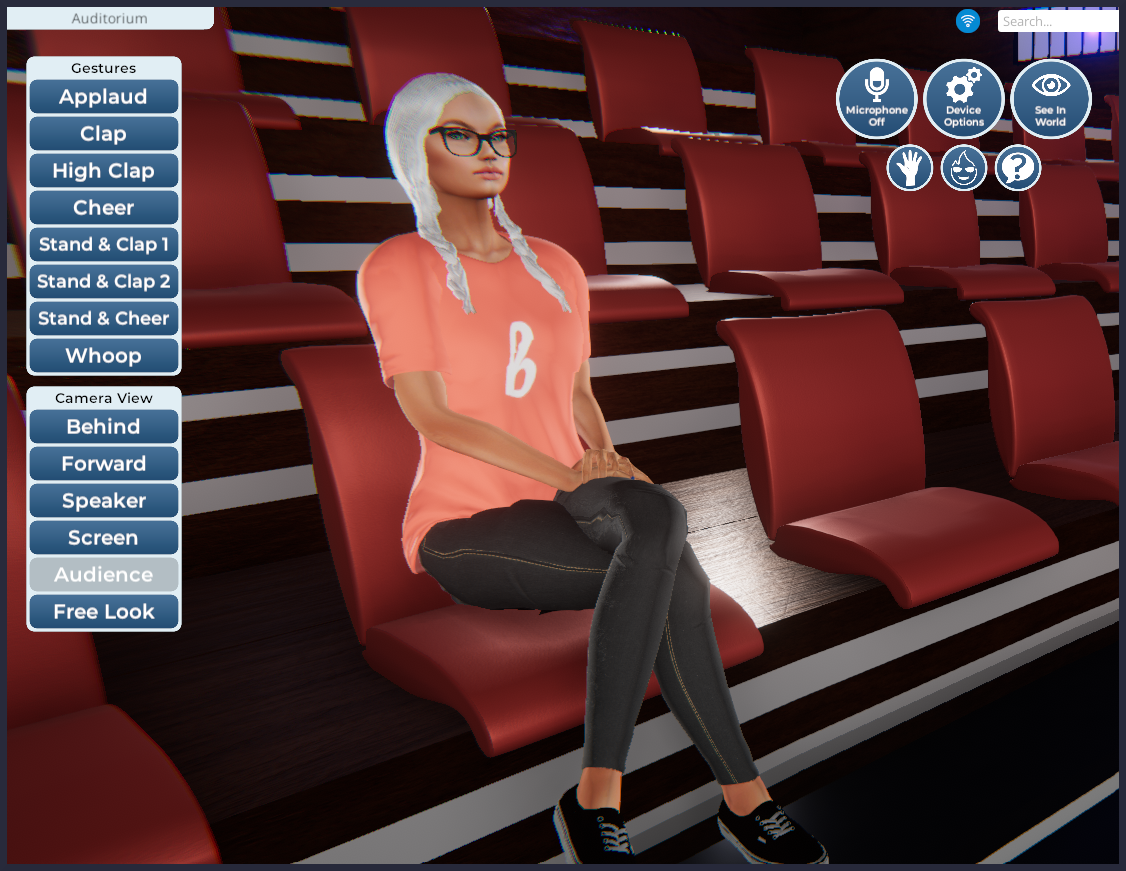
صورة: أفاتار جالس في مقعد جمهور. لاحظ لوحتي Gestures وCamera View على الجانب الأيسر من الشاشة.
تكون Behind Camera وForward Camera ثابتتين بالنسبة إلى المستخدم. ومع ذلك، يمكن تخصيص زاوية وموقع Speaker Camera أو Screen Camera أو Audience Camera لدعم احتياجاتك الفردية.
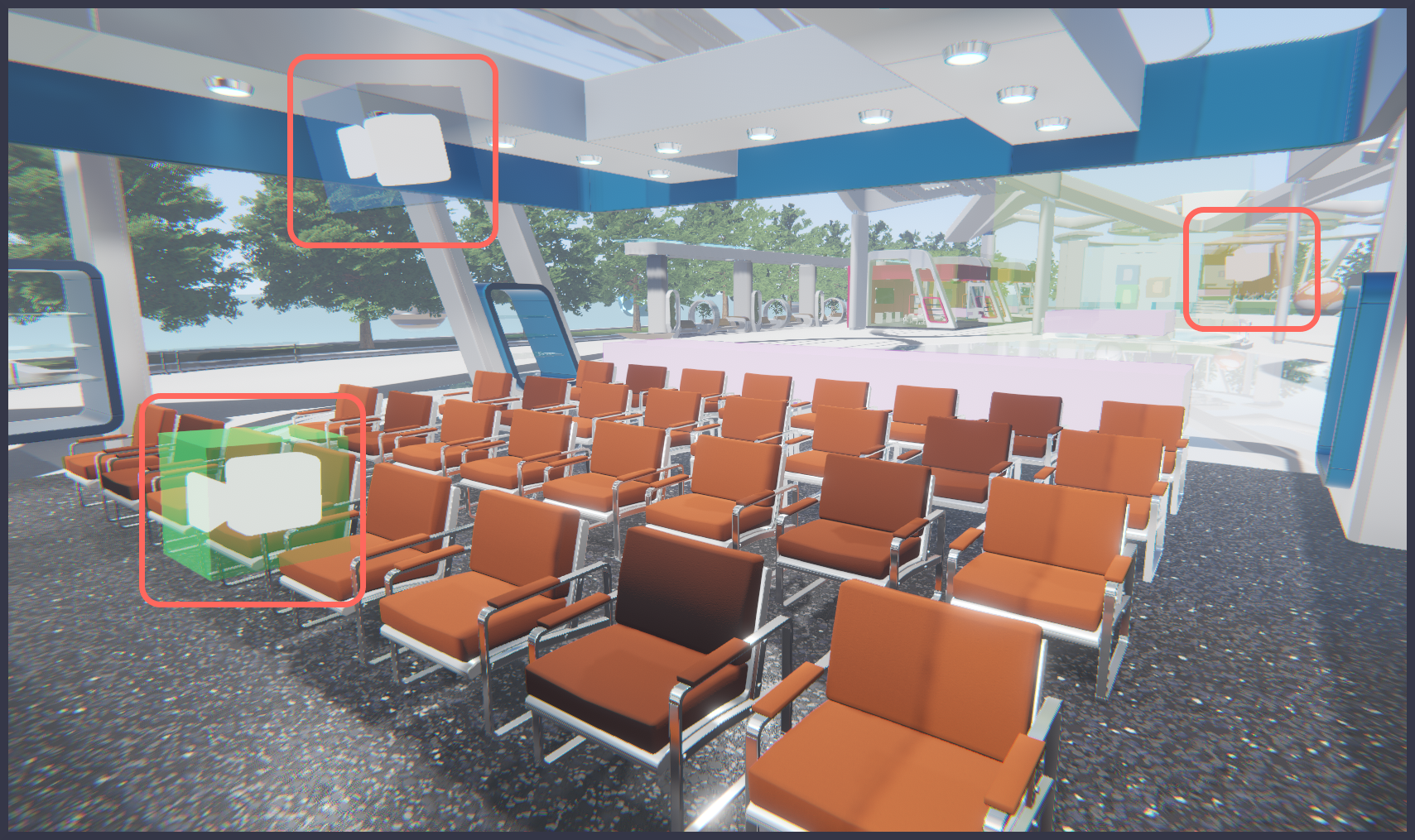
في الصورة أعلاه، يمكنك رؤية موقع هذه الكاميرات مميزًا في Region Editor. توجد ثلاث كاميرات، كل واحدة ممثلة بـ أيقونة كاميرا 3D داخل صندوق شفاف. يتوافق لون الصندوق مع نوع الكاميرا، وهذه الألوان ثابتة بين كل مناطق الصوت والمناطق الفرعية.
| لون الصندوق | اسم الكاميرا | تركيز الكاميرا |
|---|---|---|
| برتقالي | Audience | الجمهور ككل. |
| أزرق | Screen | شاشة العرض التقديمي. |
| أخضر | Speaker | أفاتار المتحدث المقدم. |
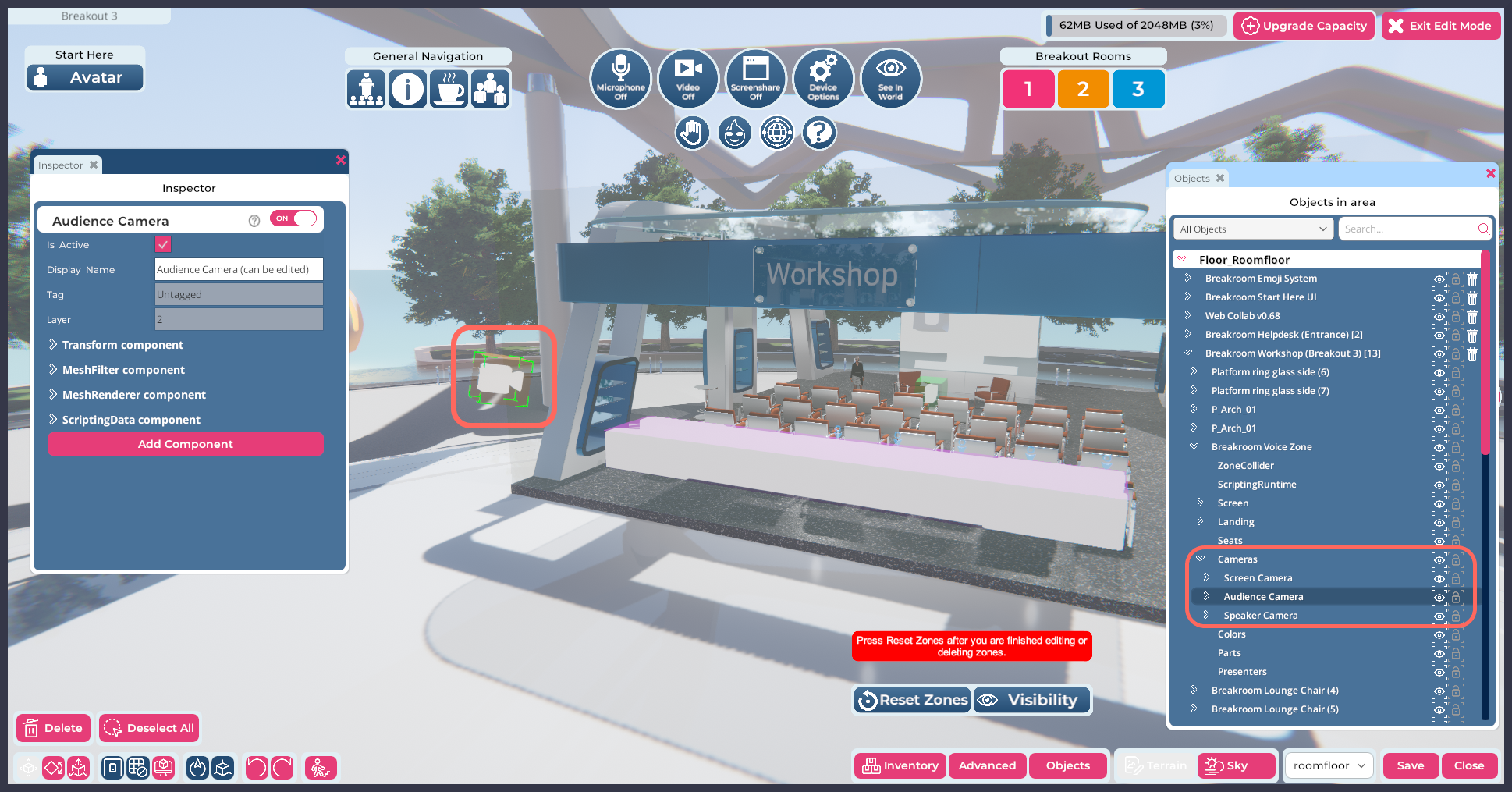
مميز: كاميرا الجمهور الثابتة محددة في Region Editor. لاحظ كيف تم توسيع كائن Workshop في نافذة Objects.
إذا أردت تغيير زاوية أي من هذه الكاميرات، فيمكنك القيام بذلك باتباع التعليمات أدناه.
ملاحظة: في هذا القسم، سنشير إلى الكاميرا المدمجة التي تريد نقلها باسم الكاميرا الثابتة، وإلى كاميرا المستخدم الخاصة بك باسم كاميرا العمل.
- سجّل الدخول إلى Sinewave Campus World الخاص بك وانتقل بأفاتارك إلى Region التي تريد تعديلها.
- افتح Region Editor بالنقر على زر Edit Region في أسفل الشاشة.
- تأكد من أن نافذة Objects مفتوحة بالنقر على زر Objects الموجود في أسفل اليمين.
- حدّد موقع كائن Sinewave Campus Breakout Area الذي تريد تعديله في نافذة Objects. انقر أيقونة > إلى يسار اسم الكائن لتوسيعه.
- حدّد موقع كائن Sinewave Campus Voice Zone، وانقر أيقونة > إلى يسار اسم الكائن لتوسيعه.
- حدّد موقع كائن Cameras، وانقر أيقونة > إلى يسار اسم الكائن لتوسيعه.
- انقر الكاميرا الثابتة التي تريد نقلها (إما Screen Camera أو Audience Camera أو Speaker Camera). سيتم تمييز هذه الكاميرا الثابتة على شاشتك، وسيتمركز مقبض الحركة عليها.
- مع ترك كائن الكاميرا الثابتة محددًا، حرّك كاميرا العمل إلى الموضع المطلوب. ستحل هذه الزاوية وهذا الموضع محل الزاوية الحالية للكاميرا الثابتة المحددة.

مميز: موقع زر Move Object to Camera.
- انقر زر "Move Object to Camera" الموجود في شريط الأدوات السفلي. ستنتقل الكاميرا الثابتة مباشرة إلى موضعها الجديد.
- انقر زر Reset Zones لإعادة ضبط نظام المؤتمرات، ثم انقر زر Save لحفظ تغييراتك.
- انقر زر Close للخروج من Region Editor. للتأكد من تحديث UI، غادر المنطقة الفرعية أو منطقة الصوت. عند عودتك إلى تلك المنطقة، ستكون زاوية الكاميرا الجديدة متاحة الآن.