إنشاء voice zones مخصصة
نظرة عامة
تمنح Voice zones المستخدمين القدرة على التواصل عبر الدردشة الصوتية وبث كاميرا الويب ومشاركة الشاشة. يتيح لك Sinewave Campus تداخل voice zones بعضها داخل بعض، ما يفتح عالماً من إمكانات تصميم Region. ومن خلال استخدام voice zones مخصصة، يمكنك إنشاء مساحة افتراضية مليئة بالمكاتب، وزوايا القهوة المريحة، والقاعات النابضة بالحياة، وكل ذلك داخل Region نفسها من دون تداخل الكلام أو تشويش الصوت.
في موضع آخر، غطّينا كيفية إعداد مناطق breakout الجاهزة المضمنة في Sinewave Campus Toolkit. في هذا القسم، سنستعرض كيفية إعداد voice zones مخصصة.
تفترض التعليمات الواردة في هذا القسم معرفة عملية متقدمة بـ Sinewave Campus. يُرجى الرجوع إلى وثائقنا إذا احتجت إلى مساعدة في تثبيت الكائنات الافتراضية ووضعها، أو تحرير مكوّن RoomFurniture.
بعد استخدام Region Editor لإضافة voice zone أو تحريرها، تذكّر دائماً النقر على زر Reset Zones لإعادة ضبط نظام المؤتمرات. إذا لم يبدُ أن ذلك يطبّق تغييراتك، فجرّب حفظ عملك، ثم مغادرة Region والدخول إليها مرة أخرى.
مقدمة إلى كائنات voice zone
تتخذ voice zones شكل كائنات حدودية تحيط بالمناطق الافتراضية التي ستتم فيها مشاركة الصوت والفيديو. تكون هذه الكائنات الحدودية غير مرئية عادة لك ولمستخدميك. توجد أنواع مختلفة من voice zones، صُمم كل منها لتقديم تجربة وسائط فريدة.
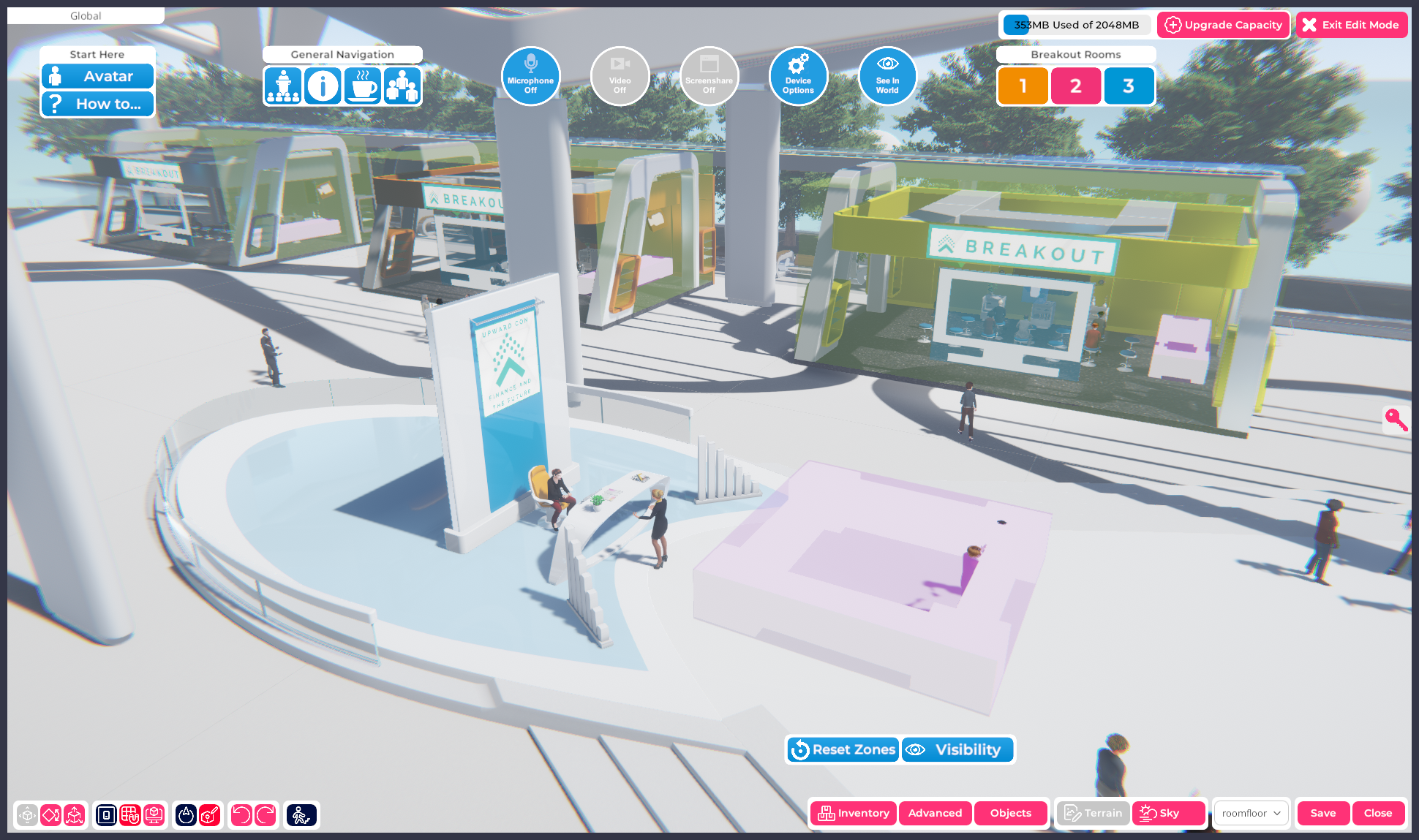
في الصورة: Sinewave Campus Conference Region كما تظهر في Region Editor. لاحظ كيف تحيط الكائنات الحدودية الخضراء الشفافة بمناطق breakout الثلاث في الخلف.
عند تشغيل Region Editor في منطقة تحتوي على breakout areas أو voice zones أخرى، سترى هذه الكائنات الحدودية مميزة باللون الأخضر الشفاف، كما في الصورة أعلاه.

في Region Editor، توجد أداتان متخصصتان ستستخدمهما أثناء تحرير voice zones. يؤدي النقر على زر Reset Zones إلى تحديث كل voice zones داخل Region، وتطبيق أي تغييرات أجريتها. أما النقر على زر Visibility فيبدّل إظهار تمييز الكائن الحدودي الأخضر الشفاف وإخفاءه، وهو أمر مفيد عندما تحتاج إلى تحريك كاميرا العمل داخل voice zone.
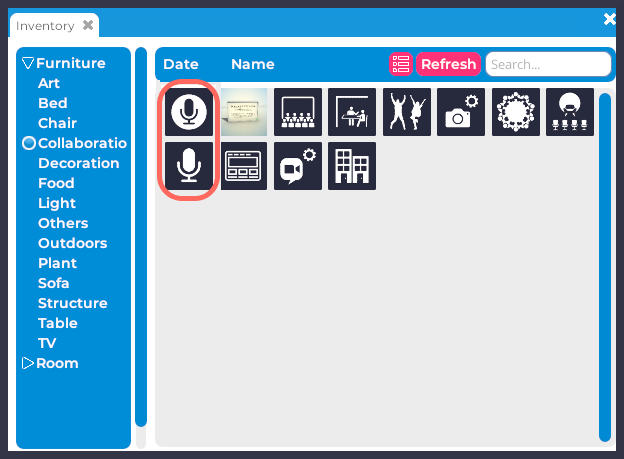
مميز: كائنات Sinewave Campus Voice Zone في Inventory أحد المستخدمين.
إضافة إلى مناطق breakout الجاهزة المضمنة في Sinewave Campus Toolkit، ستتلقى اثنتين من voice zones القابلة للتخصيص من دون أي مكوّنات بناء أو مقاعد إضافية مرتبطة بها. تسمى هذه العناصر Sinewave Campus Voice Zone وSinewave Campus Voice Zone Round. يمكنك العثور عليها في قسم Furniture > Collaboration ضمن Inventory.
أشكال voice zone
Sinewave Campus Voice Zone
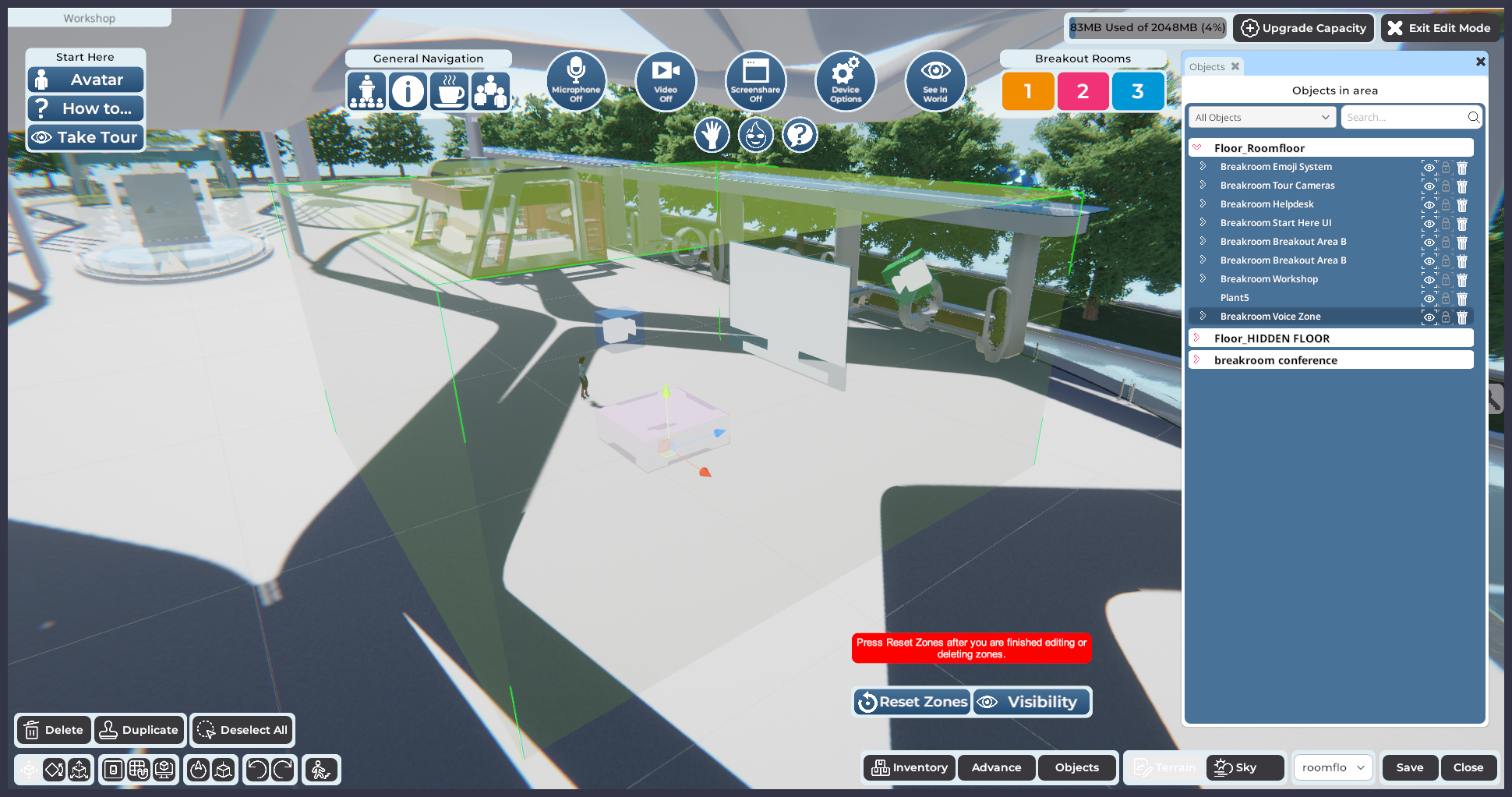
هنا في Region Editor، يمكنك أن ترى أننا وضعنا نسخة من كائن Sinewave Campus Voice Zone. هذه voice zone مكعبة الشكل، وتشير الجدران الخضراء الشفافة إلى حجمها وحدودها. وهي تحتوي على مكوّنات أخرى، مثل شاشة وكاميرات ومنصة هبوط.
Sinewave Campus Voice Zone Round
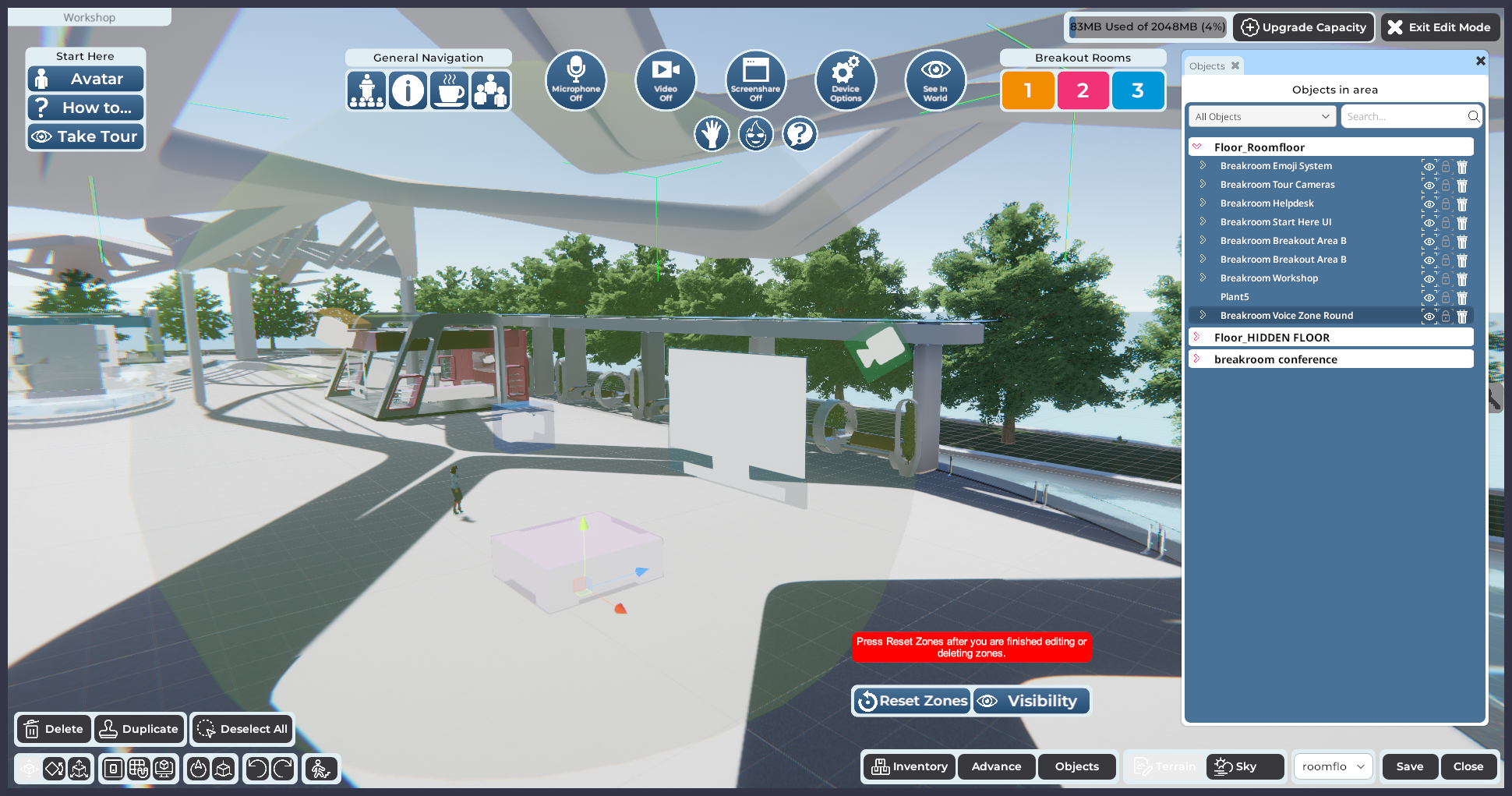
هنا وضعنا كائن Sinewave Campus Voice Zone Round، وهو كروي الشكل. ومرة أخرى، تشير الجدران الخضراء الشفافة إلى حجمه وحدوده، ويحتوي على مكوّنات إضافية.
مكوّنات voice zone
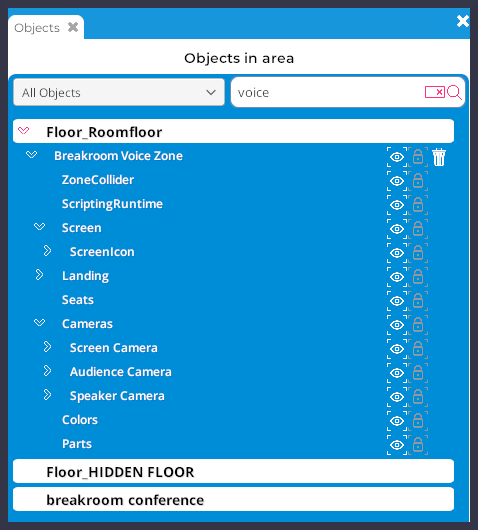
لكي تخصص كائن Sinewave Campus Voice Zone بالكامل، ستحتاج إلى تحرير مكوّناته الفردية. بعد أن تضيف كائن Sinewave Campus Voice Zone إلى Region الخاصة بك، اتبع الخطوات أدناه لتحديد موقع هذه المكوّنات.
- افتح Region Editor بالنقر على زر Edit Region أسفل شاشتك.
- انقر على زر Objects لفتح نافذة Objects.
- في نافذة Objects، حدّد موقع كائن Sinewave Campus Voice Zone الذي تريد تحريره. (تلميح: يمكنك استخدام حقل البحث في أعلى النافذة للبحث عن "voice zone" إذا أردت.)
- انقر على الأيقونة > الموجودة إلى يسار اسم الكائن لتوسيعه. إذا لزم الأمر، يمكنك توسيع بعض المكوّنات الفردية بالنقر على الأيقونات > ذات الصلة.
في الدليل المصور أدناه، سنناقش كيف تعمل هذه المكوّنات معاً لإنشاء voice zone متماسكة، وكيف يمكنك تحريرها لتحقيق مستوى الوظائف الذي تريده. لكن قبل أن ننتقل إلى مثال الدليل، لنبدأ بنظرة عامة موجزة على كل مكوّن من مكوّنات voice zone.
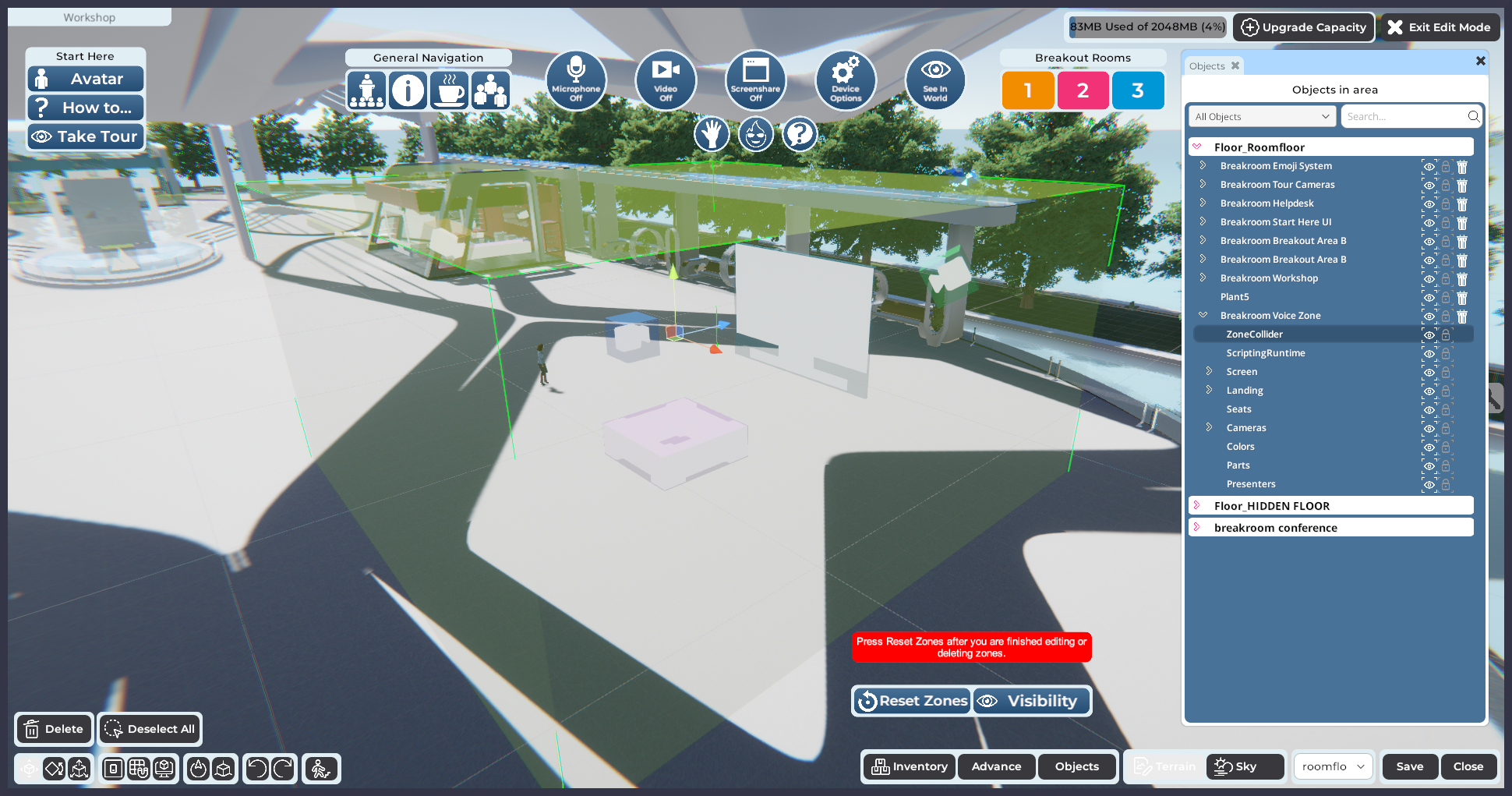
في الصورة: zone collider مميز في نافذة Objects. لاحظ كيف يتمركز معالج الحركة داخل الكائن الحدودي.
- مكوّن ZoneCollider: يمثّل zone collider حجم وحدود voice zone نفسها. يمكن تحرير حجمه وموقعه ودورانه بصورة مستقلة عن المكوّنات الأخرى التي تكوّن كائن voice zone.
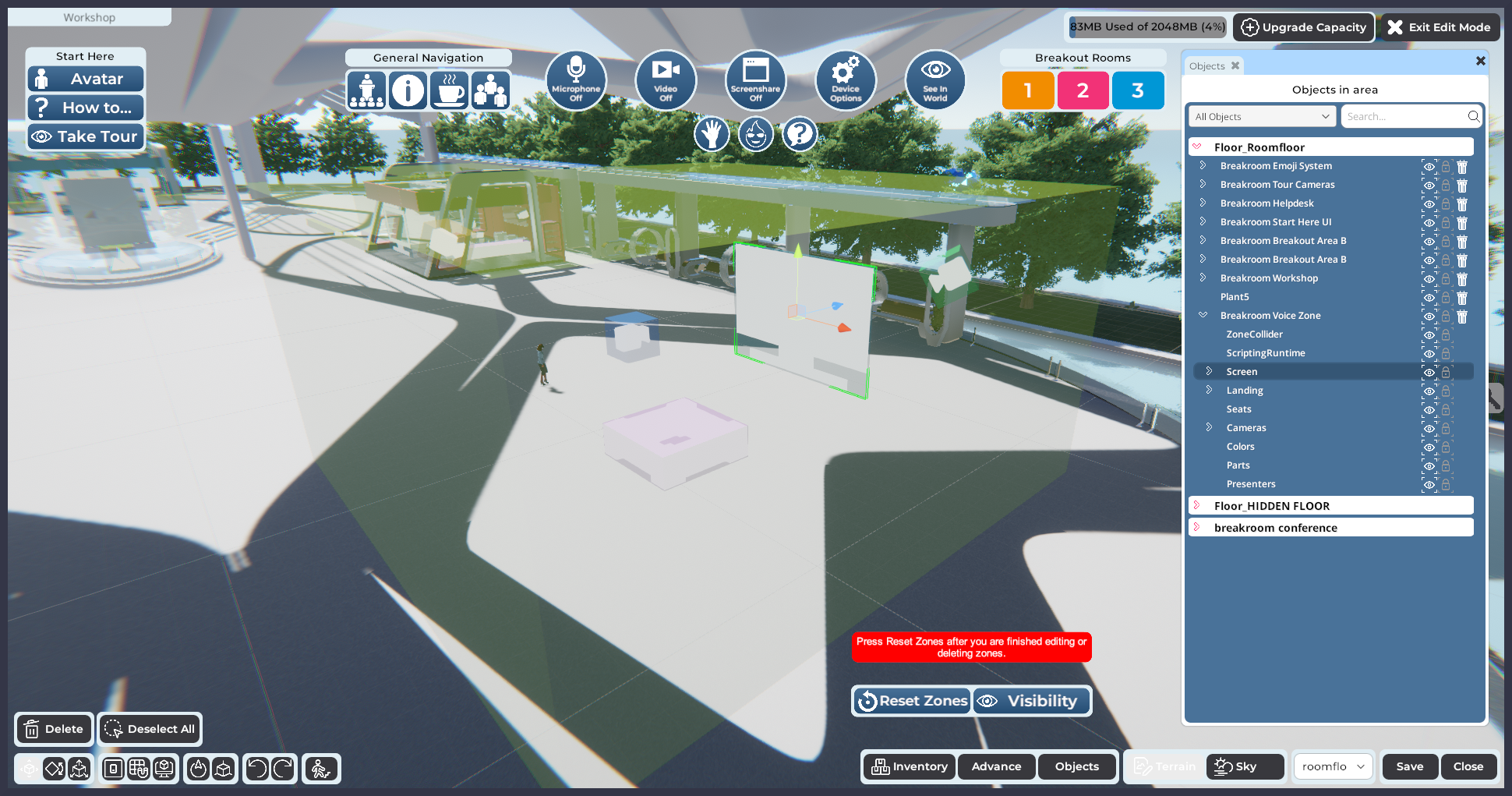
في الصورة: مكوّن الشاشة مميز داخل نافذة Objects.
- الشاشة: يشير مكوّن الشاشة إلى المكان الذي سيظهر فيه بث الفيديو عندما يختار المستخدمون مشاركة كاميرات الويب أو شاشاتهم، إضافة إلى حجم الشاشة وموقعها. ومثل zone collider، يمكن تحرير مكوّن الشاشة بصورة مستقلة عن كائنات voice zone الأخرى.
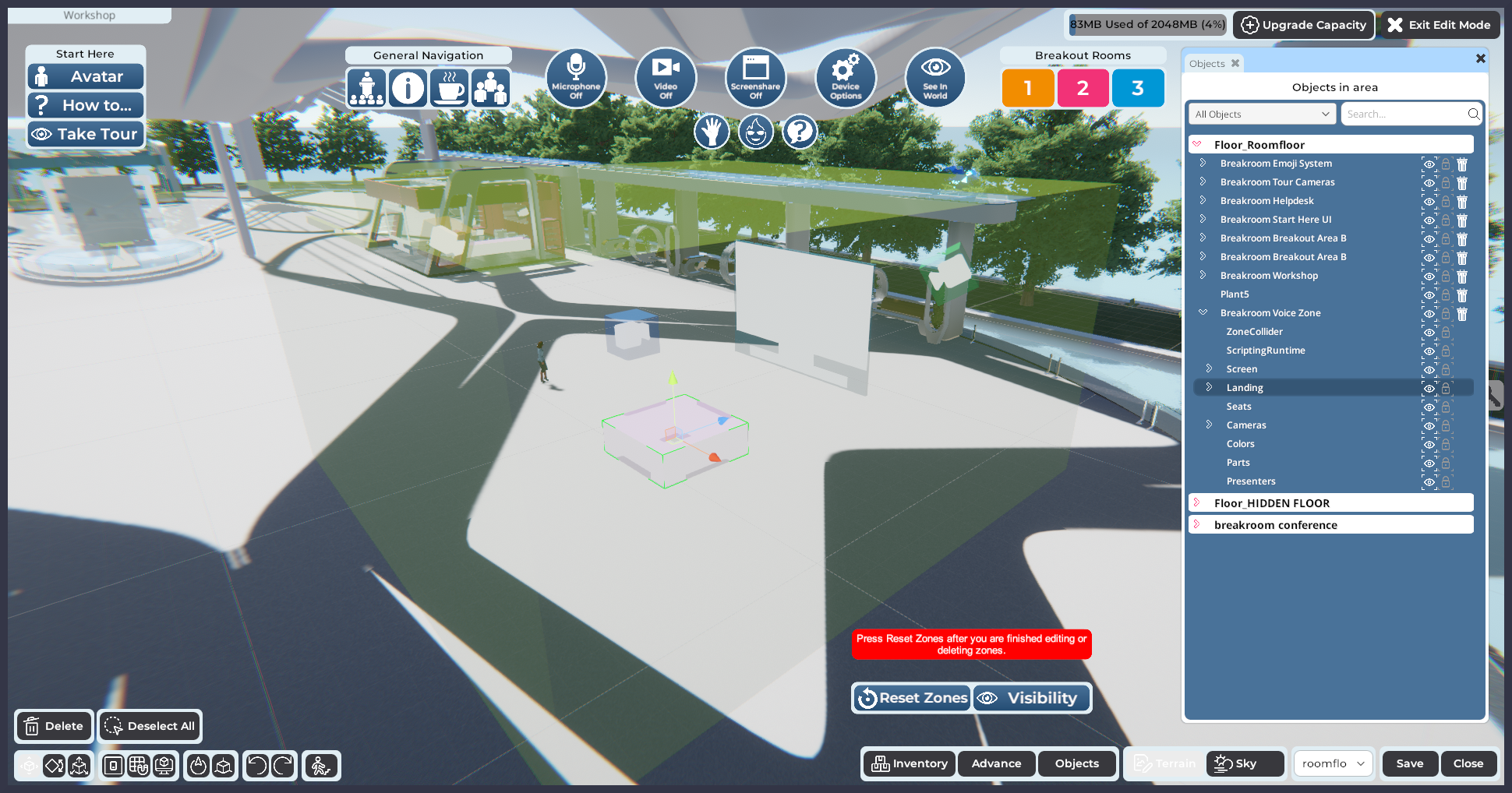
في الصورة: منصة الهبوط مميزة داخل نافذة Objects.
- منصة الهبوط: يشير هذا الكائن إلى المكان الذي "تهبط" فيه الأفاتارات عندما تنتقل مباشرة إلى voice zone. يمكن تحريره بصورة مستقلة عن مكوّنات voice zone الأخرى، ما يتيح لك وضعه حيثما تشاء.
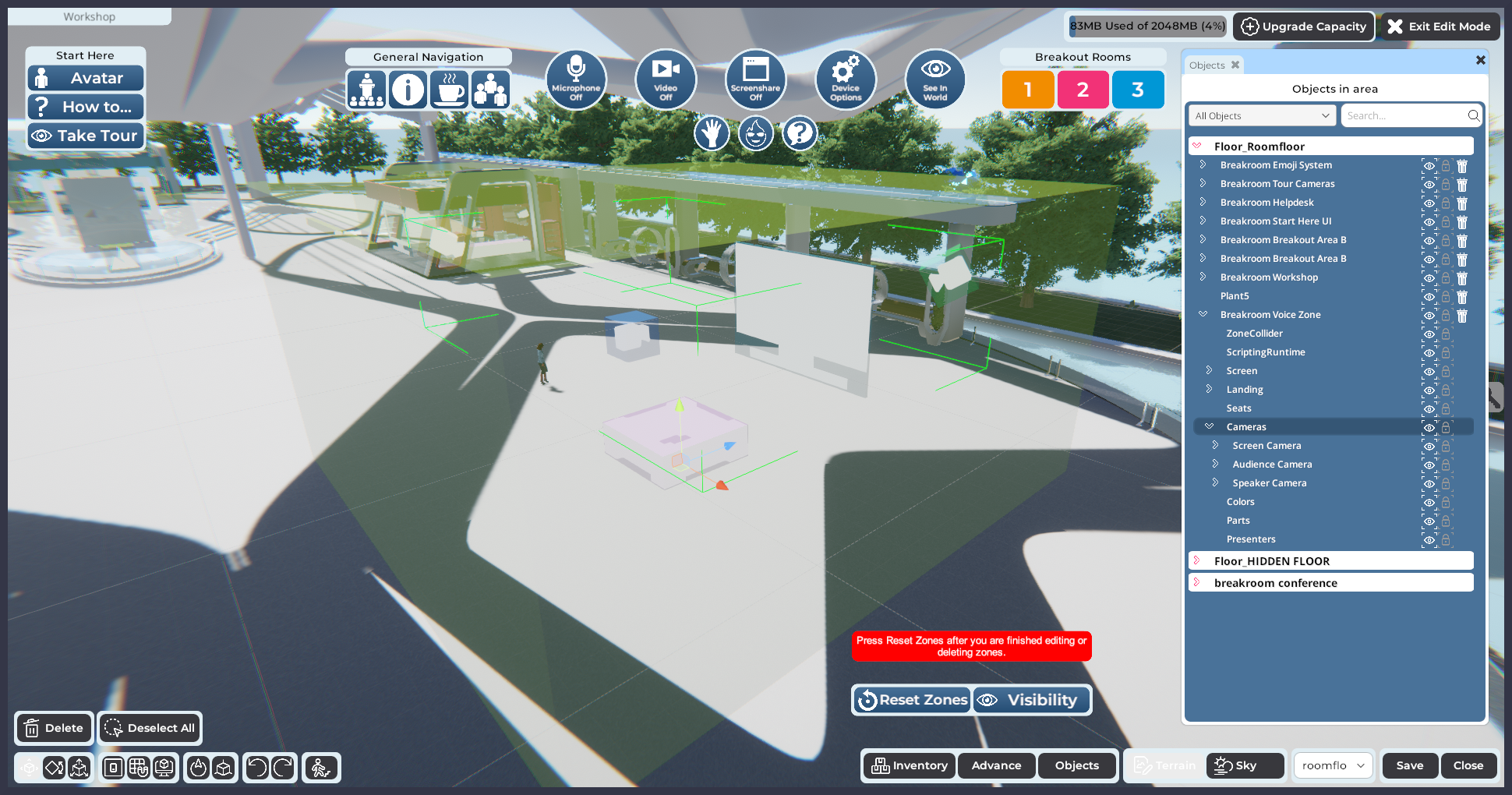
في الصورة: كل الكاميرات مميزة داخل نافذة Objects. لاحظ أنه يمكنك توسيع كائن Cameras لتحديد كاميرات فردية.
- الكاميرات: تشير الصناديق الملونة إلى المواقع الافتراضية لكاميرات الشاشة والجمهور والمتحدث. هذه المعلومات أساسية لعمل نظام المؤتمرات وعناصر التحكم في الإيماءات والكاميرا بشكل صحيح، ويمكن تخصيص موقع كل كاميرا.
عناصر أثاث voice zone
لكي تستفيد بالكامل من الأدوات المضمنة في نظام المؤتمرات في Sinewave Campus، ستحتاج إلى استخدام عناصر أثاث مصممة للعمل مع voice zones. توجد عدة مجموعات من الأثاث الجاهز للمؤتمرات مضمّنة في Sinewave Campus Toolkit.
لا تحتاج voice zones إلى احتواء مقاعد أو أثاث آخر لكي تعمل، وإذا لم تُضمّن مقاعد في voice zone مخصصة، فسيظل المستخدمون قادرين على الدردشة الصوتية وتشغيل كاميرات الويب ومشاركة شاشاتهم. ومع ذلك، تتيح المقاعد للمستخدمين الوصول إلى أدوات إضافية مثل الإيماءات وخيارات الكاميرا.
إعداد voice zone
يقدم الدليل التالي تعليمات خطوة بخطوة لإعداد voice zone مخصصة في Region الخاصة بك. في هذا المثال، سنستخدم كائن Sinewave Campus Voice Zone round ومجموعة من Sinewave Campus Add-on Stools لإنشاء منطقة تواصل يستطيع فيها المستخدمون "احتساء فنجان قهوة" والدردشة.
هذا القسم مكتوب للعملاء الإداريين الذين لديهم بالفعل معرفة بتخصيص منصة Sinewave Campus. إذا احتجت إلى مساعدة في الوصول إلى Region Editor، أو تحريك الكائنات، أو تحرير مكوّن RoomFurniture، فيُرجى الرجوع إلى الوثائق المرتبطة قبل المتابعة.
تحرير عناصر أثاث voice zone
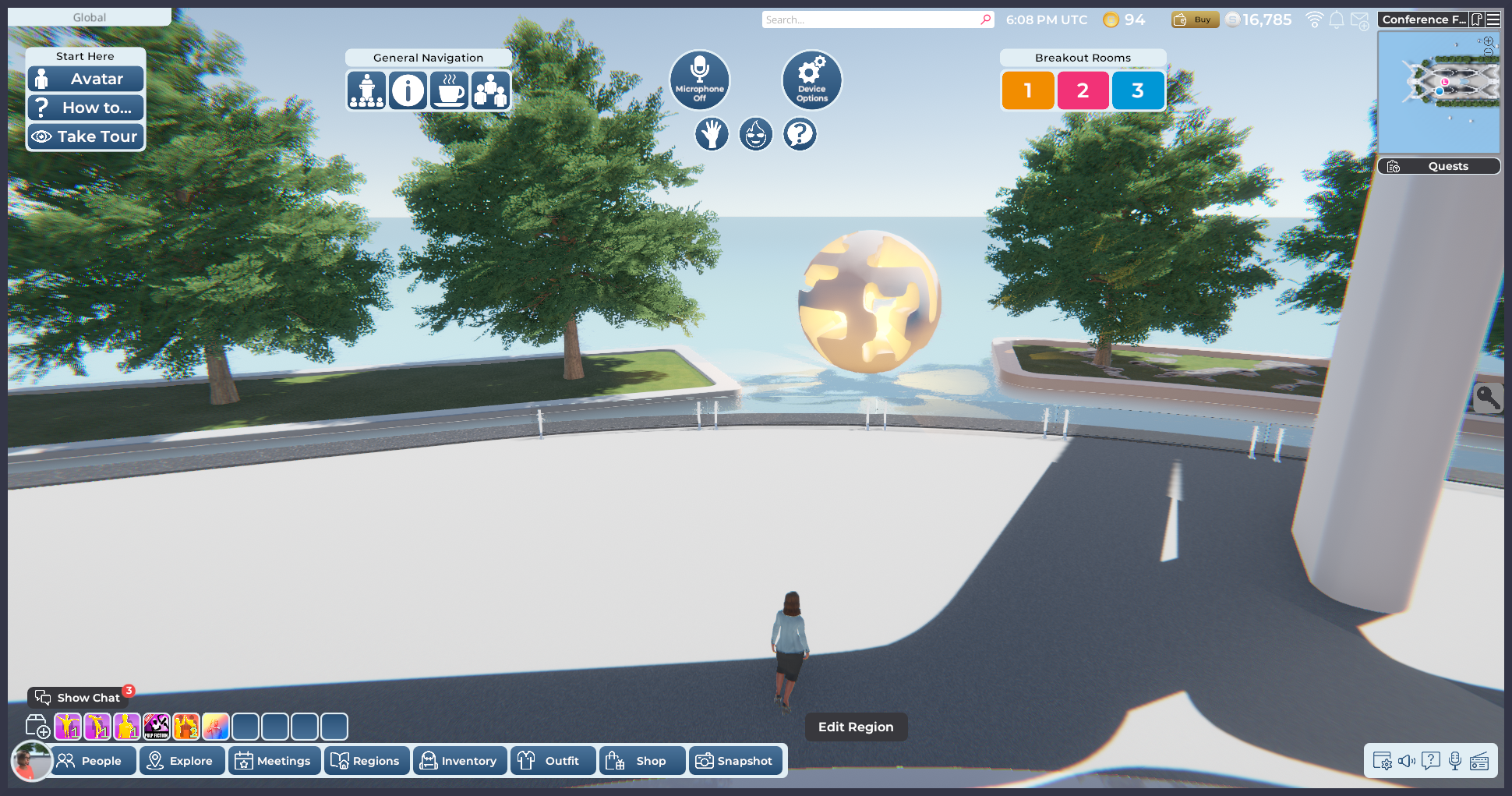
في الصورة: الموقع المستقبلي لكثير من القهوة والتواصل.
- سجّل الدخول إلى Sinewave Campus World الخاصة بك، ووجّه الأفاتار إلى Region التي تريد تحريرها.
- افتح Region Editor بالنقر على زر Edit Region أسفل شاشتك.
- انقر على زر Inventory لفتح نافذة Inventory.
- نريد أن تحتوي voice zone على مقاعد، لذلك سنبدأ بوضع عنصر أثاث جاهز للمؤتمرات وتحريره. في هذا الدليل، سنستخدم كائن Sinewave Campus Add-on Stools. للعثور عليه، استخدم حقل البحث في أعلى نافذة Inventory للبحث عن "stools."
- عندما تجد كائن Sinewave Campus Add-on Stools، ضعه في Region باستخدام طريقتك المفضلة. انقر على زر Save.
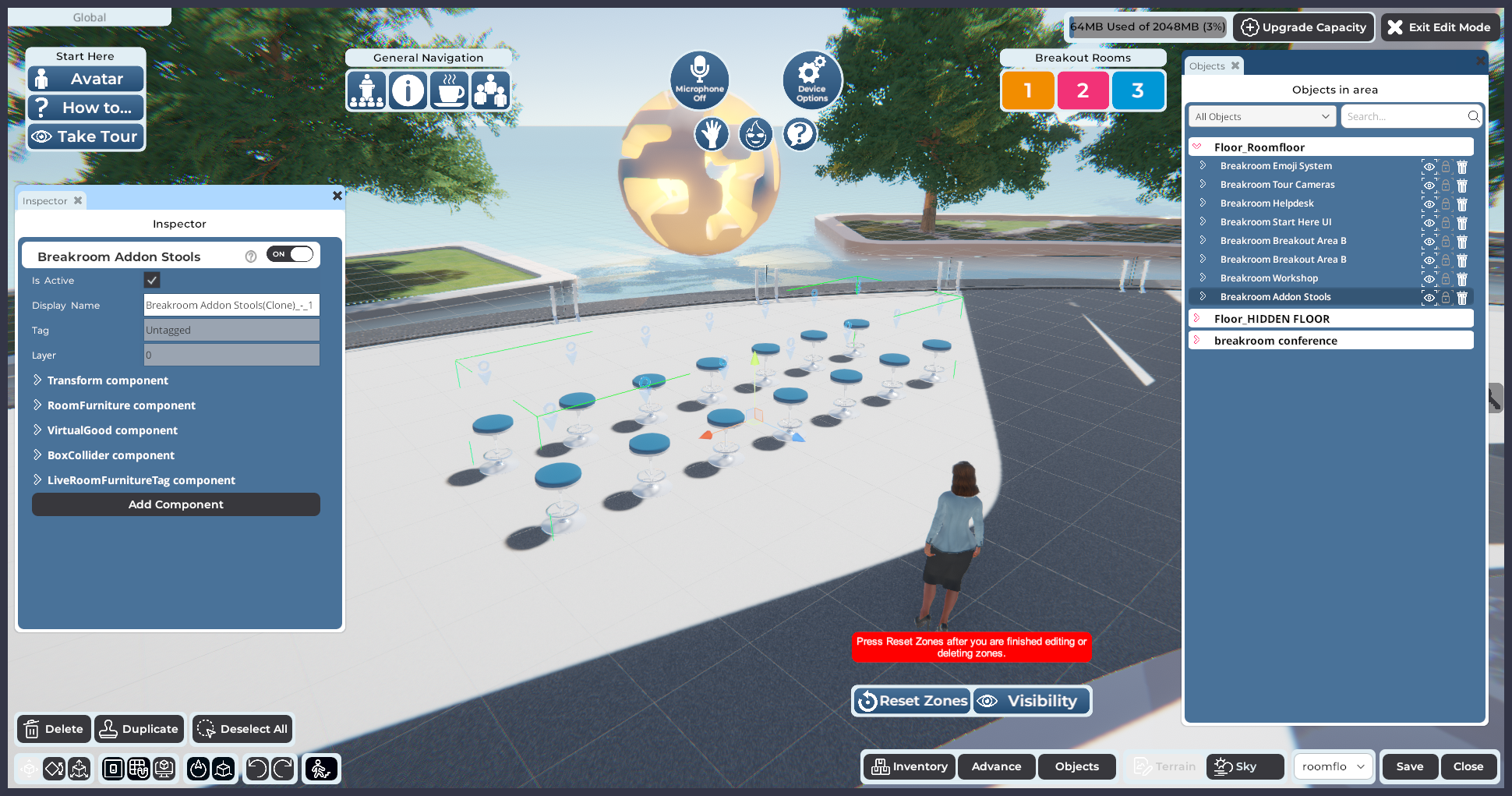
في الصورة: كائن Sinewave Campus Add-on Stools كما يُعرض من خلال Region Editor.
هنا نواجه أول تحدٍّ. يوجد عدد كبير جداً من المقاعد في ترتيب الجلوس هذا، وكل مستخدم يجلس سيكون مواجهاً للاتجاه نفسه. في الخطوة التالية، سنزيل كل المقاعد باستثناء ستة من كائن Sinewave Campus Add-on Stools، مع ترك ثلاثة أزواج متقابلة.
- في نافذة Objects، انقر على الأيقونة > الموجودة بجانب كائن Sinewave Campus Add-on Stools لتوسيعه.
- انقر على الأيقونة > الموجودة بجانب كائن Seating Arrangements Stools لتوسيعه.
- ستجد هنا المقاعد الفردية التي تكوّن كائن المقاعد المرتبط. لجعل مقعد غير مرئي، انقر على أيقونة العين الموجودة إلى يمين اسمه. انقر على زر Save.
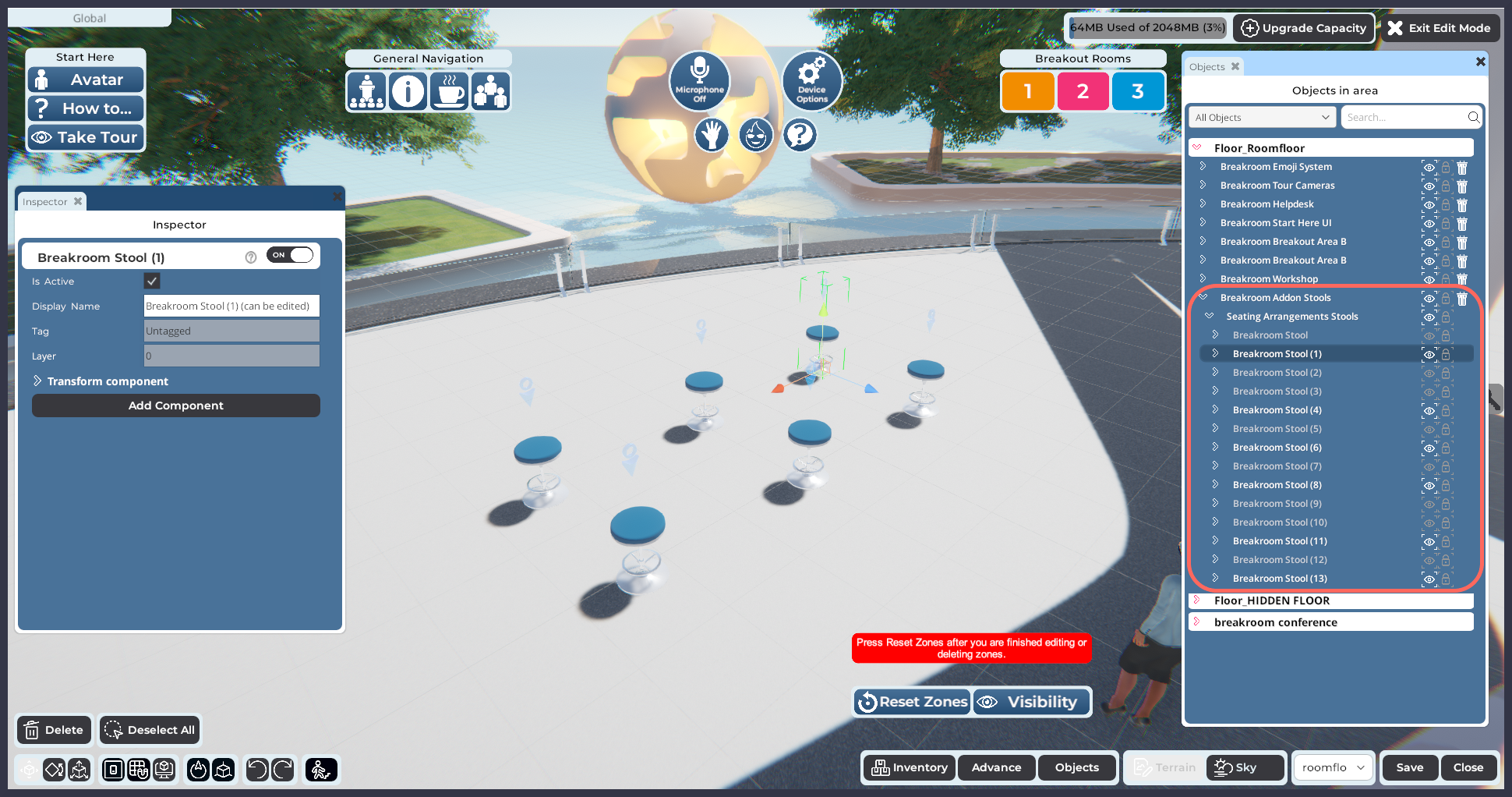
في الصورة أعلاه، يمكنك أن ترى أننا قللنا عدد المقاعد من 14 إلى ستة. لكن ما زالت هناك مشكلة كبيرة.
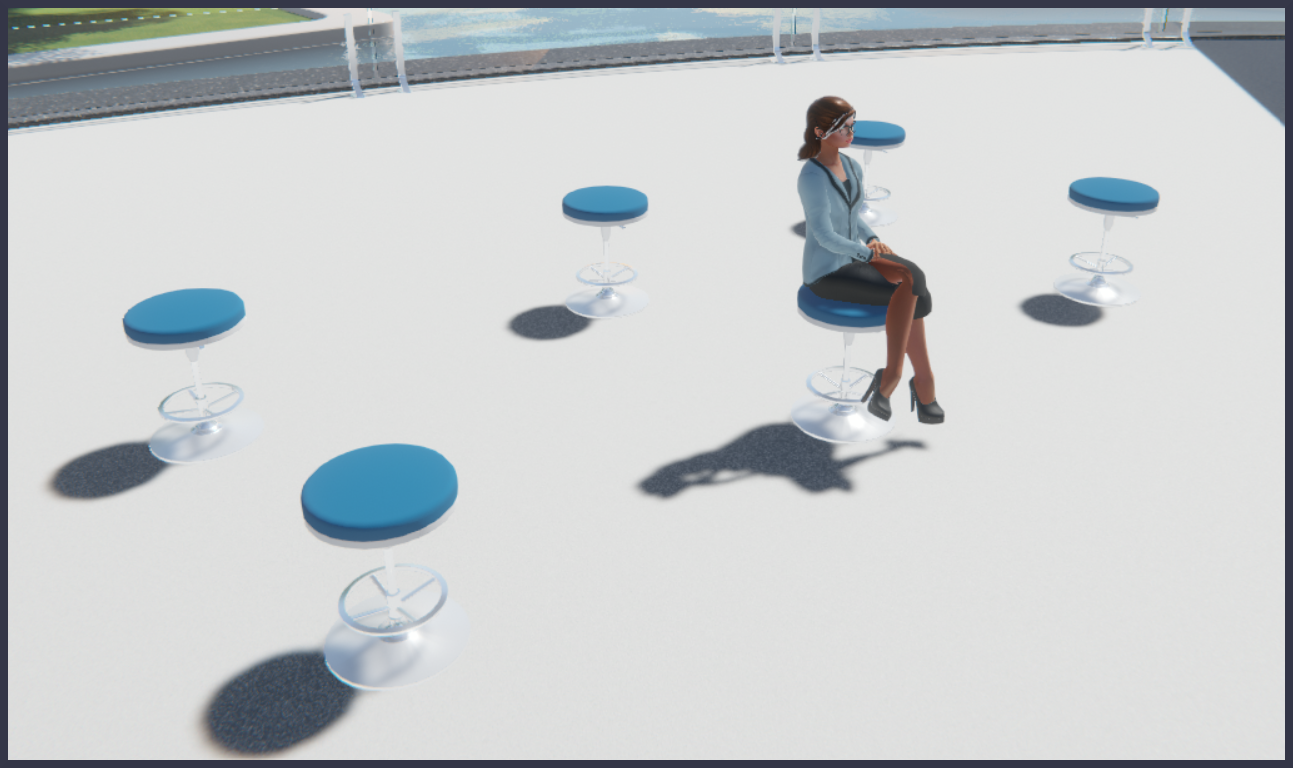
لا تزال المقاعد الستة كلها تواجه الاتجاه نفسه. نحتاج إلى تدوير ثلاثة من المقاعد 180° لكي يتواجه مستخدمان جالسان إلى الطاولة نفسها.
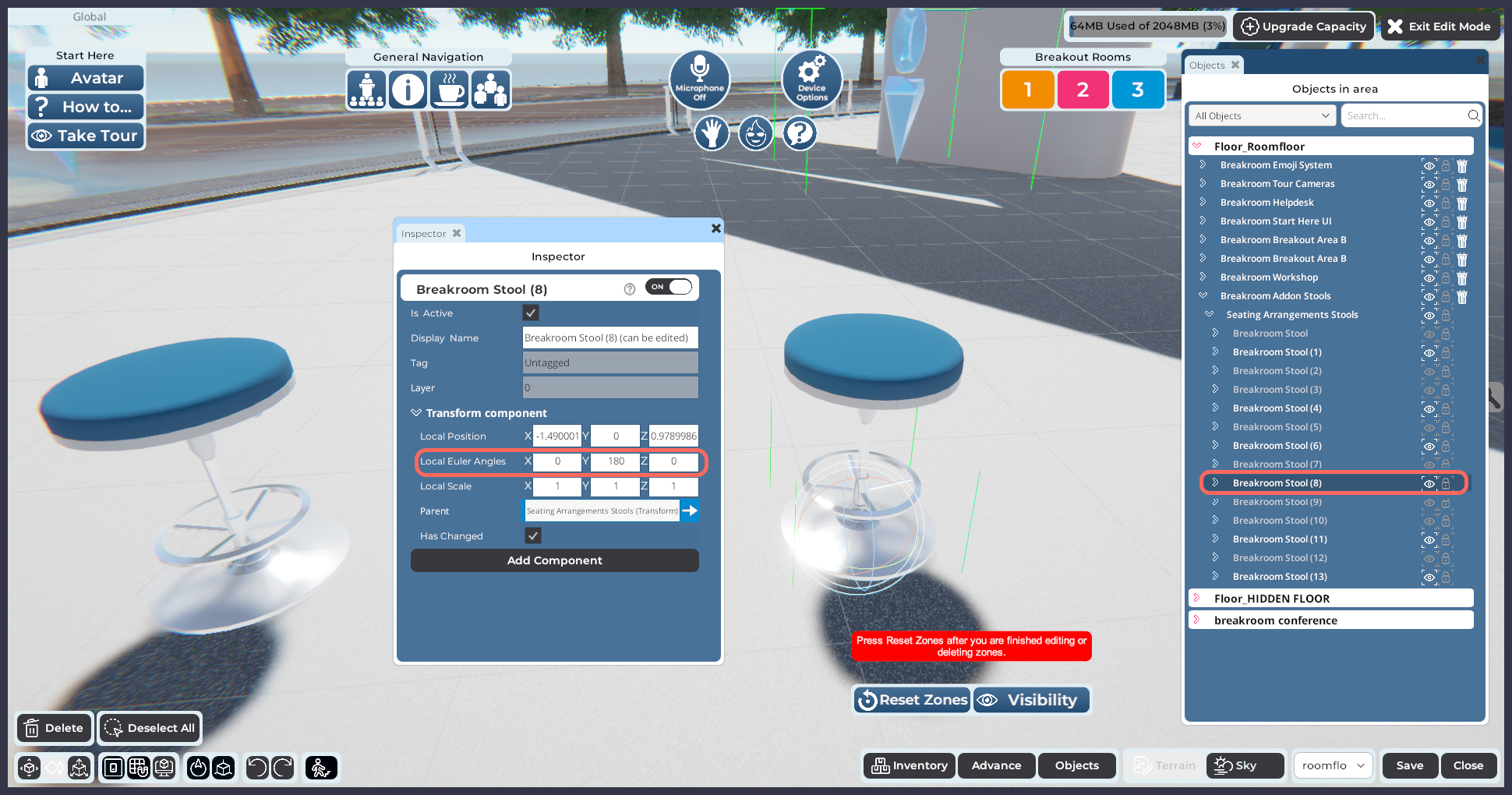
في الصورة: كائن مقعد فردي ونافذة Inspector الخاصة به.
- حدّد أول مقعد تريد تحريره ضمن Sinewave Campus Add-on Stools > Seating Arrangements Stools في نافذة Objects. انقر على اسم المقعد لفتح نافذة Inspector لذلك الكائن.
- في نافذة Inspector، حدّد موقع مكوّن Transform. انقر على الأيقونة > الموجودة إلى اليسار لتوسيعه.
- سترى ثلاث خصائص مدرجة تحت مكوّن Transform، ولكل منها ثلاثة حقول مرتبطة. حدّد خاصية Local Euler Angles، وأدخل "180" في حقل محور Y.
- كرر هذه المهام لكل مقعد تريد "تدويره". عند الانتهاء، انقر على زر Save.
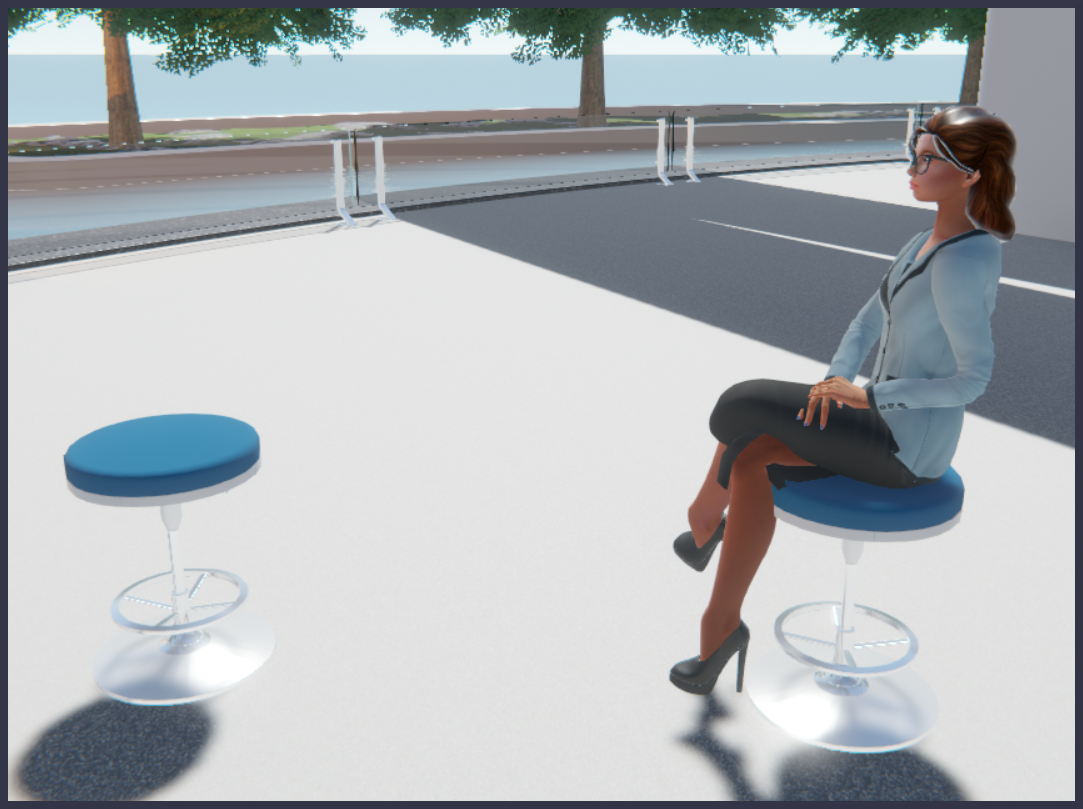
أصبحت المقاعد الآن متقابلة، فلنضعها في موضعها ونزيّن المشهد قليلاً.
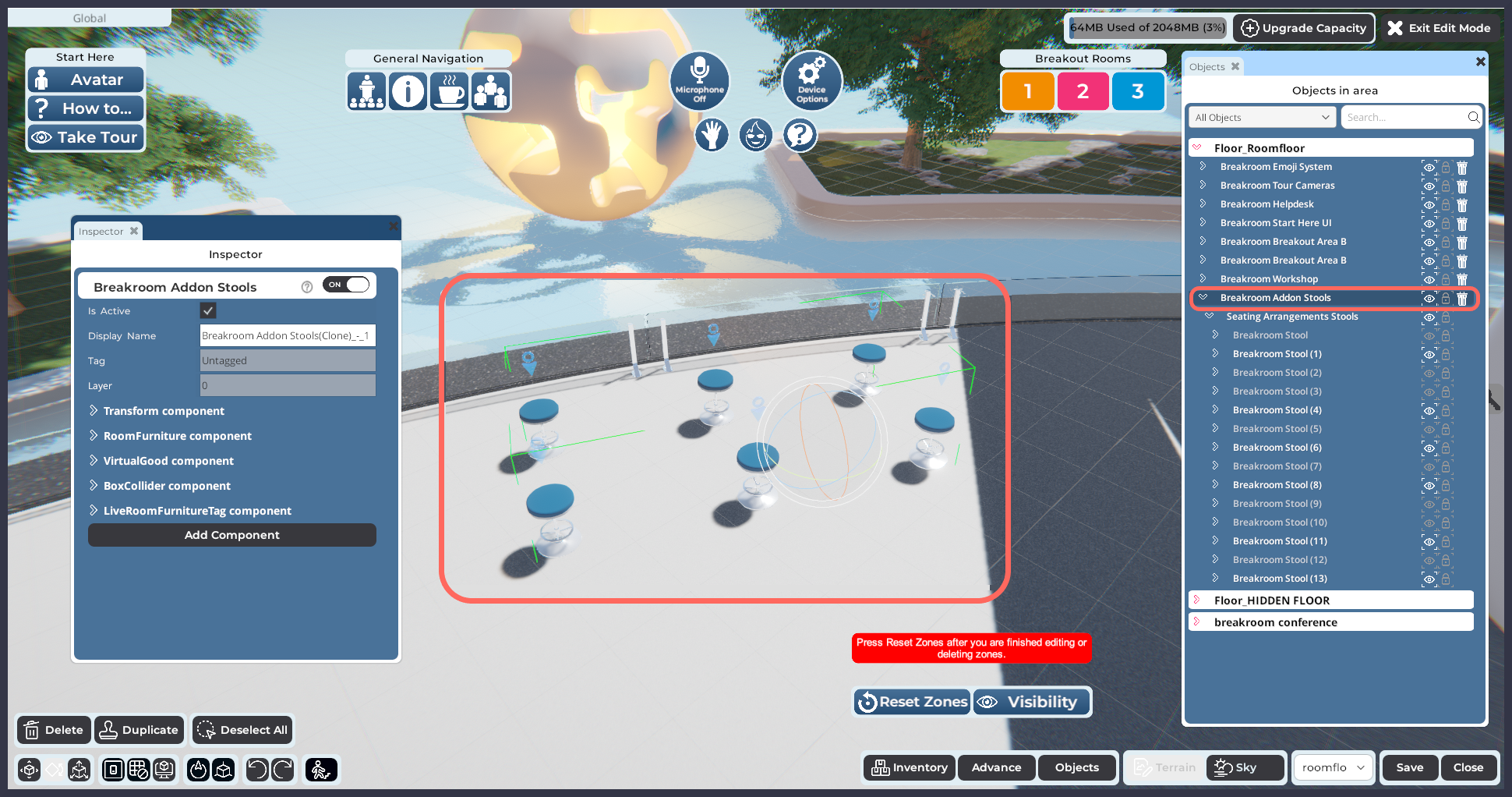
مميز: مجموعة المقاعد الستة المرئية.
- لتسهيل الأمر، سننقل المقاعد الستة كلها كوحدة واحدة. انقر على كائن Sinewave Campus Add-on Stools في نافذة Objects، ثم استخدم أدوات الحركة والدوران لوضعه في Region.
- تحتاج منطقة التواصل إلى بعض الطاولات والإكسسوارات. انقر على زر Inventory لفتح نافذة Inventory. عندما تجد عنصراً يعجبك، يمكنك إضافته إلى المشهد. استخدم أدوات الحركة والدوران والتحجيم لتحرير كل عنصر كما تراه مناسباً. (تذكّر: يمكنك استخدام Sine Wave Shop لشراء أثاث وعناصر ديكور إضافية.)
- عند الانتهاء، انقر على زر Save.
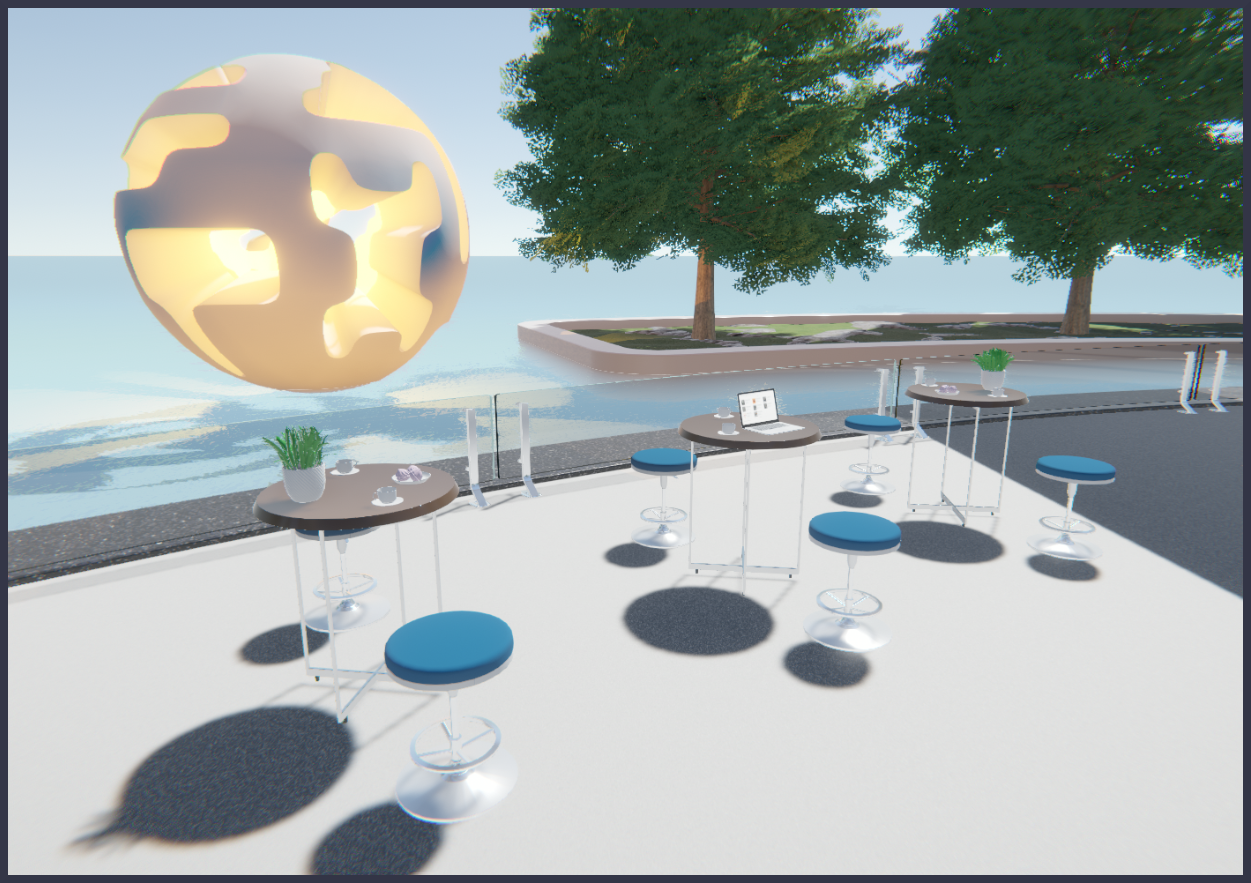
نجاح! لقد أنشأنا منطقة تواصل جميلة تطل على الماء. والآن، لنجعلها voice zone.
تحرير كائنات voice zone
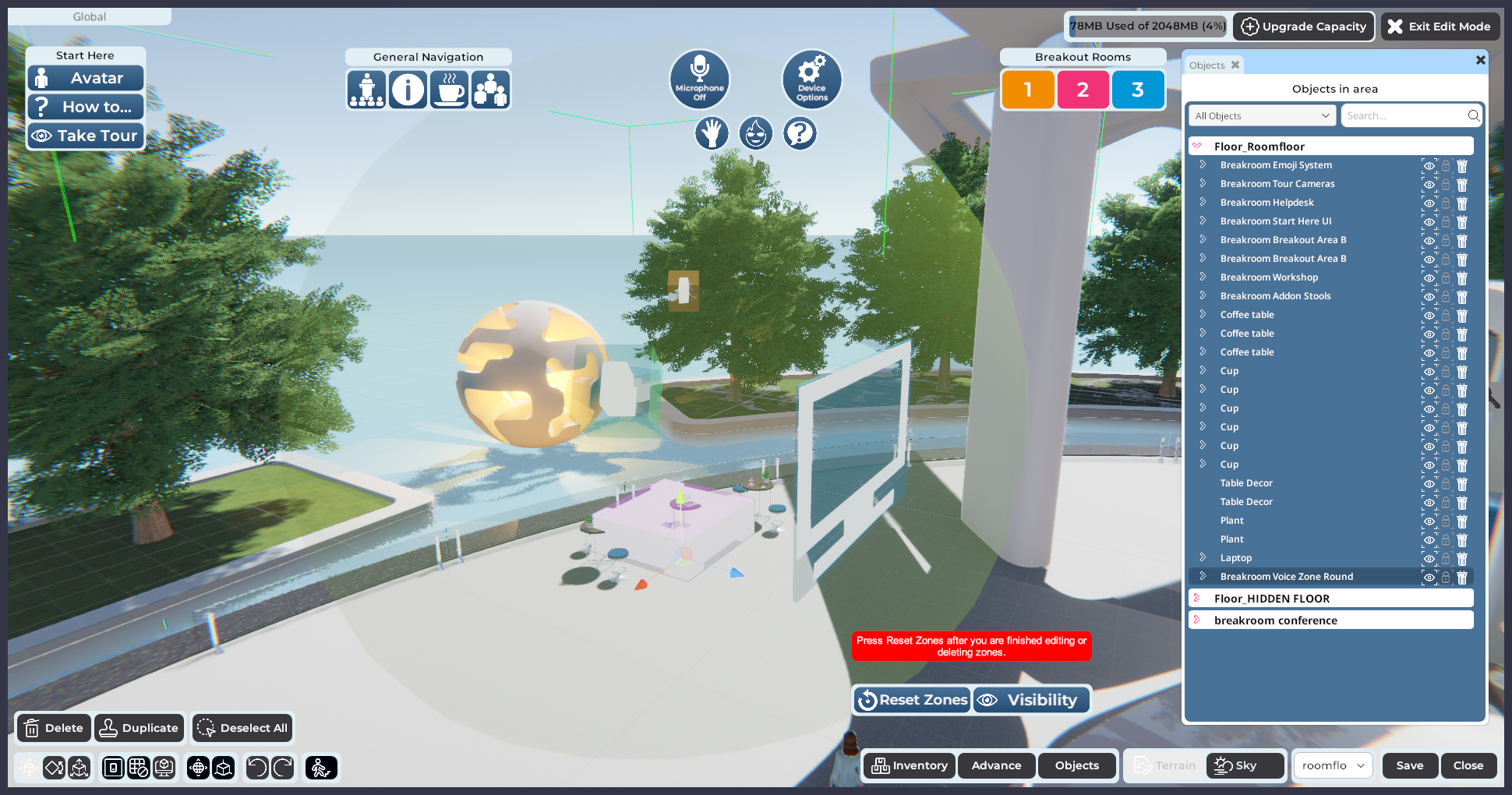
في الصورة: كائن Sinewave Campus Voice Zone Round في Region Editor.
لاستيعاب المستخدمين في مراحل مختلفة من رحلتهم التقنية مع Sinewave Campus، سنبدأ هذا الجزء من الدليل من جديد. إذا كنت مهتماً بمعرفة المزيد عن عناصر أثاث voice zone الجاهزة للمؤتمرات، فيُرجى مراجعة القسم السابق. وإذا احتجت إلى تذكير بمكوّنات كائن voice zone المختلفة، فيمكنك العثور على تلك المعلومات في بداية هذه الصفحة.
- سجّل الدخول إلى Sinewave Campus World الخاصة بك، ووجّه الأفاتار إلى Region التي تريد تحريرها.
- افتح Region Editor بالنقر على زر Edit Region أسفل شاشتك.
- انقر على زر Inventory لفتح نافذة Inventory.
- حدّد كائن Sinewave Campus Voice Zone الذي تريد استخدامه. (في هذا الدليل، نستخدم كائن Sinewave Campus Voice Zone Round.) أضفه إلى Region باستخدام طريقتك المفضلة.
- سيعود كائن Sinewave Campus Voice Zone Round إلى حجمه القياسي افتراضياً. في صورة المثال أعلاه، يمكنك أن ترى عدة مشكلات:
- zone collider كبير جداً.
- الشاشة موضوعة في موقع غير مريح.
- منصة الهبوط فوق منطقة الجلوس مباشرة.
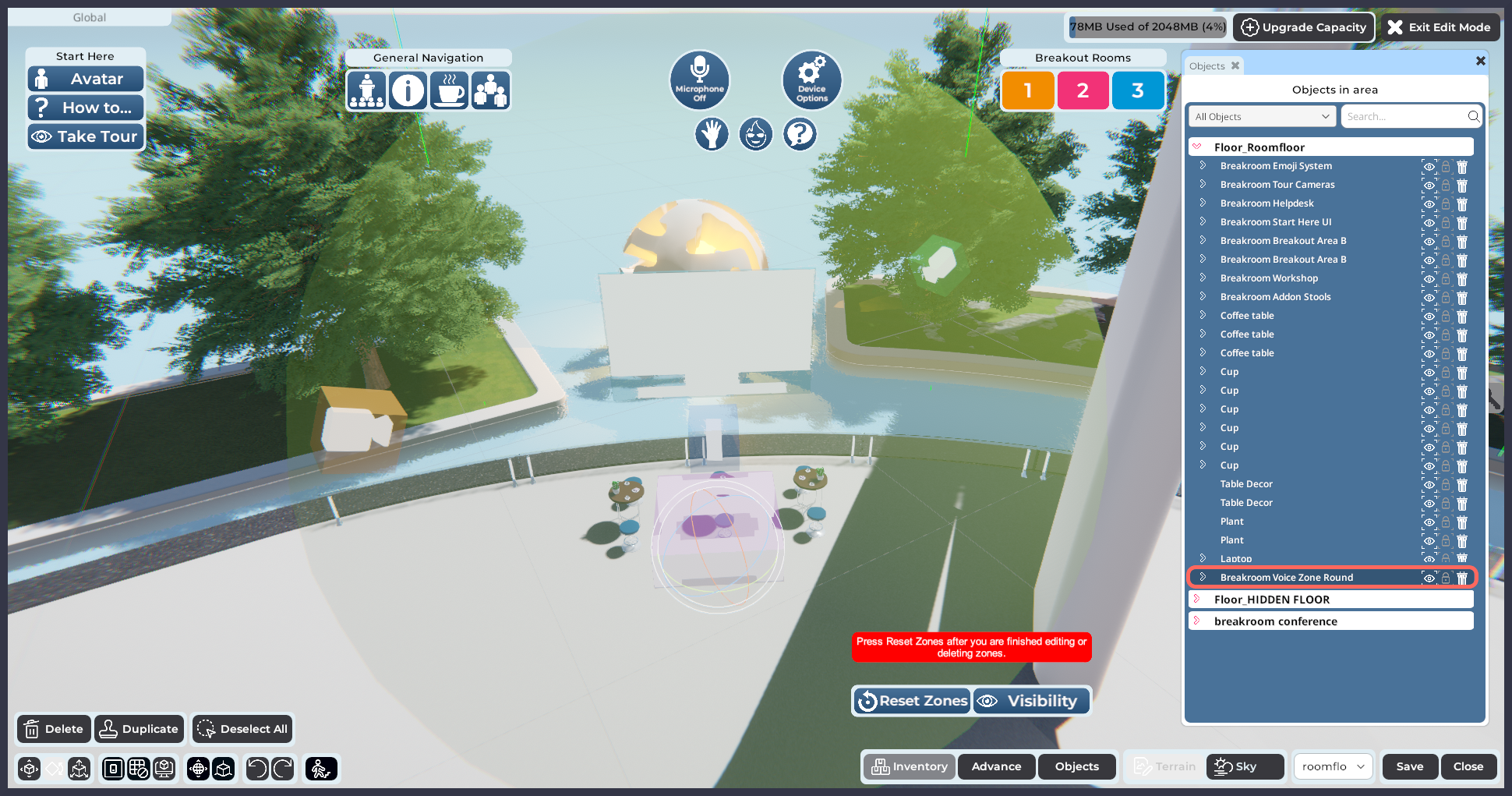
في الصورة: voice zone بعد تدويرها بحيث يصبح مكوّن الشاشة في موقع أكثر ملاءمة.
- للبدء في معالجة هذه المشكلات، حدّد كائن Sinewave Campus Voice Zone Round ذي المستوى الأعلى في نافذة Objects. ثم استخدم أدوات Region Editor من أجل تحريك وتدوير voice zone بالكامل إلى أن يظهر مكوّن الشاشة في المكان الذي تريده. بتحريك voice zone كلها كمجموعة مرتبطة، ستحافظ على زوايا الكاميرا الحالية.
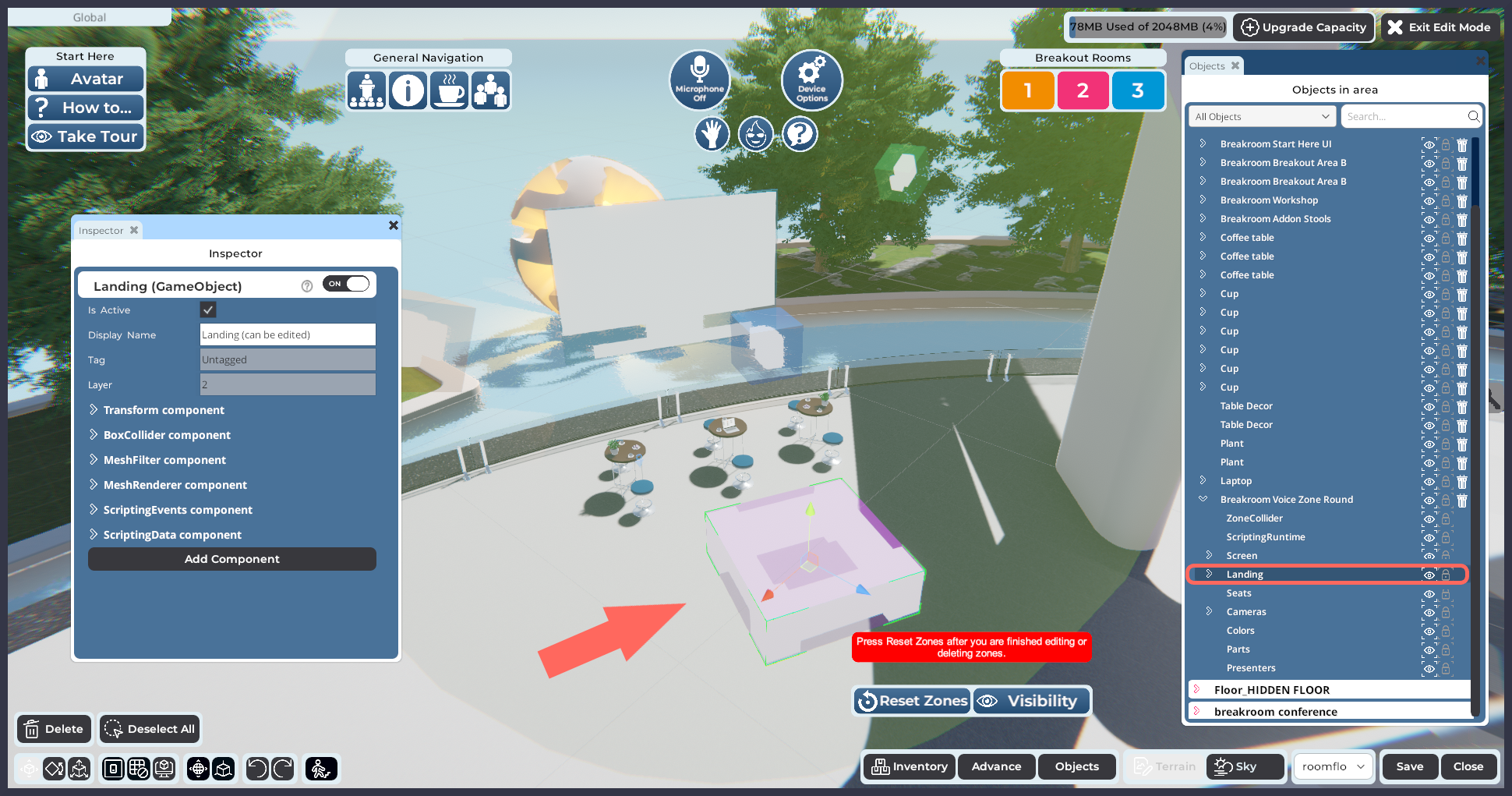
مميز: مكوّن الهبوط.
- بعد ذلك، سنعيد وضع منصة الهبوط. في نافذة Objects، انقر على الأيقونة > إلى يسار اسم كائن Sinewave Campus Voice Zone Round لتوسيعه. ثم انقر على مكوّن Landing لتمييزه.
- باستخدام أدوات Region Editor، حرّك منصة الهبوط ودوّرها وغيّر حجمها لتلائم مواصفاتك.
يشير حجم منصة الهبوط إلى المنطقة التي سينتقل إليها المستخدمون. يمكنك تكبير منصة الهبوط أو تصغيرها عبر تمييزها في نافذة Objects ثم تغيير قيم التحجيم المحلية المدرجة تحت مكوّن Transform، أو باستخدام أداة التحجيم في Region Editor.
- أخيراً، سنخصص حجم الكائن الحدودي لـ voice zone نفسها. في نافذة Objects، انقر على السهم > إلى يسار اسم كائن Sinewave Campus Voice Zone Round لتوسيعه. ثم انقر على مكوّن ZoneCollider لتمييزه.
- باستخدام أدوات Region Editor، حرّك zone collider ودوّره وغيّر حجمه ليلائم مواصفاتك.
- انقر على زر Reset Zones لإعادة ضبط نظام المؤتمرات.
- عندما تكون راضياً، انقر على زر Save لتخزين تغييراتك.
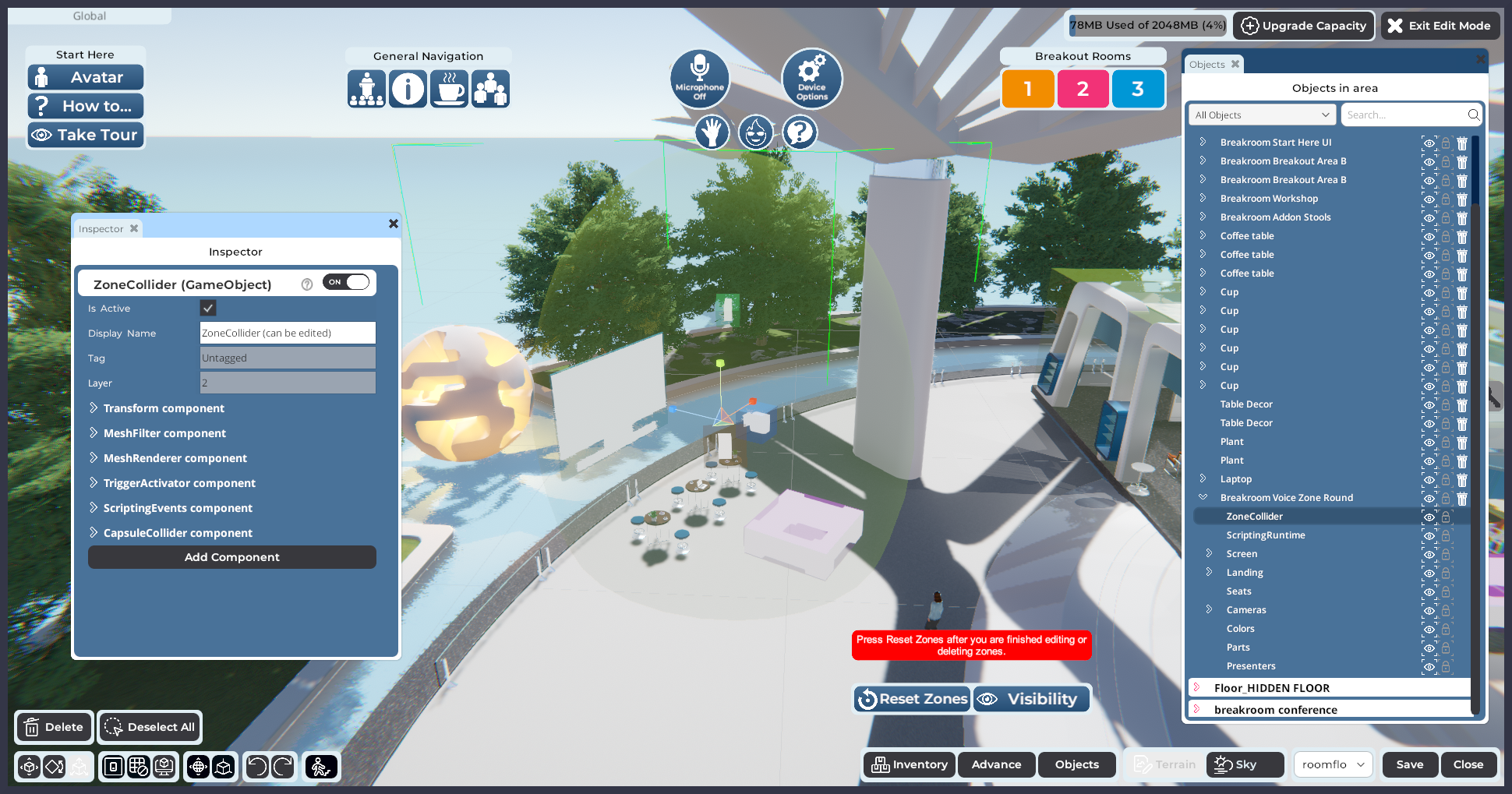
في الصورة: zone collider بعد تغيير حجمه لإنشاء مساحة أصغر وأكثر تحديداً للدردشة الصوتية.
تعليمات خاصة للشاشات
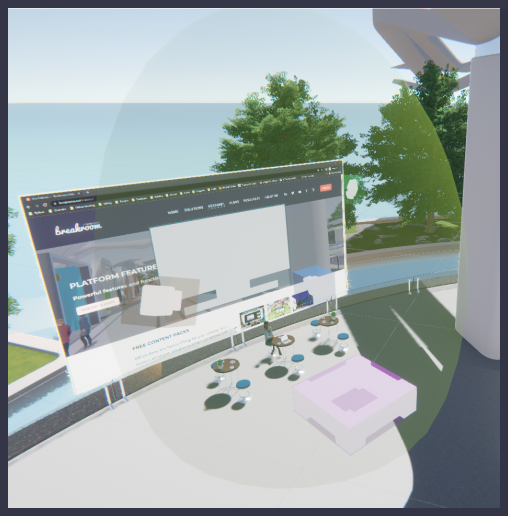
بعد تغيير حجم voice zone collider، قد تجد أن حجم الشاشة الافتراضي كبير جداً أو صغير جداً للغرض الذي تريده. من خلال تحرير مكوّن ScriptingData المرتبط بكائن الشاشة، يمكنك تخصيص مظهر الشاشة.
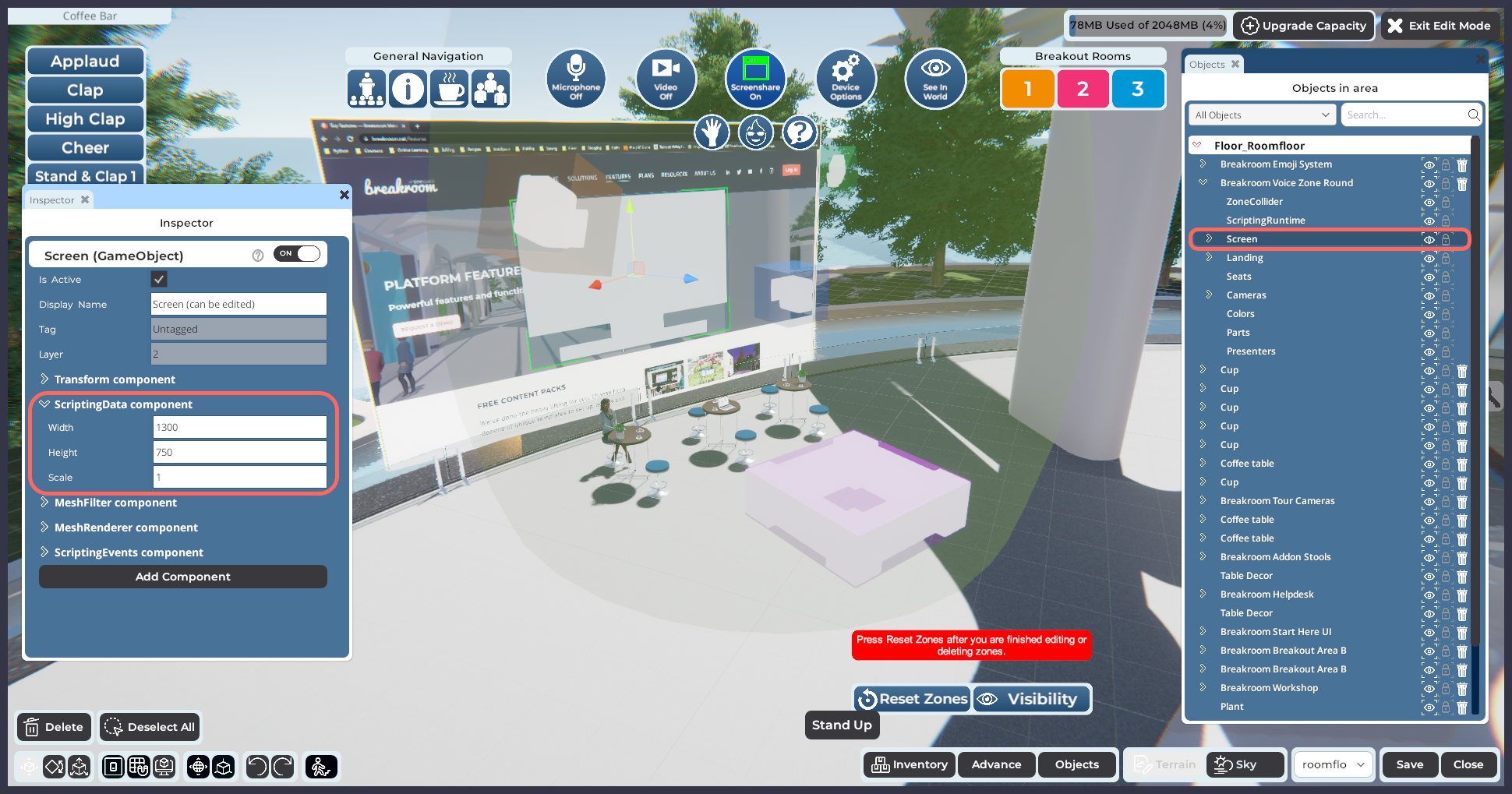
في الصورة: الشاشة مميزة في نافذة Objects، ومكوّن ScriptingData المرتبط بها موسّع في نافذة Inspector.
لتحديد موقع مكوّن ScriptingData وتحريره، اتبع هذه الخطوات.
- سجّل الدخول إلى Sinewave Campus World الخاصة بك، ووجّه الأفاتار إلى Region التي تريد تحريرها.
- افتح Region Editor بالنقر على زر Edit Region أسفل شاشتك.
- انقر على زر Objects لفتح نافذة Objects. حدّد موقع كائن Sinewave Campus Voice Zone، وانقر على الأيقونة > إلى يسار اسم الكائن لتوسيعه. ثم انقر على مكوّن Screen لتمييزه.
- في نافذة Inspector التي تُفتح، انقر على الأيقونة > إلى يسار مكوّن ScriptingData لتوسيعه. سترى ثلاث خصائص، لكل منها حقل مرتبط.
- إذا أردت تغيير نسبة عرض الشاشة إلى ارتفاعها، يمكنك إدخال قيم مستقلة في حقلي Width وHeight. على سبيل المثال، قد ترغب في إنشاء شاشة ضيقة وطويلة لاستيعاب كاميرات ويب لعدة متحدثين مختلفين.
- إذا أردت تغيير حجم الشاشة مع الحفاظ على نسبة العرض إلى الارتفاع الحالية، يمكنك إدخال قيمة في حقل Scale، والذي يكون مضبوطاً عادة على 1. لأن هذا الحقل حقل مضاعِف، يمكنك إدخال 0.5 لتقليل حجم الشاشة إلى النصف، أو 2 لمضاعفة حجم الشاشة، وهكذا.
- انقر على زر Reset Zones لإعادة ضبط نظام المؤتمرات.
- عندما تكون راضياً، انقر على زر Save لتخزين تغييراتك.
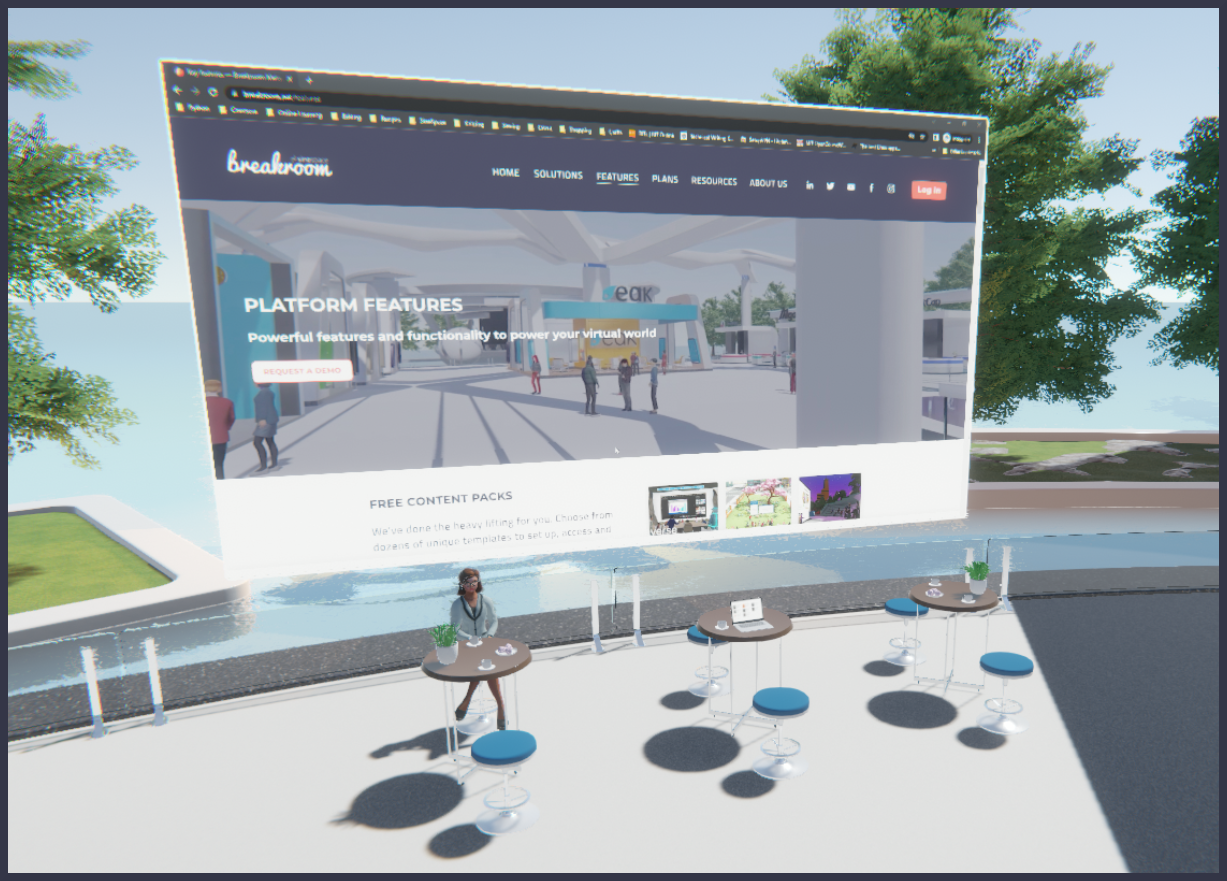
في هذا الدليل، أدخلنا قيمة .75 في حقل Scale. جعل ذلك الشاشة أصغر إجمالاً، مع الحفاظ على نسبة العرض إلى الارتفاع الافتراضية. بعد أن نحفظ عملنا ونلقي نظرة على voice zone، يمكنك أن ترى أن الشاشة تظهر بحجم أسهل في التعامل معه.
تعليمات خاصة للكاميرات
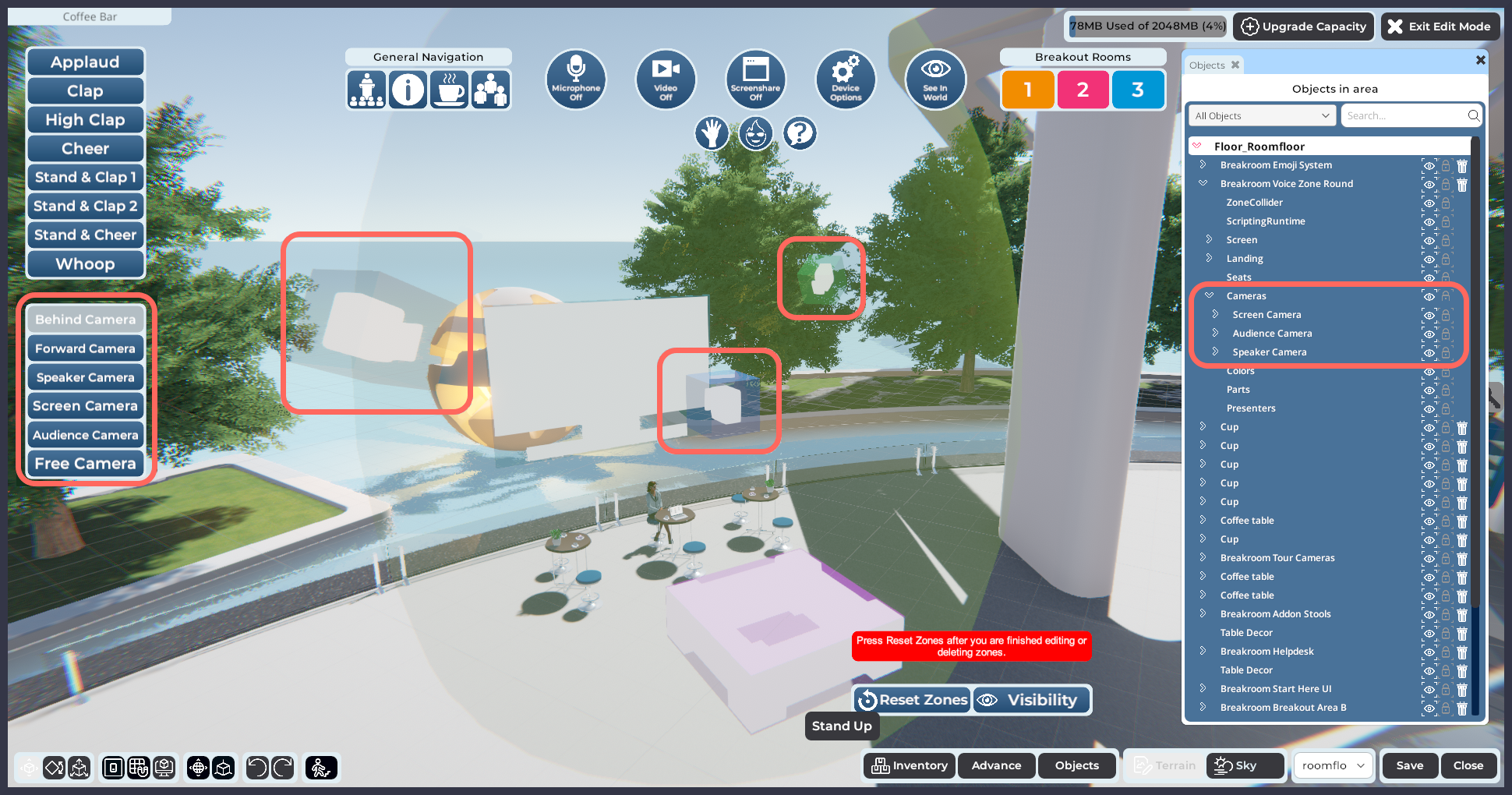
مميز: كاميرات voice zone، وكذلك لوحة كاميرا نظام المؤتمرات.
إذا أنشأت voice zone مخصصة تحتوي على عناصر أثاث مصممة للعمل مع كاميرات نظام المؤتمرات في Sinewave Campus، فقد تجد أنك تريد تغيير نقاط تركيز الكاميرا. (على سبيل المثال، إذا حرّكت الشاشة خارج نطاق Screen Camera.) يمكنك تحرير كاميرات voice zone باستخدام زر "Move Object to Camera" في Region Editor. تتوفر تعليمات مفصلة هنا في قسم تشغيل فعاليتك.
تعليمات خاصة لمنصات الهبوط
عند تثبيت كائن Sinewave Campus Voice Zone، يمكنك الاختيار بين تأثيري default landing و_clustered landing_ للمستخدمين الذين ينتقلون مباشرة إلى voice zone. يمكنك أيضاً جعل اتجاه المستخدمين عشوائياً عند الوصول.
Default landing
يتم تفعيل نمط default landing تلقائياً عند تثبيت voice zone. في نمط default landing، سيصل المستخدمون إلى نقاط عشوائية داخل الحدود التي يحددها كائن منصة الهبوط.
لتجنب اختناق الانتقال، اجعل كائن منصة الهبوط كبيراً قدر الإمكان.
Clustered landing
من خلال تفعيل خيار clustered landing، يمكنك ترتيب وصول المستخدمين في مجموعات داخل المنطقة التي يحددها كائن منصة الهبوط. قد يساعد ذلك في تعزيز أجواء التواصل والألفة.
لتفعيل clustered landing وإدارته، اتبع الخطوات أدناه.
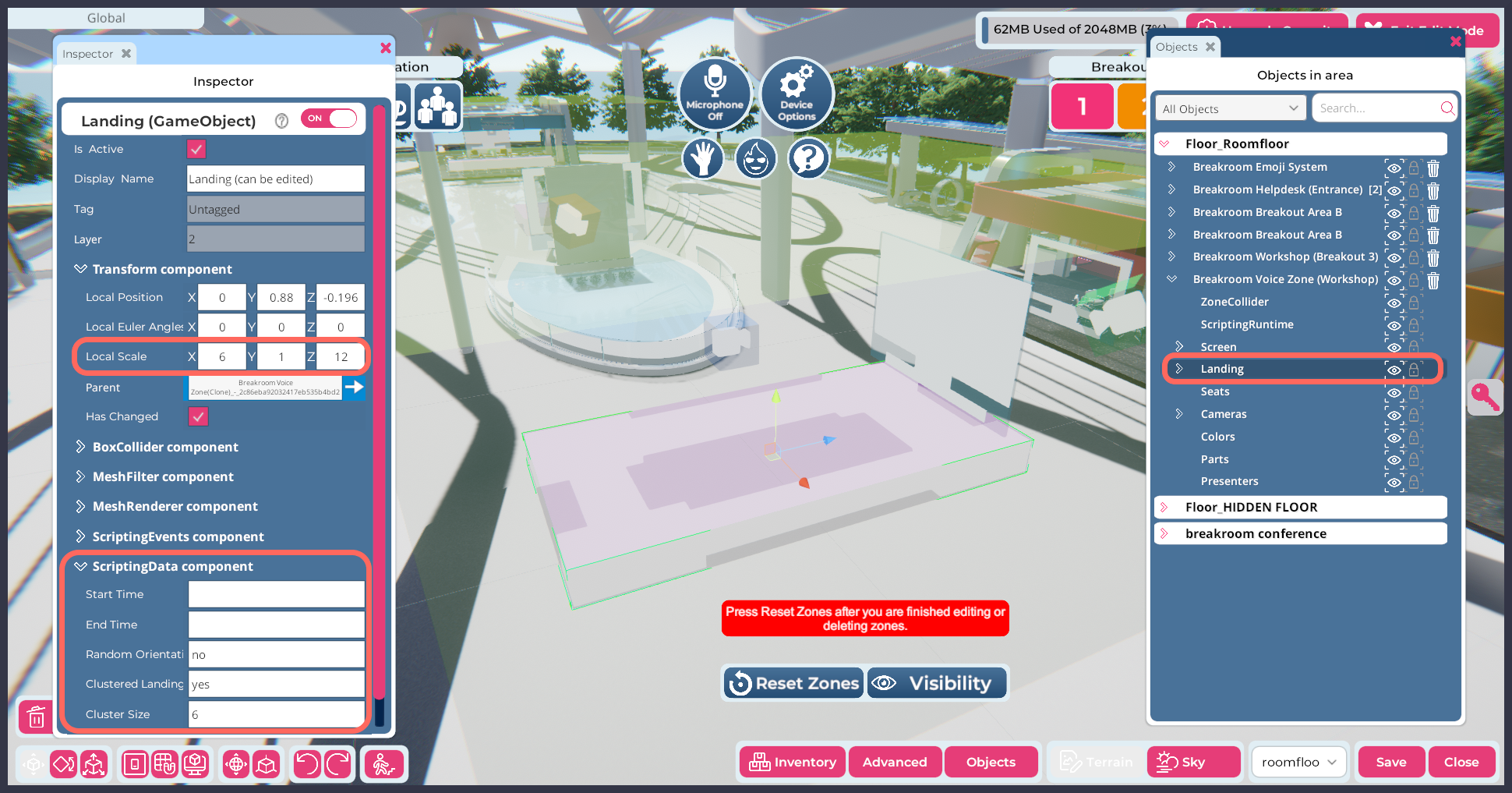
مميز: موقع كائن منصة الهبوط في نافذة Objects، وكذلك مكوّنات منصة الهبوط ذات الصلة في نافذة Inspector.
- سجّل الدخول إلى Sinewave Campus World الخاصة بك، ووجّه الأفاتار إلى Region التي تريد تحريرها.
- افتح Region Editor بالنقر على زر Edit Region أسفل شاشتك.
- انقر على زر Objects لفتح نافذة Objects. حدّد موقع كائن Sinewave Campus Voice Zone الذي تريد تحريره، وانقر على الأيقونة > إلى يسار اسم الكائن لتوسيعه. ثم انقر على مكوّن Landing لتمييزه.
- في نافذة Inspector التي تُفتح، انقر على الأيقونة > إلى يسار كل من مكوّني Transform وScriptingData لتوسيعهما.
في هذه المرحلة، من المفيد شرح ما تفعله بعض خصائص هذه المكوّنات، وكذلك بعض الحسابات المستخدمة في إنشاء مناطق clustered landing. الخصائص الأساسية التي ينبغي النظر إليها هي:
- مكوّن Transform > Local Scale. تتحكم هذه الخاصية في حجم كائن منصة الهبوط. في صورة المثال أعلاه، يمكنك أن ترى أن الكائن أبعاده 6x1x12 متراً، أو 6x12 على المحاور التي "تُحتسب".
- مكوّن ScriptingData > Clustered Landing. تتحكم هذه الخاصية فيما إذا كان clustered landing مفعّلاً أو معطلاً. إذا كان clustered landing متوقفاً، فسيصل المستخدمون بأسلوب default/عشوائي.
- مكوّن ScriptingData > Cluster Size. تتحكم هذه الخاصية في حجم مناطق clustered landing داخل كائن منصة الهبوط.
- مكوّن ScriptingData > Random Orientation. تتحكم هذه الخاصية فيما إذا كان المستخدمون سيصلون في مجموعة وهم يواجهون بعضهم (أي موجّهين نحو مركز المجموعة)، أو يواجهون اتجاهات عشوائية.
أهم خاصية يجب النظر إليها هي Cluster Size. يجب إدخال هذه القيمة كرقم. إذا أدخلت الرقم N، فيمكننا تلخيص التعليمات المرسلة إلى النظام بأنها "أنشئ أكبر عدد ممكن من مناطق clustered landing بمقاس NxN متر مما يمكن أن يتسع ضمن قيم مقياس كائن منصة الهبوط."
في صورة المثال أعلاه، يمكنك أن ترى أن كائن منصة الهبوط بحجم 6x12 متراً. وتحت مكوّن ScriptingData، يمكنك أن ترى أن خاصية Cluster Size مضبوطة على 6. سيؤدي ذلك إلى إنشاء منطقتي clustered landing بحجم 6x6 أمتار داخل الحدود التي يحددها كائن منصة الهبوط.
بعد هذا الشرح، لنعد إلى التعليمات.
- تأكد من أن كائن منصة الهبوط بالحجم الذي تحتاج إليه عبر تغيير قيم التحجيم المحلية المدرجة تحت مكوّن Transform، أو باستخدام أداة التحجيم في Region Editor.
- تحت مكوّن ScriptingData، فعّل الخصائص التالية أو خصصها:
- Random Orientation:
- إذا أردت أن يصل المستخدمون في مجموعة وهم يواجهون بعضهم، فأدخل no في الحقل.
- إذا أردت أن يصل المستخدمون في مجموعة وهم يواجهون اتجاهات عشوائية، فأدخل yes.
- Clustered Landing: أدخل yes في الحقل.
- Cluster Size: أدخل حجم نقاط clustered landing في الحقل (على سبيل المثال 3 لإنشاء نقاط clustered landing بحجم 3x3).
- Random Orientation:
- انقر على زر Reset Zones لإعادة ضبط نظام المؤتمرات.
- عندما تكون راضياً، انقر على زر Save لتخزين تغييراتك.
Random Orientation
سواء اخترت تنفيذ default landing أو clustered landing لنقاط الانتقال، يمكنك جعل الاتجاه الذي سيواجهه المستخدمون عند وصولهم عشوائياً. للقيام بذلك، اتبع هذه الخطوات.
- سجّل الدخول إلى Sinewave Campus World الخاصة بك، ووجّه الأفاتار إلى Region التي تريد تحريرها.
- افتح Region Editor بالنقر على زر Edit Region أسفل شاشتك.
- انقر على زر Objects لفتح نافذة Objects. حدّد موقع كائن Sinewave Campus Voice Zone الذي تريد تحريره، وانقر على الأيقونة > إلى يسار اسم الكائن لتوسيعه. ثم انقر على مكوّن Landing لتمييزه.
- في نافذة Inspector التي تُفتح، انقر على الأيقونة > إلى يسار مكوّن ScriptingData لتوسيعه.
- في حقل Random Orientation، أدخل yes.
- انقر على زر Reset Zones لإعادة ضبط نظام المؤتمرات.
- عندما تكون راضياً، انقر على زر Save لتخزين تغييراتك.
لإعادة منصة الهبوط إلى الاتجاه القياسي، كرر الخطوات 1-4 أعلاه وأدخل no في حقل Random Orientation. انقر على زر Reset Zones، ثم زر Save.
تعيين Zone ID
لكي تُعرّف voice zone المخصصة كنقطة وسائط مستقلة، تحتاج voice zone المخصصة إلى Zone ID فريد. ينبغي تعيين هذا الرقم تلقائياً عند وضع كائن voice zone. لتغيير Zone ID الخاص بـ voice zone، اتبع هذه الخطوات.
- افتح Region Editor بالنقر على زر Edit Region أسفل شاشتك.
- تأكد من أن نافذة Objects مفتوحة بالنقر على زر Objects الموجود في أسفل اليمين.
- حدّد موقع كائن Sinewave Campus Voice Zone الذي تريد تحريره في نافذة Objects، وانقر عليه. سيؤدي ذلك إلى فتح نافذة Inspector لذلك الكائن.
- وسّع مكوّن RoomFurniture في نافذة Inspector بالنقر على الأيقونة > الموجودة إلى اليسار.
- حدّد موقع خاصية Zone ID. في الحقل المرتبط، أدخل رقم ID جديداً لـ voice zone.
- انقر على زر Reset Zones لإعادة ضبط نظام المؤتمرات.
- انقر على زر Save لتخزين تغييراتك.
إذا احتجت إلى مساعدة في حل أخطاء zone المكررة، فيُرجى زيارة صفحة استكشاف الأخطاء وإصلاحها المخصصة لذلك.
تعيين Zone Name
من أفضل الممارسات تعيين Zone Name فريد لـ voice zone المخصصة. للقيام بذلك، اتبع هذه الخطوات.
- افتح Region Editor بالنقر على زر Edit Region أسفل شاشتك.
- تأكد من أن نافذة Objects مفتوحة بالنقر على زر Objects الموجود في أسفل اليمين.
- حدّد موقع كائن Sinewave Campus Voice Zone الذي تريد تحريره في نافذة Objects، وانقر عليه. سيؤدي ذلك إلى فتح نافذة Inspector لذلك الكائن.
- وسّع مكوّن RoomFurniture في نافذة Inspector بالنقر على الأيقونة > الموجودة إلى اليسار.
- حدّد موقع خاصية Zone Name. في الحقل المرتبط، أدخل اسماً جديداً لـ voice zone. (تلميح: إذا أردت إضافة voice zone إلى لوحة Breakout Rooms، فيمكنك إدخال الاسم بصيغة "Breakout N"، حيث يكون N رقماً فريداً.)
- انقر على زر Reset Zones لإعادة ضبط نظام المؤتمرات.
- انقر على زر Save لتخزين تغييراتك.
إذا احتجت إلى مساعدة في حل أخطاء zone المكررة، فيُرجى زيارة صفحة استكشاف الأخطاء وإصلاحها المخصصة لذلك.
إضافة voice zones إلى أدوات التنقل
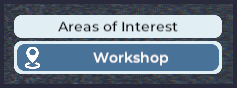
في الصورة: لوحة Areas of Interest.
عندما تضيف voice zone مخصصة إلى Region الخاصة بك، قد تراها تظهر في لوحة Areas of Interest. تظهر هذه اللوحة على الجانب الأيمن من الشاشة عند تفعيلها، ويمكن إعدادها لتقديم روابط انتقال مباشرة إلى أي voice zone تم تفعيل خيار "Zone Visible" لها في مكوّن RoomFurniture.
سيتم تجاهل المناطق المرتبطة بالفعل في لوحة General Navigation أو Breakout Rooms من قبل لوحة Areas of Interest. يجعلها ذلك حلاً مرناً لتقديم خيارات انتقال إضافية للمستخدمين.
يمكنك تفعيل الروابط الفردية أو تعطيلها أو إعادة تسميتها داخل لوحة Areas of Interest. إذا عطّلت ظهور كل voice zones المخصصة داخل لوحة Areas of Interest، فلن تُعرض اللوحة على شاشتك. يمكنك أيضاً إضافة voice zone مخصصة إلى لوحة Breakout Rooms.
تفعيل auto-sit عند الانتقال
إذا أعددت voice zone المخصصة باستخدام أثاث مصمم للعمل مع نظام المؤتمرات في Sinewave Campus، فيمكنك تفعيل ميزة auto-sit. وهذا يعني أنه عندما ينتقل المستخدمون إلى voice zone، سيجلسون تلقائياً في كرسي متاح.
لتفعيل ميزة auto-sit، يُرجى اتباع هذه الخطوات.
- سجّل الدخول إلى Sinewave Campus World الخاصة بك، ووجّه الأفاتار إلى Region التي تريد تحريرها.
- افتح Region Editor بالنقر على زر Edit Region أسفل شاشتك.
- انقر على زر Objects لفتح نافذة Objects. حدّد موقع عنصر الأثاث الذي تريد تحريره. انقر على اسم الكائن لفتح نافذة Inspector.
- في نافذة Inspector، انقر على الأيقونة > إلى يسار مكوّن RoomFurniture لتوسيعه.
- سترى خاصية واحدة بعنوان Zone Name. في هذا الحقل، أدخل Zone Name نفسه تماماً الذي استخدمته لكائن Sinewave Campus Voice Zone المرتبط. (على سبيل المثال، إذا كان اسم voice zone هو "Coffee Bar"، فيجب أن يكون Zone Name للمقاعد أيضاً "Coffee Bar.")
- انقر على زر Reset Zones لإعادة ضبط نظام المؤتمرات.
- انقر على زر Save لتخزين تغييراتك.
مكوّن RoomFurniture
يحتوي مكوّن RoomFurniture المرتبط بكائنات Sinewave Campus Voice Zone على عدة حقول يمكن تحريرها يدوياً. من خلال ذلك، يمكنك:
- تغيير نوع voice zone
- تعطيل أو تفعيل الدردشة الصوتية والنصية
- ضبط الإعدادات المكانية لـ voice zone
- تحرير أولوية voice zone و"تداخل" voice zones
- تفعيل كاميرات الجمهور أو تعطيلها، وغير ذلك
هذه إعدادات متقدمة يستطيع مصممو Region استخدامها لإنشاء نقاط تفاعل مخصصة بالكامل. يُرجى الاطلاع على وثائق مكوّن RoomFurniture لمزيد من المعلومات.