تحديد مناطق الفرز
نظرة عامة
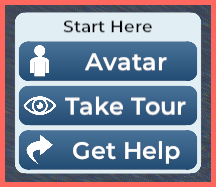
صورة: Start Here UI.
تقدم Sinewave Campus لمالكي World ومستخدميهم مجموعة متنوعة من موارد الدعم، بما في ذلك:
- اختبار مدمج للأجهزة والشبكات
- أدلة استكشاف مشكلات الأجهزة، وWorld Stream، والشبكة
- أدلة المستخدمين الجدد
ومع ذلك، في الفعاليات الكبيرة قد ترغب في تحديد منطقة فرز يستطيع الحضور الوصول فيها إلى مساعدة تقنية فورية. بتحديد منطقة فرز في Start Here UI، ستضيف زرًا يمكن للحضور النقر عليه للانتقال فوريًا إلى منطقة الدعم الخاصة بك. ويمكن لـ Moderators أيضًا إرسال الحضور إلى منطقة الفرز باستخدام خيارات النقل الفوري المدمجة في أدوات المشرف.
تفترض التعليمات المقدمة في هذا القسم معرفة عملية متقدمة بـ Sinewave Campus. يُرجى مراجعة وثائقنا إذا احتجت إلى مساعدة في تثبيت الكائنات الافتراضية ووضعها، أو تحرير RoomFurniture component.
بعد استخدام Region Editor لإضافة منطقة صوت أو تحريرها، تذكّر دائمًا النقر على زر Reset Zones لإعادة ضبط نظام المؤتمرات. إذا بدا أن ذلك لا يطبق تغييراتك، فجرّب حفظ عملك، ومغادرة Region، ثم الدخول إليها مرة أخرى.
خيارات المساعدة
من المهم ملاحظة أن مناطق الفرز هي وجهات نقل فوري سريع متاحة من خلال Start Here UI. وليست لها وظائف خاصة. بدلًا من ذلك، ستحتاج إلى اتخاذ قرارات أساسية حول طريقة استخدام منطقة الفرز لديك بناءً على احتياجات جمهورك.
إذا كان لديك فريق كبير، فقد ترغب في تدريب عدة "قادة فرز" لتغطية منطقة الفرز بنشاط طوال مدة فعاليتك. يمكن تدريب قادة الفرز على:
- تحديد المستخدمين الذين يواجهون صعوبة والتواصل معهم باستخدام أدوات المشرف
- استخدام أدوات المشرف لـ نقل المستخدمين إلى منطقة الفرز
- التواصل مع المستخدمين عبر النص والدردشة الصوتية
- استكشاف أي مشكلات تمنع المستخدمين من المشاركة في الفعالية وإصلاحها
إذا كان لديك فريق صغير، فقد تختار تقديم مساعدة سلبية مع وجود محدود لقائد فرز أو بدونه. قد يبدو ذلك مثل:
- أدلة رسومية منشورة على Sinewave Campus Image Viewers، مع روابط مدمجة أو بدونها
- فيديوهات تعليمية أو لاستكشاف المشكلات متاحة من خلال Sinewave Campus Video Players، مع روابط مدمجة أو بدونها
- مساعدة تفاعلية عبر موقع إلكتروني مقدمة من خلال Sinewave Campus Web Browsers
تحديد منطقة الفرز الخاصة بك
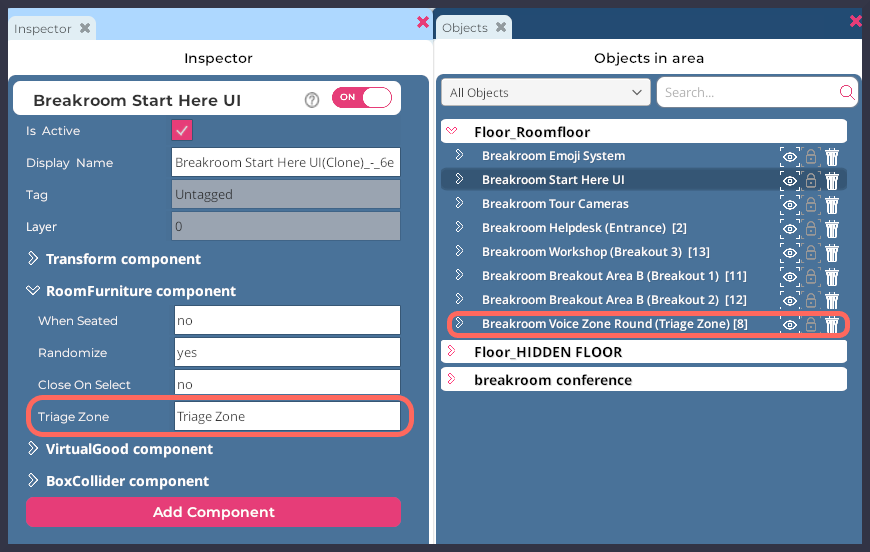
بعد إعداد منطقة فرعية أو منطقة صوت مخصصة، يمكنك تحديدها كمنطقة فرز باتباع الخطوات أدناه.
- سجّل الدخول إلى Sinewave Campus World الخاص بك وانتقل بأفاتارك إلى Region التي تريد تعديلها.
- افتح Region Editor بالنقر على زر Edit Region في أسفل الشاشة.
- انقر زر Objects لتشغيل نافذة Objects.
- في نافذة Objects، حدّد موقع كائن Start Here UI. (تلميح: يمكنك استخدام حقل البحث أعلى النافذة للبحث عن كائن محدد.) انقر اسم الكائن لتشغيل نافذة Inspector.
- في نافذة Inspector، حدّد موقع RoomFurniture component (المميز أعلاه). وسّعه بالنقر على سهم >.
- حدّد موقع حقل Triage Zone. في هذا الحقل، أدخل اسم المنطقة التي تريد تحديدها كمنطقة الفرز. (في المثال أعلاه، سمّينا منطقة صوت مخصصة Triage Zone، كما هو مميز في نافذة Objects.)
- انقر زر Save لحفظ تغييراتك. انقر زر Reset Zones لإعادة ضبط نظام المؤتمرات.
- انقر زر Close للخروج من Region Editor. غادر Region ثم عُد إليها لتفعيل زر Get Help في Start Here UI.