إعداد مناطق Presenter وAudience
نظرة عامة
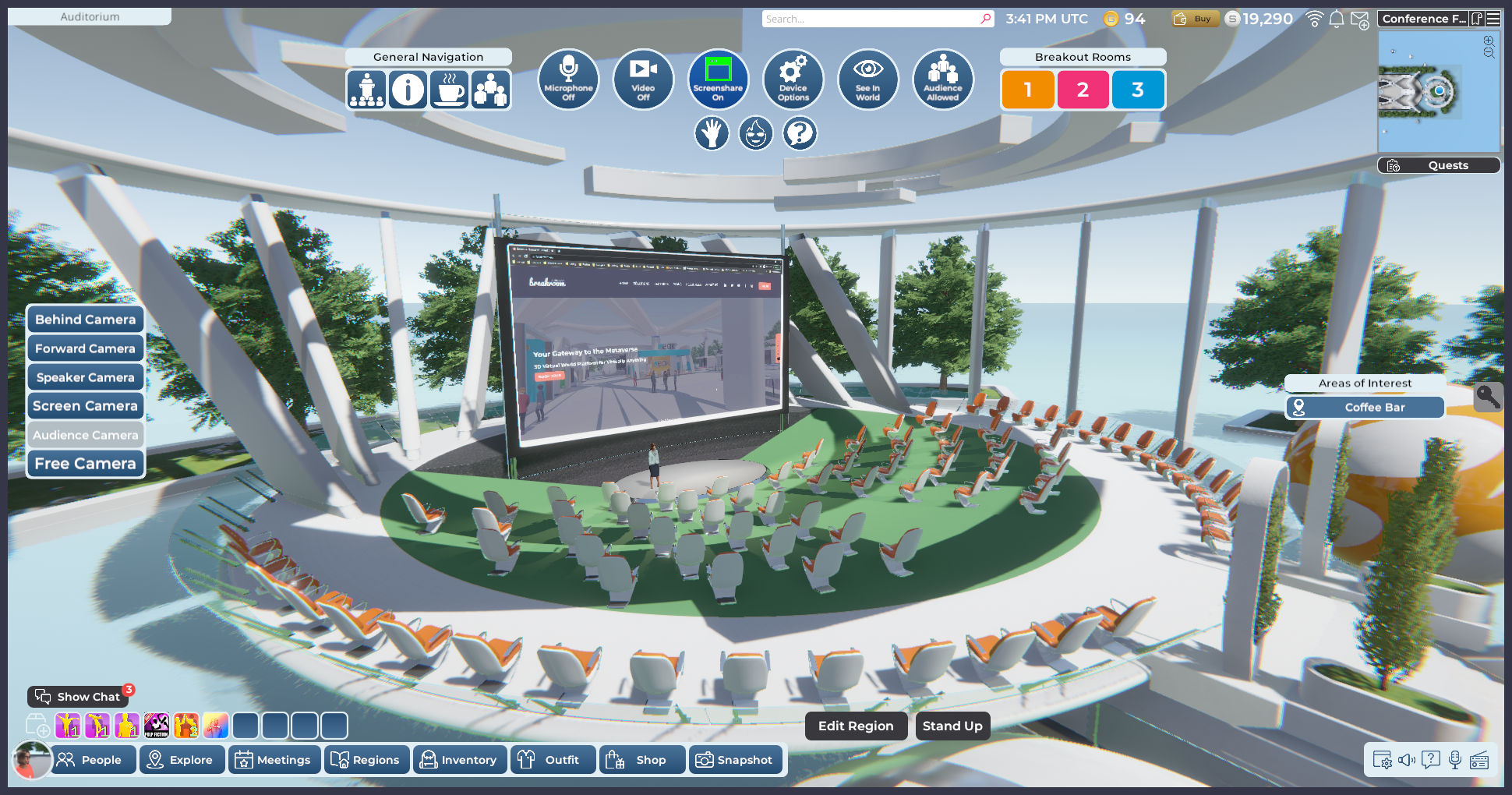
صورة: تقف هنا متحدثة رئيسية في أحد مقاعد المقدمين في Presenter zone، وتستطيع مشاركة شاشتها.
تسمح لك Sinewave Campus بتخصيص Regions الخاصة بك بمجموعة متنوعة من أنواع مناطق الصوت، ولكل نوع مجموعة قواعد خاصة تحكم أنواع الوسائط التي يمكن مشاركتها ومن يمكنه مشاركتها. من بين هذه الأنواع، تعد مناطق Presenter وAudience فريدة، لأن كلتيهما تستخدم مقاعد مقدمين خاصة.
بوضع أفاتاراتهم في هذه المقاعد، يستطيع المقدمون الوصول إلى وظائف الدردشة الصوتية ومشاركة الوسائط داخل منطقة صوت معينة، حتى إذا كانت هذه الوظائف مقيّدة بخلاف ذلك. يستطيع المستخدمون الذين لديهم وصول إلى أدوات المشرف في Sinewave Campus (ويُشار إليهم فيما بعد مجتمعين باسم Moderators) أيضًا منح الوصول إلى وظائف الدردشة الصوتية أو مشاركة الوسائط عند الحاجة.
تفترض التعليمات المقدمة في هذا القسم معرفة عملية متقدمة بـ Sinewave Campus. يُرجى مراجعة وثائقنا إذا احتجت إلى مساعدة في تثبيت الكائنات الافتراضية ووضعها، أو تحرير RoomFurniture component.
بعد استخدام Region Editor لإضافة منطقة صوت أو تحريرها، تذكّر دائمًا النقر على زر Reset Zones لإعادة ضبط نظام المؤتمرات. إذا بدا أن ذلك لا يطبق تغييراتك، فجرّب حفظ عملك، ومغادرة Region، ثم الدخول إليها مرة أخرى.
استخدام مناطق Presenter وAudience
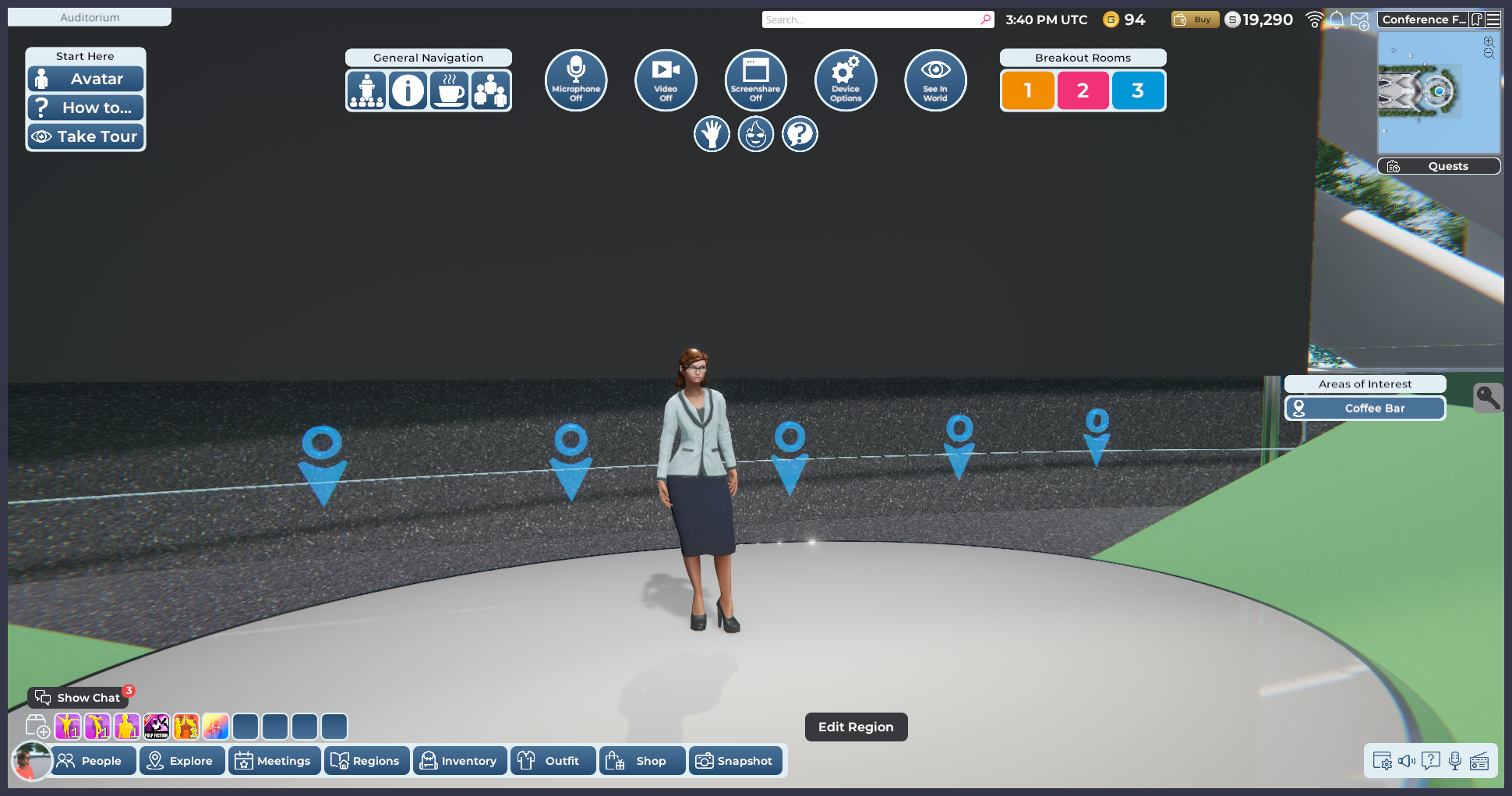
صورة: مثال على الشكل الذي قد تظهر به Presenter أو Audience zone، مع خمسة مقاعد مقدمين معدّة على مسرح.
تُمثل مقاعد المقدمين بوسم المقعد الأزرق المعتاد. بحسب قالب Region أو المنطقة الفرعية المستخدمة، قد ترى هذه الوسوم مرتبة على مسرح، أو موضوعة أمام شاشة رئيسية، أو في موضع منطقي آخر يشغله مقدم.
لشغل موضع مقدم، ما عليك سوى النقر على وسم مقعد مقدم أزرق. سيؤدي ذلك إلى وضع أفاتارك ومنحك الوصول إلى خيارات الدردشة الصوتية وبث الوسائط. لمغادرة مقعد المقدم، انقر زر Stand Up في أسفل الشاشة.
وظائف مناطق Presenter وAudience
مناطق الصوت Presenter وAudience متشابهة، إذ تقيد كلتاهما وصول الوسائط إلى مستخدمين معينين. للرجوع، فيما يلي مقارنة بين الإعدادات الافتراضية لمناطق Presenter وAudience.
| نوع المنطقة | الدردشة الصوتية | مشاركة الوسائط (كاميرا ويب، إلخ) |
|---|---|---|
| Presenter | كل المستخدمين | المقدمون فقط |
| Audience | المقدمون فقط | المقدمون فقط |
في الأقسام التالية، سنشرح كيف يمكن للمقدمين الوصول إلى وظائف مشاركة الوسائط التي يحتاجونها، وكيف يمكن لـ Moderators تمكين بث الوسائط أو تعطيله. كما تُقدم تعليمات حتى يتمكن World Owners والمستخدمون الآخرون الذين لديهم وصول إلى Region Editor من تخصيص عدد مقاعد المقدمين المتاحة في منطقة صوت معينة، أو وضع قيود على من يمكنه استخدام تلك المقاعد.
إعداد مناطق Presenter وAudience
يمكنك تخصيص مناطق Presenter وAudience بإضافة مقاعد مقدمين أو إزالتها. كما يمكنك وضع قيود على من يستطيع استخدام هذه المقاعد. تقدم الدروس التالية تعليمات خطوة بخطوة لحالات استخدام محددة، لكن يمكن استخدام المبادئ العامة نفسها لإنشاء تكوينات مقدمين مختلفة كثيرة.
إضافة مقاعد مقدمين
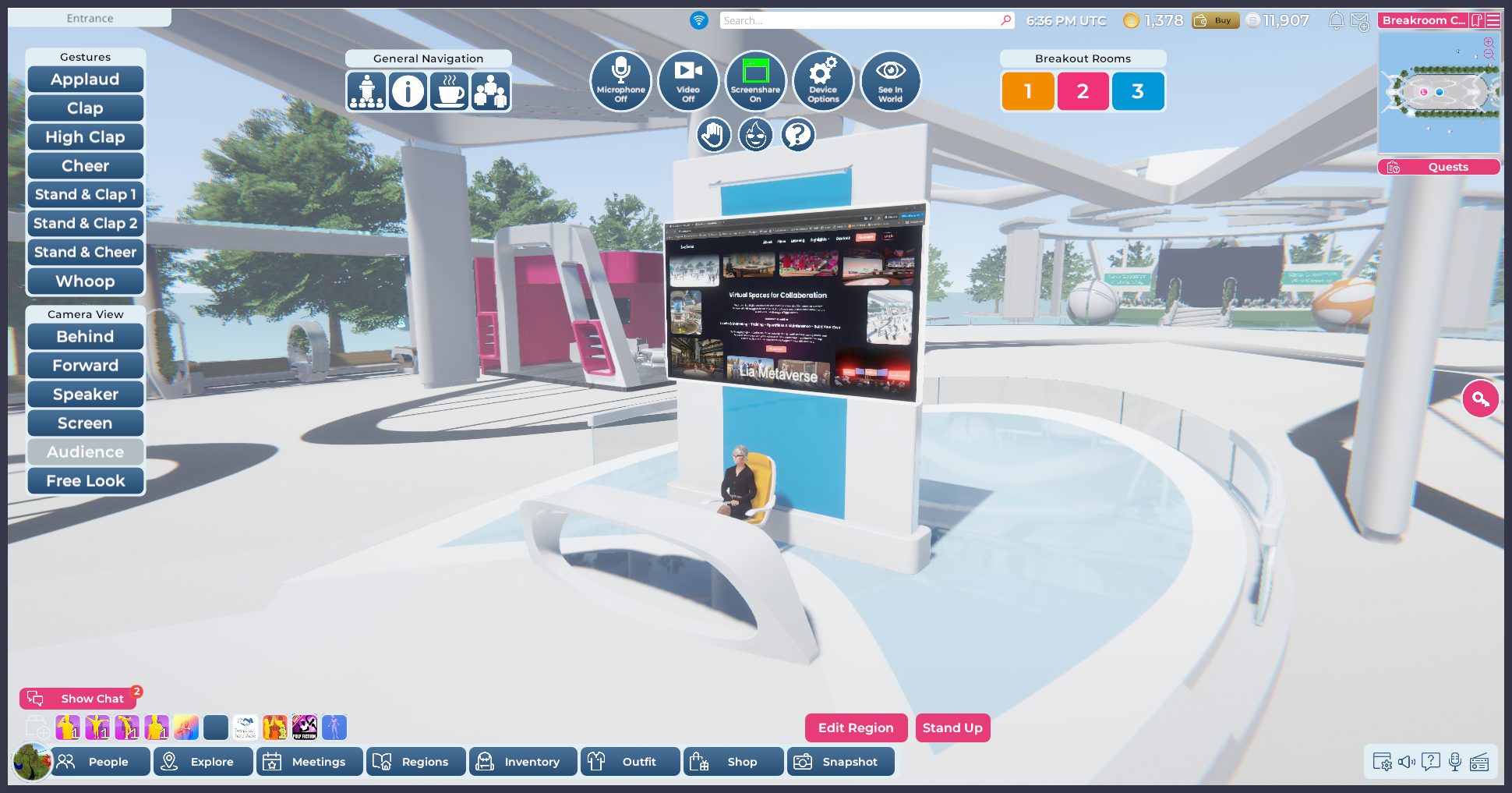
صورة: مثال على إعداد Sinewave Campus Helpdesk الافتراضي.
في مثالنا التعليمي الأول، سنضيف بعض مقاعد المقدمين الإضافية إلى Sinewave Campus Helpdesk. سنفترض أن كائن Sinewave Campus Helpdesk مثبت بالفعل في Region، ومعه مقعد مقدم واحد.
يتضمن Sinewave Campus Toolkit مجموعة متنوعة من كائنات مقاعد المقدمين التي يمكنك إضافتها إلى أي Presenter أو Audience zone. هدفنا هو وضع مقعد مقدم واقف إضافي على كل جانب من المكتب لاستيعاب طاقم الفعالية.
للبدء، اتبع هذه الخطوات.
- سجّل الدخول إلى Sinewave Campus World الخاص بك وانتقل بأفاتارك إلى Region التي تريد تعديلها.
- افتح Region Editor بالنقر على زر Edit Region في أسفل الشاشة.
- انقر زر Inventory لتشغيل نافذة Inventory.
- حدّد موقع كائن Sinewave Campus Addon Presenters. يتكون هذا الكائن من تسعة مقاعد مقدمين واقفة. للعثور عليه، استخدم حقل البحث أعلى نافذة Inventory للبحث عن "presenters."
- عندما تجد كائن Sinewave Campus Addon Presenters، ضعه في Region باستخدام طريقتك المفضلة. انقر زر Save.
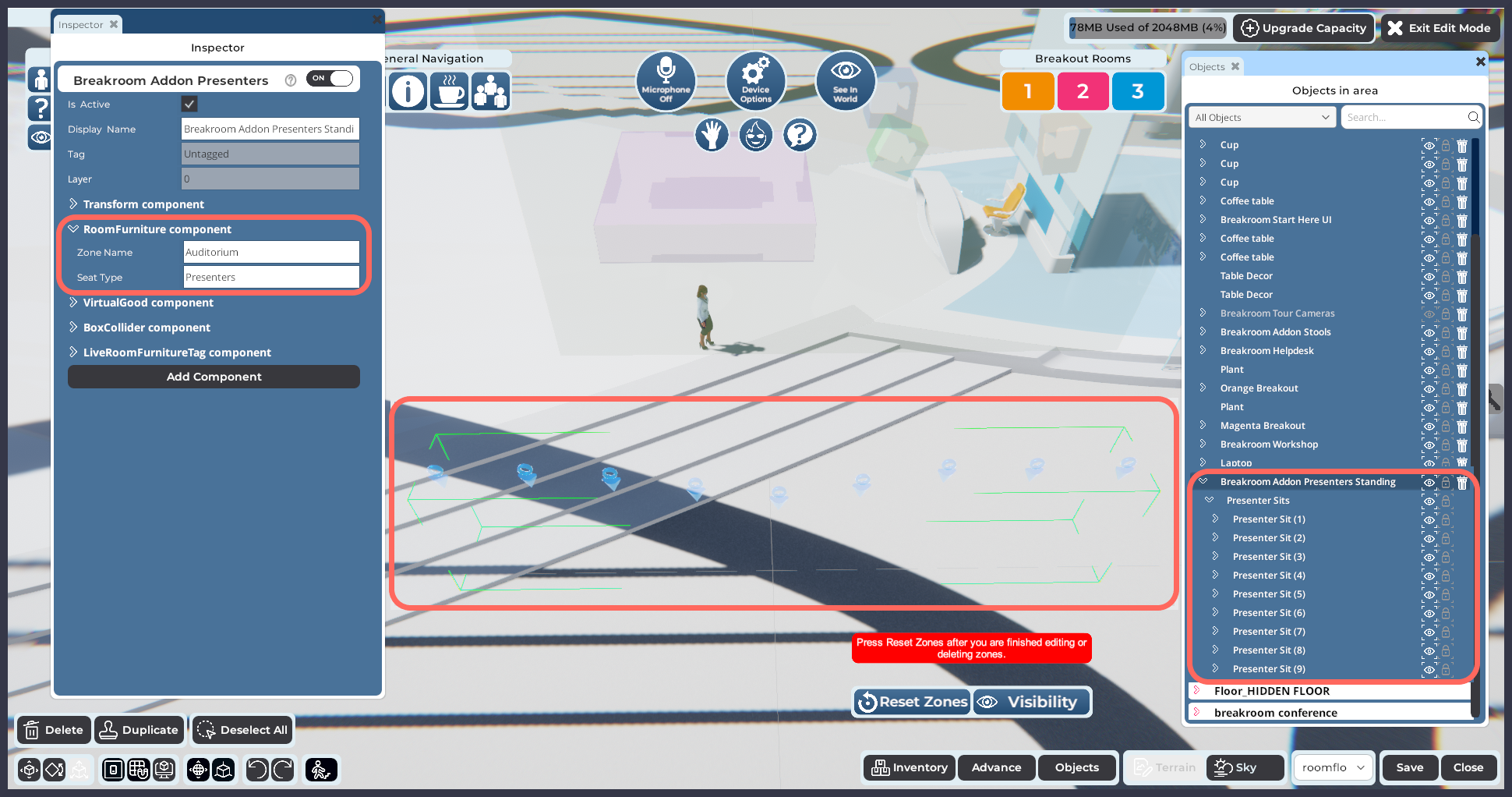
صورة: كائن Sinewave Campus Addon Presenters مضاف إلى Region، مع توسيع محتوياته في نافذة Objects.
هنا نواجه أول تحدٍ. توجد مقاعد مقدمين واقفة أكثر مما نحتاج. في خطوتنا التالية، سنجعل كل المقاعد غير مرئية باستثناء مقعدين.
- في نافذة Objects، انقر سهم > الموجود بجانب كائن Sinewave Campus Addon Presenters لتوسيعه.
- انقر سهم > الموجود بجانب كائن Presenter Sits لتوسيعه.
- ستجد هنا المقاعد التسعة الفردية التي يتكون منها كائن مقاعد المقدمين المرتبط. لجعل مقعد غير مرئي، انقر أيقونة العين الموجودة إلى يمين اسمه. كرر هذه الخطوة لكل مقعد تريد جعله غير مرئي. انقر زر Save.
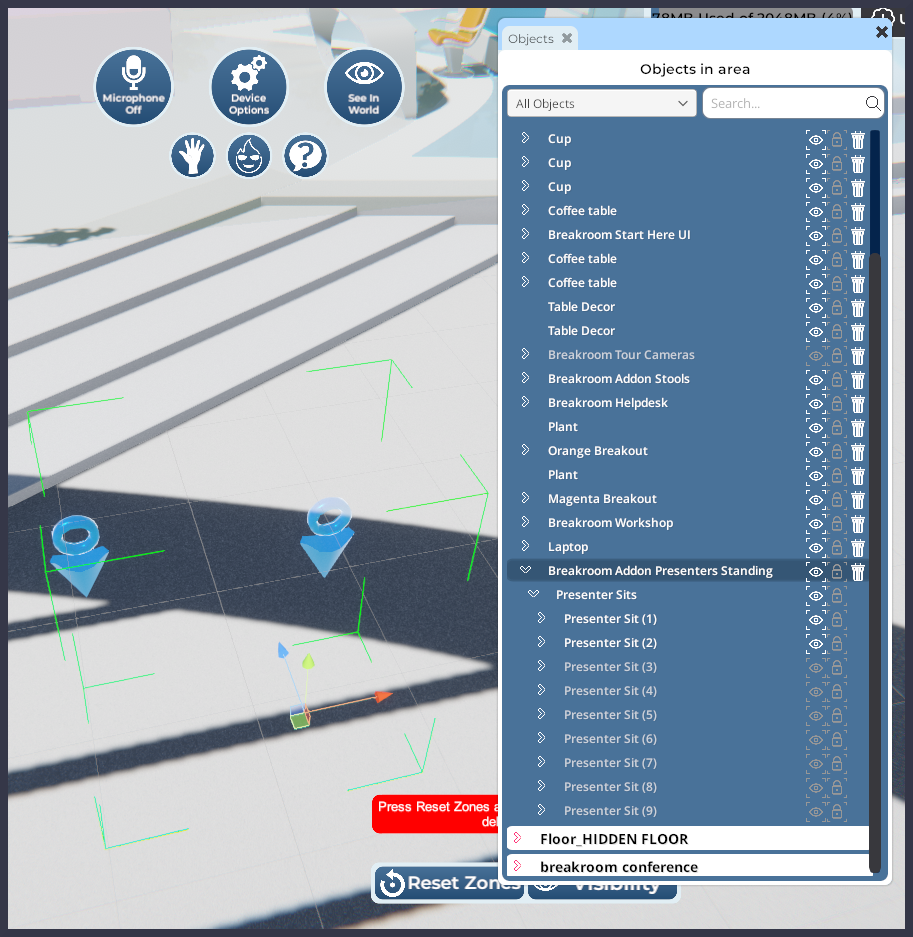
صورة: تقليل تسعة وسوم مقاعد مقدمين واقفة إلى اثنين.
نحتاج الآن إلى نقل وسوم المقاعد إلى موضعها بوضع واحد على كل جانب من المكتب.
- حدّد موقع أول مقعد تريد تحريره ضمن Sinewave Campus Addon Presenters > Presenter Sits في نافذة Objects. انقر اسم المقعد لتمييز ذلك المقعد الفردي.
- استخدم أدوات الحركة والدوران لوضع وسم المقعد في Region الخاصة بك. يمكنك أيضًا إدخال قيم الموضع في Transform component الخاص بالوسم.
- بعد وضع وسم المقعد الأول في موضعه، كرر هذه العملية للمقعد المتبقي. انقر زر Save.
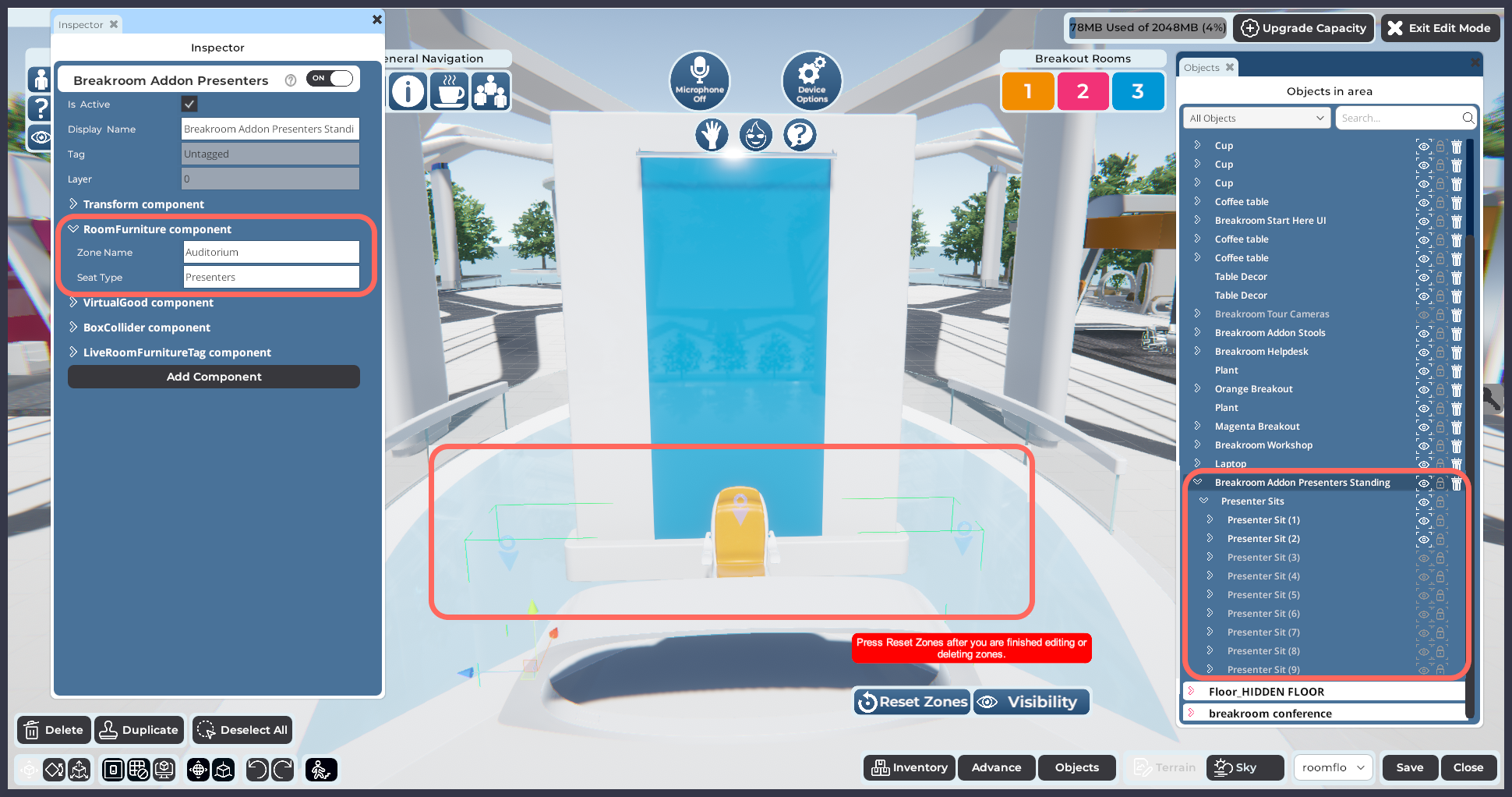
أخيرًا، نحتاج إلى ربط مقاعد المقدمين الجديدة بمنطقة صوت Sinewave Campus Helpdesk.
- انقر زر Objects لتشغيل نافذة Objects. حدّد موقع كائن Sinewave Campus Addon Presenters. انقر اسم الكائن لتشغيل نافذة Inspector.
- في نافذة Inspector، انقر سهم > إلى يسار RoomFurniture component لتوسيعه.
- سترى خاصية بعنوان Zone Name. في هذا الحقل، أدخل Zone Name التي تريد إرفاق مقاعد المقدمين بها. (على سبيل المثال، إذا كانت منطقة صوت Helpdesk لدي باسم "Entrance"، فسأكتب "Entrance.")
- انقر زر Reset Zones لإعادة ضبط نظام المؤتمرات.
- انقر زر Save لحفظ تغييراتك، وزر Close للخروج من Region Editor.
يمكنك إضافة أي عدد تريده من مقاعد المقدمين إلى منطقة صوت. ومع ذلك، من المهم ملاحظة أن نظام بث الوسائط في Sinewave Campus لا يستطيع استيعاب أكثر من 17 مستخدمًا متزامنًا لكاميرا الويب أو مشاركة الشاشة.
إزالة مقاعد المقدمين
لإزالة مقاعد مقدمين من منطقة صوت (على سبيل المثال، إذا كنت تريد موضعين للمقدمين بدلًا من تسعة)، اتبع التعليمات نفسها الواردة في المثال التعليمي أعلاه.
- سجّل الدخول إلى Sinewave Campus World الخاص بك وانتقل بأفاتارك إلى Region التي تريد تعديلها.
- افتح Region Editor بالنقر على زر Edit Region في أسفل الشاشة.
- في نافذة Objects، انقر سهم > الموجود بجانب كائن Sinewave Campus Addon Presenters لتوسيعه.
- انقر سهم > الموجود بجانب كائن Presenter Sits لتوسيعه.
- ستجد هنا المقاعد الفردية التي يتكون منها كائن مقاعد المقدمين المرتبط. لجعل مقعد غير مرئي، انقر أيقونة العين الموجودة إلى يمين اسمه. كرر هذه الخطوة لكل مقعد تريد جعله غير مرئي.
- انقر زر Reset Zones لإعادة ضبط نظام المؤتمرات.
- انقر زر Save لحفظ تغييراتك، وزر Close للخروج من Region Editor.
لا يمكن تحرير مقاعد مناطق Presenter وAudience التي تأتي معدّة مسبقًا في قوالب Region الخاصة بـ Sinewave Campus، لأنها تُرفع مع Region ككل. نعتذر عن الإزعاج.
تقييد الوصول إلى مقاعد المقدمين
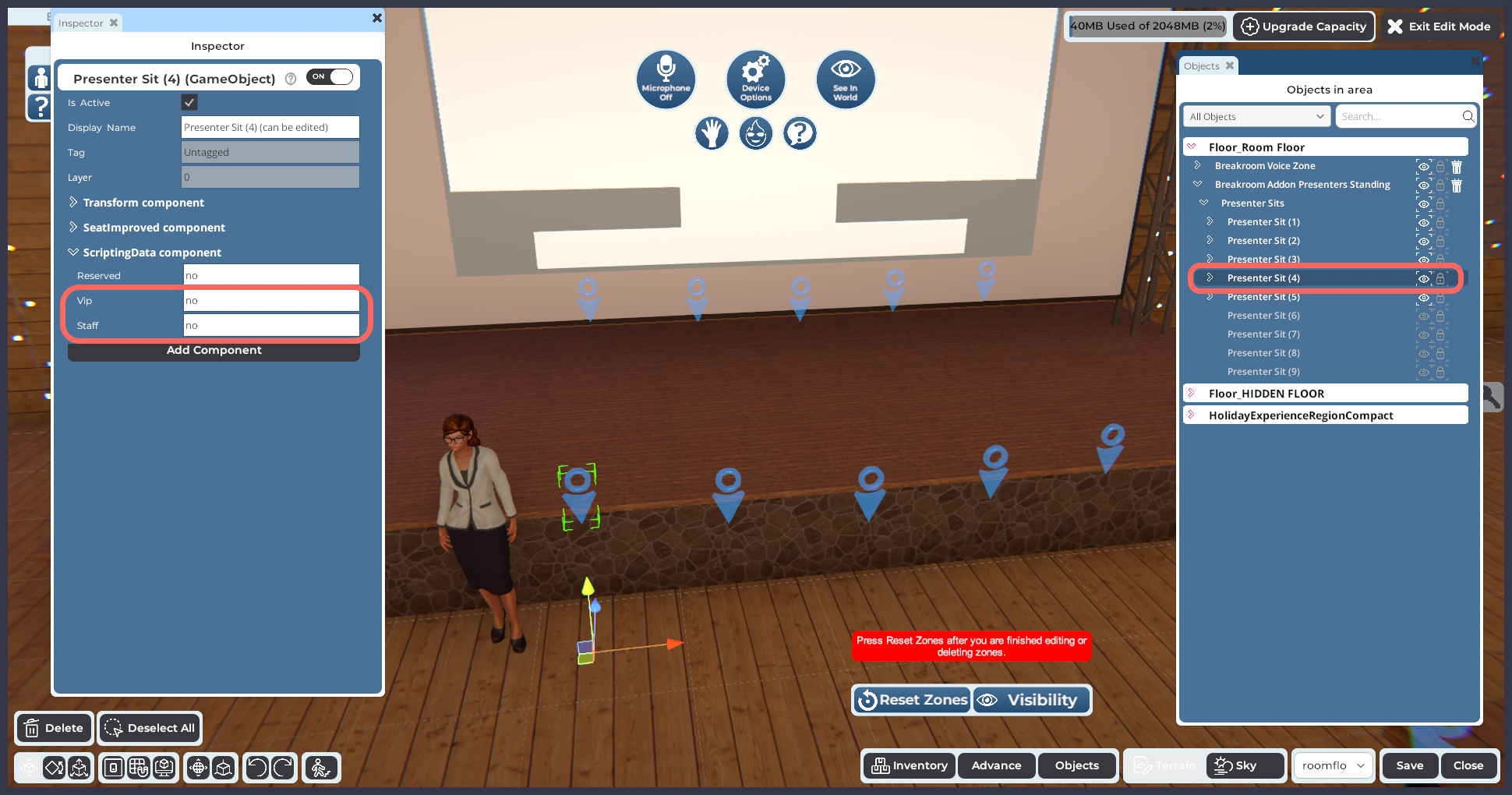
صورة: مقعد مقدم فردي يتم عزله وتحريره في Region Editor.
يمكن منع المستخدمين غير المصرح لهم من القفز إلى مقاعد مقدمين فارغة بتقييد الوصول على VIPs أو أعضاء الطاقم فقط. للبدء، اتبع هذه الخطوات.
- سجّل الدخول إلى Sinewave Campus world الخاص بك وانتقل بأفاتارك إلى Region التي تريد تعديلها.
- افتح Region Editor بالنقر على زر Edit Region في أسفل الشاشة.
- في نافذة Objects، انقر سهم > الموجود بجانب كائن Sinewave Campus Addon Presenters لتوسيعه.
- انقر سهم > الموجود بجانب كائن Presenter Sits لتوسيعه.
- ستجد هنا المقاعد الفردية التي يتكون منها كائن مقاعد المقدمين المرتبط. لتحرير مقعد، انقر عليه في نافذة Objects. سيؤدي ذلك إلى تشغيل نافذة Inspector لذلك المقعد.
- في نافذة Inspector، حدّد موقع ScriptingData component. انقر سهم > على اليسار لتوسيعه.
- سترى هنا ثلاث خصائص وحقولها المرتبطة. ما يهمنا فقط هو حقلا VIP وStaff. ينبغي عدم تحرير حقل Reserved.
- حقل VIP: لتقييد الوصول إلى مقاعد المقدمين على Region VIPs وما فوق، وكذلك Administrators على مستوى world وما فوق، اكتب yes في هذا الحقل.
- حقل Staff: لتقييد الوصول إلى مقاعد المقدمين على Region Moderators وما فوق، وكذلك Administrators على مستوى world وما فوق، اكتب yes في هذا الحقل.
- كرر هذه الخطوات لكل مقعد تريد تقييده. عندما تكون راضيًا، انقر زر Reset Zones لإعادة ضبط نظام المؤتمرات.
- انقر زر Save لحفظ تغييراتك، وزر Close للخروج من Region Editor.
لا يمكن تحرير مقاعد مناطق Presenter وAudience التي تأتي معدّة مسبقًا في قوالب Region الخاصة بـ Sinewave Campus، لأنها تُرفع مع Region ككل. نعتذر عن الإزعاج.
التحكم في الدردشة الصوتية للجمهور ووصول الوسائط
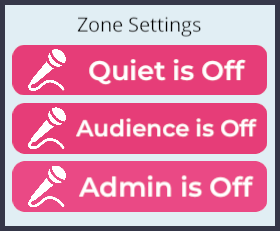
صورة: لوحة Crowd management.
باستخدام لوحة Crowd management، يستطيع Moderators السماح بالوصول إلى الدردشة الصوتية وبث كاميرا الويب ومشاركة الشاشة في مناطق Presenter وAudience أو تقييده.
لتحديد موقع هذه اللوحة، انقر زر Moderator controls/Key الموجود على الجانب الأيمن من الشاشة، ثم زر Crowd management. ومن أجل الإشراف على مناطق Presenter وAudience، ستستخدم الأزرار ضمن قسم Zone Settings.
بالتفصيل، إعدادات المنطقة المتاحة هي:
- Quiet Mode: عند تشغيله، سيكتم Quiet Mode كل مستخدم غير جالس حاليًا على مقعد مقدم.
- Audience Mode: عند تشغيله، يمنح Audience Mode المستخدمين وصولًا إلى كل خيارات الاتصال الممكّنة في منطقة الصوت تلك (مثل الدردشة الصوتية وكاميرا الويب ومشاركة الشاشة). يتجاوز Audience Mode وضع Quiet Mode، إذا كان Quiet Mode قيد التشغيل أيضًا.
- Admin Mode: عند تشغيله، يسمح Admin Mode لـ Moderators بالوصول إلى كل خيارات الاتصال الممكّنة في منطقة الصوت تلك (مثل الدردشة الصوتية وكاميرا الويب ومشاركة الشاشة). يتجاوز Admin Mode وضع Quiet Mode.
لتخصيص إعدادات الاتصال في منطقة صوت، اتبع الخطوات أدناه.
- انتقل بأفاتارك إلى Region المناسبة.
- ضع أفاتارك داخل منطقة الصوت التي تريد تخصيصها.
- انقر زر أدوات المشرف/المفتاح الموجود على الجانب الأيمن من الشاشة.
- انقر زر Crowd management. في لوحة Crowd Management التي تظهر، حدّد موقع قسم Zone Settings.
- انقر الأزرار ذات الصلة لتخصيص منطقة الصوت.
- إذا كان الزر يقول Quiet/Audience/Admin is On، فهذا يعني أن إعداد الاتصال هذا ممكّن حاليًا. انقر الزر مرة أخرى لتعطيله.
- إذا كان الزر يقول Quiet/Audience/Admin is Off، فهذا يعني أن إعداد الاتصال هذا معطّل حاليًا. انقر الزر مرة أخرى لتمكينه.
- كرر هذه العملية لكل منطقة صوت تريد تخصيصها.
أكثر تغيير شائع سيجريه Moderators هو تبديل Quiet Mode تشغيلًا أو إيقافًا في مناطق Presenter. سيؤدي ذلك إلى تمكين الجمهور من استخدام الدردشة الصوتية، على سبيل المثال أثناء جلسة Q&A.